
30/08/2022
V dnešním digitálním světě, kde se soukromí stává stále cennějším zbožím, je výběr správné komunikační aplikace klíčový. Mnoho uživatelů chytrých telefonů, zejména těch s iPhony, hledá spolehlivé způsoby, jak ochránit své konverzace před nežádoucími pohledy. Právě zde vstupuje do hry Signal – aplikace, která se etablovala jako synonymum pro bezpečnou a soukromou komunikaci. Díky svému zaměření na end-to-end šifrování a transparentnímu open-source přístupu nabízí Signal úroveň soukromí, kterou mnoho jiných populárních aplikací nedokáže zajistit. Ať už jste nováček v oblasti zabezpečené komunikace, nebo jen hledáte alternativu k méně soukromým platformám, tento komplexní průvodce vám ukáže, jak snadno Signal nainstalovat, nastavit a plně využívat na vašem iPhonu. Ponořte se s námi do světa, kde vaše zprávy a hovory zůstanou skutečně vaše.
Instalace a základní nastavení aplikace Signal na iPhonu
První krok k bezpečnější komunikaci spočívá v instalaci aplikace Signal na vaše zařízení. Proces je intuitivní a rychlý, navržený tak, aby vás provedl všemi nezbytnými kroky.
Krok 1: Stažení a instalace aplikace Signal – Private Messenger
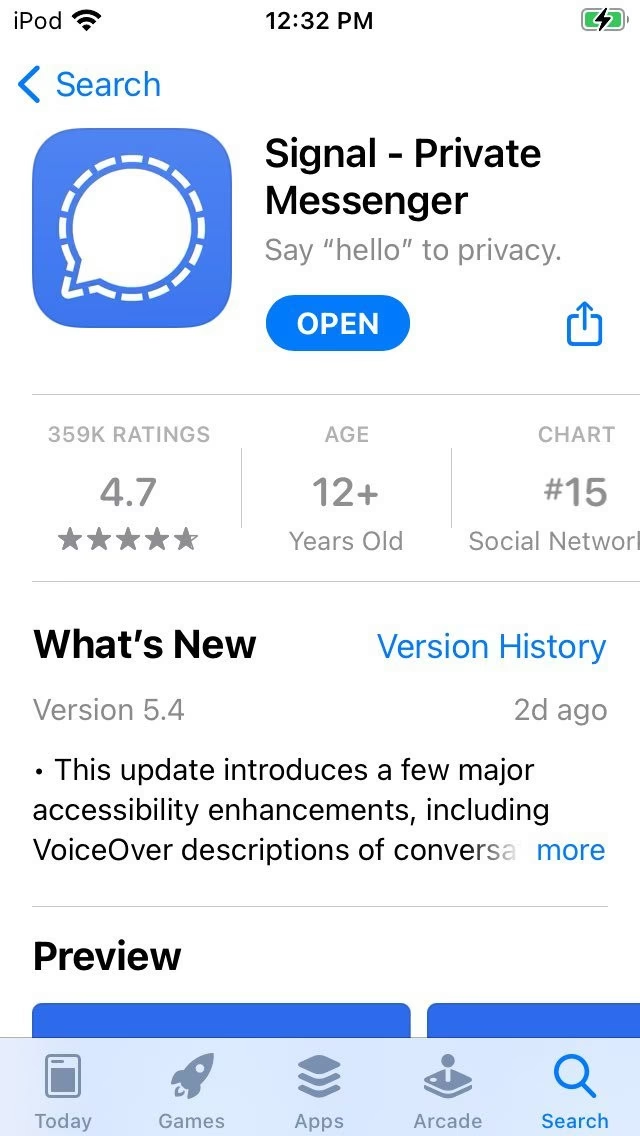
Začněte tím, že na svém iPhonu otevřete App Store. V dolní části obrazovky klepněte na záložku „Hledat“ (ikona lupy). Do vyhledávacího pole v horní části obrazovky zadejte „Signal“ nebo „Signal - Private Messenger“. Ve výsledcích vyhledávání najdete aplikaci s ikonou zeleného kruhu a bílým obláčkem. Klepněte na ni, abyste se dostali na stránku s podrobnostmi aplikace. Zde klepněte na tlačítko „Získat“ nebo ikonu cloudu se šipkou dolů (pokud jste aplikaci stáhli již dříve). Možná budete vyzváni k ověření pomocí Face ID, Touch ID nebo hesla k Apple ID. Počkejte, než se aplikace stáhne a nainstaluje na váš iPhone. Doba stahování se může lišit v závislosti na rychlosti vašeho internetového připojení. Jakmile je instalace dokončena, klepněte na tlačítko „Otevřít“ přímo v App Storu, nebo najděte ikonu Signal na vaší domovské obrazovce a klepněte na ni.
Krok 2: Udělení nebo zamítnutí oprávnění
Po prvním spuštění Signal zobrazí úvodní obrazovku a následně vás požádá o udělení určitých oprávnění. Tato oprávnění jsou klíčová pro plnou funkčnost aplikace:
- Přístup ke kontaktům: Signal vás vyzve k povolení přístupu k vašemu seznamu kontaktů. Povolení tohoto přístupu usnadní zjištění, kteří z vašich kontaktů již Signal používají, a umožní vám s nimi zahájit konverzaci přímo z aplikace. Pokud tento přístup zamítnete, stále můžete Signal používat, ale budete muset telefonní čísla svých kontaktů zadávat ručně, abyste s nimi mohli chatovat. Signal nahrává data představující telefonní čísla z vašeho seznamu kontaktů na své servery, avšak tato data jsou téměř okamžitě smazána a slouží pouze k identifikaci ostatních uživatelů Signal ve vašich kontaktech.
- Oznámení: Budete také vyzváni k povolení přijímání oznámení od Signal. To vám umožní okamžitě vědět, když obdržíte nové zprávy nebo hovory. Pokud toto oprávnění zamítnete, budete muset aplikaci ručně kontrolovat na nové zprávy, aniž byste byli automaticky upozorněni.
- Mikrofon a kamera: Při pokusu o volání nebo odesílání hlasových či video zpráv vás Signal požádá o přístup k mikrofonu a kameře. Tato oprávnění jsou nezbytná pro uskutečňování hovorů a sdílení médií.
Krok 3: Registrace a ověření telefonního čísla
Signal je navržen tak, aby fungoval na základě vašeho telefonního čísla. Zadejte své mobilní telefonní číslo a klepněte na „Další“. Pro ověření vašeho čísla vám bude zaslána SMS zpráva s šestimístným ověřovacím kódem. Zadejte tento kód do příslušného pole v aplikaci. Jakmile je číslo ověřeno, jste o krok blíže k používání Signal.
Krok 4: Volba profilového jména a obrázku
Profilové jméno a obrázek, které si zvolíte, se zobrazí všem kontaktům, které máte uložené v adresáři, při zahájení nebo přijetí nových chatů a při připojení k novým skupinám. Křestní jméno (buď skutečné, nebo vymyšlené) je povinné, obrázek a příjmení jsou volitelné. Zadejte své informace v tomto kroku a klepněte na „Uložit“. Pamatujte, že toto jméno je viditelné pro vaše kontakty, takže si vyberte něco, co vás reprezentuje.
Krok 5: Volba PINu nebo heslové fráze
Signal vyžaduje, abyste si nastavili PIN pro zabezpečení vašich dat. Tento PIN udržuje vaše informace v bezpečí na serverech Signal a umožňuje vám obnovit nastavení, profil a kontakty, pokud změníte telefon. Vyberte si bezpečný PIN nebo heslovou frázi a poté klepněte na „Další“. Doporučuje se zvolit silnou kombinaci, kterou si snadno zapamatujete, ale pro ostatní bude obtížné ji uhodnout. Tento PIN je klíčový pro obnovu vašeho účtu a dat.
Používání aplikace Signal: Komunikace a pokročilé funkce
Jakmile máte Signal nainstalovaný a nastavený, můžete začít naplno využívat jeho funkce pro bezpečnou komunikaci. Pamatujte, že pro komunikaci přes Signal musí mít i druhá strana aplikaci nainstalovanou.
Komunikace s kontaktem
Jak poslat šifrovanou zprávu
Chcete-li zahájit novou konverzaci, klepněte na ikonu tužky v pravém horním rohu obrazovky. Zobrazí se seznam všech registrovaných uživatelů Signal ve vašich kontaktech. Klepnutím na kontakt se dostanete na obrazovku konverzace. Z této obrazovky můžete odesílat end-to-end šifrované textové zprávy, obrázky, nálepky, zvukové zprávy nebo videohovory. V dolní části obrazovky najdete pole pro psaní zpráv a ikony pro připojení médií.
Jak zahájit šifrovaný hovor
Pro zahájení šifrovaného videohovoru s kontaktem vyberte daný kontakt a poté klepněte na ikonu kamery. Pro hlasové hovory klepněte na ikonu telefonu. Pokud Signal požádá o povolení přístupu k mikrofonu nebo kameře, klepněte na „OK“. Jakmile je hovor navázán, je váš hovor šifrován od konce ke konci, což zajišťuje jeho soukromí.
Komunikace ve skupině
Jak založit šifrovaný skupinový chat
Šifrovanou skupinovou zprávu můžete odeslat klepnutím na ikonu tužky v pravém horním rohu obrazovky a následným výběrem „Nová skupina“. Na následující obrazovce budete moci pojmenovat skupinu a přidat do ní účastníky z vašich kontaktů. Po přidání účastníků klepněte na „Další“ v pravém horním rohu obrazovky. Tím se zahájí skupinový chat. Po vytvoření skupiny může zpočátku kdokoli přidávat členy do skupiny. Pokud si přejete toto změnit, nebo upravit název skupiny, ikonu, přidat nebo odebrat účastníky, můžete tak učinit z obrazovky skupinového chatu klepnutím na název skupiny.
Sdílení odkazu pro připojení ke skupině
Signal umožňuje vytvořit odkaz pro skupinu a sdílet tento odkaz, aby se kdokoli mohl připojit, aniž by musel být přidán ručně. Chcete-li povolit „odkaz na skupinu“, otevřete obrazovku, kde můžete posílat zprávy své skupině. Z této obrazovky klepněte na název skupiny v horní části obrazovky, poté sjeďte dolů a klepněte na „Odkaz na skupinu“. Zobrazí se obrazovka, která vám umožní povolit odkaz na skupinu a také zvolit, zda noví členové musí být ručně schváleni administrátorem skupiny. Jakmile je povoleno, můžete odkaz na skupinu sdílet s ostatními klepnutím na „Sdílet“. Pokud jste povolili „Schvalovat nové členy“, pokaždé, když se člen pokusí připojit ke skupině, obdržíte oznámení. Odtud můžete klepnout na „Zobrazit žádosti“, abyste se dostali na obrazovku „Žádosti členů a pozvánky“. Zde můžete schválit nebo zamítnout žádosti.
Omezení a správa skupin
Při prvním vytvoření skupiny může kdokoli přidávat nové členy nebo měnit nastavení skupiny. Skupiny mohou být omezeny tak, aby tato oprávnění měli pouze administrátoři skupiny. Chcete-li omezit skupinu, otevřete obrazovku chatu, klepněte na název skupiny v horní části obrazovky a sjeďte dolů. Zde najdete nastavení pod „Kdo může přidávat členy“ a „Kdo může upravovat informace o skupině“. Klepnutím na ně můžete změnit nastavení. Signal také umožňuje tvůrci skupiny delegovat administrátorská oprávnění na ostatní členy. Chcete-li někoho udělat administrátorem, klepněte na název skupiny, sjeďte až k seznamu členů a klepněte na daného člena. Zobrazí se možnost „Udělat administrátorem“.
Jak zahájit šifrovaný skupinový hovor
Pro zahájení šifrovaného videohovoru s celou skupinou vyberte danou skupinu a poté klepněte na ikonu kamery. Signal vás může požádat o povolení přístupu k mikrofonu, klepněte na „OK“. Poté uvidíte obrazovku s možností přepínat kameru, vypnout video nebo ztlumit mikrofon před zahájením hovoru. Klepněte na „Zahájit hovor“. Jakmile se účastníci připojí, zobrazí se na vaší obrazovce.
Pokročilé funkce pro soukromí a pohodlí
Ztlumení konverzací
Někdy mohou být konverzace, zejména skupinové chaty, rušivé. Funkce ztlumení oznámení je obzvláště užitečná, abyste nedostávali nové oznámení pokaždé, když je napsána nová zpráva. To lze provést z obrazovky skupinového chatu klepnutím na název skupiny a výběrem „Ztlumit“. Poté můžete vybrat, na jak dlouho má být ztlumení aktivní. Tuto funkci lze aplikovat i na individuální konverzace, pokud si to přejete.
Ověření vašich kontaktů
Ověření kontaktu je klíčový krok k zajištění, že šifrovací klíč osoby, se kterou komunikujete, nebyl zmanipulován nebo nahrazen klíčem někoho jiného – tento proces se nazývá ověření klíče neboli ověření bezpečnostního čísla. Jedná se o potenciální riziko při stahování aplikace přes nezabezpečenou síť. Ověření se provádí, když jste fyzicky přítomni s osobou, se kterou mluvíte.
Nejprve otevřete obrazovku, kde můžete posílat zprávy svému kontaktu. Z této obrazovky klepněte na jméno kontaktu v horní části obrazovky. Z následující obrazovky klepněte na „Zobrazit bezpečnostní číslo“. Zobrazí se QR kód a „bezpečnostní číslo“. Tento kód bude jedinečný pro každý kontakt, se kterým komunikujete. Požádejte svůj kontakt, aby přešel na odpovídající obrazovku pro jejich konverzaci s vámi, aby se jim také zobrazil QR kód. Zpět na vašem zařízení klepněte na QR kód pro skenování. Signal vás může požádat o povolení přístupu ke kameře, klepněte na „OK“. Nyní budete moci použít kameru k naskenování QR kódu zobrazeného na obrazovce vašeho kontaktu. Pokud vše proběhne správně, uvidíte zprávu „Bezpečnostní číslo se shoduje!“. To znamená, že jste úspěšně ověřili svůj kontakt. Nyní byste měli klepnout na „Označit jako ověřené“, aby si aplikace zapamatovala, že váš kontakt byl ověřen. Pokud se místo toho zobrazí „Nepodařilo se ověřit bezpečnostní číslo“, něco se pokazilo. V takovém případě byste se měli vyhnout diskuzi o citlivých tématech, dokud klíče s touto osobou neověříte.
Mizející zprávy
Signal má funkci nazvanou „mizející zprávy“, která zajišťuje, že zprávy budou odstraněny z vašeho zařízení a zařízení vašeho kontaktu/kontaktů v chatu po zvolené době od okamžiku, kdy byly zprávy přečteny. Tato funkce přidává další vrstvu soukromí k vašim konverzacím. Je však důležité si uvědomit, že nemáte kontrolu nad tím, co s obsahem zprávy udělá příjemce – může si pořídit snímek obrazovky nebo zprávu zaznamenat, i když jste povolili mizející zprávy. Chcete-li povolit mizející zprávy pro konverzaci, otevřete obrazovku chatu, klepněte na název kontaktu nebo skupiny v horní části obrazovky a poté klepněte na přepínač vedle „Mizející zprávy“. Zobrazí se posuvník, který vám umožní zvolit, jak rychle se zprávy zmizí (např. po 5 sekundách, 1 minutě, 1 hodině, 1 dni atd.). Po výběru této možnosti se v konverzaci objeví informace, že mizející zprávy byly povoleny.
Odesílání souborů a fotografií
Signal vám také umožňuje sdílet soubory a fotografie s vašimi kontakty. Z obrazovky konverzace klepněte na ikonu „+“ v levém dolním rohu obrazovky. Signal vás může požádat o povolení přístupu k vašim fotografiím. Můžete zvolit „Vybrat fotografie…“ nebo „Povolit přístup ke všem fotografiím“. V dolní části obrazovky se nyní zobrazí náhled fotografií, které můžete vybrat k sdílení. Pod ním můžete také zvolit sdílení souboru, kontaktu nebo vaší polohy.
Proč je Signal zlatým standardem pro soukromí a bezpečnost?
Signal není jen další chatovací aplikace; je to platforma postavená na principech maximálního soukromí a bezpečnosti. Existuje několik klíčových důvodů, proč byste měli Signal vážně zvážit jako primární komunikační nástroj:
- End-to-end šifrování pro všechno: Každá komunikace na Signal – včetně zpráv jeden na jednoho, skupinových zpráv, přenosu souborů, fotografií, hlasových hovorů a videohovorů – je šifrována od konce ke konci. To znamená, že pouze lidé zapojení do komunikace ji mohou vidět. Šifrování probíhá přímo mezi jednotlivými zařízeními, což znemožňuje dokonce i provozovateli Signal monitorovat vaše konverzace. Signal dokonce vytvořil vlastní šifrovací protokol, který je široce respektován kryptografickými experty.
- Žádné reklamy a sledování dat: Na rozdíl od mnoha jiných populárních aplikací, které jsou vlastněny velkými technologickými společnostmi, Signal nezobrazuje žádné reklamy a neshromažďuje vaše data pro marketingové účely. Aplikace je financována dary, což jí umožňuje udržet se nezávislou na prodeji uživatelských dat.
- Open-source transparentnost: Celý zdrojový kód aplikace Signal, včetně klientských aplikací a serverového softwaru, je veřejně dostupný na GitHubu. Tato open-source povaha umožňuje bezpečnostním expertům a široké veřejnosti prověřovat kód na případné zranitelnosti nebo skryté funkce, což zajišťuje bezprecedentní úroveň transparentnosti a důvěryhodnosti.
- Minimální shromažďování dat: I kdyby byl Signal nucen zveřejnit informace o uživateli na základě soudního příkazu, společnost o vás ví téměř nic. Signal může odhalit pouze telefonní číslo vašeho účtu, datum posledního připojení a čas vytvoření účtu. To je v ostrém kontrastu s aplikacemi jako Facebook Messenger nebo WhatsApp (vlastněný společností Meta), které shromažďují obrovské množství uživatelských dat, včetně metadat o tom, s kým komunikujete a kdy.
- Vše lokálně na vašem telefonu: Vše ve vaší aplikaci Signal – zprávy, obrázky, soubory atd. – je uloženo lokálně na vašem telefonu. Data lze ručně přenášet mezi zařízeními, ale Signal nesynchronizuje vaše zprávy s cloudem, což dále zvyšuje bezpečnost.
Je důležité si uvědomit, že i když Signal poskytuje seznam ostatních uživatelů Signal ve vašich kontaktech, dělá to tak, že data představující telefonní čísla ve vašem seznamu kontaktů jsou nahrána na servery Signal, avšak tato data jsou téměř okamžitě smazána. Pro ty s obzvláště citlivými modely hrozeb může být sdílení kontaktů se Signalem problémem. Pokud vás sdílení kontaktů se Signalem znepokojuje, můžete oprávnění pro kontakty během nastavení zamítnout, jak je popsáno výše.
Další poznámka: Signal Foundation, tvůrci Signal, používají infrastrukturu jiných společností k odesílání upozornění uživatelům, že obdrželi novou zprávu. Na Androidu používají Google a na iPhonu Apple. To znamená, že informace o tom, kdo přijímá zprávy a kdy byly přijaty, mohou uniknout těmto společnostem. Toto je metadata o doručení, nikoli obsah zpráv, který zůstává šifrovaný.
Řešení běžných problémů s instalací a používáním
I přes jednoduchost instalace se mohou občas vyskytnout drobné problémy. Zde jsou řešení pro některé z nejčastějších:
App Store se nenačítá nebo nestahuje Signal
- Zkontrolujte připojení k internetu: Ujistěte se, že máte stabilní Wi-Fi nebo mobilní datové připojení. Zkuste otevřít jinou aplikaci nebo webovou stránku, abyste ověřili funkčnost internetu.
- Restartujte iPhone: Jednoduchý restart často vyřeší dočasné softwarové závady. Podržte tlačítko napájení a jedno z tlačítek hlasitosti, dokud se neobjeví posuvník pro vypnutí, a poté zařízení vypněte. Po několika sekundách jej znovu zapněte.
- Dostatek úložného prostoru: Zkontrolujte, zda máte na zařízení dostatek volného místa. Přejděte do Nastavení > Obecné > Úložiště iPhone. Doporučuje se mít alespoň 100 MB volného místa. V případě potřeby odstraňte nepotřebné aplikace nebo soubory.
- Aktualizujte iOS: Ujistěte se, že váš iPhone běží na nejnovější verzi iOS. Přejděte do Nastavení > Obecné > Aktualizace softwaru.
Nepřišel ověřovací kód
- Zkontrolujte zadané číslo: Dvakrát zkontrolujte, zda jste zadali správné telefonní číslo, včetně správné předvolby země.
- Síťový signál: Ujistěte se, že váš telefon má dostatečný síťový signál pro příjem SMS zpráv.
- Opakované odeslání kódu: Počkejte minutu a poté klepněte na „Znovu odeslat kód“ v aplikaci Signal.
- Ověření přes telefonní hovor: Pokud problém přetrvává, Signal obvykle nabízí možnost ověření prostřednictvím telefonního hovoru, který vám přečte kód.
Signal padá nebo se nespouští
- Zavřete a znovu otevřete aplikaci: Dvojitým klepnutím na tlačítko Domů (nebo přejetím prstem nahoru ze spodní části obrazovky na iPhonech bez tlačítka Domů) zobrazíte přepínač aplikací, přejeďte prstem nahoru přes Signal, abyste ji zavřeli, a poté ji znovu otevřete.
- Restartujte iPhone: Viz výše.
- Přeinstalujte Signal: Odinstalujte aplikaci (podržte ikonu aplikace, dokud se nezačne třást, a poté klepněte na „X“ nebo „Odstranit aplikaci“) a poté ji znovu stáhněte a nainstalujte z App Storu.
- Zkontrolujte aktualizace: Ujistěte se, že používáte nejnovější verzi aplikace Signal. Někdy chyby způsobují starší verze.
Často kladené otázky (FAQ)
- Q. Je Signal zdarma k použití?
- Ano, Signal je zcela zdarma ke stažení a použití. Neplatí se žádné poplatky za předplatné ani skryté náklady. Je financován neziskovou organizací prostřednictvím darů.
- Q. Mohu používat Signal bez udělení přístupu k mým kontaktům?
- Ano, můžete ručně zadávat telefonní čísla místo toho, abyste povolili přístup ke svým kontaktům. To sice může být méně pohodlné, ale je to možné, pokud si přejete zachovat maximální soukromí.
- Q. Je Signal bezpečnější než WhatsApp?
- Signal obecně nabízí vyšší úroveň soukromí a bezpečnosti, protože neshromažďuje metadata a je zcela open-source. Zatímco WhatsApp také používá end-to-end šifrování, je vlastněn společností Meta (Facebook) a shromažďuje některá uživatelská data a metadata pro své obchodní účely. Signal je široce považován za zlatý standard v soukromé komunikaci.
- Q. Mohu používat Signal na více zařízeních?
- Signal lze propojit s jinými zařízeními, jako je počítač (pomocí desktopové aplikace pro Windows, macOS nebo Linux), ale v danou chvíli podporuje pouze jedno primární mobilní zařízení. Vaše zprávy se synchronizují mezi primárním mobilním zařízením a propojenými desktopovými klienty.
Závěr
Instalace a používání aplikace Signal na vašem iPhonu je jednoduchý proces, který vám zajistí, že vaše zprávy a hovory zůstanou soukromé a bezpečné. Signal představuje silný nástroj pro každého, kdo si cení svého digitálního soukromí a hledá spolehlivou alternativu k tradičním komunikačním platformám. Díky svému robustnímu end-to-end šifrování, minimálnímu shromažďování dat a transparentnímu open-source přístupu se Signal stal volbou pro miliony uživatelů po celém světě. Doufáme, že tento průvodce vám pomohl pochopit všechny aspekty používání Signal na vašem iPhonu. Začněte používat Signal ještě dnes a zažijte novou úroveň soukromí ve svých digitálních konverzacích!
Chceš-li si přečíst další články podobné jako Signal na iPhone: Průvodce bezpečnou komunikací, navštiv kategorii iPhone.