
20/06/2026
V dnešní digitální době se chytré kamery staly nedílnou součástí moderních domácností a kanceláří, poskytující klid a pocit bezpečí. Aby však mohla vaše nová chytrá kamera správně fungovat a nabídnout vám plný rozsah svých funkcí, je nezbytné ji nejprve nastavit. A právě k tomu slouží mobilní aplikace, která je mostem mezi vámi a vaším monitorovacím systémem. Bez ní by byla interakce s kamerou značně omezená, ne-li nemožná. Mobilní aplikace transformuje složitý proces nastavení na intuitivní a uživatelsky přívětivý zážitek, umožňující vám ovládat kameru, přijímat upozornění a prohlížet záznamy odkudkoli na světě. V tomto článku se zaměříme na konkrétní kroky potřebné ke stažení a prvotnímu nastavení mobilní aplikace, se zaměřením na aplikaci Wisenet Smartcam+, která je klíčová pro zprovoznění vaší kamery.
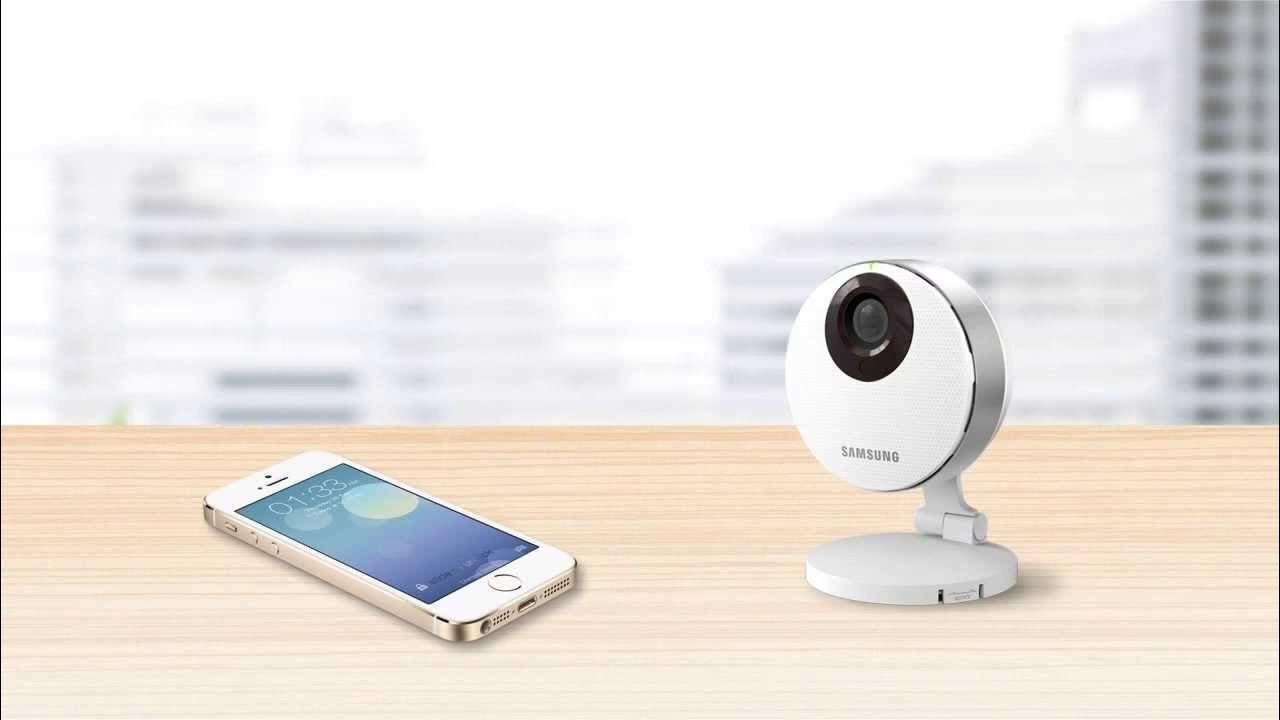
Správné stažení a konfigurace aplikace je prvním a nejdůležitějším krokem k plnému využití potenciálu vaší chytré kamery. Ukážeme vám, jak snadno získat aplikaci na váš telefon, vytvořit si uživatelský účet a připravit se na přidání vaší kamery do systému. I když se proces může zdát na první pohled složitý, ve skutečnosti je navržen tak, aby byl co nejjednodušší i pro uživatele, kteří nemají s technologiemi mnoho zkušeností. Přečtěte si náš podrobný průvodce a zbavte se jakýchkoli obav z prvotního nastavení.
- Proč je mobilní aplikace pro vaši chytrou kameru tak důležitá?
- Wisenet Smartcam+: Váš klíč k inteligentnímu monitorování
- Krok za krokem: Jak stáhnout aplikaci Wisenet Smartcam+
- Registrace a přihlášení: Vytvoření účtu Smartcam
- Důležité tipy před prvním spuštěním a přidáním kamery
- Řešení běžných problémů při stahování a instalaci aplikace
- Často kladené otázky (FAQ)
- Závěr
Proč je mobilní aplikace pro vaši chytrou kameru tak důležitá?
Mobilní aplikace není jen doplňkem k vaší chytré kameře, je jejím srdcem a mozkem. Poskytuje vám neomezený přístup k funkcím kamery, ať už jste kdekoli. Představte si, že jste na dovolené tisíce kilometrů od domova, a přesto můžete jedním klepnutím na obrazovku telefonu zkontrolovat, co se děje ve vašem obývacím pokoji. Právě to umožňuje mobilní aplikace. Mezi klíčové důvody, proč je aplikace nezbytná, patří:
- Vzdálený přístup: Sledování živého přenosu z kamery v reálném čase, ať už jste kdekoli, stačí vám připojení k internetu.
- Upozornění v reálném čase: Okamžitá push notifikace na váš telefon při detekci pohybu, zvuku nebo jiných událostí, což vám umožní rychle reagovat na potenciální hrozby.
- Snadné nastavení a správa: Aplikace vás provede celým procesem instalace kamery, od prvního připojení až po pokročilé nastavení, jako je detekce zón pohybu nebo nastavení citlivosti.
- Přístup k záznamům: Prohlížení uložených videozáznamů v cloudu nebo na paměťové kartě, s možností stahování důležitých klipů.
- Obousměrná komunikace: Některé aplikace podporují obousměrný zvuk, což vám umožní mluvit s lidmi na druhé straně kamery (např. s doručovatelem nebo domácím mazlíčkem).
- Správa více kamer: Možnost přidat a spravovat několik kamer z jednoho účtu a jedné aplikace, což je ideální pro monitorování celého domu nebo více nemovitostí.
Bez mobilní aplikace by vaše chytrá kamera byla pouhým kusem hardwaru. Právě aplikace jí dodává inteligenci a flexibilitu, kterou očekáváte od moderního monitorovacího řešení. Je to klíč k vašemu chytrému monitoringu a zajištění pocitu bezpečí.
Wisenet Smartcam+: Váš klíč k inteligentnímu monitorování
Wisenet Smartcam+ je mobilní aplikace navržená speciálně pro chytré kamery Wisenet, která nabízí komplexní řešení pro správu a monitorování. Tato aplikace je základním stavebním kamenem pro každého, kdo chce využít plný potenciál své Wisenet kamery. Její intuitivní uživatelské rozhraní zajišťuje, že i začátečníci se v ní rychle zorientují a zvládnou všechny potřebné kroky pro nastavení a každodenní používání. Aplikace Wisenet Smartcam+ je navržena s důrazem na uživatelský komfort a efektivitu, což z ní činí ideálního společníka pro vaši bezpečnostní strategii.
Aplikace nefunguje pouze jako nástroj pro nastavení; je to vaše centrála pro vzdálené sledování, správu záznamů, přijímání upozornění a interakci s vaší kamerou. Je optimalizována tak, aby poskytovala stabilní a spolehlivý výkon, ať už ji používáte na zařízení se systémem Android nebo iOS. Díky pravidelným aktualizacím se můžete spolehnout, že vaše aplikace bude vždy kompatibilní s nejnovějšími funkcemi a bezpečnostními standardy. Je to brána k bezproblémovému a efektivnímu monitorování, která vám dává kontrolu nad vaším prostorem doslova do dlaně.
Krok za krokem: Jak stáhnout aplikaci Wisenet Smartcam+
Stažení mobilní aplikace je prvním a nejdůležitějším krokem k zprovoznění vaší chytré kamery. Proces je navržen tak, aby byl co nejjednodušší, ať už používáte telefon se systémem Android nebo iOS. Postupujte podle těchto pokynů:
1. Najděte si aplikaci Wisenet Smartcam+ v obchodě s aplikacemi
Prvním krokem je vyhledání správné aplikace ve vašem mobilním zařízení. Aplikace Wisenet Smartcam+ je dostupná jak pro operační systém Android, tak pro iOS, což znamená, že ji naleznete v oficiálních obchodech s aplikacemi pro obě platformy.
- Pro uživatele Androidu: Otevřete aplikaci Google Play Store na vašem zařízení. Obvykle ji naleznete na domovské obrazovce nebo v seznamu aplikací. Ikona Google Play Store je barevný trojúhelník.
- Pro uživatele iOS (iPhone/iPad): Otevřete aplikaci App Store na vašem zařízení. Ikona App Store je modrý čtverec s bílým trojúhelníkem.
Jakmile jste v příslušném obchodě, použijte vyhledávací pole (obvykle se nachází v horní části obrazovky a je označeno ikonou lupy). Zadejte přesný název aplikace: „Wisenet Smartcam+“. Je důležité zadat název přesně, aby se vám zobrazily relevantní výsledky. Jakmile se objeví výsledky vyhledávání, vyhledejte aplikaci s oficiálním logem Wisenet, abyste se ujistili, že stahujete správnou aplikaci od ověřeného vývojáře. To je klíčové pro vaši bezpečnost a pro zajištění, že aplikace bude správně fungovat s vaší kamerou.
2. Stáhněte a nainstalujte aplikaci
Po nalezení správné aplikace v seznamu výsledků vyhledávání klepněte na ni, abyste se dostali na stránku s podrobnostmi o aplikaci. Zde si můžete přečíst popis aplikace, prohlédnout si snímky obrazovky a zkontrolovat hodnocení a recenze od ostatních uživatelů, což vám může poskytnout další informace o jejích funkcích a spolehlivosti. Jakmile jste si jisti, že se jedná o správnou aplikaci, pokračujte stažením:
- Pro uživatele Androidu: Klepněte na tlačítko „Instalovat“. Aplikace se začne stahovat a automaticky se nainstaluje do vašeho zařízení.
- Pro uživatele iOS: Klepněte na tlačítko „Získat“ (nebo ikonu cloudu se šipkou dolů, pokud jste ji již dříve stahovali). Možná budete muset potvrdit stahování pomocí Face ID, Touch ID nebo hesla k vašemu Apple ID.
Ujistěte se, že máte stabilní připojení k internetu (ideálně Wi-Fi), aby se stahování dokončilo bez přerušení. Velikost aplikace se může lišit, proto se ujistěte, že máte dostatek volného místa v úložišti vašeho zařízení. Po dokončení instalace se ikona aplikace Wisenet Smartcam+ objeví na vaší domovské obrazovce nebo v seznamu aplikací. Jste připraveni na další krok – vytvoření účtu.
Registrace a přihlášení: Vytvoření účtu Smartcam
Po úspěšném stažení a instalaci aplikace Wisenet Smartcam+ je dalším klíčovým krokem vytvoření uživatelského účtu nebo přihlášení do existujícího. Tento účet je nezbytný pro správu vaší kamery, přístup k cloudovým službám a zajištění bezpečného připojení. V podstatě se jedná o vaši digitální identitu v ekosystému Wisenet, která umožňuje aplikaci identifikovat vás a přiřadit k vám vaše kamery a záznamy.
1. Vytvoření nového účtu Smartcam
Pokud aplikaci Wisenet Smartcam+ používáte poprvé a nemáte žádný existující účet, budete si muset vytvořit nový. Tento proces je obvykle přímočarý a zahrnuje následující kroky:
- Spusťte aplikaci: Po instalaci klepněte na ikonu aplikace Wisenet Smartcam+ na vašem zařízení, abyste ji spustili.
- Vyberte možnost „Registrovat“ nebo „Vytvořit účet“: Na úvodní obrazovce aplikace byste měli vidět možnosti pro přihlášení a registraci. Zvolte tu, která se týká vytvoření nového účtu.
- Zadejte e-mailovou adresu: Budete požádáni o zadání platné e-mailové adresy. Tato adresa bude sloužit jako vaše uživatelské jméno a bude důležitá pro obnovu hesla nebo komunikaci s podporou.
- Vytvořte silné heslo: Zvolte si silné a jedinečné heslo. Doporučuje se kombinace velkých a malých písmen, číslic a speciálních znaků, aby bylo vaše heslo co nejbezpečnější. Vyvarujte se snadno uhodnutelných hesel, jako je „123456“ nebo „heslo“.
- Potvrďte heslo: Pro ověření správnosti hesla jej budete muset zadat podruhé.
- Souhlas s podmínkami: Přečtěte si a odsouhlaste smluvní podmínky a zásady ochrany osobních údajů. Toto je standardní krok u většiny online služeb.
- E-mailové ověření (volitelné, ale běžné): Některé aplikace vyžadují ověření vaší e-mailové adresy. Na zadanou e-mailovou adresu vám bude odeslán ověřovací kód nebo odkaz. Otevřete svůj e-mail a postupujte podle pokynů k ověření účtu. Bez ověření nemusí být možné pokračovat v používání aplikace nebo přidávat kamery.
- Dokončení registrace: Po dokončení všech kroků byste měli být úspěšně zaregistrováni a přihlášeni do aplikace.
Vytvoření účtu je jednorázový proces, který vám odemkne plný potenciál aplikace a umožní vám spravovat všechny vaše kamery z jednoho místa.
2. Přihlášení do existujícího účtu
Pokud již máte účet Wisenet Smartcam+ (například pokud jste již dříve používali jinou kameru Wisenet nebo jste si účet vytvořili na jiném zařízení), můžete se jednoduše přihlásit. To je obzvláště výhodné, protože více kamer lze registrovat ke stejnému účtu. To znamená, že nemusíte vytvářet nový účet pro každou novou kameru, což zjednodušuje správu vašeho bezpečnostního systému.
- Spusťte aplikaci: Klepněte na ikonu aplikace Wisenet Smartcam+ na vašem zařízení.
- Vyberte možnost „Přihlásit se“: Na úvodní obrazovce zvolte možnost pro přihlášení.
- Zadejte své přihlašovací údaje: Zadejte e-mailovou adresu a heslo, které jste použili při registraci.
- Klepněte na „Přihlásit se“: Po zadání údajů klepněte na tlačítko pro přihlášení.
- Dvoufaktorová autentizace (pokud je povolena): Pokud máte povolenu dvoufaktorovou autentizaci (což se důrazně doporučuje pro zvýšení bezpečnosti), budete vyzváni k zadání kódu, který vám bude zaslán na váš telefon nebo e-mail.
Po úspěšném přihlášení se dostanete na hlavní obrazovku aplikace, kde budete moci začít přidávat a spravovat své kamery. Možnost mít více kamer pod jedním účtem je obrovská výhoda, která vám ušetří čas a zjednoduší monitorování celého vašeho majetku.
Důležité tipy před prvním spuštěním a přidáním kamery
Než se pustíte do přidávání kamery do aplikace a jejího plného zprovoznění, je dobré zvážit několik důležitých bodů, které zajistí hladký průběh celého procesu. Příprava je klíčová a může vám ušetřit spoustu času a frustrace.
- Stabilní Wi-Fi připojení: Ujistěte se, že vaše domácí Wi-Fi síť je stabilní a má silný signál v místě, kde plánujete kameru umístit. Většina chytrých kamer pro domácí použití funguje na 2.4 GHz Wi-Fi síti. Zkontrolujte nastavení vašeho routeru, pokud máte problémy s připojením.
- Napájení kamery: Před zahájením nastavení se ujistěte, že je kamera správně připojena k napájení a je zapnutá. Většina kamer signalizuje stav napájení a připravenosti k připojení pomocí LED indikátoru (např. blikající modré nebo zelené světlo).
- Blízkost k routeru a telefonu: Během prvotního nastavení je doporučeno mít kameru v blízkosti vašeho Wi-Fi routeru i vašeho mobilního telefonu. To zajistí silný signál pro počáteční párování a přenos dat. Jakmile je kamera nastavena, můžete ji přesunout na její finální místo (pokud je v dosahu Wi-Fi signálu).
- Aktuální verze aplikace: Vždy se ujistěte, že máte staženou nejnovější verzi aplikace Wisenet Smartcam+. Vývojáři pravidelně vydávají aktualizace, které přinášejí nové funkce, opravy chyb a zlepšení stability a bezpečnosti. Starší verze aplikace nemusí být plně kompatibilní s novými modely kamer nebo operačními systémy.
- Znáte své Wi-Fi heslo: Během procesu přidávání kamery budete muset zadat heslo k vaší Wi-Fi síti, aby se kamera mohla připojit k internetu. Mějte ho po ruce.
Dodržováním těchto jednoduchých tipů si zajistíte, že proces nastavení vaší kamery bude co nejrychlejší a bezproblémový.
Řešení běžných problémů při stahování a instalaci aplikace
Ačkoli je proces stahování a instalace aplikace Wisenet Smartcam+ obvykle hladký, někdy se mohou vyskytnout drobné komplikace. Zde jsou některé z nejčastějších problémů a tipy, jak je vyřešit:
1. Aplikace se nedaří stáhnout nebo instalovat
- Nedostatek místa v úložišti: Zkontrolujte, zda máte na svém zařízení dostatek volného místa. Aplikace mohou vyžadovat stovky megabajtů. Uvolněte místo odstraněním nepotřebných souborů, fotografií nebo jiných aplikací.
- Nestabilní internetové připojení: Ujistěte se, že vaše Wi-Fi nebo mobilní datové připojení je stabilní. Zkuste se připojit k jiné Wi-Fi síti nebo restartujte router.
- Kompatibilita zařízení: Zkontrolujte, zda vaše zařízení splňuje minimální systémové požadavky aplikace (verze operačního systému). Tyto informace naleznete na stránce aplikace v App Store nebo Google Play Store.
- Chyby obchodu s aplikacemi: Zkuste vymazat mezipaměť a data obchodu s aplikacemi (v nastavení telefonu v sekci Aplikace -> Google Play Store / App Store -> Úložiště). Můžete také zkusit restartovat telefon.
2. Aplikace se po instalaci nespustí nebo padá
- Restartujte zařízení: Jednoduchý restart telefonu často vyřeší mnoho drobných softwarových problémů.
- Vymažte mezipaměť aplikace: Přejděte do nastavení telefonu, najděte aplikaci Wisenet Smartcam+ v seznamu aplikací a zkuste vymazat její mezipaměť.
- Přeinstalujte aplikaci: Odinstalujte aplikaci a stáhněte ji znovu z obchodu s aplikacemi. Tím zajistíte, že máte čistou instalaci.
- Aktualizujte operační systém: Ujistěte se, že váš telefon má nainstalovanou nejnovější verzi operačního systému.
3. Problémy s přihlášením k účtu
- Špatné uživatelské jméno/heslo: Pečlivě zkontrolujte, zda zadáváte správné přihlašovací údaje. Dávejte pozor na velká a malá písmena.
- Zapomenuté heslo: Použijte funkci „Zapomenuté heslo“ na přihlašovací obrazovce aplikace. Obvykle vám bude zaslán e-mail s pokyny pro obnovení hesla.
- Problémy s internetovým připojením: I pro přihlášení je nutné stabilní internetové připojení. Zkontrolujte své síťové připojení.
- Účet není ověřen: Pokud jste si právě vytvořili nový účet, zkontrolujte svůj e-mail (včetně složky SPAM) pro ověřovací odkaz nebo kód.
Pokud se vám nedaří problém vyřešit, doporučujeme navštívit sekci podpory na webových stránkách Wisenet nebo kontaktovat jejich zákaznickou podporu. Poskytněte jim co nejvíce informací o problému, který se vám nedaří vyřešit, včetně modelu vašeho telefonu a verze operačního systému.
Často kladené otázky (FAQ)
Je aplikace Wisenet Smartcam+ zdarma?
Ano, aplikace Wisenet Smartcam+ je zdarma ke stažení a použití. Mějte však na paměti, že některé pokročilé funkce nebo cloudové úložiště záznamů mohou vyžadovat placené předplatné, které je nad rámec samotné aplikace a je obvykle volitelné.
Mohu aplikaci používat na více telefonech současně?
Ano, po vytvoření účtu Wisenet Smartcam+ se můžete přihlásit ke stejnému účtu na více zařízeních (např. na svém telefonu a tabletu, nebo na telefonu partnera). Všichni uživatelé přihlášení ke stejnému účtu budou mít přístup k registrovaným kamerám a jejich funkcím. Je však důležité sdílet přihlašovací údaje pouze s důvěryhodnými osobami.
Na přihlašovací obrazovce aplikace Wisenet Smartcam+ naleznete možnost „Zapomenuté heslo“ (nebo podobný text). Klepněte na ni, zadejte e-mailovou adresu spojenou s vaším účtem a postupujte podle pokynů, které vám budou zaslány na e-mail pro obnovení hesla.
Potřebuji Wi-Fi pro používání aplikace a kamery?
Pro prvotní nastavení kamery a její připojení k internetu je Wi-Fi nezbytná. Kamera se připojuje k vaší domácí Wi-Fi síti. Pro vzdálený přístup ke kameře prostřednictvím aplikace pak potřebujete internetové připojení na vašem telefonu (Wi-Fi nebo mobilní data). Bez internetového připojení kamera nemůže odesílat data do cloudu ani komunikovat s aplikací.
Podporuje aplikace všechny modely kamer Wisenet?
Aplikace Wisenet Smartcam+ je primárně určena pro specifické řady chytrých kamer Wisenet, zejména ty určené pro domácí a malé kancelářské použití. Vždy je dobré zkontrolovat kompatibilitu na webových stránkách výrobce nebo v popisu aplikace v obchodě s aplikacemi, aby se zajistilo, že vaše konkrétní kamera je podporována.
Závěr
Stažení a nastavení mobilní aplikace Wisenet Smartcam+ je prvním a nejdůležitějším krokem k plnému využití potenciálu vaší chytré kamery. Jak jsme si ukázali, proces je navržen tak, aby byl co nejjednodušší a nejintuitivnější, což vám umožní rychle a efektivně zprovoznit váš monitorovací systém. Od vyhledání aplikace v obchodě, přes její instalaci až po vytvoření nebo přihlášení k účtu, každý krok je klíčový pro zajištění bezproblémového provozu. Nezapomeňte na důležité tipy týkající se stabilního Wi-Fi připojení a blízkosti kamery během nastavení, které vám pomohou předejít zbytečným komplikacím.
S aplikací Wisenet Smartcam+ získáváte nejen nástroj pro nastavení, ale komplexní centrum pro vzdálený dohled, správu záznamů a okamžitá upozornění. Je to vaše osobní bezpečnostní centrála, která vám dává klid a kontrolu nad vaším prostorem, ať už jste kdekoli. Věříme, že tento podrobný průvodce vám pomohl pochopit celý proces a nyní jste plně připraveni začít s cloudové funkce monitorováním vašeho domova či kanceláře. Užijte si pocit bezpečí, který vám chytrá kamera ve spojení s intuitivní aplikací Wisenet Smartcam+ přináší.
Chceš-li si přečíst další články podobné jako Jak stáhnout aplikaci pro nastavení kamery, navštiv kategorii iPhone.