
01/02/2026
S příchodem každé nové generace iPhonů, jako jsou modely iPhone 13, 14, nebo nejnovější 15, se mnoho uživatelů Androidu rozhoduje pro přechod na ekosystém Apple. Tento přechod s sebou obvykle nese radost z nového zařízení, ale také výzvu v podobě migrace dat. Zatímco fotografie, videa a kontakty se zdají být relativně snadno přenositelné, mnoho uživatelů se potýká s otázkou, jak efektivně a bezpečně přenést své textové zprávy (SMS) z Androidu na iPhone. Tyto zprávy často obsahují cenné vzpomínky, důležité informace nebo pracovní konverzace, a jejich ztráta by mohla být značně frustrující. V tomto článku se podíváme na tři nejjednodušší a nejúčinnější způsoby, jak přenést vaše důležité zprávy, abyste si mohli užívat svůj nový iPhone bez starostí o ztracená data.
Metoda 1: Použití aplikace Move to iOS (Ideální pro nové iPhony)
Pokud jste právě vybalili svůj nový iPhone a ještě jste nezačali s jeho kompletním nastavením, pak je aplikace „Move to iOS“ tou nejlepší a nejpřímější cestou, jak přenést textové zprávy z vašeho Androidu. Tato bezplatná aplikace, kterou si můžete stáhnout na svůj Android telefon z obchodu Google Play, je oficiálním řešením od společnosti Apple pro migraci dat z Androidu na iOS. Umožňuje přenášet nejen textové zprávy, ale také kontakty, záložky prohlížeče, fotografie, videa, e-mailové účty, kalendáře a dokonce i některé bezplatné aplikace. Je však důležité si uvědomit, že pro použití této metody je často nutné smazat veškerá data na vašem iPhonu, pokud jste jej již částečně nastavili. Proto je nejvhodnější ji použít hned při prvním spuštění nového iPhonu.
Podrobný průvodce aplikací Move to iOS:
- Instalace a spuštění: Na svém Android telefonu si stáhněte a nainstalujte aplikaci „Move to iOS“ z Google Play. Po instalaci ji spusťte.
- Připojení k iPhonu: Na iPhonu, během procesu prvního nastavení, vyhledejte obrazovku „Aplikace a data“. Zde vyberte možnost „Přesunout data z Androidu“. Pokud jste již iPhone nastavili, budete muset provést reset do továrního nastavení (Nastavení > Obecné > Přenést nebo resetovat iPhone > Smazat data a nastavení) a začít znovu.
- Získání kódu: Na iPhonu se objeví šestimístný nebo desetimístný kód. Zapamatujte si jej.
- Zadání kódu na Androidu: Na Android telefonu v aplikaci „Move to iOS“ klepněte na „Pokračovat“, poté „Souhlasím“ a na obrazovce „Najděte svůj kód“ zadejte kód z iPhonu.
- Výběr dat: Jakmile se zařízení propojí (může to chvíli trvat, než se vytvoří dočasná Wi-Fi síť), na Androidu se zobrazí obrazovka „Přenos dat“. Zde vyberte typy dat, které chcete přenést. Ujistěte se, že máte zaškrtnutou položku „Zprávy“.
- Dokončení přenosu: Klepněte na „Pokračovat“ pro zahájení přenosu. Počkejte, dokud se ukazatel průběhu na iPhonu nedokončí. Buďte trpěliví, v závislosti na množství dat to může trvat delší dobu. Po dokončení klepněte na „Hotovo“ na Android telefonu.
- Dokončení nastavení iPhonu: Nyní můžete dokončit nastavení svého iPhonu. Vaše textové zprávy by měly být k dispozici v aplikaci Zprávy.
Tato metoda je skvělá pro ty, kteří začínají s iPhonem úplně od začátku a chtějí kompletní průvodce dat. Její hlavní nevýhodou je nutnost resetování iPhonu, pokud již byl nastaven.
Metoda 2: Specializovaný software pro přenos dat (Flexibilní a spolehlivé řešení)
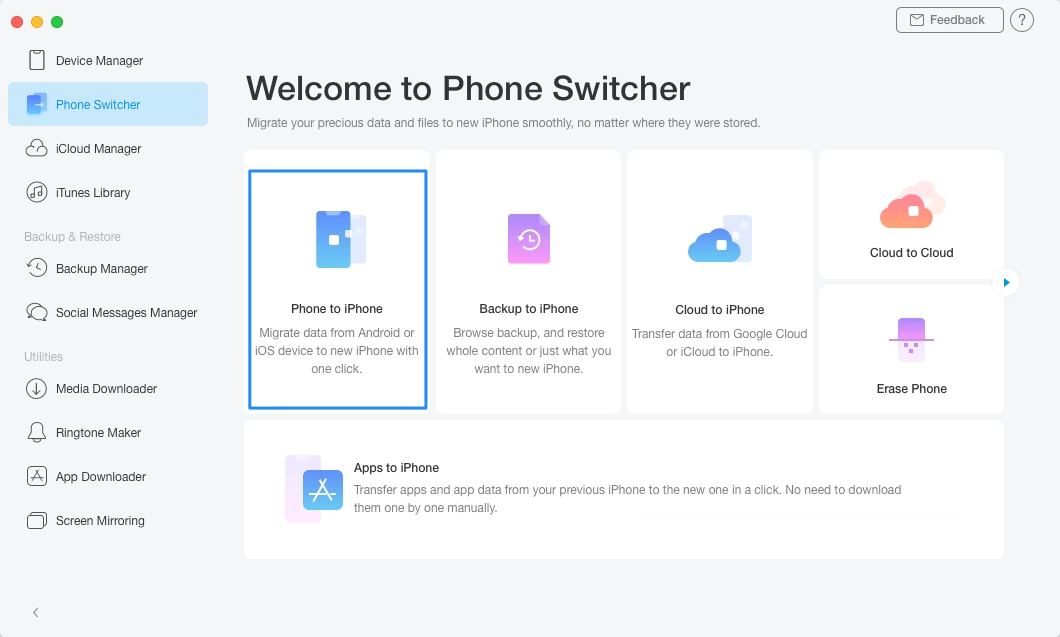
Co když už máte svůj nový iPhone nastavený a nechcete kvůli přenosu SMS mazat všechna data? V takovém případě přichází na řadu specializovaný software pro přenos dat mezi platformami. Tyto nástroje, jako je například FoneDog Phone Transfer (zmíněný v původním textu), jsou navrženy tak, aby umožňovaly flexibilní přenos dat mezi Androidem a iOS, iOS na Android, nebo dokonce mezi chytrými telefony a počítačem. Hlavní výhodou těchto programů je, že obvykle nevyžadují vymazání dat na iPhonu a umožňují selektivní přenos konkrétních souborů, včetně textových zpráv.
Takovýto profesionální nástroj pro přenos dat je ideální pro ty, kteří chtějí mít plnou kontrolu nad procesem migrace a nepotřebují resetovat svůj iPhone. Kromě SMS často podporují přenos kontaktů, fotografií, videí, hudby a dalších typů souborů. Jejich uživatelské rozhraní je obvykle velmi intuitivní, což činí celý proces jednoduchým i pro méně technicky zdatné uživatele.
Jak přenést SMS pomocí specializovaného softwaru (obecný postup):
- Stáhněte a nainstalujte software: Na svém počítači si stáhněte a nainstalujte vybraný specializovaný software pro přenos dat (např. FoneDog Phone Transfer).
- Připojte telefony: Pomocí USB kabelů připojte Android telefon i iPhone k počítači. Ujistěte se, že na obou zařízeních povolíte režim ladění USB (na Androidu) nebo důvěřování počítači (na iPhonu), pokud to software vyžaduje.
- Vyberte typ dat: V rozhraní softwaru vyberte zdrojové zařízení (Android) a poté typ dat, který chcete přenést. V tomto případě zvolte „Zprávy“ (Messages). Některé programy vám umožní selektivně vybrat jednotlivé konverzace.
- Spusťte přenos: Vyhledejte možnost „Exportovat do“ nebo „Přesunout na zařízení“ a jako cílové zařízení vyberte svůj iPhone.
- Počkejte na dokončení: Počkejte, dokud se proces přenosu nedokončí. Software vás obvykle upozorní na dokončení.
- Odpojte zařízení: Po dokončení můžete obě zařízení bezpečně odpojit od počítače.
Tato metoda je flexibilní a spolehlivá, zvláště pokud chcete přenést data po úvodním nastavení iPhonu nebo potřebujete přenést i jiné typy souborů. Nevýhodou může být, že většina těchto programů je placená, ačkoli často nabízejí zkušební verze.
Metoda 3: Bezplatné aplikace pro zálohování a obnovu SMS (Alternativní cesty)
Pokud hledáte bezplatné řešení a nevadí vám určitá omezení, existují i aplikace, které se zaměřují specificky na zálohování a obnovu SMS. Je však důležité být opatrný při výběru, protože ne všechny „bezplatné“ aplikace fungují spolehlivě nebo nabízejí přímý přenos do aplikace Zprávy na iPhonu.
SMS Backup+ (Zálohování do Gmailu/Google Kalendáře)
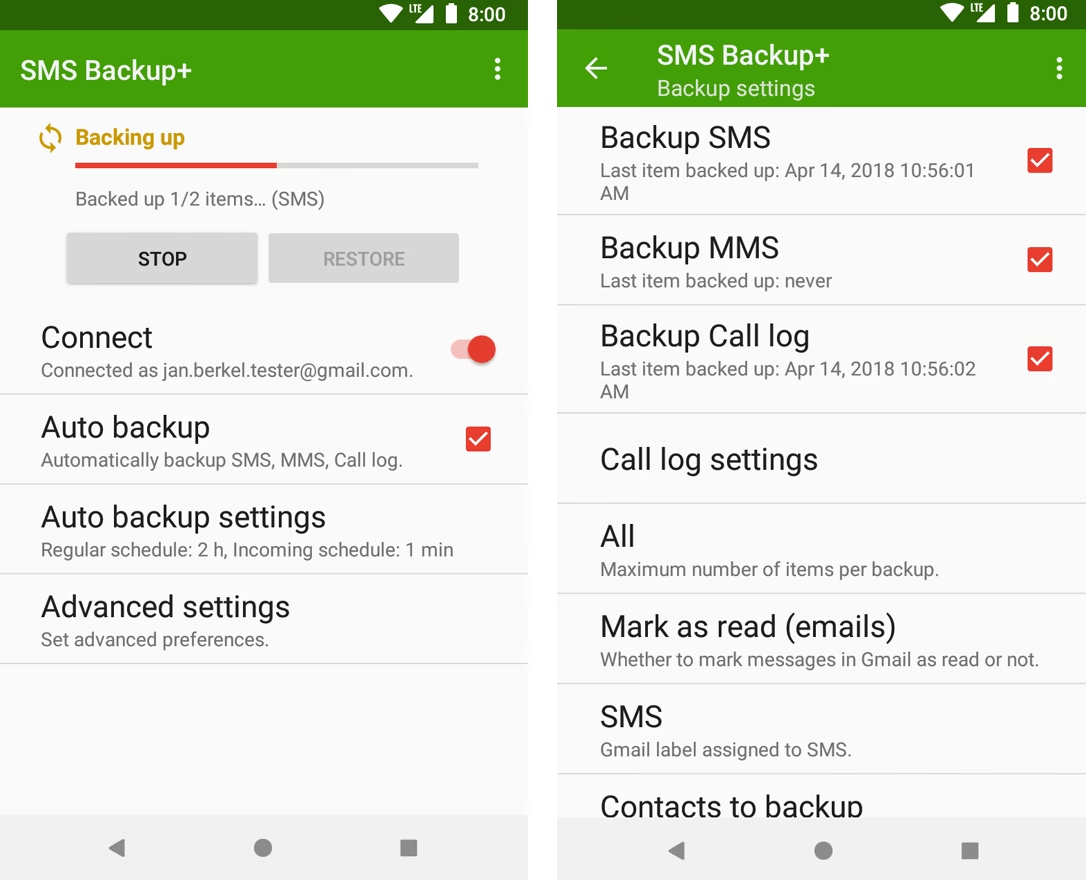
SMS Backup+ je jednou z takových aplikací pro Android, která dokáže zálohovat textové zprávy, MMS a historii volání. Záložní soubory se exportují do vašeho účtu Gmail a Google Kalendáře. Je to spíše řešení pro zálohování a prohlížení, než pro přímý přenos do aplikace Zprávy na iPhonu.
Jak používat SMS Backup+:
- Instalace a nastavení: Stáhněte a nainstalujte SMS Backup+ na svůj Android telefon. Přihlaste se ke svému účtu Gmail.
- Povolení IMAP v Gmailu: Na svém Gmailu v prohlížeči (na počítači) najděte a klikněte na „Nastavení“ (ozubené kolečko vpravo nahoře). Vyberte záložku „Přesměrování a POP/IMAP“. Pod „Přístup IMAP“ vyberte možnost „Povolit IMAP“ a klepněte na „Uložit změny“.
- Propojení aplikace s Google účtem: Spusťte aplikaci SMS Backup+ na Androidu a klepněte na „Připojit“, když budete požádáni o Google účet. Přihlaste se pomocí stejného účtu Gmail, který jste právě nastavili.
- Zálohování zpráv: V aplikaci klepněte na „Zálohovat“. Vaše textové zprávy se uloží a přenesou do vašeho Gmailu jako samostatné e-maily nebo do Google Kalendáře.
- Prohlížení na iPhonu: Na iPhonu otevřete aplikaci Gmail. Můžete zde najít zálohované SMS ve své doručené poště nebo v konkrétních složkách, které aplikace vytvoří. Můžete je číst, ale nebudou integrovány přímo do nativní aplikace Zprávy na iPhonu.
Tato metoda je zdarma a umožňuje vám mít kopii vašich zpráv v cloudu, ale neposkytuje přímý přenos do aplikace Zprávy na iPhonu, což je důležité si uvědomit.
SMS Backup & Restore (Zálohování do XML)
SMS Backup & Restore je další populární bezplatná aplikace pro Android, která zálohuje textové zprávy, MMS a protokoly volání do formátu XML. Aplikace sice umožňuje zálohování na Androidu, ale pro iOS bohužel neexistuje přímá podpora obnovy do nativní aplikace Zprávy. To znamená, že zálohované zprávy můžete na iPhonu pouze prohlížet jako soubor XML, nikoli je integrovat do aplikace Zprávy.
Jak používat SMS Backup & Restore:
- Instalace na Androidu: Stáhněte a nainstalujte aplikaci SMS Backup & Restore na svůj Android telefon.
- Vytvoření zálohy: Spusťte aplikaci na Androidu a klepněte na „Záloha“. Zaškrtněte „Zprávy“ a zvolte umístění zálohy. Můžete použít cloudové úložiště jako Google Drive, Dropbox nebo OneDrive, což je doporučeno pro snadný přístup z iPhonu. Vytvořte složku pro zálohu a klepněte na „Uložit“.
- Přenos do cloudu: Aplikace zálohuje zprávy do zvoleného cloudového úložiště ve formátu XML.
- Prohlížení na iPhonu: Na iPhonu otevřete aplikaci pro cloudové úložiště (např. Google Drive, Dropbox). Přejděte do složky, kam jste uložili zálohu. Zde naleznete soubor XML se zprávami. Můžete jej otevřít a prohlížet si obsah, ale nebudou se zobrazovat v aplikaci Zprávy na iPhonu.
Tato metoda je sice zdarma, ale její hlavní nevýhodou je, že neumožňuje obnovu SMS přímo do aplikace Zprávy na iPhonu. Je to spíše řešení pro archivaci a prohlížení starých zpráv.
| Metoda | Výhody | Nevýhody | Doporučení |
|---|---|---|---|
| Move to iOS | Oficiální Apple řešení, zdarma, jednoduché pro první nastavení, přenáší více typů dat. | Vyžaduje reset iPhonu, pokud již byl nastaven. Lze použít jen při prvním nastavení. | Pro uživatele, kteří právě aktivují nový iPhone a chtějí přenést všechna data. |
| Specializovaný software (např. FoneDog Phone Transfer) | Velká flexibilita, bez nutnosti resetu iPhonu, selektivní přenos, podpora mnoha typů dat, cross-platform. | Obvykle placený software (i když s možností zkušební verze). | Pro uživatele, kteří již mají iPhone nastavený, potřebují selektivní přenos, nebo chtějí komplexní řešení pro správu dat. |
| SMS Backup+ | Zdarma, záloha na cloud (Gmail/Google Kalendář). | Nepřenáší SMS přímo do aplikace Zprávy na iPhonu, pouze umožňuje prohlížení v Gmailu. Může mít problémy s novými verzemi OS/Gmailu. | Pro uživatele, kteří potřebují bezplatnou zálohu a stačí jim prohlížet zprávy mimo aplikaci Zprávy. |
| SMS Backup & Restore | Zdarma, snadné zálohování na Androidu do XML. | Nemožnost obnovy do aplikace Zprávy na iPhonu, pouze prohlížení XML souboru. | Pro uživatele, kteří chtějí mít zálohu zpráv z Androidu v čitelném formátu, ale nepožadují jejich integraci do iPhonu. |
Často kladené otázky (FAQ)
Lze přenést SMS z Androidu na iPhone, pokud už mám iPhone nastavený?
Ano, je to možné, ale ne se všemi metodami. Aplikace Move to iOS by vyžadovala kompletní reset vašeho iPhonu do továrního nastavení. Pro již nastavený iPhone jsou vhodnější specializované softwarové nástroje pro přenos dat, které nevyžadují vymazání dat, nebo alternativní bezplatné aplikace, které však nemusí zprávy integrovat přímo do aplikace Zprávy na iPhonu.
Ztratím při přenosu dat nějaká data na svém novém iPhonu?
Záleží na zvolené metodě. Pokud použijete aplikaci Move to iOS na již nastaveném iPhonu, budete muset provést reset do továrního nastavení, což smaže veškerá stávající data. Specializované programy pro přenos dat jsou navrženy tak, aby k takové ztrátě nedošlo a umožňují přenos bez ovlivnění stávajících dat na iPhonu.
Mohu přenést pouze vybrané textové zprávy, nikoli všechny?
Aplikace Move to iOS obvykle přenáší všechny zprávy. Pokud chcete přenést pouze vybrané konverzace, nejlepší volbou je specializovaný software pro přenos dat. Tyto nástroje často nabízejí možnost selektivního výběru zpráv, které chcete migrovat.
Jsou mé textové zprávy během přenosu bezpečné a soukromé?
Při používání oficiálních nástrojů, jako je Move to iOS, nebo renomovaných specializovaných softwarů, jsou vaše data během přenosu šifrována a chráněna. Vždy se ujistěte, že používáte důvěryhodné zdroje pro stahování aplikací a softwaru, abyste ochránili své soukromí a bezpečnost dat.
Co když se mi přenos nezdaří?
Nejprve zkontrolujte připojení USB kabelů a Wi-Fi sítě. Ujistěte se, že obě zařízení mají dostatek baterie. Pokud problém přetrvává, zkuste restartovat obě zařízení a počítač. Pokud používáte specializovaný software, zkontrolujte jeho oficiální podporu nebo sekci s často kladenými dotazy. V případě Move to iOS se ujistěte, že jste povolili všechna potřebná oprávnění na Androidu.
Závěr
Přechod z Androidu na iPhone je vzrušující krok, a jak jste se dozvěděli, přenos textových zpráv nemusí být komplikovanou záležitostí. Ať už si vyberete oficiální aplikaci Move to iOS pro jednoduchý start s novým iPhonem, sáhnete po specializovaném softwaru pro větší flexibilitu a přenos bez resetu, nebo se spokojíte s bezplatnými aplikacemi pro zálohování a prohlížení, vždy existuje řešení, které vám pomůže zachovat vaše cenné konverzace.
Důležité je vybrat si metodu, která nejlépe vyhovuje vašim individuálním potřebám a situaci (například zda je váš iPhone nový a nenastavený, nebo již používán). S těmito informacemi byste měli být schopni bezpečně a efektivně přenést své textové zprávy z Androidu na svůj nový iPhone 13, 14 nebo 15 a začít si naplno užívat všech jeho funkcí. Přejeme vám hladký přechod!
Chceš-li si přečíst další články podobné jako Přenos SMS z Androidu na iPhone: Snadno a rychle, navštiv kategorii iPhone.