
15/09/2023
Vlastníte iPhone, ale dáváte přednost streamovací službě Spotify před Apple Music? Jste na správném místě! Mnoho uživatelů si klade otázku, zda je možné plně využívat Spotify na zařízeních s iOS, a odpověď je jednoznačně ANO. Spotify je jednou z nejpopulárnějších hudebních streamovacích platforem na světě, a to nejen díky své rozsáhlé knihovně, ale také pro svou dostupnost napříč různými zařízeními a flexibilní možnosti předplatného. V tomto podrobném průvodci se dozvíte vše, co potřebujete vědět o používání Spotify na vašem iPhonu, od základní instalace až po pokročilé hlasové ovládání.
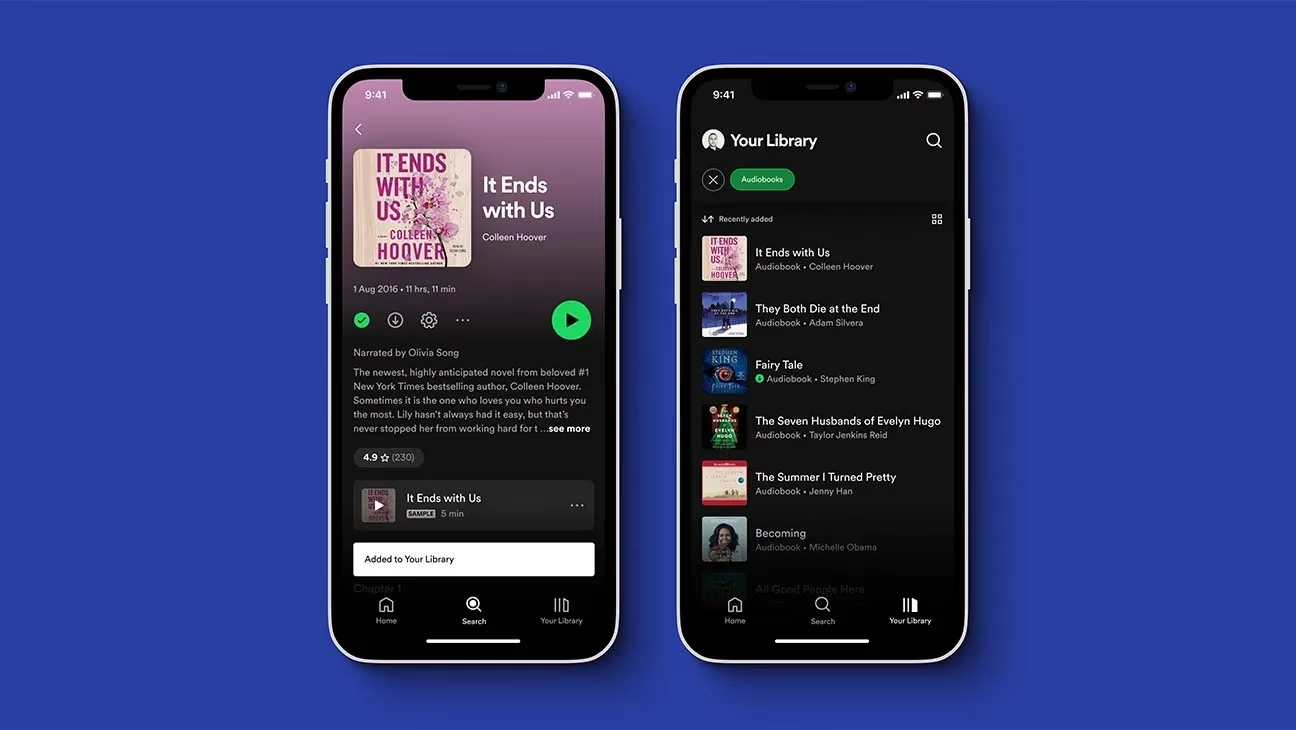
Ať už jste dlouholetý uživatel Spotify na Androidu nebo PC a právě jste přešli na iPhone, nebo jen hledáte alternativu k Apple Music, tento článek vám ukáže, jak snadné je integrovat Spotify do vašeho digitálního života na iOS. Prozkoumáme, jak získat aplikaci, jak fungují různé úrovně předplatného a především, jak ovládat přehrávání hudby pomocí hlasových příkazů, včetně novinky Ahoj Spotify, která mění pravidla hry.
- Stažení a Základní Použití Spotify na iPhone
- Porozumění Předplatnému Spotify: Bezplatná vs. Prémiová Verze
- Hlasové Ovládání Spotify Pomocí Siri
- Revoluční Funkce „Ahoj Spotify“: Přímé Ovládání Hudby
- Spotify vs. Apple Music: Krátké Zamyšlení
- Často Kladené Otázky (FAQ)
- Mohu používat Spotify zdarma na svém iPhonu?
- Musím smazat Apple Music, abych mohl používat Spotify?
- Mohu nastavit Spotify jako výchozí hudební službu pro Siri?
- Funguje „Ahoj Spotify“ i když je aplikace Spotify zavřená?
- Jakou verzi iOS potřebuji pro hlasové příkazy Siri se Spotify?
- Je možné přenést mé playlisty z Apple Music do Spotify?
- Závěr
Stažení a Základní Použití Spotify na iPhone
Nejjednodušší a nejpřímější cesta k používání Spotify na vašem iPhonu je stažení oficiální aplikace z App Storu. Apple App Store je domovem milionů aplikací a Spotify je jednou z nich, dostupnou zcela zdarma ke stažení. Proces je intuitivní a zabere jen pár okamžiků.
Nejprve otevřete aplikaci App Store na svém iPhonu. V dolní části obrazovky najdete ikonu lupy s nápisem „Hledat“. Klepněte na ni a do vyhledávacího pole zadejte „Spotify“. Aplikace Spotify se obvykle objeví jako první výsledek. Ujistěte se, že se jedná o oficiální aplikaci od „Spotify AB“. Klepněte na tlačítko „Získat“ nebo ikonu cloudu se šipkou dolů (pokud jste ji již dříve stáhli). K dokončení stahování budete možná muset potvrdit svou identitu pomocí Face ID, Touch ID nebo hesla Apple ID.
Po stažení a instalaci najdete ikonu Spotify na své domovské obrazovce. Otevřete aplikaci a budete vyzváni k přihlášení nebo vytvoření nového účtu. Pokud již máte účet Spotify, jednoduše zadejte své přihlašovací údaje. Pokud jste noví, můžete se zaregistrovat pomocí své e-mailové adresy, účtu Google nebo Facebooku. Jakmile se přihlásíte, ocitnete se v rozhraní Spotify, kde můžete začít prozkoumávat miliony skladeb, alb, podcastů a playlistů. Můžete vyhledávat umělce, alba nebo písně, procházet doporučeními, vytvářet vlastní playlisty a poslouchat hudbu podle svého gusta.
Porozumění Předplatnému Spotify: Bezplatná vs. Prémiová Verze
Spotify nabízí flexibilní model předplatného, který vyhovuje různým potřebám a rozpočtům. Platforma má jak bezplatnou verzi, tak několik prémiových tarifů. Pochopení rozdílů mezi nimi vám pomůže rozhodnout se, která možnost je pro vás nejlepší.
Bezplatná Verze Spotify
Bezplatná verze Spotify je skvělá pro příležitostné posluchače nebo pro ty, kteří si chtějí službu nejprve vyzkoušet. Nicméně má svá omezení. Zde jsou klíčové vlastnosti a omezení:
- Reklamy: Mezi skladbami se přehrávají audio a vizuální reklamy.
- Náhodné přehrávání: Na mobilních zařízeních můžete většinou přehrávat pouze v náhodném režimu (shuffle play), s omezeným počtem přeskočení skladeb.
- Offline poslech: Není k dispozici.
- Kvalita zvuku: Nižší kvalita streamování.
- Omezené přeskočení: Omezený počet přeskočení skladeb za hodinu.
Prémiové Verze Spotify
Pro plnohodnotný zážitek bez omezení je tu prémiové předplatné. Nabízí řadu výhod, které výrazně zlepšují poslechový zážitek.
| Funkce | Spotify Free | Spotify Premium |
|---|---|---|
| Reklamy | Ano | Ne |
| Offline poslech | Ne | Ano |
| Přehrávání na vyžádání | Většinou náhodné | Ano |
| Neomezené přeskočení | Ne | Ano |
| Vysoká kvalita zvuku | Ne | Ano |
Spotify nabízí různé prémiové plány, aby vyhověly individuálním potřebám. Ceny se mohou mírně lišit v závislosti na regionu, ale zde jsou typické globální sazby (přepočtené z dolarů/liber na ilustrační hodnoty, v ČR se ceny liší):
| Plán | Cena (měsíčně, orientační) | Popis |
|---|---|---|
| Premium Individual | cca 9,99 USD / 9,99 GBP | Jedno prémiové předplatné pro jednoho uživatele. |
| Premium Student | cca 4,99 USD / 4,99 GBP | Zvýhodněné předplatné pro studenty splňující podmínky. |
| Premium Family | cca 14,99 USD / 14,99 GBP | Až 6 prémiových účtů pro rodinu žijící pod jednou střechou. |
| Premium Duo | cca 12,99 USD / 12,99 GBP | Dva prémiové účty pro pár žijící pod jednou střechou. |
Spotify často nabízí zkušební období, například jeden měsíc zdarma, pro nové uživatele prémiových tarifů. To je skvělá příležitost, jak si vyzkoušet všechny výhody bez závazků, než se rozhodnete pro placené předplatné.
Hlasové Ovládání Spotify Pomocí Siri
Jednou z nejpohodlnějších funkcí iPhonu je hlasové ovládání prostřednictvím Siri. Tradičně, když řeknete „Ahoj Siri, přehraj hudbu“, iPhone se automaticky pokusí přehrát skladby z vaší knihovny Apple Music nebo stažené hudby. To však neznamená, že nemůžete použít Siri k ovládání Spotify. Jen to vyžaduje trochu specifický přístup.
Pro to, abyste mohli používat Siri s aplikací Spotify, musíte mít na svém iPhonu nainstalován iOS 14.5 nebo novější. Tato verze operačního systému přinesla vylepšenou podporu pro streamovací služby třetích stran. Jakmile máte aktualizovaný systém, můžete Siri specifikovat, aby přehrávala hudbu ze Spotify.
Jednoduchým příkazem, který musíte použít, je: „Ahoj Siri, přehraj [název písně/interpreta/playlistu] na Spotify.“
Příklad:
- „Ahoj Siri, přehraj Bohemian Rhapsody na Spotify.“
- „Ahoj Siri, přehraj playlist Moje oblíbené na Spotify.“
- „Ahoj Siri, přehraj The Beatles na Spotify.“
Důležité je vždy dodat „na Spotify“ na konci příkazu. Bez této specifikace se Siri bude snažit najít hudbu ve vaší knihovně Apple Music nebo v aplikaci Hudba. Jakmile si na tento formát zvyknete, zjistíte, že ovládání Spotify pomocí Siri je velmi efektivní a pohodlné, zejména když máte plné ruce práce nebo jste v autě.
Revoluční Funkce „Ahoj Spotify“: Přímé Ovládání Hudby
Zatímco použití Siri s příkazem „na Spotify“ je funkční, Spotify představuje ještě přímější a plynulejší způsob ovládání hudby – novou hlasovou funkci Ahoj Spotify. Tato inovativní funkce, která se postupně zavádí pro iPhony i telefony s Androidem, má za cíl zjednodušit interakci s aplikací Spotify a zcela odstranit potřebu spouštět Siri.
Myšlenka je jednoduchá: pokud máte otevřenou aplikaci Spotify na svém iPhonu, můžete přímo vyslovit „Ahoj Spotify“ a následně svůj příkaz, aniž byste museli nejprve aktivovat Siri. To znamená, že váš iPhone již nebude muset automaticky směřovat na Apple Music nebo vaši knihovnu médií, pokud chcete poslouchat ze Spotify.
Jak zjistit, zda máte funkci „Ahoj Spotify“:
Protože se tato funkce zavádí postupně, nemusí být okamžitě dostupná na všech zařízeních nebo ve všech regionech. Zde je návod, jak zkontrolovat, zda ji již máte:
- Otevřete aplikaci Spotify na svém iPhonu (pokud je to nutné, přihlaste se).
- Klepněte na ikonu ozubeného kola v pravém horním rohu, abyste se dostali do Nastavení.
- Procházejte seznamem nastavení a hledejte položku s názvem „Hlasové interakce“ (Voice Interactions). Tato možnost by se měla nacházet mezi kategoriemi „Auto“ (Car) a „Sociální“ (Social).
- Pokud tuto možnost vidíte, gratulujeme! Funkce „Ahoj Spotify“ je pro vás aktivní. Můžete si zde dokonce vybrat mezi mužským a ženským hlasem pro interakce Spotify.
Pokud „Hlasové interakce“ nevidíte, ujistěte se, že máte nejnovější verzi aplikace Spotify. Pokud ano a funkce stále chybí, budete muset jednoduše počkat, než se k vám dostane v rámci postupného zavádění.
Jak používat „Ahoj Spotify“:
Jakmile máte funkci aktivovanou, použití je extrémně jednoduché. Jednoduše vyslovte „Ahoj Spotify“ následované svým příkazem. Zde jsou příklady:
- „Ahoj Spotify, přehraj [název písně].“
- „Ahoj Spotify, přehraj album [název alba].“
- „Ahoj Spotify, přehraj playlist [název playlistu].“
- „Ahoj Spotify, přeskoč na další skladbu.“
Tato funkce přináší nebývalou úroveň pohodlí a činí z používání Spotify na iPhonu ještě plynulejší zážitek. Už žádné nechtěné spouštění Apple Music, jen čistá, přímá kontrola nad vaší oblíbenou hudební službou.
Spotify vs. Apple Music: Krátké Zamyšlení
Volba mezi Spotify a Apple Music je často otázkou osobních preferencí. Obě služby nabízejí miliony skladeb a podobné funkce, ale liší se v uživatelském rozhraní, ekosystému a některých specifických vlastnostech. Zatímco Apple Music je hluboce integrována do ekosystému Apple, Spotify se pyšní svou multiplatformní dostupností a silným zaměřením na objevování hudby a sociální funkce.
Tento článek se zaměřuje na to, jak Spotify bez problémů funguje na iPhonu, což dokazuje, že nejste vázáni na Apple Music jen proto, že máte iPhone. Mnoho uživatelů si cení Spotify pro jeho algoritmy doporučování hudby, které jsou často vnímány jako velmi přesné, a pro jeho robustní bezplatnou verzi. Naopak Apple Music je často oblíbená pro svou integraci s iTunes knihovnou uživatele a pro exkluzivní obsah. Konečné rozhodnutí, kterou službu používat, je zcela na vás a na tom, co od streamovací služby očekáváte. Důležité je, že máte flexibilitu volby.
Často Kladené Otázky (FAQ)
Mohu používat Spotify zdarma na svém iPhonu?
Ano, Spotify nabízí bezplatnou verzi, kterou můžete používat na svém iPhonu. Má však určitá omezení, jako jsou reklamy, omezený počet přeskočení skladeb a absence offline poslechu. Pro plnohodnotný zážitek je doporučeno prémiové předplatné.
Musím smazat Apple Music, abych mohl používat Spotify?
Ne, nemusíte. Obě aplikace mohou existovat na vašem iPhonu současně. Můžete používat obě služby podle libosti, i když je pravděpodobné, že si vyberete jednu jako svou primární.
Mohu nastavit Spotify jako výchozí hudební službu pro Siri?
Od iOS 14.5 můžete Siri požádat, aby si „zapamatovala“ vaši preferovanou hudební službu pro určité typy obsahu, takže nemusíte vždy říkat „na Spotify“. Nicméně, pro spolehlivé fungování je stále nejlepší specifikovat „na Spotify“ na konci příkazu, nebo využít novou funkci „Ahoj Spotify“, která je přímo integrována do aplikace Spotify, a nevyžaduje aktivaci Siri.
Funguje „Ahoj Spotify“ i když je aplikace Spotify zavřená?
Ne, funkce „Ahoj Spotify“ vyžaduje, aby byla aplikace Spotify otevřená a aktivní na vašem iPhonu. Není to funkce na úrovni systému jako „Ahoj Siri“, která funguje i z pohotovostního režimu.
Jakou verzi iOS potřebuji pro hlasové příkazy Siri se Spotify?
Pro použití hlasových příkazů Siri s aplikacemi třetích stran, včetně Spotify, potřebujete minimálně iOS 14.5 nebo novější. Pro nejlepší zážitek vždy doporučujeme udržovat váš iPhone aktualizovaný na nejnovější verzi iOS.
Je možné přenést mé playlisty z Apple Music do Spotify?
Ano, existují nástroje a služby třetích stran (např. Soundiiz, TuneMyMusic), které vám umožňují přenést vaše playlisty mezi různými streamovacími službami, včetně Apple Music a Spotify. Tyto služby obvykle fungují tak, že propojíte své účty a vyberete playlisty k převodu.
Závěr
Používání Spotify na iPhonu je nejen možné, ale také velmi snadné a intuitivní. Od jednoduchého stažení aplikace z App Storu, přes pochopení rozdílů mezi bezplatnou a prémiovou verzí, až po pokročilé hlasové ovládání pomocí Siri a revoluční funkce „Ahoj Spotify“, máte plnou kontrolu nad svou hudbou. Spotify nabízí robustní a flexibilní zážitek, který uspokojí i ty nejnáročnější posluchače, a to bez ohledu na to, zda jste věrní uživatelé Apple ekosystému, nebo preferujete nezávislé platformy. Vaše hudba, vaše volba, a s iPhonem v ruce je Spotify vždy na dosah.
Chceš-li si přečíst další články podobné jako Spotify na iPhone: Váš Průvodce Hudební Svobodou, navštiv kategorii iPhone.