
14/11/2025
Přenášení videa z vašeho iPhonu nebo iPadu na Apple TV je neuvěřitelně pohodlný způsob, jak si vychutnat vaše oblíbené filmy, televizní pořady, domácí videa a mnoho dalšího na větší obrazovce. Ať už chcete sdílet rodinné vzpomínky, streamovat obsah z populárních aplikací nebo prezentovat důležité materiály, přenos na Apple TV nabízí bezproblémový a vysoce kvalitní zážitek ze sledování. Díky technologii AirPlay od společnosti Apple je tento proces intuitivní a dostupný pro každého, kdo vlastní kompatibilní zařízení. V tomto článku se podrobně podíváme na to, jak tuto funkci efektivně využít, abyste si mohli naplno užít veškerý multimediální obsah.
- Co je AirPlay a jak funguje?
- Nezbytné předpoklady pro bezproblémové streamování
- Podrobný návod: Jak streamovat video z iPhonu/iPadu na Apple TV
- Tipy a pokročilé aspekty pro optimalizaci zážitku
- Často kladené otázky (FAQ)
- Musím mít pro AirPlay Wi-Fi připojení?
- Mohu streamovat video, pokud nemám Apple TV?
- Proč se moje Apple TV nezobrazuje v seznamu zařízení AirPlay?
- Mohu streamovat video z aplikací, které nemají ikonu AirPlay?
- Je možné používat iPhone/iPad pro jiné úkoly, zatímco video streamuje na Apple TV?
- Co dělat, když se video seká nebo má špatnou kvalitu?
- Jaký je rozdíl mezi AirPlay a Zrcadlením obrazovky?
- Závěr
Co je AirPlay a jak funguje?
AirPlay je proprietární bezdrátový komunikační protokol vyvinutý společností Apple, který umožňuje streamování zvuku, videa, fotografií a zrcadlení obrazovky mezi zařízeními Apple. Je to klíčová technologie pro plynulé propojení vašeho iPhonu, iPadu, Macu a Apple TV. AirPlay pracuje na bázi vaší domácí Wi-Fi sítě, což znamená, že obě zařízení – zdrojové (iPhone/iPad) i cílové (Apple TV) – musí být připojena ke stejné bezdrátové síti. Tato synchronizace zajišťuje, že data mohou být efektivně přenášena s minimálním zpožděním a vysokou kvalitou.
Existují dva hlavní způsoby použití AirPlay pro video obsah:
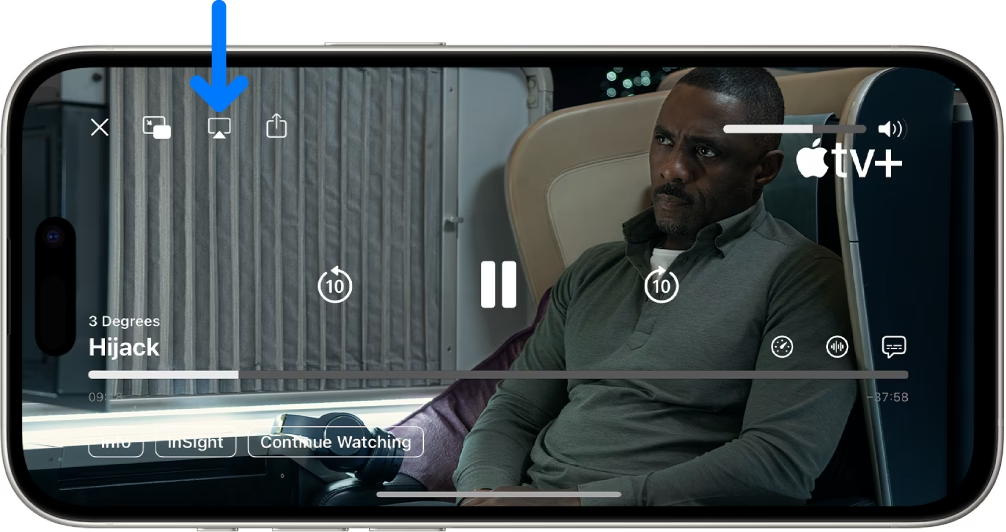
- AirPlay pro streamování obsahu: Mnoho aplikací (např. Netflix, YouTube, Apple TV+, HBO Max) má vestavěnou podporu AirPlay. Když přehráváte video v takové aplikaci, uvidíte ikonu AirPlay (obdélník se šipkou nahoru). Klepnutím na ni můžete vybrat Apple TV a video se začne přehrávat přímo na televizi, zatímco váš iPhone/iPad může být použit pro jiné úkoly nebo jako dálkové ovládání.
- Zrcadlení obrazovky (Screen Mirroring): Tato funkce duplikuje celou obrazovku vašeho iPhonu nebo iPadu na Apple TV. To je užitečné, pokud chcete ukázat něco, co není specificky video (např. webovou stránku, hru, fotografie) nebo pokud aplikace nemá přímou podporu AirPlay. Vše, co se objeví na obrazovce vašeho mobilního zařízení, se objeví i na televizi.
Pro nejlepší zážitek je důležité, aby vaše Wi-Fi síť byla stabilní a dostatečně rychlá, zvláště při streamování obsahu ve vysokém rozlišení. Starší nebo přetížené sítě mohou vést k zpoždění, zamrzání obrazu nebo snížení kvality.
Nezbytné předpoklady pro bezproblémové streamování
Než se pustíte do streamování videa na vaši Apple TV, ujistěte se, že splňujete následující požadavky. Jejich splnění zajistí hladký a bezproblémový přenos obsahu:
- Apple TV: Potřebujete Apple TV (4. generace nebo novější) připojenou ke kompatibilní televizi nebo displeji. Starší modely (2. a 3. generace) mohou podporovat AirPlay, ale nemusí nabízet všechny funkce nebo tak stabilní výkon.
- Wi-Fi síť: Klíčové je, aby váš iPhone nebo iPad a Apple TV byly připojeny ke stejné Wi-Fi síti. Bez toho se zařízení neuvidí a nebudou moci komunikovat. Ujistěte se, že obě zařízení jsou v dosahu routeru a mají silný signál.
- Aktuální software: Zkontrolujte, zda máte na svém iPhonu nebo iPadu nainstalovanou nejnovější verzi iOS/iPadOS a na Apple TV nejnovější verzi tvOS. Aktualizace softwaru často přinášejí vylepšení stability, výkonu a opravy chyb, což může mít vliv na funkčnost AirPlay.
- Video obsah: Mějte připravené video, které chcete streamovat na svém iPhonu nebo iPadu. Může to být video z vašeho fotoaparátu, video ze streamovací aplikace (Netflix, YouTube, Apple TV+ atd.) nebo dokonce video z webové stránky v prohlížeči.
Doporučuje se také mít obě zařízení plně nabitá nebo připojená k napájení, zvláště pokud plánujete delší streamování, aby se předešlo nečekanému vybití baterie během sledování.
Následující kroky vás provedou celým procesem přenosu videa z vašeho iOS/iPadOS zařízení na Apple TV. Je to jednoduché a rychlé!
1. Připojte Apple TV a zkontrolujte síť
Ujistěte se, že vaše Apple TV je zapnutá a připojená k televizi nebo displeji. Zkontrolujte, zda jsou iPhone/iPad a Apple TV připojeny ke stejné Wi-Fi síti. To je základní předpoklad pro úspěšné navázání spojení. Pokud máte problémy s připojením, zkuste restartovat router nebo samotná zařízení.
2. Otevřete Ovládací centrum
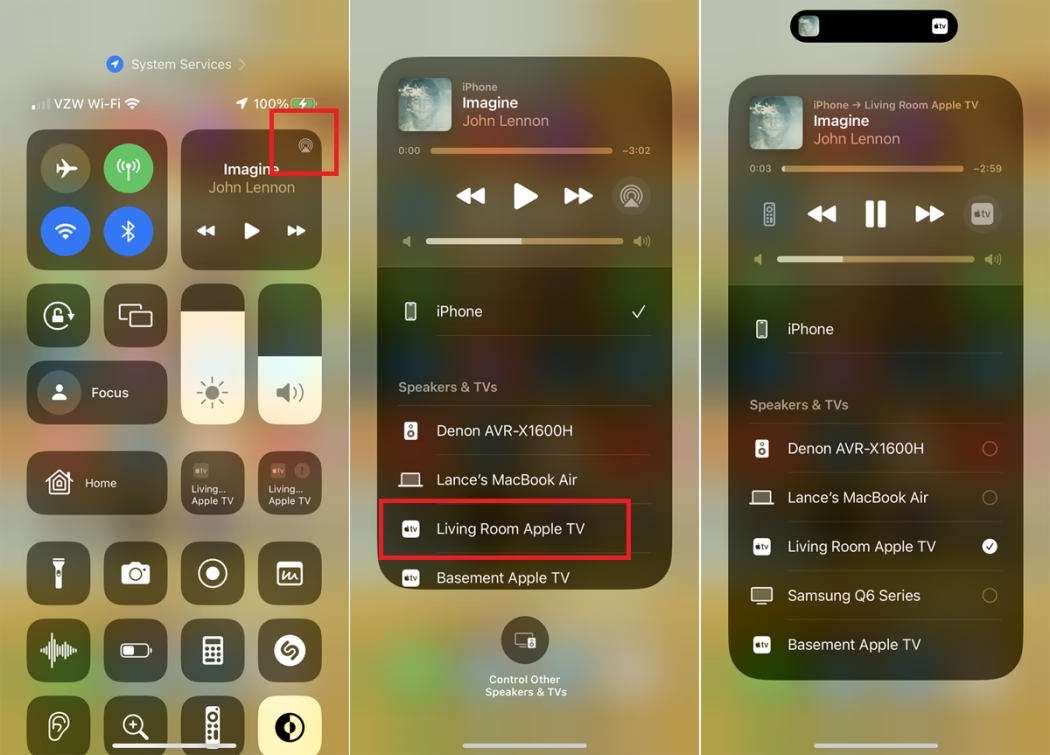
Na vašem iPhonu nebo iPadu otevřete Ovládací centrum.
- Na zařízeních s Face ID (iPhone X a novější, iPad Pro bez tlačítka Home): Přejeďte prstem dolů z pravého horního rohu obrazovky.
- Na zařízeních s tlačítkem Home (starší iPhony, iPady s tlačítkem Home): Přejeďte prstem nahoru ze spodní části obrazovky.
3. Povolte Zrcadlení obrazovky nebo AirPlay
V Ovládacím centru najdete ikonu „Zrcadlení obrazovky“ nebo „AirPlay“. Vypadá jako obdélník se šipkou směřující nahoru. Klepněte na tuto ikonu.
4. Vyberte svou Apple TV
Zobrazí se seznam dostupných zařízení AirPlay. Vyberte svou Apple TV ze seznamu. Pokud máte více zařízení Apple TV, ujistěte se, že vybíráte tu správnou, obvykle pojmenovanou podle místnosti nebo nastavení.
5. Zadejte kód AirPlay (pokud se zobrazí)
Na obrazovce vaší televize se může objevit čtyřmístný kód pro ověření. Tento kód zadejte do svého iPhonu nebo iPadu, abyste navázali spojení. Tento bezpečnostní prvek zabraňuje neoprávněnému přístupu k vaší Apple TV.
6. Streamujte video
Jakmile je spojení navázáno, obrazovka vašeho iPhonu nebo iPadu se začne zrcadlit na vaší Apple TV. Nyní můžete přehrát video, které chcete streamovat, na svém iPhonu nebo iPadu. Otevřete video aplikaci (např. Fotky, Netflix, YouTube) nebo složku s fotoaparátem na svém zařízení a spusťte video. Bude se zrcadlit na obrazovce televize. Pokud používáte aplikaci s přímou podporou AirPlay, video se může objevit na TV v plné obrazovce, zatímco váš iPhone zůstane volný pro jiné úkoly.
7. Upravte přehrávání
Váš iPhone nebo iPad slouží jako dálkové ovládání. Pomocí něj můžete pozastavit, přehrát, přetočit vpřed/vzad nebo upravit hlasitost videa, které se streamuje.
8. Zastavte streamování
Chcete-li zastavit streamování, vraťte se do Ovládacího centra, klepněte na ikonu „Zrcadlení obrazovky“ nebo „AirPlay“ a vyberte „Vypnout zrcadlení AirPlay“ nebo „Zastavit zrcadlení“. Tím se odpojí vaše zařízení od Apple TV a obrazovka televize se vrátí k normálnímu zobrazení Apple TV.
Tipy a pokročilé aspekty pro optimalizaci zážitku
Pro maximální využití AirPlay a zajištění nejlepšího možného zážitku ze streamování je dobré znát několik dalších tipů a zvážení:
- Streamovací aplikace: Většina populárních streamovacích aplikací, jako jsou Netflix, YouTube, Apple TV+, Disney+, HBO Max a mnoho dalších, má vestavěnou podporu AirPlay. To znamená, že nemusíte používat plné Zrcadlení obrazovky. Místo toho stačí v aplikaci najít ikonu AirPlay (obvykle v rohu přehrávače videa) a klepnout na ni. Tímto způsobem se video streamuje přímo z internetu do Apple TV, což šetří baterii vašeho iPhonu/iPadu a umožňuje vám používat zařízení pro jiné činnosti.
- Nastavení kvality: Kvalita streamovaného videa závisí na vaší Wi-Fi síti a rozlišení původního obsahu. Pokud zaznamenáte zpoždění nebo sníženou kvalitu, zkuste se ujistit, že vaše síť není přetížena jinými zařízeními nebo činnostmi. Některé aplikace vám mohou umožnit snížit kvalitu streamování pro plynulejší zážitek.
- Zvukový výstup: Během streamování můžete zvolit, zda se má zvuk přehrávat přes váš iPhone/iPad nebo přes televizi/domácí kino připojené k Apple TV. Toto nastavení lze obvykle upravit v Ovládacím centru pod ovládacími prvky AirPlay nebo v samotné aplikaci.
- Soukromí: Buďte opatrní při streamování citlivého obsahu, protože je viditelný na větší obrazovce. Vždy se ujistěte, že streamování zastavíte, jakmile skončíte, a pokud je to možné, používejte zabezpečený kód pro AirPlay, aby se zabránilo neoprávněnému přístupu.
- Řešení problémů: Pokud se Apple TV nezobrazuje v seznamu, ujistěte se, že obě zařízení jsou na stejné síti a jsou zapnutá. Zkuste restartovat iPhone/iPad i Apple TV. Někdy pomůže i restart routeru.
Často kladené otázky (FAQ)
Zde jsou odpovědi na některé z nejčastějších otázek týkajících se streamování videa z iPhonu/iPadu na Apple TV:
Musím mít pro AirPlay Wi-Fi připojení?
Ano, pro většinu funkcí AirPlay je nezbytné, aby váš iPhone/iPad a Apple TV byly připojeny ke stejné Wi-Fi síti. AirPlay 2 (dostupný na novějších zařízeních) umožňuje připojení z jakékoli Wi-Fi sítě v domě, ale stále vyžaduje Wi-Fi síť pro komunikaci mezi zařízeními.
Mohu streamovat video, pokud nemám Apple TV?
Ne, pro použití AirPlay pro video je nutná kompatibilní Apple TV. AirPlay je proprietární technologie společnosti Apple, která vyžaduje specifický hardware pro příjem streamovaného obsahu.
Proč se moje Apple TV nezobrazuje v seznamu zařízení AirPlay?
Existuje několik důvodů: Zkontrolujte, zda jsou obě zařízení (iPhone/iPad a Apple TV) připojena ke stejné Wi-Fi síti. Ujistěte se, že Apple TV je zapnutá a není v režimu spánku. Zkuste restartovat obě zařízení a váš Wi-Fi router. Ujistěte se, že máte na obou zařízeních nejnovější software.
Mohu streamovat video z aplikací, které nemají ikonu AirPlay?
Ano, můžete použít funkci Zrcadlení obrazovky. Ta zrcadlí celou obrazovku vašeho iPhonu/iPadu, včetně obsahu z aplikací, které nemají přímou podporu AirPlay. Stačí spustit video a zrcadlení se postará o zobrazení na televizi.
Je možné používat iPhone/iPad pro jiné úkoly, zatímco video streamuje na Apple TV?
Ano, pokud streamujete video pomocí přímé podpory AirPlay v aplikaci (např. Netflix), váš iPhone/iPad je volný a můžete jej používat pro jiné úkoly, aniž by to ovlivnilo přehrávání na televizi. Pokud však používáte Zrcadlení obrazovky, cokoli děláte na svém iPhonu/iPadu, se zobrazí i na televizi, a obrazovka mobilního zařízení musí zůstat aktivní.
Co dělat, když se video seká nebo má špatnou kvalitu?
To obvykle souvisí s rychlostí a stabilitou vaší Wi-Fi sítě. Zkuste se ujistit, že signál je silný, a minimalizujte ostatní síťový provoz (např. stahování velkých souborů). Přesuňte se blíže k routeru nebo zvažte upgrade routeru, pokud je starý. Někdy pomůže snížit rozlišení videa, pokud to aplikace umožňuje.
Jaký je rozdíl mezi AirPlay a Zrcadlením obrazovky?
AirPlay (v kontextu streamování videa z aplikace) posílá video data přímo z internetu do Apple TV, přičemž váš iPhone/iPad funguje jen jako dálkové ovládání. Video se přehrává nezávisle na vašem telefonu. Zrcadlení obrazovky duplikuje přesně to, co vidíte na obrazovce vašeho iPhonu/iPadu, včetně uživatelského rozhraní, notifikací atd. Vše, co se děje na telefonu, se ukáže na TV. Zrcadlení je obvykle náročnější na baterii a výkon telefonu.
Závěr
Streamování videa z vašeho iPhonu nebo iPadu na Apple TV je jednoduchý proces, který nabízí skvělý způsob, jak si vychutnat váš obsah na větší obrazovce. Ať už streamujete nejnovější film, sdílíte drahocenné vzpomínky s přáteli a rodinou, nebo jen chcete něco ukázat na velkém displeji, AirPlay a Apple TV usnadňují povýšení vašeho zážitku ze sledování. Postupujte podle našeho průvodce a užijte si své oblíbené video obsahy v plné kráse vašeho televizoru!
Chceš-li si přečíst další články podobné jako Streamování videa z iPhonu/iPadu na Apple TV, navštiv kategorii Technologie.