

03/05/2025
Přechod na nový telefon je vždy vzrušující událost, ale často s sebou nese i drobnou komplikaci: jak přenést všechny vaše cenné kontakty? Ať už přecházíte z jiného smartphonu, jako je iPhone, nebo ze staršího tlačítkového telefonu na moderní Nokii, či dokonce mezi různými modely Nokie, tento úkol se může zdát náročný. Různé operační systémy a cloudové služby (např. iOS s iCloudem, Android s Googlem a starší telefony s jednoduššími systémy) znamenají, že přímý přenos není vždy možný. Nicméně existují osvědčené metody a nástroje, které vám pomohou tento proces zjednodušit. V tomto článku se podrobně podíváme na různé způsoby, jak efektivně a bezpečně přenést vaše kontakty na telefon Nokia, ať už se jedná o chytrý telefon s Androidem nebo o klasický tlačítkový model.
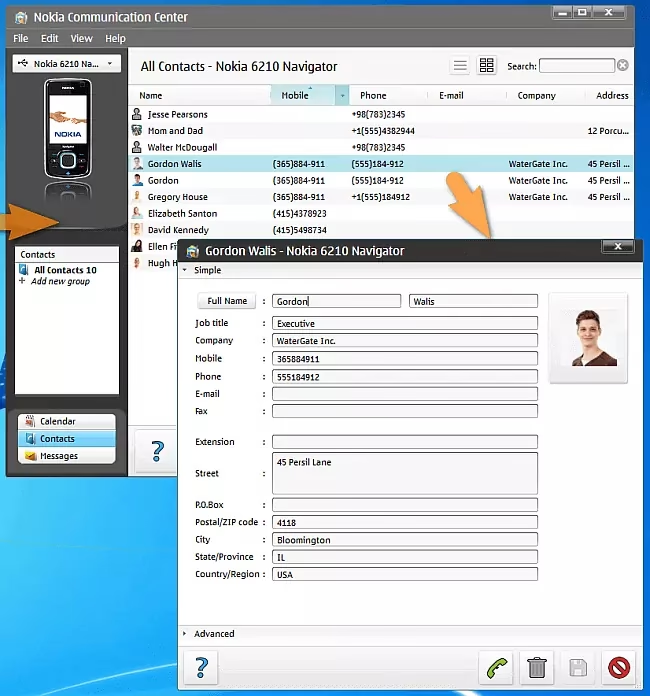
Pojďme se ponořit do detailů a zjistit, jak můžete své kontakty snadno dostat tam, kam patří – do vašeho nového telefonu Nokia!
- Přenos kontaktů na starší tlačítkové telefony Nokia (S30+)
- Jak přenést data z iPhone na smartphone Nokia (Android)
- Často kladené otázky (FAQ)
- 1. Mohu přenést kontakty přímo z iPhone na Nokii bez počítače?
- 2. Je přenos kontaktů z iPhone na starší tlačítkovou Nokii složitější?
- 3. Jaký je nejrychlejší způsob přenosu kontaktů z iPhone na novou Nokii?
- 4. Přenesou se mi všechny informace o kontaktech (více telefonních čísel, e-maily, adresy)?
- 5. Co když se mi kontakty nepřenesou správně nebo se některé ztratí?
- Závěr
Přenos kontaktů na starší tlačítkové telefony Nokia (S30+)
Pokud vlastníte nebo plánujete pořídit si novější tlačítkový telefon značky Nokia s operačním systémem S30+, jako jsou modely Nokia 3310 (2017), 215, 220, 225 nebo 230, pravděpodobně budete potřebovat importovat kontakty z jiných telefonů, Outlooku nebo Google kontaktů. Pro tyto telefony existuje několik spolehlivých metod, které byly ověřeny jako funkční.
Metoda 1: Přenos kontaktů přes Bluetooth
Tato metoda se ukázala jako funkční při importu kontaktů z jiných telefonů a chytrých telefonů podporujících Bluetooth. Je to poměrně jednoduchý a rychlý způsob, jak dostat kontakty do vašeho tlačítkového telefonu Nokia, pokud má zdrojové zařízení Bluetooth.
- Přejděte na Kontakty –> Možnosti –> Kopírovat kontakty –> Jiné zařízení. Potvrďte volbu.
- Nokia vás vyzve k výběru „Kopírovat do“. Zde zvolte „Telefon“.
- Tímto se spustí Bluetooth s oznámením „Zapínání Bluetooth“.
- Po automatickém zapnutí Bluetooth na zařízení se zobrazí zpráva: „Pro přenos souborů pomocí Slam přes Bluetooth přesuňte zařízení blízko sebe.“
- V této fázi zapněte svůj druhý telefon a ujistěte se, že je viditelný pro ostatní Bluetooth zařízení.
- Váš telefon Nokia by měl nyní zobrazit druhý telefon, který jste připojili. Spárujte je. Přijměte požadavek na spárování na druhém zařízení.
- Po přijetí požadavku na spárování se telefon Nokia zeptá: „Začít importovat kontakty do telefonu?“ Zvolte „Ano“. Tím se přenesou všechny kontakty z vašeho zařízení (např. Android) do telefonu Nokia.
Metoda 2: Import kontaktů pomocí souboru .vcf (vCard)
Tato metoda funguje pro import kontaktů ze všech typů telefonů a umožňuje importovat kontakty ve správném formátu. Je ideální, pokud máte své kontakty uložené jako soubor vCard nebo je můžete do tohoto formátu exportovat.
K provedení této metody budete potřebovat čtyři věci:
- Telefon Nokia 215/220/225/230 s vloženou SD kartou.
- Soubor VCF (soubor kontaktů, který chcete importovat).
- USB kabel.
- Počítač (Windows, Mac nebo Linux) pro práci se soubory.
Postup:
- Nejprve zálohujte své kontakty z jakéhokoli zařízení, které máte (iPhone, Android nebo jiná Nokia), případně je exportujte z cloudových služeb (Gmail, Yahoo nebo iCloud apod.). Důležité je, aby výsledkem byl jeden soubor VCF. Například soubor s názvem `Contacts.vcf`.
- Změňte název souboru a příponu z `Contacts.vcf` na `backup.dat`. K tomu je nutné použít speciální nástroj (např. `vcf222`), který formátuje soubor .vcf do kompatibilního formátu pro telefony Nokia série S30+. Tento nástroj je důležitý, protože telefony Nokia S30+ mohou mít specifické požadavky na formát zálohy. Nástroj `vcf222` například vezme adresář obsahující .vcf soubory a vygeneruje soubor `backup.dat` kompatibilní s Nokia 222. Protože kontakt v Nokii může obsahovat pouze jedno telefonní číslo, `vcf222` vytvoří jednu položku kontaktu pro každé telefonní číslo v souboru .vcf a přidá písmeno k názvu kontaktu, abyste mohli identifikovat čísla (práce, domů nebo mobil).
- Připojte svou Nokii k počítači pomocí USB kabelu. Na obrazovce Nokie se zobrazí dvě možnosti (Pouze nabíjení a Velkokapacitní úložiště), zvolte Velkokapacitní úložiště. Poté se na obrazovce objeví poznámka s tlačítkem „Hotovo“, zatím jej nemačkejte.
- Na počítači se objeví nový vyměnitelný disk. Otevřete jej jako běžný USB disk. Vyhledejte složku s názvem „Backup“. Pokud ji nenajdete, jednoduše vytvořte novou složku s velkým písmenem „B“ na začátku.
- Zkopírujte soubor `backup.dat` do složky „Backup“ na vašem telefonu Nokia.
- Vraťte se na telefon Nokia, stiskněte „Hotovo“ a odpojte USB kabel.
- Na telefonu Nokia přejděte do Menu –> Nastavení –> Záloha –> Obnovit zálohu –> Zvolit –> Kontakty –> Hotovo. Objeví se poznámka „Obnovování dat kontaktů“ a telefon se restartuje. Počkejte, dokud se telefon nezapne a nenačtou se všechny vaše kontakty.
Metoda 3: Import kontaktů z Outlooku / Google kontaktů (formát CSV)
Tato metoda je vhodná, pokud máte své kontakty uložené v Outlooku nebo Google kontaktech a chcete je přenést do tlačítkového telefonu Nokia. Vyžaduje použití tabulkového procesoru a makra.
- Exportujte kontakty z Google kontaktů do formátu CSV (doporučuje se formát CSV pro Outlook a jiné programy).
- Otevřete soubor CSV v Excelu a spusťte na něm makro Excelu, které vygeneruje soubor s názvem `BACKUP.DAT`. (Kód makra je poměrně složitý a vyžaduje znalost VBA, ale jeho účelem je převést data z CSV do formátu kompatibilního s Nokia zálohou, kde každý kontakt s více čísly bude rozdělen na více záznamů s prefixem čísla).
- Nyní zkopírujte výsledný soubor `BACKUP.DAT` do vaší Nokie 220 (a pravděpodobně i jiných telefonů Nokia S30+). Je nutné, aby byla vložena paměťová karta. Zkopírujte soubor do složky „Backup“ na paměťové kartě. Pokud si nejste jisti, kam soubor umístit, nejprve spusťte zálohu na svém telefonu (Nastavení –> Záloha –> Vytvořit zálohu –> Kontakty –> Hotovo). Poté připojte telefon USB kabelem a zvolte „Velkokapacitní úložiště“. Projděte soubory v telefonu a ve složce „Backup“ najdete soubor s názvem `BACKUP.DAT`. Pro bezpečnost můžete tento soubor přejmenovat, například na `BACKUPSAVED.DAT`. Nahraďte soubor `BACKUP.DAT` na telefonu novým souborem, který jste vytvořili pomocí makra.
- Nyní jednoduše obnovte záložní soubor. Upozornění: Tímto se zcela vymažou všechny kontakty v telefonu a nahradí se těmi, které jste exportovali v souboru CSV. Nedojde k žádnému sloučení. To je v pořádku, pokud nastavujete nový telefon, ale buďte opatrní, pokud již máte v telefonu kontakty. Provedení obnovy: Nastavení –> Záloha –> Obnovit zálohu –> Kontakty –> Hotovo.
Jak přenést data z iPhone na smartphone Nokia (Android)
Získali jste nový smartphone Nokia a chcete přenést kontakty z iPhonu? Pokud ano, jste na správném místě. Mnoho uživatelů potřebuje pomoc s odesláním kontaktů z iPhonu na telefon Nokia, protože obě zařízení fungují v různých ekosystémech (iOS a Android OS). Kontakty z iPhonu jsou obvykle ukládány a zálohovány do iCloudu, zatímco kontakty Nokie (Android) jsou ukládány a zálohovány do Google účtu, což znamená, že neexistuje přímá cesta k přenosu kontaktů z iPhonu na Nokii. Jak tedy dostanete své kontakty z iPhonu na nový smartphone Nokia? Lze přenést data z iPhonu na Nokii? A jaký je nejrychlejší způsob přenosu kontaktů z iPhonu na Nokii? Tento článek si klade za cíl odpovědět na všechny tyto otázky a ukázat vám, jak sami přenést kontakty a data z iPhonu na Nokii.
Část 1: Bezdrátový přenos kontaktů z iPhone na Nokia
Bezdrátový přenos dat z iPhonu na Nokii probíhá přes Bluetooth nebo Wi-Fi připojení mezi oběma zařízeními. Před zahájením se ujistěte, že je vypnutý režim Letadlo a že jsou povoleny Bluetooth a Wi-Fi. Zde jsou nejlepší metody pro bezdrátový přenos z iPhonu na Nokii:
Metoda 1: Použití mobilní aplikace MobileTrans pro přenos kontaktů z iPhone na Nokia
Aplikace MobileTrans je uživatelsky přívětivý nástroj pro přenos telefonů, který umožňuje odesílat více než 15 typů souborů mezi dvěma chytrými telefony, včetně kontaktů, textových zpráv, fotografií, videí a chatů WhatsApp. Aplikace se snadno používá a je kompatibilní se všemi mobilními zařízeními, včetně nejnovějších smartphonů iPhone a Nokia.
Výhody aplikace MobileTrans:
- Rychlý přenos: Aplikace přenáší data rychlostí přes 30 MB/sekundu, což je 200krát rychlejší než Bluetooth.
- Křížový přenos kontaktů: Aplikace dokáže přenášet kontakty mezi různými modely telefonů, jako jsou Apple a Nokia.
- Rychlá navigace v aplikaci: Data můžete odesílat a přijímat pouhými 3 kliknutími v aplikaci MobileTrans.
- Hladký uživatelský zážitek: Aplikace MobileTrans je bez zpoždění a bez reklam.
- Zabezpečení a soukromí dat: Data odeslaná nebo přijatá prostřednictvím aplikace MobileTrans jsou šifrována a nelze k nim přistupovat bez svolení uživatele.
Nevýhody aplikace MobileTrans:
- Oba telefony musí zůstat připojeny po celou dobu přenosu souborů.
Jak přenést kontakty z iPhone na Nokia pomocí aplikace MobileTrans:
- Krok 1: Stáhněte si mobilní aplikaci MobileTrans. Přejděte do App Store na vašem iPhonu a do Google Play Store na vašem telefonu Nokia a vyhledejte „MobileTrans - Phone Transfer“. Poté klikněte na „Instalovat“ pro stažení aplikace do telefonu.
- Krok 2: Spusťte aplikaci MobileTrans. Spusťte aplikaci MobileTrans a vyberte možnost „Přenos z telefonu na telefon“. Dále zvolte směr přenosu a vyberte, jaký typ dat chcete přenést. Jelikož odesíláte kontakty z iPhonu na Nokii, měli byste zvolit „iPhone na Android“ a „Základní data“.
- Krok 3: Připojte iPhone k Nokii. Udělte MobileTransu oprávnění k přístupu k seznamu kontaktů vašeho iPhonu. Poté vyberte, které kontakty chcete přenést z iPhonu na Nokii, a klikněte na „Odeslat“. MobileTrans vás požádá o připojení obou zařízení naskenováním QR kódu na odesílajícím zařízení.
- Krok 4: Zahajte odesílání kontaktů z iPhone na Nokia. Jakmile jsou obě zařízení připojena, MobileTrans začne odesílat vaše kontakty z iPhonu na telefon Nokia a rychlost přenosu můžete sledovat pomocí ukazatele průběhu na obrazovce. Po dokončení přenosu kontaktů z iPhonu na Nokii vám MobileTrans zašle oznámení o úspěšném odeslání dat.
Metoda 2: Získání kontaktů z iPhone na telefon Nokia přes zálohu Google Drive
Kontakty z iPhonu jsou obvykle zálohovány do iCloudu, ale můžete také povolit zálohování kontaktů do Google. Své kontakty z iPhonu si můžete stáhnout do telefonu Nokia z vašeho účtu Google Drive.
Jak odeslat kontakty z iPhone na Nokia přes Google Drive:
- Krok 1: Zálohujte kontakty z iPhonu na Google Drive. Otevřete aplikaci Google Drive na svém iPhonu a přejděte do Nastavení – Záloha. Google Drive vás okamžitě připojí k vašemu úložišti Google One a zobrazí možnosti synchronizace. Klikněte na „Kontakty“ a postupujte podle pokynů pro synchronizaci kontaktů z iPhonu do vašeho úložiště Google.
- Krok 2: Přihlaste se k Google Drive na vašem telefonu Nokia. Stáhněte si aplikaci Google Contacts Sync z Obchodu Play na vašem telefonu Nokia. Vyberte kontakty, které chcete přenést z iPhonu na Nokii, a klepněte na „Exportovat“. Zvolte, jak chcete kontakty exportovat, a znovu klikněte na „Exportovat“.
- Krok 3: Stáhněte si kontakty z iPhonu na Nokii. Přejděte na místo exportu na telefonu Nokia a stáhněte si kontakty z iPhonu přímo.
Omezení přenosu kontaktů z iPhone na Nokia přes Google Drive:
- Musíte projít mnoha kroky, což může být časově náročné nebo obtížně dokončitelné.
- Kontakty nelze přenášet offline, na rozdíl od aplikace MobileTrans.
Metoda 3: Přenos kontaktů z iPhone na Nokia přes Gmail
Věděli jste, že můžete sdílet své kontakty z iPhonu s telefonem Nokia pomocí aplikace Gmail?
- Přejděte na „Kontakty“ na vašem iPhonu a vyberte kontakt(y), které chcete přenést.
- Poté klikněte na „Sdílet“ a jako možnost sdílení vyberte „Gmail“.
- Zadejte e-mailovou adresu Gmailu, ke které jste přihlášeni na vašem telefonu Nokia, jako příjemce.
- Otevřete aplikaci Gmail na vašem telefonu Nokia a stáhněte si kontakty přímo.
Omezení přenosu kontaktů z iPhone na Nokia přes Gmail:
- Nelze odeslat více než 30 MB na jednu zprávu a průměrný archiv kontaktů je asi 500 MB, takže tento proces musíte opakovat několikrát.
- Kontakty z iPhonu nelze přenést na Nokii bez internetu.
Část 2: Přenos kontaktů a dat z iPhone na Nokia přes USB
Pokud chcete přenést velké množství kontaktů z iPhonu na telefon Nokia, nejlepší sázkou je to provést přes připojení USB. Přenos kontaktů přes USB je bezpečnější a nedochází k žádné ztrátě dat. Tato metoda je často preferována pro svou spolehlivost a rychlost, zejména u velkých datových objemů.
Metoda 1: Přenos kontaktů z iPhone na Nokia přes desktopovou aplikaci MobileTrans
Desktopová aplikace MobileTrans je váš komplexní nástroj pro přenos telefonů, který umožňuje odesílat a přijímat více než 18 typů souborů mezi mobilními zařízeními, včetně kontaktů, hudby, zpráv, videí a mnoha dalších. Software je více než jen nástroj pro přenos telefonů. Umožňuje také zálohovat a obnovovat soubory na jakékoli zařízení a dokonce přenášet chaty a data WhatsApp z iPhonu na Android.
Výhody desktopové aplikace MobileTrans:
- Zabezpečení a soukromí dat: K vašemu seznamu kontaktů nemůže nikdo přistupovat prostřednictvím aplikace MobileTrans kromě vás.
- Kompatibilita zařízení: Software MobileTrans je kompatibilní s více než 6000 mobilními zařízeními, včetně nejnovějších smartphonů iOS a Nokia.
- Uživatelsky přívětivé rozhraní: Desktopová aplikace MobileTrans se velmi snadno používá a data můžete odesílat nebo přijímat pouhými třemi kliknutími.
- Rychlá rychlost přenosu dat: Aplikace přenáší data rychlostí přes 30 MB/sekundu. Při této rychlosti můžete odeslat 1 GB archiv kontaktů během několika sekund.
Nevýhody desktopové aplikace MobileTrans:
- Zkušební verze vám neposkytuje plné funkce.
- Musíte nechat obě zařízení připojena po celou dobu procesu přenosu kontaktů.
Jak přenést kontakty z iPhone na Nokia pomocí softwaru MobileTrans:
- Krok 1: Spusťte MobileTrans. Spusťte program MobileTrans ze složky „Stažené soubory“ na vašem počítači a z hlavního panelu vyberte „Přenos telefonu“. Poté zvolte „Přenos z telefonu na telefon“.
- Krok 2: Připojte svá zařízení. Dále připojte svůj iPhone a telefon Nokia k počítači pomocí kompatibilních USB kabelů. MobileTrans okamžitě detekuje obě zařízení a můžete použít ikonu „Převrátit“ na obrazovce pro přepnutí zdrojového (odesílajícího) zařízení a cílového (přijímajícího) zařízení.
- Krok 3: Odešlete kontakty z iPhone na Nokia. Vyberte kontakty, které chcete sdílet, a klikněte na „Start“. MobileTrans okamžitě přenese kontakty z vašeho iPhonu na telefon Nokia. Po obdržení oznámení o dokončení přenosu odpojte obě zařízení a prohlédněte si kontakty z iPhonu na vašem telefonu Nokia.
Metoda 2: Přenos kontaktů z iPhone na Android telefon přes zálohu iCloud
Mnoho lidí neví, že si mohou stáhnout kontakty z iPhonu na Nokii z iCloudu. Tato metoda není přímým USB přenosem z telefonu na telefon, ale spíše exportem z cloudové služby a následným importem do vašeho nového zařízení.
- Přejděte do „Nastavení“ na vašem iPhonu a klikněte na „Vaše jméno“ – „iCloud“.
- V sekci „Aplikace používající iCloud“ se ujistěte, že jsou „Kontakty“ povoleny.
- Přejděte na iCloud.com na vašem počítači (např. přes prohlížeč Chrome) a přihlaste se ke svému účtu iCloud.
- Klikněte na „Kontakty“. V levém dolním rohu obrazovky klikněte na ikonu ozubeného kola (Nastavení) a vyberte „Vybrat vše“. Poté znovu klikněte na ikonu ozubeného kola a zvolte „Exportovat vCard...“. Tím se stáhne soubor .vcf obsahující všechny vaše kontakty.
- Nyní, když máte soubor .vcf, můžete jej importovat do vašeho Google účtu (pokud vaše Nokia používá Android). Přejděte na contacts.google.com na vašem počítači, přihlaste se ke svému Google účtu. V levém panelu klikněte na „Importovat“, vyberte soubor .vcf, který jste právě stáhli z iCloudu, a klikněte na „Importovat“.
- Jakmile jsou kontakty v Google účtu, ujistěte se, že je vaše Nokia synchronizována s tímto Google účtem. Na telefonu Nokia (Android) přejděte do „Nastavení“ – „Účty“ – „Google“ a ujistěte se, že je synchronizace kontaktů zapnutá. Kontakty by se měly automaticky synchronizovat do vašeho telefonu.
Často kladené otázky (FAQ)
1. Mohu přenést kontakty přímo z iPhone na Nokii bez počítače?
Ano, je to možné pomocí bezdrátových metod, jako je mobilní aplikace MobileTrans nebo zálohování a obnovení přes Google Drive. Tyto metody eliminují potřebu fyzického připojení k počítači, i když některé kroky mohou vyžadovat přístup k internetu.
2. Je přenos kontaktů z iPhone na starší tlačítkovou Nokii složitější?
Ano, může být. Tlačítkové telefony mají omezenější funkce a často vyžadují specifické formáty souborů (jako `backup.dat` z .vcf) nebo přenos přes Bluetooth, který může být pro větší počet kontaktů pomalejší. Chytré telefony Nokia s Androidem nabízejí více flexibilních možností díky podpoře cloudových služeb.
3. Jaký je nejrychlejší způsob přenosu kontaktů z iPhone na novou Nokii?
Nejrychlejší metodou je obvykle použití desktopové aplikace MobileTrans přes USB kabel. Nabízí vysoké rychlosti přenosu (přes 30 MB/sekundu) a je navržena pro efektivní manipulaci s velkým množstvím dat. Mobilní aplikace MobileTrans je také velmi rychlá pro bezdrátový přenos.
4. Přenesou se mi všechny informace o kontaktech (více telefonních čísel, e-maily, adresy)?
Při přenosu mezi smartphony (iPhone na Nokia Android) pomocí MobileTrans, Google Drive nebo .vcf souborů by se měla přenést většina informací o kontaktech. U starších tlačítkových telefonů Nokia S30+ může dojít k omezením, například nástroj `vcf222` vytváří pro každé telefonní číslo samostatný kontakt, a další detaily jako e-maily se nemusí přenést vůbec.
5. Co když se mi kontakty nepřenesou správně nebo se některé ztratí?
Vždy doporučujeme provést zálohu vašich kontaktů na původním zařízení před zahájením přenosu. Pokud dojde k problémům, zkuste jinou metodu nebo se ujistěte, že jste přesně dodrželi všechny kroky. V některých případech může být nutné zkontrolovat formátování souborů, jako je .vcf nebo .csv, aby bylo zajištěno, že jsou kompatibilní s cílovým zařízením.
Závěr
Přenos kontaktů mezi telefony, zejména mezi zařízeními s různými operačními systémy, jako je iPhone a Nokia, může zpočátku působit jako složitý úkol. Jak jsme však zjistili, existuje řada spolehlivých metod, které vám pomohou tento proces zvládnout bez potíží. Ať už používáte starší tlačítkovou Nokii, nebo moderní smartphone s Androidem, klíčem k úspěchu je vybrat správnou metodu pro vaši konkrétní situaci.
Pro starší telefony Nokia S30+ jsou ověřené metody přenosu přes Bluetooth nebo použití souborů .vcf/.csv s nutnou konverzí na `backup.dat`. Tyto metody vyžadují trochu technického know-how a trpělivosti, ale jsou plně funkční.
Pro přenos z iPhonu na smartphone Nokia (Android) máte k dispozici širší škálu možností. Bezdrátové metody, jako je aplikace MobileTrans, synchronizace přes Google Drive nebo sdílení přes Gmail, nabízejí flexibilitu a pohodlí. Pokud však potřebujete přenést velké množství dat nebo preferujete nejvyšší spolehlivost a rychlost, doporučujeme použít desktopovou aplikaci MobileTrans s USB kabelem. Export kontaktů z iCloudu a následný import do Google účtu je také efektivní cloudová strategie.
Pamatujte, že ať už si vyberete jakoukoli metodu, je vždy dobré mít zálohu svých kontaktů, abyste předešli jakékoli ztrátě dat. S těmito podrobnými průvodci byste měli být schopni bezpečně a efektivně přenést všechny své kontakty do vašeho nového telefonu Nokia a začít jej plně využívat.
Chceš-li si přečíst další články podobné jako Jak přenést kontakty na váš telefon Nokia?, navštiv kategorii Telefony.