
15/12/2021
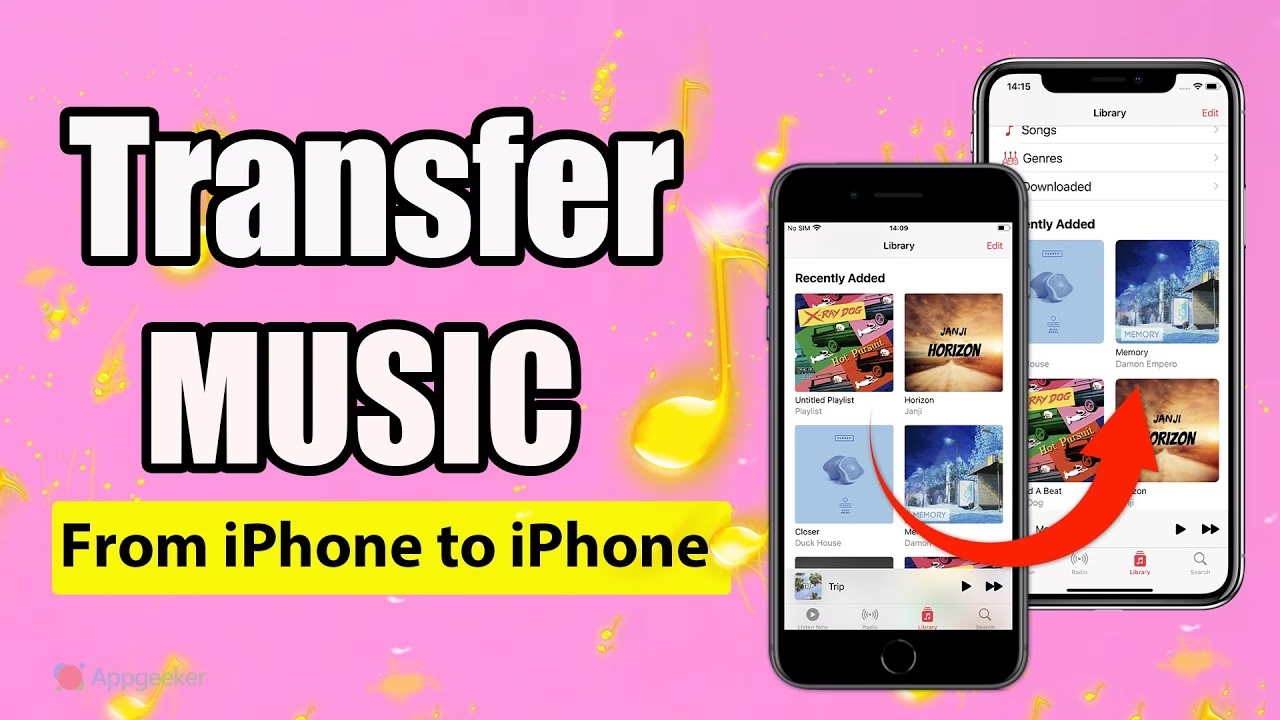
Přesunout oblíbenou hudbu z počítače do vašeho iPhonu je pro mnoho uživatelů klíčové pro obohacení jejich digitální hudební knihovny. Ať už si chcete vytvořit dokonalý playlist pro cvičení, přidat nové skladby pro relaxaci, nebo dokonce nastavit vlastní vyzvánění, iTunes bylo dlouho považováno za základní nástroj pro správu médií na zařízeních Apple. Nabízí bezplatnou a integrovanou možnost, jak přenést hudbu z počítače do iPhonu, což z něj činí atraktivní volbu pro ty, kdo hledají řešení bez nutnosti kupovat software třetích stran. Nicméně, jak se dozvíte, používání iTunes má svá specifika, zejména co se týče potenciální ztráty dat. V tomto komplexním průvodci prozkoumáme různé metody přenosu hudby, včetně automatické a ruční synchronizace přes iTunes, použití Finderu na Macu a také alternativní řešení pro ty, kteří chtějí předejít ztrátě dat.
- Před začátkem: Důležité upozornění na ztrátu dat
- Metoda 1: Automatická synchronizace hudby z iTunes do iPhone
- Metoda 2: Ruční přenos hudby z iTunes do iPhone (bez automatické synchronizace)
- Přenos hudby z Macu do iPhone pomocí Finderu (pro macOS Catalina a novější)
- Bonusový tip: Jak přesunout hudbu z počítače do iPhone bez iTunes (a bez ztráty dat)
- Srovnání metod přenosu hudby
- Často kladené otázky (FAQ)
- Závěr
Před začátkem: Důležité upozornění na ztrátu dat
Než se pustíme do podrobných kroků, je naprosto nezbytné si uvědomit jednu zásadní věc týkající se iTunes a Finderu: jejich primární funkcí je synchronizace. To znamená, že když synchronizujete hudbu (nebo jakýkoli jiný typ médií) z iTunes do vašeho iPhonu, iTunes má tendenci nahradit stávající soubory na vašem iPhonu. V praxi to může znamenat, že veškerá hudba, filmy, televizní pořady a knihy, které již na vašem iPhonu máte a které nejsou obsaženy ve vaší knihovně iTunes, budou smazány a nahrazeny synchronizovanými položkami. Tato potenciální ztráta dat je pro mnoho uživatelů značným problémem.
Pokud je pro vás tato možnost ztráty dat nepřijatelná, nezoufejte. Existují metody, jak přenést hudbu z počítače do iPhonu bez nutnosti synchronizace a bez rizika smazání stávajících souborů. Těmto alternativním řešením se budeme podrobně věnovat v další části článku.
Pro ty z vás, kteří jsou s rizikem ztráty dat srozuměni nebo mají svůj iPhone právě prázdný, je synchronizace přes iTunes stále platnou a efektivní metodou. Předtím, než začnete, ujistěte se, že máte splněny následující předpoklady:
- Stáhněte a nainstalujte nejnovější verzi iTunes do vašeho počítače. Pravidelné aktualizace zajišťují nejlepší kompatibilitu a výkon.
- Přidejte veškerou hudbu, kterou chcete přenést, do své knihovny iTunes. To uděláte v okně iTunes přes „Soubor“ > „Přidat soubor do knihovny“ nebo „Přidat složku do knihovny“.
Nyní, když jste připraveni, pojďme se podívat na dva hlavní způsoby synchronizace hudby z iTunes do iPhonu.
Metoda 1: Automatická synchronizace hudby z iTunes do iPhone
Tato metoda je ideální, pokud chcete, aby iTunes automaticky přenášelo skladby na váš iPhone pokaždé, když jej připojíte k počítači. Je to jednoduchý a rychlý způsob, jak udržet vaši hudební knihovnu na iPhonu aktuální s vaší iTunes knihovnou.
Kroky pro automatický přenos hudby z iTunes do iPhone:
- Připojte svůj iPhone k počítači pomocí USB kabelu. iTunes by se mělo automaticky spustit. Pokud ne, spusťte jej ručně.
- Odemkněte svůj iPhone a na obrazovce potvrďte, že důvěřujete tomuto počítači. Pokud budete vyzváni, zadejte své heslo k iPhonu.
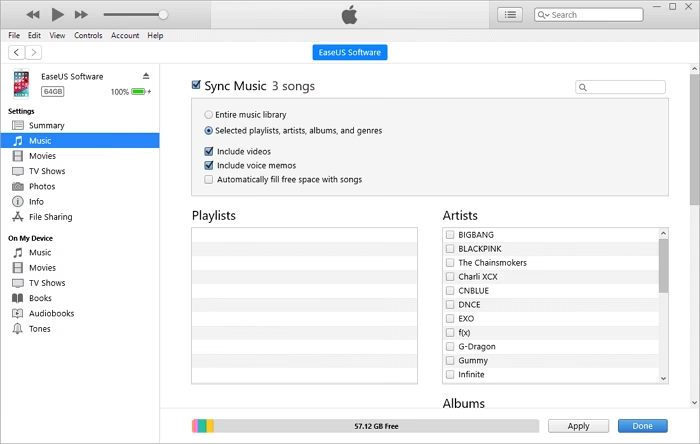
- V okně iTunes klikněte na ikonu zařízení (malá ikona iPhonu v horní části okna) a poté v levém panelu vyberte položku „Hudba“.
- Zaškrtněte možnost „Synchronizovat hudbu“. V novém okně, které se objeví, zvolte „Odstranit a synchronizovat“. Toto je klíčový krok, který potvrzuje, že rozumíte, že stávající hudba na iPhonu bude nahrazena.
- Vyberte, zda chcete synchronizovat „Celou hudební knihovnu“ nebo „Vybrané seznamy skladeb, umělci, alba a žánry“. Pokud zvolíte druhou možnost, pokračujte ve výběru konkrétních položek, které chcete přenést. Můžete si tak přesně určit, co se na váš iPhone dostane.
- Po dokončení výběru klikněte na tlačítko „Použít“ a poté na „Synchronizovat“ pro zahájení přenosu hudby z iTunes do iPhonu.
- Jakmile je synchronizace hotová, můžete zkontrolovat své skladby na iPhonu přechodem do aplikace „Hudba“ > „Knihovna“ > „Skladby“.
Tato metoda je velmi efektivní a pohodlná, ale pamatujte na riziko přepsání stávajících dat. Je vhodná zejména pro uživatele, kteří svou hudební knihovnu spravují primárně v iTunes.
Metoda 2: Ruční přenos hudby z iTunes do iPhone (bez automatické synchronizace)
Pokud se chcete vyhnout automatické synchronizaci, která by mohla nechtěně smazat data, ale přesto chcete využít iTunes, můžete si zvolit ruční správu hudby. Tato metoda vám dává větší kontrolu nad tím, co a kdy se na váš iPhone přenese.
Kroky pro ruční přesun hudby z iTunes do iPhone:
- Připojte svůj iPhone k počítači a ujistěte se, že iTunes je spuštěno.
- Odemkněte své iOS zařízení a důvěřujte počítači.
- V okně iTunes klikněte na ikonu vašeho iPhonu a z levého panelu vyberte možnost „Souhrn“.
- V sekci „Možnosti“ zaškrtněte volbu „Ručně spravovat hudbu a videa“ a klikněte na „Použít“ pro uložení nastavení. Tímto krokem deaktivujete automatickou synchronizaci a umožníte ruční správu souborů.
- Nyní přejděte zpět do vaší knihovny iTunes (například kliknutím na „Hudba“ v horním menu). Otevřete složku, která obsahuje skladby, které chcete přenést. Vyberte požadované položky a poté je přetáhněte a pusťte přímo na ikonu vašeho iPhonu v levém panelu iTunes, nebo do centrální části okna, kde je zobrazen obsah vašeho zařízení. Můžete také přetahovat skladby přímo z knihovny iTunes na vaše zařízení.
- Po dokončení přetažení se hudba začne kopírovat na váš iPhone.
Tato metoda poskytuje větší flexibilitu, protože můžete selektivně přidávat skladby, aniž byste museli synchronizovat celou knihovnu. Nicméně je stále důležité si uvědomit, že iTunes je navrženo pro synchronizaci, a i při ruční správě mohou nastat situace, kdy se data přepíší, pokud se nepoužíváte správně.
Přenos hudby z Macu do iPhone pomocí Finderu (pro macOS Catalina a novější)
S příchodem macOS Catalina společnost Apple ukončila iTunes a jeho funkce pro správu zařízení přesunula do Finderu. To znamená, že pokud používáte Mac s macOS Catalina nebo novější, budete pro přenos hudby používat Finder namísto iTunes.
Kroky pro vložení hudby z Macu do iPhone přes Finder:
- Otevřete okno Finderu a připojte svůj iPhone k Macu.
- V postranním panelu Finderu vyberte svůj iPhone.
- V horní části okna Finderu vyberte typ obsahu, který chcete synchronizovat, tedy „Hudba“.
- Zaškrtněte možnost „Synchronizovat hudbu na [název vašeho iPhonu]“ a poté vyberte položky, které chcete přenést (celou knihovnu nebo vybrané seznamy).
- Klikněte na „Použít“ pro zahájení synchronizace hudby z počítače do vašeho iPhonu.
Stejně jako u iTunes, je i zde nutné zdůraznit, že používání Finderu k synchronizaci hudby na váš iPhone způsobí ztrátu stávajících mediálních souborů na vašem iPhonu, které nejsou součástí synchronizované knihovny. Pokud tedy chcete zachovat své soubory a vyhnout se synchronizaci, doporučujeme zvážit následující bonusový tip.
Bonusový tip: Jak přesunout hudbu z počítače do iPhone bez iTunes (a bez ztráty dat)
Pokud hledáte způsob, jak vložit hudbu do vašeho iPhonu flexibilněji, aniž byste se museli obávat ztráty dat nebo složitostí synchronizace iTunes, pak je profesionální software pro přenos dat iOS, jako je EaseUS MobiMover, ideální volbou. Tyto nástroje jsou navrženy pro bezproblémový přenos souborů a nabízejí řadu výhod:
- Přenos souborů mezi iPhonem a Macem nebo PC oběma směry.
- Kopírování souborů z iOS zařízení do počítače pro zálohování.
- Přenos dat z jednoho iPhonu/iPadu na druhý.
- Přenos, zálohování a obnova zpráv WhatsApp.
Kromě hudby podporují tyto nástroje také fotografie, videa, kontakty, vyzvánění, audioknihy, zprávy a mnoho dalších typů souborů. Jejich hlavní výhodou je, že neprovádějí synchronizaci, ale přímý přenos, což znamená, že vaše stávající data na iPhonu zůstanou nedotčena. Zde je příklad, jak na to s EaseUS MobiMover:
Kroky pro přenos hudby z počítače do iPhone bez iTunes:
- Připojte svůj iPhone k počítači a spusťte EaseUS MobiMover (nebo podobný nástroj). Poté přejděte na „PC na telefon“ > „Vybrat soubory“.
- Vyberte hudební soubory, které chcete přenést na iPhone, a klikněte na „Otevřít“ pro pokračování.
- Vybrané hudební soubory budou klasifikovány jako „Audia“. Zkontrolujte zaškrtávací políčko a klikněte na „Přenos“ pro zahájení přenosu hudby z PC do iPhonu. Po dokončení otevřete aplikaci Hudba na vašem iPhonu a zkontrolujte tyto skladby.
Tato metoda poskytuje bezkonkurenční flexibilitu a klid, jelikož se nemusíte obávat ztráty dat. Je to vynikající volba pro ty, kteří chtějí mít plnou kontrolu nad svou hudební knihovnou a vyhnout se omezením synchronizace iTunes.
Srovnání metod přenosu hudby
Pro lepší přehlednost a pomoc při rozhodování, která metoda je pro vás nejvhodnější, jsme připravili srovnávací tabulku:
| Metoda | Účinnost | Obtížnost | Ztráta dat |
|---|---|---|---|
| Automatická synchronizace iTunes | Rychlá pro celou knihovnu | Jednoduchá | Ano (přepisuje) |
| Ruční synchronizace iTunes | Kontrolovaná, selektivní | Střední | Ano (potenciálně) |
| Finder na Macu | Rychlá pro celou knihovnu | Střední | Ano (přepisuje) |
| Nástroj pro přenos dat (např. EaseUS MobiMover) | Flexibilní, selektivní | Jednoduchá | Ne |
Často kladené otázky (FAQ)
1. Jak synchronizovat hudbu z iTunes do iPhone bez kabelu?
Synchronizace hudby z iTunes do iPhone bez fyzického kabelu je možná, pokud máte v iTunes povoleno Wi-Fi synchronizaci. V iTunes (nebo Finderu na Macu) můžete v nastavení svého zařízení zaškrtnout možnost „Synchronizovat s tímto iPhonem přes Wi-Fi“. Jakmile je to nastaveno, váš iPhone a počítač musí být připojeny ke stejné Wi-Fi síti. Můžete také využít cloudové služby, jako je Apple Music (pokud máte předplatné), iCloud Music Library, nebo služby třetích stran (např. Dropbox, Google Drive), kam nahrajete svou hudbu a poté ji stáhnete do iPhonu. Tyto metody nabízejí velkou flexibilitu a umožňují přístup k hudbě odkudkoli.
2. Jak přenést hudbu z iTunes do iPhone bez synchronizace?
Pokud se chcete vyhnout tradiční synchronizaci iTunes, která může vést ke ztrátě dat, máte několik možností. Jednou z nich je ruční správa hudby v iTunes, jak bylo popsáno výše (Metoda 2), kde můžete přetahovat skladby. Nejbezpečnější a nejspolehlivější metodou bez synchronizace je však použití profesionálního nástroje pro přenos dat, jako je EaseUS MobiMover. Tyto nástroje jsou navrženy tak, aby přímo kopírovaly soubory z vašeho počítače na iPhone, aniž by se dotkly stávajících dat na zařízení. Tato volba je ideální pro ty, kteří chtějí mít plnou kontrolu a zajistit, že nedojde k žádné nechtěné ztrátě dat.
Závěr
V tomto článku jsme podrobně prozkoumali různé způsoby, jak přesunout hudbu z iTunes (nebo Finderu) do vašeho iPhonu, a také důležité alternativy pro ty, kteří se chtějí vyhnout potenciální ztrátě dat. Ať už preferujete jednoduchost automatické synchronizace iTunes, větší kontrolu ruční správy, přizpůsobení se novému Finderu na Macu, nebo hledáte řešení bez ztráty dat pomocí nástroje třetí strany, existuje metoda pro každého uživatele.
Pro ty, kteří hledají bezplatné a integrované řešení a jsou si vědomi rizika přepsání dat, je synchronizace přes iTunes (nebo Finder) dobrou volbou. Pokud však chcete importovat skladby do iPhonu bez jakéhokoli rizika a s maximální flexibilitou, doporučujeme použít nástroj pro přenos dat iOS. Všechny uvedené metody jsou navíc použitelné i pro přenos dalších typů souborů, jako jsou fotografie a videa, z počítače do iPhonu, iPadu nebo iPodu touch. Doufáme, že vám tento průvodce pomohl najít nejlepší řešení pro vaše potřeby a obohatit vaši hudební knihovnu na iPhonu!
Chceš-li si přečíst další články podobné jako Jak přesunout hudbu z iTunes do iPhone?, navštiv kategorii Technologie.