
31/03/2024
Vzpomínky zachycené na fotografiích jsou k nezaplacení. Každý majitel iPhonu ví, jak důležité je mít své snímky v bezpečí a vždy po ruce. Ať už se chystáte na upgrade na nejnovější model, nebo prostě jen přecházíte na jiný iPhone, otázka, jak přenést všechny ty drahocenné fotografie ze starého zařízení na nové, je jednou z prvních, která vás napadne. Může se to zdát jako obrovský úkol, ale ve skutečnosti je to s několika zkratkami a správnými postupy překvapivě jednoduché. V tomto komplexním průvodci vás provedeme pěti nejúčinnějšími a nejpoužívanějšími metodami, jak přenést fotografie ze starého iPhonu na nový, a zajistíme tak plynulý přechod vašich vizuálních vzpomínek. Od integrovaných řešení společnosti Apple až po kreativní alternativy, pokryli jsme vše, abyste se nikdy nemuseli rozloučit se svými oblíbenými snímky.

Než se pustíte do samotného přenosu, je důležité se správně připravit. Dobrá příprava je klíčem k hladkému a bezproblémovému procesu, který minimalizuje riziko ztráty dat nebo komplikací.
- Příprava na přenos fotografií
- Jak přenést fotografie ze starého iPhonu na nový pomocí iCloud Fotky
- Přenos fotografií ze starého iPhonu na nový pomocí zálohy iCloud
- Jak přenést fotografie ze starého iPhonu na nový bez iCloudu: Rychlý start
- Přenos fotografií z iPhonu na iPhone pomocí softwaru třetí strany
- Bezdrátový přenos fotografií ze starého iPhonu na nový: AirDrop
- Srovnávací tabulka metod přenosu fotografií
- Řešení problémů s přenosem fotografií na nový iPhone
- Často kladené otázky (FAQ)
- Závěr
Příprava na přenos fotografií
Před zahájením jakéhokoli přenosu fotografií se ujistěte, že jsou vaše zařízení a síťové připojení v optimálním stavu. Tyto kroky jsou nezbytné pro úspěšnou a efektivní migraci dat.
- Zálohování starého iPhonu: Toto je naprosto zásadní krok, nejen pro přenos fotografií pomocí iCloudu, ale také pro celkovou bezpečnost všech vašich dat. Vytvořte si aktuální zálohu svého starého iPhonu. Můžete to udělat přes iCloud (Nastavení > [Vaše jméno] > iCloud > Záloha iCloudu > Zálohovat nyní) nebo přes počítač (Finder na Macu nebo iTunes na PC). Tímto zajistíte, že i kdyby se cokoli během přenosu pokazilo, vaše data budou v bezpečí.
- Zajištění připravenosti obou iPhonů: Ujistěte se, že váš starý i nový iPhone běží na nejnovější verzi iOS. To minimalizuje problémy s kompatibilitou. Dále zkontrolujte, zda mají oba telefony dostatek energie, nebo je raději připojte k napájení. Některé metody přenosu mohou trvat delší dobu a vybít baterii.
- Stabilní síť: Mnoho metod přenosu, zejména ty, které využívají cloudové služby, vyžaduje stabilní a rychlé Wi-Fi připojení. Ujistěte se, že jste připojeni k silné a spolehlivé síti, abyste předešli přerušení přenosu.
Jak přenést fotografie ze starého iPhonu na nový pomocí iCloud Fotky
iCloud Fotky je cloudová služba společnosti Apple, která bez námahy přenáší vaše fotografie a videa ze starého iPhonu na nový prostřednictvím bezproblémové synchronizace. Je integrována do každého iPhonu a používá vaše Apple ID k propojení vašich zařízení, což z ní činí ideální volbu pro přenos celé vaší knihovny fotografií ze starého iPhonu na nový po jeho nastavení.
Na starém iPhonu:
- Otevřete aplikaci Nastavení.
- Klepněte na [vaše jméno] > iCloud > Fotky.
- Zapněte možnost Synchronizovat tento iPhone.
- Vaše fotografie se začnou nahrávat do iCloudu pro ukládání a synchronizaci. Ujistěte se, že máte stabilní Wi-Fi připojení a dostatek času, jelikož nahrávání velkého množství fotografií může trvat dlouho.
Na novém iPhonu:
- Přihlaste se do nového iPhonu pomocí stejného Apple ID, které jste použili na starém iPhonu.
- Přejděte do Nastavení > [vaše jméno] > iCloud, poté klepněte na Fotky.
- Zapněte přepínač vedle možnosti Synchronizovat tento iPhone.
- Zvolte jednu z možností: „Optimalizovat úložiště iPhonu“ (fotografie ve vysoké kvalitě se ukládají do iCloudu a na iPhonu zůstávají menší verze) nebo „Stáhnout a ponechat originály“ (originální plné rozlišení se stáhne na váš iPhone).
- Otevřete aplikaci Fotky a počkejte, než se fotografie stáhnou z iCloudu do vašeho nového iPhonu. Rychlost stahování závisí na velikosti vaší knihovny a rychlosti vašeho internetového připojení.
Důležitá poznámka: Pokud iCloud nemá dostatek místa pro synchronizaci celé vaší knihovny fotografií (základních 5 GB je často nedostatečných), fotografie ze starého iPhonu se na novém iPhonu nemusí objevit. V případě potřeby upgradujte svůj plán iCloudu, abyste získali více místa.
Přenos fotografií ze starého iPhonu na nový pomocí zálohy iCloud
Na rozdíl od iCloud Fotek, Záloha iCloud zachytí vše – fotografie, nastavení, aplikace – najednou a poté to obnoví prostřednictvím cloudu. Nabízí tak komplexní způsob, jak přenést vaši sbírku fotografií jako součást plné migrace z iPhonu na iPhone. Tato metoda je obzvláště užitečná pro přenos fotografií ze starého iPhonu na nový, pokud iPhone ještě nebyl aktivován nebo byl právě resetován do továrního nastavení.
- Vytvořte nejnovější zálohu iCloudu na starém iPhonu:
- Přejděte do Nastavení > [Vaše jméno] > iCloud > Záloha iCloudu.
- Zapněte Zálohu iCloudu a klepněte na Zálohovat nyní.
- Ujistěte se, že je vaše zařízení připojeno k Wi-Fi a napájení. Proces může trvat delší dobu v závislosti na množství dat.
- Zapněte svůj nový iPhone a postupujte podle pokynů na obrazovce k dokončení nastavení. Pokud již byl váš nový iPhone nastaven, budete ho muset nejprve vymazat a obnovit do továrního nastavení (Nastavení > Obecné > Přenést nebo resetovat iPhone > Smazat data a nastavení).
- Když se dostanete k kroku „Přenést aplikace a data“, vyberte Obnovit ze zálohy iCloudu.
- Přihlaste se pomocí stejného Apple účtu, který jste použili na svém starém iPhonu.
- Vyberte nejnovější archiv zálohy, ze kterého chcete obnovit. Ujistěte se, že vybíráte zálohu obsahující všechny vaše fotografie.
- Po dokončení obnovy najdete fotografie ze starého iPhonu na svém novém iPhonu, spolu se všemi ostatními daty a nastaveními.
Jak přenést fotografie ze starého iPhonu na nový bez iCloudu: Rychlý start
Když upgradujete na zbrusu nový iPhone, zejména hned po vybalení z krabice, a chcete najít okamžitý způsob, jak přenést fotografie ze starého iPhonu na nový bez iCloudu, Rychlý start (Quick Start) je nejlepší volbou. Jedná se o vestavěný nástroj pro migraci pro zařízení iOS a iPadOS. Rychlý start je navržen tak, aby přímo přesunul fotografie a další data z vašeho starého iPhonu na nový během počátečního nastavení bez ruční zálohy nebo synchronizace iCloudu, což vám umožní okamžitě používat nové zařízení.
- Zapněte svůj nový iPhone a přibližte ho ke starému iPhonu, který je připojen k Wi-Fi a má zapnutý Bluetooth.
- Postupujte podle pokynů na obrazovce a uvidíte obrazovku Rychlý start.
- Na vašem starém iPhonu se objeví oznámení „Nastavit nový iPhone“, které vás vyzve k použití vašeho Apple ID pro nastavení nového iPhonu. Klepněte na Pokračovat.
- Použijte fotoaparát na svém starém iPhonu k naskenování vzoru, který se objeví na vašem novém iPhonu, abyste navázali spojení.
- Zadejte přístupový kód obrazovky zámku vašeho starého iPhonu na svém novém iPhonu k ověření vaší identity.
- Dále postupujte podle pokynů na svém novém iPhonu k dokončení nastavení Face ID nebo Touch ID.
- Když se dostanete k obrazovce „Přenést data z [starý iPhone]“, klepněte na Pokračovat a souhlaste s příslušnými podmínkami.
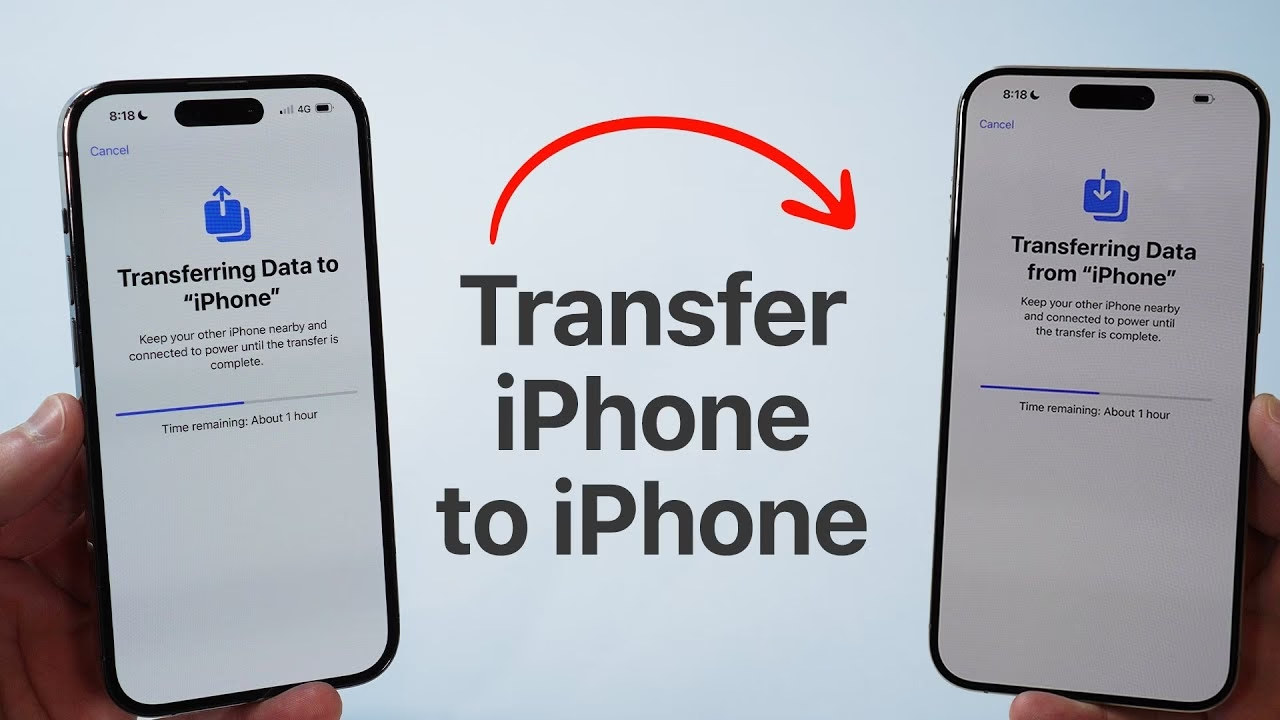
- Jakmile je vše připraveno, obě zařízení zobrazí obrazovku „Přenos dat“ spolu s bílým pruhem indikujícím průběh přenosu.
Po dokončení přenosu si můžete prohlédnout přenesené fotografie v aplikaci Fotky na novém iPhonu. Nezapomeňte: Udržujte oba iPhony blízko u sebe a nabíjejte je, dokud migrace neskončí. Přerušení může vést k selhání přenosu.
Přenos fotografií z iPhonu na iPhone pomocí softwaru třetí strany
Pokud chcete vystoupit z ekosystému Apple nebo přenést konkrétní fotografie namísto celé knihovny fotografií ze starého iPhonu na nový, software třetí strany, jako je například iPhone Data Transfer, poskytuje most pro bezproblémové a flexibilní přenosy fotografií mezi zařízeními iOS.
Ve srovnání s jinými metodami spočívá výhoda softwaru třetí strany v jeho schopnosti buď rychle přenést velké množství fotografií na váš nový iPhone najednou, nebo selektivně přenést pouze ty fotografie, které chcete, bez komprese jejich kvality. Nemusíte se obávat problémů se sítí a úložným prostorem, můžete přenášet fotografie – včetně těch z vaší knihovny fotografií, fotoaparátu a dalších zdrojů – ze starého iPhonu na nový iPhone při zachování jejich původní kvality. Dokonce vám umožňuje kopírovat obrázky mezi iPhony s různými Apple účty.
- Spusťte software iPhone Data Transfer (nebo podobný) a připojte oba iPhony k počítači. Pokud je to požadováno, klepněte na Důvěřovat na vašich iPhonech, abyste navázali spojení.
- Po úspěšném připojení zvolte [starý iPhone] jako zdrojové zařízení v horní části obrazovky softwaru.
- Najděte záložku Fotky z levého postranního panelu. Software naskenuje vaši knihovnu fotografií a zobrazí všechny fotografie z fotoaparátu a knihovny fotografií v jeho okně.
- Zaškrtněte požadované fotografie nebo konkrétní alba, která chcete přenést.
- Pro export fotografií uložených na starém iPhonu na nový iPhone klepněte na ikonu Exportovat do zařízení nahoře a vyberte svůj [nový iPhone]. Proces se spustí a po chvíli budou vaše fotografie v aplikaci Fotky na vašem novém iPhonu.
Bezdrátový přenos fotografií ze starého iPhonu na nový: AirDrop
Pro ty, kteří chtějí přenést hrstku konkrétních fotografií ze starého iPhonu na nový iPhone bez iCloudu a počítače, hraje klíčovou roli AirDrop. AirDrop navazuje přímé spojení mezi zařízeními pomocí Bluetooth a Wi-Fi, čímž zajišťuje, že fotografie ze starého iPhonu jsou okamžitě odeslány na váš nový iPhone.
- Povolte AirDrop na obou zařízeních: Otevřete Ovládací centrum na obou iPhonech, zapněte Wi-Fi a Bluetooth, poté aktivujte ikonu AirDrop a nastavte ji na „Všichni“ nebo „Jen kontakty“.
- Na svém starém iPhonu otevřete aplikaci Fotky, klepněte na Vybrat a označte obrázky, které chcete sdílet na nový iPhone.
- Klepněte na ikonu Sdílet v levém dolním rohu a zvolte AirDrop.
- Vyberte svůj [nový iPhone] z nabídky AirDrop. Ujistěte se, že jsou obě zařízení co nejblíže u sebe.
- Na svém novém iPhonu klepněte na Přijmout, aby se fotografie odeslaly do aplikace Fotky.
Následující tabulka vám pomůže vizualizovat klíčové rozdíly mezi jednotlivými metodami a vybrat tu nejvhodnější pro vaše potřeby.
| Metoda | Rychlost | Snadnost | Co se přenáší | Závislost na internetu | Ideální pro |
|---|---|---|---|---|---|
| iCloud Fotky | Střední (závisí na velikosti knihovny a rychlosti internetu) | Vysoká (automatická synchronizace) | Pouze fotografie a videa | Ano (vyžaduje stabilní Wi-Fi) | Automatickou synchronizaci napříč všemi Apple zařízeními, udržování aktuální knihovny |
| Záloha iCloud | Střední až nízká (závisí na velikosti zálohy a rychlosti internetu) | Vysoká (komplexní obnova) | Vše (fotografie, aplikace, nastavení, zprávy atd.) | Ano (vyžaduje stabilní Wi-Fi) | Kompletní migraci celého iPhonu, obnovení zařízení do předchozího stavu |
| Rychlý start | Vysoká (přímý přenos) | Vysoká (intuitivní proces) | Vše (fotografie, aplikace, nastavení, zprávy atd.) | Ne (využívá lokální Wi-Fi a Bluetooth) | Nastavení nového iPhonu hned po vybalení z krabice, rychlý přenos všech dat |
| Software třetí strany | Vysoká (často optimalizovaný přenos) | Střední (vyžaduje instalaci softwaru a připojení k PC) | Selektivní fotografie, videa a další data | Ne (přenos přes kabel) | Pokročilé uživatele, selektivní přenos, přenos mezi iPhony s různými Apple ID |
| AirDrop | Vysoká (přímý bezdrátový přenos) | Vysoká (jednoduché sdílení) | Pouze několik vybraných fotografií nebo videí najednou | Ne (využívá Bluetooth a Wi-Fi Direct) | Rychlé sdílení malého počtu fotografií s blízkým zařízením |
Řešení problémů s přenosem fotografií na nový iPhone
Někdy se i přes nejlepší přípravu mohou objevit komplikace. Zde jsou běžné metody řešení problémů, které mohou zachránit vaše fotografie, když se jejich přesun ze starého iPhonu na nový zasekne.
Problémy s iCloud
Pokud se synchronizace nebo zálohování iCloudu zastaví – fotografie se nezobrazují nebo nahrávání zamrzlo – nejprve zkontrolujte své Wi-Fi připojení a ujistěte se, že je aktivní a stabilní. Zkuste také vypnout a znovu zapnout iCloud Fotky nebo Zálohu iCloudu, aby se fotografie znovu nahrály do cloudového prostoru. Věnujte také pozornost tomu, zda má iCloud dostatečný volný úložný prostor. Často je 5 GB zdarma nedostatečných pro celou knihovnu fotografií.
Selhání Rychlého startu
Pokud nevidíte obrazovku Rychlého startu, restartujte obě zařízení. Jestliže se Rychlý start přeruší uprostřed přenosu, ujistěte se, že jsou oba iPhony nabité a umístěné vedle sebe – téměř se dotýkají. Starý iPhone musí být připojen k Wi-Fi síti a mít zapnutý Bluetooth. Zkuste také zařízení restartovat a proces zopakovat.
Selhání odesílání fotografií přes AirDrop
Pro přenos fotografií na nový iPhone by vzdálenost mezi vašimi dvěma iPhony měla být ideálně do 9 metrů, s aktivním Wi-Fi i Bluetooth. Nejdůležitější je, že viditelnost AirDropu na obou zařízeních by měla být nastavena na „Všichni“ nebo „Jen kontakty“. Zkontrolujte také, zda nemáte aktivní hotspot, který může rušit AirDrop.
Nový iPhone nezobrazuje fotografie
Přenos velkého množství fotografií by mohl vyčerpat paměť vašeho nového iPhonu, zejména pokud jste zvolili „Stáhnout a ponechat originály“. Můžete zvážit optimalizaci úložného prostoru vašeho iPhonu, například přejděte do Nastavení > [Vaše jméno] > iCloud > Fotky na svém novém iPhonu a vyberte „Optimalizovat úložiště iPhonu“. To umožní ukládat originály v plném rozlišení do iCloudu a na zařízení ponechat menší, prostorově úspornější verze.
Často kladené otázky (FAQ)
Potřebuji k přenosu fotografií internet?
Záleží na metodě. Metody jako iCloud Fotky a Záloha iCloud vyžadují stabilní internetové připojení (Wi-Fi), protože data se přenášejí přes cloud. Metody jako Rychlý start, AirDrop a software třetích stran (přes kabel) internetové připojení pro samotný přenos dat nevyžadují, i když Rychlý start a AirDrop využívají lokální bezdrátové technologie (Wi-Fi Direct a Bluetooth).
Mohu přenést jen vybrané fotografie?
Ano, to závisí na zvolené metodě. AirDrop je ideální pro přenos několika vybraných fotografií. Software třetí strany (např. iPhone Data Transfer) často nabízí možnost selektivního výběru fotografií a alb, které chcete přenést. iCloud Fotky synchronizuje celou knihovnu, ale můžete si zvolit, zda se stáhnou originály nebo optimalizované verze.
Co když nemám dostatek místa na iCloudu?
Pokud nemáte dostatek místa na iCloudu pro celou knihovnu fotografií nebo zálohu, máte několik možností. Můžete si zakoupit více úložného prostoru v iCloudu (upgrade plánu). Alternativně můžete použít jiné metody přenosu, které nevyžadují iCloud, jako je Rychlý start, software třetí strany nebo AirDrop.
Ztratí se kvalita fotografií při přenosu?
Obecně platí, že by se kvalita fotografií při přenosu mezi iPhony neměla ztratit. Apple řešení (iCloud Fotky, Záloha iCloud, Rychlý start, AirDrop) přenášejí fotografie v jejich původní kvalitě. Software třetích stran by měl také nabízet přenos bez ztráty kvality. Pouze pokud zvolíte „Optimalizovat úložiště iPhonu“ u iCloud Fotek, na zařízení se uloží menší verze, ale originály zůstanou v plném rozlišení v iCloudu.
Závěr
Přenesení vašich cenných fotografií ze starého iPhonu na nový nemusí být stresující. Díky rozmanitosti dostupných metod – od bezproblémové synchronizace s iCloud Fotky a komplexní obnovy ze Zálohy iCloud, přes bleskurychlý Rychlý start, flexibilní software třetích stran až po rychlé sdílení pomocí AirDrop – máte vždy možnost, která přesně odpovídá vašim potřebám a preferencím. Ať už migrujete celou svou digitální historii nebo jen pár oblíbených snímků, Apple a vývojáři třetích stran nabízejí robustní řešení, která zajistí, že vaše vzpomínky budou bezpečně a efektivně převedeny. Vyberte si metodu, která vám nejlépe vyhovuje, a užívejte si své fotografie na svém novém iPhonu bez obav.
Chceš-li si přečíst další články podobné jako Jak přenést fotky na nový iPhone?, navštiv kategorii iPhone.