
24/02/2024
V neustále se vyvíjejícím světě technologií může udržování iPhonu bez zbytečného balastu působit stejně osvěžujícím dojmem jako jarní úklid pro vaši duši. iOS 17, nejnovější operační systém od Applu, je nabitý funkcemi, které usnadňují život s vaším iPhonem, včetně způsobu, jakým spravujete své aplikace. Už jste se někdy přistihli, že procházíte stránky plné aplikací a přemýšlíte, proč stále máte tu hru, kterou jste měsíce nehráli, nebo ten produktivní nástroj, který jste nikdy nepoužili? Nejste sami. Odinstalování aplikací je úkol, který mnoho uživatelů iPhonů provádí, aby si udrželi svá zařízení organizovaná, a s každou aktualizací se Apple snaží tento proces učinit intuitivnějším.
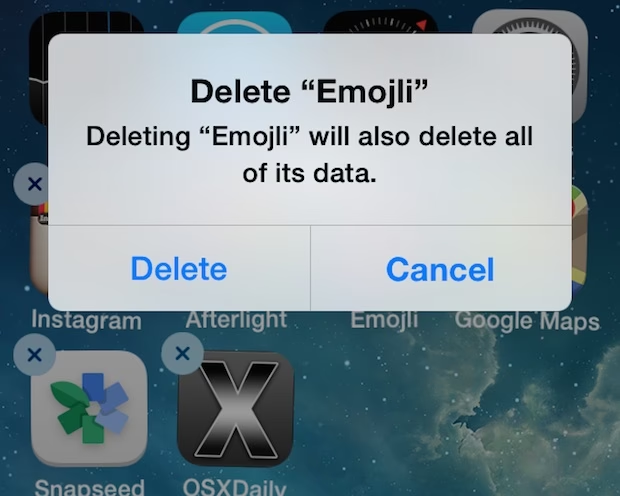
Vědět, jak odinstalovat aplikace na vašem iPhonu, je klíčové. Nejenže to pomáhá spravovat úložiště vašeho zařízení, ale také udržuje vaši domovskou obrazovku uklizenou a organizovanou, což usnadňuje nalezení aplikací, které používáte nejčastěji. Je to obzvláště relevantní pro ty, kteří rádi experimentují s novými aplikacemi, ale nechtějí, aby digitální zbytky jejich pomíjivých zájmů zabíraly drahocenné místo. Ať už jste digitální sběratel, nebo někdo, kdo rád udržuje věci minimalistické, tento průvodce je pro vás.
- Proč odinstalovat aplikace?
- Jak odinstalovat aplikace na iPhone s iOS 17: Krok za krokem
- Rozdíl mezi „Odstranit aplikaci“ a „Odložit aplikaci“
- Znovunainstalování aplikace
- Předinstalované aplikace od Apple
- Výhody a nevýhody odinstalace aplikací
- Často kladené otázky
- Jak znovu nainstaluji aplikaci, kterou jsem odinstaloval?
- Zruší odinstalace aplikace mé předplatné?
- Mohu odinstalovat předinstalované aplikace od Apple?
- Co se stane s daty aplikace, když ji odinstaluji?
- Existuje způsob, jak odinstalovat více aplikací najednou?
- Jak zjistím, kolik místa zabírají mé aplikace?
- Co dělat, když aplikace způsobuje problémy a chci ji úplně vymazat?
- Závěr
Proč odinstalovat aplikace?
Předtím, než se ponoříme do samotného procesu, je dobré si uvědomit, proč je správa aplikací tak důležitá. S rostoucím počtem aplikací na našich telefonech roste i potřeba digitálního úklidu. Odinstalování nepotřebných aplikací má několik klíčových výhod:
- Uvolnění místa: Každá aplikace, ať už malá nebo velká, zabírá cenné úložiště. Pravidelné mazání nepoužívaných aplikací může výrazně zvětšit volné místo pro fotografie, videa a důležité soubory.
- Zlepšení výkonu: Méně aplikací znamená méně procesů běžících na pozadí, což může vést k rychlejšímu a plynulejšímu chodu vašeho zařízení a potenciálně i k lepší výdrži baterie.
- Snížení nepořádku: Přehledná domovská obrazovka usnadňuje navigaci a rychlé nalezení aplikací, které skutečně používáte. To vede k příjemnějšímu uživatelskému zážitku.
- Zvýšení soukromí: Některé aplikace mohou sbírat data. Odinstalováním aplikací, které nepotřebujete, snižujete potenciální riziko sběru vašich osobních dat.
Jak odinstalovat aplikace na iPhone s iOS 17: Krok za krokem
Tato část vás provede jednoduchým procesem odinstalace aplikací z vašeho iPhonu s iOS 17, zajistí, že vaše zařízení bude optimalizované a bude hladce fungovat.
Krok 1: Najděte aplikaci
Najděte ikonu aplikace, kterou chcete odinstalovat. Může být na vaší domovské obrazovce nebo skrytá ve složce. Pokud ji nemůžete najít, stáhněte prstem dolů na domovské obrazovce a použijte funkci vyhledávání Spotlight. Dlouze stiskněte ikonu aplikace, dokud se nezobrazí kontextové menu. Je důležité si uvědomit, že některé předinstalované aplikace od Apple nelze odebrat, pokud pro ně není tato možnost výslovně povolena.
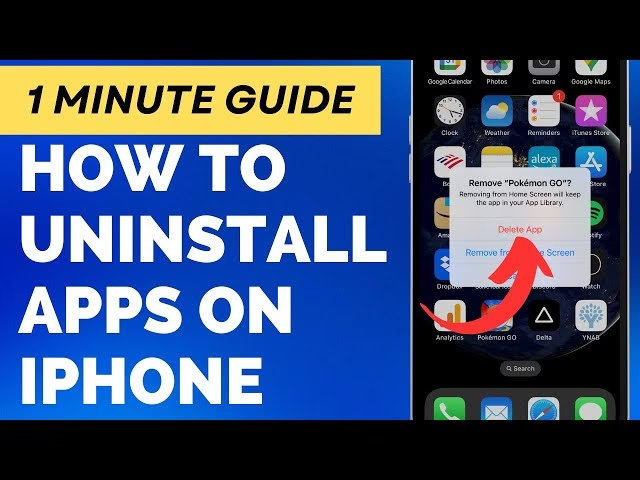
Krok 2: Klepněte na „Odstranit aplikaci“
Jakmile se objeví menu rychlých akcí, klepněte na „Odstranit aplikaci“. Pokud máte starší zařízení s funkcí 3D Touch, dejte pozor, abyste netlačili příliš silně, jinak byste mohli aktivovat jinou funkci. Po klepnutí na „Odstranit aplikaci“ se objeví další dialogové okno s možnostmi.
Krok 3: Potvrďte smazání
Toto je vaše poslední šance na zrušení akce. Po klepnutí na „Odstranit aplikaci“ vás iOS požádá o potvrzení. Budou vám nabídnuty dvě možnosti: „Smazat aplikaci“ nebo „Odložit aplikaci“. Chcete-li aplikaci zcela odstranit z vašeho zařízení, včetně všech jejích dat, vyberte „Smazat aplikaci“. Po vašem potvrzení bude aplikace a všechna její data odstraněna z vašeho iPhonu. Je dobrým zvykem se ujistit, že jste si zálohovali veškeré důležité informace z aplikace před jejím smazáním.
Rozdíl mezi „Odstranit aplikaci“ a „Odložit aplikaci“
Mnoho uživatelů si není jisto rozdílem mezi těmito dvěma možnostmi, které se objeví po dlouhém stisknutí ikony aplikace. Pochopení tohoto rozdílu je klíčové pro efektivní správu úložiště a dat na vašem iPhonu:
- Smazat aplikaci (Delete App): Tato volba provede úplné odstranění aplikace z vašeho zařízení. To znamená, že nejen ikona aplikace zmizí z vaší domovské obrazovky, ale také veškerá data, dokumenty a mezipaměť spojené s touto aplikací budou trvale vymazány z vašeho iPhonu. Toto je ideální volba, pokud chcete aplikaci zcela vymazat a začít s čistým štítem, například pokud s ní máte problémy nebo ji už nikdy nebudete používat. Uvolňuje nejvíce místa.
- Odložit aplikaci (Offload App): Tato funkce je skvělým řešením pro ty, kteří chtějí uvolnit místo, ale zároveň si ponechat data aplikace pro budoucí použití. Když aplikaci „odložíte“, samotná aplikace je odstraněna z vašeho zařízení, ale její dokumenty a data zůstanou zachovány. Ikona aplikace zůstane na vaší domovské obrazovce, ale bude mít malou ikonu cloudu vedle názvu, což naznačuje, že je „odložená“. Pokud se rozhodnete aplikaci znovu použít, můžete na ikonu jednoduše klepnout a ta se automaticky znovu stáhne z App Storu. Jakmile se aplikace znovu nainstaluje, budete mít přístup ke všem svým původním datům, jako byste ji nikdy neodstranili. Je to efektivní způsob, jak spravovat úložiště, aniž byste trvale ztratili důležitá data.
Znovunainstalování aplikace
Pokud jste aplikaci odstranili, ale chcete ji zpět, proces je velmi jednoduchý. I když jste ji „smazali“ a nikoli jen „odložili“, můžete ji kdykoli znovu získat. Jediným místem, kde ji po smazání najdete, je skutečně App Store. Postupujte takto:
- Otevřete aplikaci App Store na vašem iPhonu.
- Použijte funkci vyhledávání (ikona lupy vpravo dole) a zadejte název aplikace, kterou chcete znovu nainstalovat.
- Jakmile aplikaci najdete ve výsledcích vyhledávání, místo tlačítka „Získat“ nebo ceny uvidíte ikonu cloudu se šipkou dolů. To znamená, že jste si ji již dříve stáhli.
- Klepněte na ikonu cloudu. Aplikace se začne stahovat a instalovat zpět na váš iPhone.
- Po dokončení stahování se aplikace objeví na vaší domovské obrazovce nebo v knihovně aplikací a bude připravena k použití.
Tento proces je stejný, ať už jste aplikaci smazali úplně, nebo ji jen odložili. Rozdíl je jen v tom, zda se vám po opětovné instalaci obnoví i vaše data (pokud jste ji jen odložili) nebo zda začnete s prázdnou aplikací (pokud jste ji smazali).
Předinstalované aplikace od Apple
Jednou z častých otázek je, zda lze odinstalovat aplikace, které jsou předinstalované přímo od Applu. Od iOS 10 je možné některé z těchto aplikací odstranit. Mezi aplikace, které můžete smazat, patří například Kalendář, Mapy, Mail, Hudba, Poznámky, Podcasty, Akcie nebo Počasí. Pokud ale aplikaci smažete, smažou se i veškerá uživatelská data s ní spojená. Některé klíčové systémové aplikace, jako je Telefon, Zprávy, App Store nebo Safari, však nelze odstranit, protože jsou nezbytné pro základní fungování vašeho iPhonu. Pokud u předinstalované aplikace nevidíte možnost „Odstranit aplikaci“, znamená to, že ji nelze smazat.
Výhody a nevýhody odinstalace aplikací
Ačkoliv se odinstalování aplikací zdá být jednoznačně prospěšné, je dobré zvážit i potenciální nevýhody. Každá mince má dvě strany.
Výhody
| Výhoda | Vysvětlení |
|---|---|
| Uvolňuje úložný prostor | Odstranění aplikací, které již nepoužíváte, může výrazně uvolnit úložiště na vašem iPhonu. To je obzvláště výhodné pro ty s omezenou úložnou kapacitou, protože to umožňuje více místa pro fotografie, videa a další důležité soubory. Můžete si tak dovolit udržovat více vzpomínek nebo stahovat nové aplikace bez obav z nedostatku místa. |
| Zvyšuje výkon | Odinstalování aplikací může zlepšit výkon vašeho iPhonu. Méně aplikací znamená méně procesů běžících na pozadí, což může zrychlit vaše zařízení a vést k lepší výdrži baterie. Váš iPhone bude reagovat plynuleji a spouštění aplikací bude rychlejší. |
| Snižuje nepořádek | Smazání aplikací pomáhá udržovat čistou a organizovanou domovskou obrazovku. To usnadňuje navigaci a nalezení aplikací, které pravidelně používáte, což poskytuje příjemnější uživatelský zážitek. Už žádné nekonečné posouvání mezi desítkami ikon. |
| Zlepšuje soukromí a bezpečnost | Každá aplikace může mít přístup k určitým datům na vašem telefonu. Odinstalováním nepoužívaných aplikací snižujete počet subjektů, které potenciálně mají přístup k vašim informacím, a tím zvyšujete své digitální soukromí. |
Nevýhody
| Nevýhoda | Vysvětlení |
|---|---|
| Ztráta dat | Odinstalování aplikace vede ke ztrátě jejích dat, což může být problematické, pokud jste si nezálohovali důležité informace. Vždy si před odstraněním aplikace zkontrolujte, zda nepotřebujete něco zálohovat nebo přenést. To platí zejména pro aplikace, které ukládají lokálně data, jako jsou poznámkové bloky nebo editační programy. |
| Nelze vrátit zpět | Jakmile je aplikace odinstalována (smazána), akci nelze vrátit zpět. Pokud chcete aplikaci zpět, budete si ji muset znovu stáhnout z App Storu, což může být nepohodlné, zejména pokud to byla velká aplikace nebo pokud máte omezený datový tarif. Nezapomeňte, že se pak také budete muset znovu přihlásit a nastavit ji od začátku. |
| Může ovlivnit jiné aplikace | Některé aplikace se spoléhají na jiné, aby správně fungovaly. Odinstalování jedné aplikace by mohlo narušit funkčnost jiné, což je něco, co je třeba zvážit, pokud plánujete odstranit více aplikací, které jsou vzájemně propojené (např. widgety, rozšíření). |
| Předplatné zůstávají aktivní | Odinstalování aplikace automaticky nezruší žádná předplatná, která jste si přes ni aktivovali. Abyste se vyhnuli dalším poplatkům, musíte předplatné zrušit samostatně, obvykle přes nastavení vašeho Apple ID. |
Často kladené otázky
Jak znovu nainstaluji aplikaci, kterou jsem odinstaloval?
Aplikaci, kterou jste odinstalovali, můžete kdykoli znovu nainstalovat. Jednoduše ji vyhledejte v App Storu a klepněte na ikonu pro stažení (malý obláček se šipkou dolů). Pokud jste aplikaci pouze „odložili“, objeví se vaše data po opětovné instalaci. Pokud jste ji „smazali“, budete muset začít s prázdnou aplikací.
Zruší odinstalace aplikace mé předplatné?
Ne, odinstalace aplikace automaticky nezruší vaše předplatná. Musíte je zrušit samostatně. Nejjednodušší způsob je přejít do Nastavení iPhonu > klepnout na své jméno (Apple ID) nahoře > Předplatné a tam spravovat svá aktivní předplatná.
Mohu odinstalovat předinstalované aplikace od Apple?
Některé předinstalované aplikace od Apple lze odinstalovat (např. Mail, Mapy, Hudba), ale ne všechny (např. Telefon, Zprávy, Safari). Pokud nemůžete najít možnost „Odstranit aplikaci“, pak je to pravděpodobně jádrová aplikace, kterou nelze smazat.
Co se stane s daty aplikace, když ji odinstaluji?
Pokud aplikaci „smazali“ (Delete App), všechna její data jsou z vašeho iPhonu vymazána. Pokud chcete data zachovat, zvažte místo toho použití funkce „Odložit aplikaci“ (Offload App), která odstraní pouze aplikaci, ale ponechá její data.
Existuje způsob, jak odinstalovat více aplikací najednou?
V současné době iOS nenabízí způsob, jak odinstalovat více aplikací současně. Každou aplikaci musíte odstranit individuálně, jednu po druhé.
Jak zjistím, kolik místa zabírají mé aplikace?
Přejděte do Nastavení > Obecné > Úložiště iPhone. Zde uvidíte detailní rozpis využití úložiště na vašem zařízení, včetně toho, kolik místa zabírají jednotlivé aplikace a jejich data. To vám pomůže identifikovat „největší viníky“ a rozhodnout se, které aplikace odinstalovat nebo odložit.
Co dělat, když aplikace způsobuje problémy a chci ji úplně vymazat?
Pokud máte s aplikací problémy (např. padá, zamrzá, nefunguje správně), nejlepší je ji úplně smazat a začít od znova. Použijte možnost „Smazat aplikaci“ (Delete App), abyste zajistili, že se odstraní veškerá data a případné poškozené soubory. Poté aplikaci znovu stáhněte z App Storu. To často vyřeší mnoho softwarových problémů, protože získáte čistou instalaci.
Závěr
Zvládnutí umění odinstalování aplikací v iOS 17 je jako být kurátorem vašeho vlastního digitálního muzea. Rozhodujete, co zůstane a co zmizí, čímž zajistíte, že váš iPhone bude nejen odrazem vašich potřeb, ale také majákem efektivity. Pamatujte, že zatímco mazání aplikací je skvělý způsob, jak vyčistit nepotřebné věci a uvolnit úložiště, vždy si dvakrát rozmyslete, jaká data byste v procesu mohli ztratit.
Ať už jste pokročilý uživatel, nebo jen někdo, kdo má rád pořádek, vědět, jak efektivně spravovat své aplikace, je klíčovou dovedností v moderní digitální době. Takže jděte do toho, převezměte kontrolu nad „nemovitostmi“ vašeho iPhonu a udělejte z něj zařízení snů, které bude fungovat plynule a bez zbytečného balastu.
Chceš-li si přečíst další články podobné jako Zbavte se Nepotřebných Aplikací na iPhone!, navštiv kategorii iPhone.