
13/04/2023
V dnešní době se chytré telefony staly nepostradatelnými společníky, které zvládnou mnohem více než jen telefonování. iPhone, se svými pokročilými funkcemi a kvalitním hardwarem, není výjimkou. Mnoho uživatelů se často ptá, zda je možné využít iPhone jako externí reproduktor pro jejich počítač – ať už pro PC s Windows nebo Mac. Odpověď zní ano, a tento článek vám poskytne podrobný průvodce, jak na to, včetně potřebných kroků, softwarových řešení a tipů pro optimalizaci vašeho zvukového zážitku.
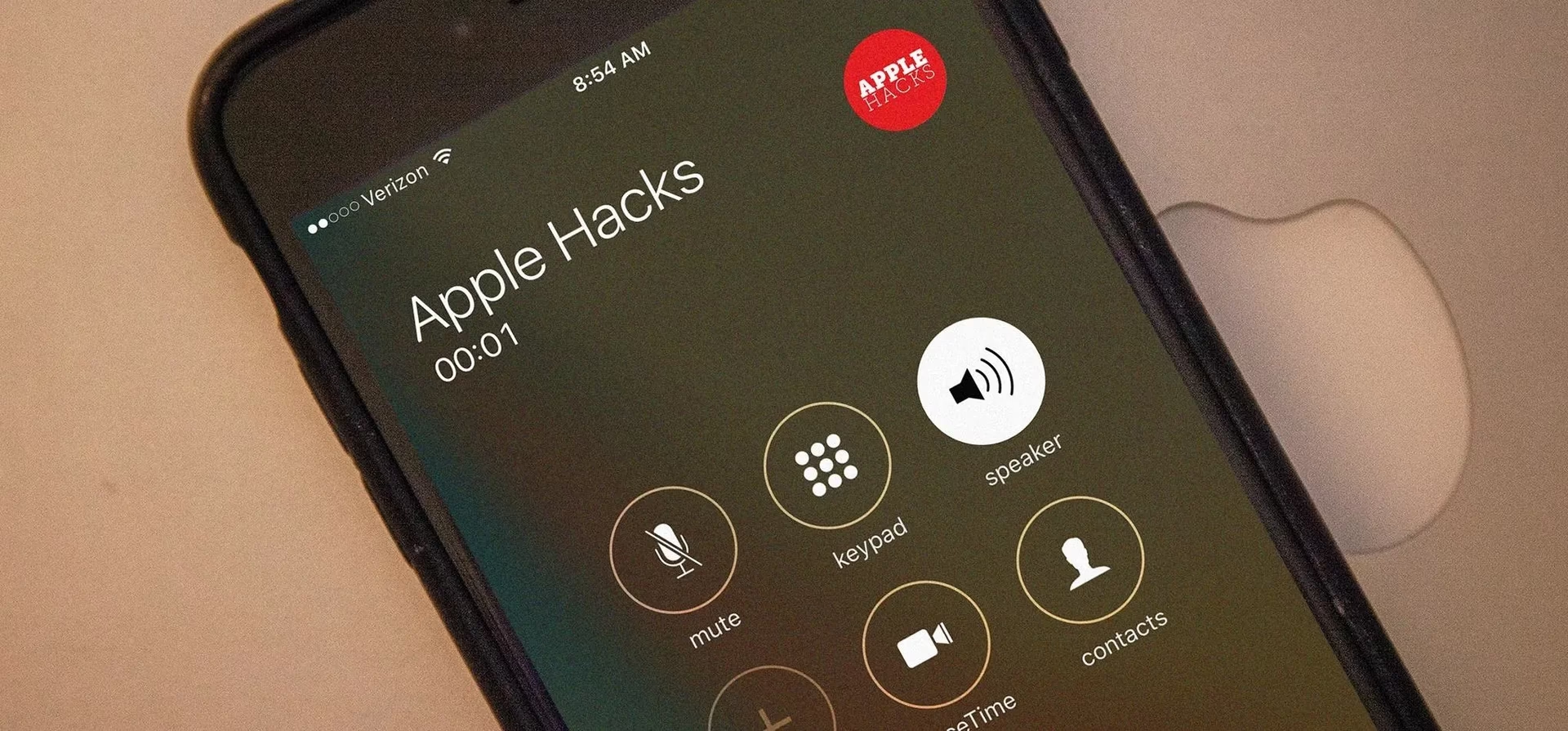
Použití iPhonu jako reproduktoru pro PC: Podrobný průvodce
Přeměna vašeho iPhonu na reproduktor pro PC s Windows vyžaduje několik kroků, které zajistí správné propojení a přenos zvuku. Postupujte pečlivě podle následujících instrukcí.
Krok 1: Kontrola kompatibility zařízení
Než se pustíte do propojování, je klíčové ověřit, zda jsou vaše zařízení kompatibilní a splňují nezbytné požadavky. Zde je, co byste měli zkontrolovat:
- Operační systémy: Ujistěte se, že váš PC a iPhone běží na kompatibilních operačních systémech. Pro bezproblémové připojení by váš PC měl mít Windows 10 nebo novější a iPhone by měl mít iOS 7 nebo novější.
- Hardwarové požadavky: Zkontrolujte, zda má váš PC funkci Bluetooth. Většina moderních PC je vybavena Bluetooth, což je pro bezdrátové připojení iPhonu nezbytné. Pokud váš PC nemá vestavěný Bluetooth, zvažte použití USB Bluetooth adaptéru jako alternativy.
- Síťové připojení: Ujistěte se, že jak váš PC, tak iPhone mají přístup ke stabilní Wi-Fi síti nebo mobilnímu datovému připojení. To je důležité pro aktivaci funkce Osobní hotspot na vašem iPhonu, která mu umožní fungovat jako bezdrátový reproduktor pro váš PC.
Potvrzením kompatibility mezi vaším PC a iPhonem můžete s jistotou pokračovat, s vědomím, že jsou splněny nezbytné technické předpoklady pro použití vašeho iPhonu jako reproduktoru PC.
Krok 2: Připojení iPhonu k PC přes Bluetooth
Připojení iPhonu k PC je základním krokem k jeho využití jako reproduktoru. Zde je podrobný průvodce, jak navázat spojení:
- Povolte Bluetooth na vašem PC: Začněte tím, že se ujistíte, že je Bluetooth na vašem PC aktivován. Přejděte do nastavení Bluetooth a zapněte jej, pokud ještě není povolen.
- Povolte Bluetooth na vašem iPhonu: Podobně aktivujte Bluetooth na svém iPhonu přístupem do Ovládacího centra nebo aplikace Nastavení. Jakmile je povoleno, váš iPhone začne vyhledávat blízká Bluetooth zařízení.
- Párování zařízení: Na vašem PC vyberte možnost přidat nové Bluetooth zařízení. Váš iPhone by se měl objevit v seznamu dostupných zařízení. Vyberte jej a zahajte proces párování.
- Potvrďte párování na iPhonu: Po zobrazení výzvy potvrďte požadavek na párování na svém iPhonu. Tím se naváže bezpečné spojení mezi vaším iPhonem a PC.
- Ověřte připojení: Jakmile je spárování dokončeno, ujistěte se, že je připojení Bluetooth úspěšně navázáno. Váš PC by nyní měl rozpoznat váš iPhone jako připojené zvukové zařízení.
Dodržením těchto kroků můžete bezproblémově připojit svůj iPhone k PC, což je základem pro jeho použití jako reproduktoru. Toto bezdrátové připojení umožňuje přenos zvuku z vašeho PC do iPhonu, což poskytuje pohodlnou alternativu pro zvukový výstup.
Krok 3: Aktivace Osobního hotspotu na iPhonu
Aktivace funkce Osobní hotspot na vašem iPhonu je nezbytná pro jeho využití jako reproduktoru pro váš PC. Zde je postup, jak tuto funkci aktivovat:
- Přístup k nastavení: Otevřete aplikaci Nastavení na svém iPhonu a začněte s procesem nastavení.
- Vyberte Osobní hotspot: V nabídce Nastavení klepněte na „Osobní hotspot“ pro přístup k možnostem konfigurace této funkce.
- Povolte Osobní hotspot: Přepněte přepínač pro povolení Osobního hotspotu. Může se zobrazit výzva k nastavení hotspotu s heslem Wi-Fi z bezpečnostních důvodů.
- Ověřte připojení: Jakmile je povoleno, váš iPhone začne vysílat Wi-Fi síť, ke které se váš PC může připojit. Tato síť umožňuje vašemu PC navázat bezdrátové spojení s vaším iPhonem, což usnadňuje přenos zvuku z PC do iPhonu.
Aktivací Osobního hotspotu na vašem iPhonu vytvoříte vyhrazenou bezdrátovou síť, ke které se váš PC může připojit, což umožní bezproblémový přenos zvuku do vašeho iPhonu. Tím se připraví půda pro použití vašeho iPhonu jako reproduktoru pro váš PC, což poskytuje všestranné a pohodlné řešení pro přehrávání zvuku.
Krok 4: Připojení PC k hotspotu iPhonu
Po aktivaci funkce Osobní hotspot na vašem iPhonu je dalším krokem připojení vašeho PC k hotspotu. Tím se naváže nezbytné síťové připojení pro přenos zvuku z vašeho PC do vašeho iPhonu. Zde je postup, jak to provést:
- Přístup k nastavení Wi-Fi na vašem PC: Přejděte do nastavení Wi-Fi na vašem PC, abyste viděli dostupné sítě.
- Vyberte hotspot iPhonu: Vyhledejte Wi-Fi síť vysílanou vaším iPhonem v seznamu dostupných sítí. Vyberte ji a zahajte proces připojení.
- Zadejte heslo hotspotu: Pokud jste si pro Osobní hotspot vašeho iPhonu nastavili heslo, budete vyzváni k jeho zadání na vašem PC pro ověření připojení.
- Navázání připojení: Jakmile je zadáno správné heslo, váš PC se připojí k hotspotu iPhonu, čímž se vytvoří bezdrátové spojení mezi oběma zařízeními.
- Ověřte stav připojení: Ujistěte se, že je váš PC úspěšně připojen k hotspotu iPhonu, kontrolou stavu sítě. Stabilní připojení je klíčové pro přenos zvuku z vašeho PC do vašeho iPhonu.
Připojením vašeho PC k hotspotu iPhonu navážete spolehlivou bezdrátovou síť, která usnadňuje bezproblémový přenos zvuku z vašeho PC do vašeho iPhonu. Toto připojení připravuje cestu pro použití vašeho iPhonu jako reproduktoru pro váš PC, což nabízí flexibilní a efektivní řešení pro přehrávání zvuku.
Krok 5: Úprava nastavení iPhonu
Než začnete používat svůj iPhone jako reproduktor pro váš PC, je důležité optimalizovat jeho nastavení, abyste zajistili optimální zvukový zážitek. Zde jsou klíčová nastavení, která je třeba na vašem iPhonu upravit:
- Úroveň hlasitosti: Nastavte hlasitost na svém iPhonu na vhodnou úroveň pro příjem zvuku z vašeho PC. To lze provést pomocí tlačítek hlasitosti na boku iPhonu nebo prostřednictvím Ovládacího centra.
- Nerušit: Zvažte povolení režimu „Nerušit“ na svém iPhonu, abyste zabránili příchozím hovorům a oznámením v přerušení přehrávání zvuku. To lze aktivovat z Ovládacího centra nebo aplikace Nastavení.
- Nastavení ekvalizéru: Prozkoumejte vestavěná nastavení ekvalizéru na svém iPhonu, abyste přizpůsobili zvukový výstup podle svých preferencí. Přístup k sekci „Hudba“ v aplikaci Nastavení pro úpravu nastavení ekvalizéru.
- Nastavení Bluetooth: Zkontrolujte nastavení Bluetooth na svém iPhonu, abyste se ujistili, že je připojen k vašemu PC a připraven přijímat zvuk. To lze zkontrolovat v nabídce nastavení Bluetooth v aplikaci Nastavení.
Úpravou těchto nastavení na svém iPhonu můžete optimalizovat jeho zvukové schopnosti pro sloučení jako reproduktoru pro váš PC. Jemné doladění hlasitosti, povolení „Nerušit“, přizpůsobení ekvalizéru a ověření připojení Bluetooth přispívají k bezproblémovému a pohlcujícímu zážitku z přehrávání zvuku.
Krok 6: Nastavení iPhonu jako reproduktoru PC
Po dokončení přípravných kroků je čas určit váš iPhone jako reproduktor pro váš PC. Zde je postup, jak tento poslední krok provést:
- Vyberte zvukový výstup na PC: Přístup k nastavení zvuku na vašem PC a vyberte iPhone jako výstupní zařízení pro přehrávání zvuku. To lze obvykle provést prostřednictvím systémových nastavení zvuku nebo ovládacího panelu zvuku.
- Zahajte přehrávání zvuku: Přehrávejte ukázkový zvukový nebo video soubor na vašem PC, abyste otestovali zvukový výstup. Zvuk z vašeho PC by se nyní měl bezdrátově přenášet do vašeho iPhonu, čímž se efektivně využívá jako reproduktor.
- Upravte hlasitost a užívejte si: Jemně dolaďte hlasitost na svém iPhonu, abyste dosáhli požadované úrovně zvuku. Pohodlně se usaďte a užívejte si přehrávání zvuku z vašeho PC prostřednictvím vašeho iPhonu, využívajícího jeho schopnosti jako bezdrátového reproduktoru.
Dodržením těchto kroků úspěšně nastavíte svůj iPhone jako reproduktor pro váš PC, čímž vytvoříte všestranné a pohodlné řešení pro přehrávání zvuku. Tato bezdrátová konfigurace vám umožní vychutnat si vysoce kvalitní zvuk z vašeho PC prostřednictvím vašeho iPhonu, což zlepší váš celkový multimediální zážitek.
iPhone jako bezdrátový reproduktor pro Mac
Přestože MacBooky disponují jedněmi z nejlepších reproduktorů mezi notebooky, někdy se může stát, že přestanou fungovat, nebo prostě potřebujete alternativu. V takových případech můžete svůj iPhone snadno proměnit v bezdrátový reproduktor pro váš Mac. K tomu budete potřebovat konkrétní aplikace třetích stran.
Požadavky pro použití iPhonu jako reproduktoru Macu
Abyste mohli svůj iPhone použít jako bezdrátový reproduktor pro Mac, musíte splnit následující požadavky:
- Na vašem Macu musí být nainstalována aplikace třetí strany zvaná Airfoil.
- Na vašem iPhonu musí být nainstalována doprovodná aplikace Airfoil Satellite.
- Bluetooth musí být povoleno na obou zařízeních.
- Mac i iPhone by měly být připojeny ke stejné Wi-Fi síti.
Airfoil vám umožňuje streamovat zvuk z vašeho Macu do jakýchkoli jiných zařízení, jako jsou Apple TV, Chromecast a Sonos, připojených ke stejné Wi-Fi síti.
Instalace Airfoil na Mac
Jakmile splníte požadavky, budete muset nainstalovat Airfoil na váš Mac. Proces je poměrně podobný na Macích s čipy Apple Silicon i Intel, s tím rozdílem, že u prvních jmenovaných budete muset povolit rozšíření jádra pro instalaci Airfoil. Zde je to, co musíte udělat:
- Stáhněte a rozbalte Airfoil na vašem Macu, poté otevřete Airfoil (ne Airfoil Satellite) z rozbalené složky.
- Na uvítací obrazovce klikněte na „Install“, po zobrazení výzvy zadejte své administrátorské heslo a stiskněte Enter.
- Vyberte „Open System Settings“, když se na obrazovce objeví varování „System Extension Blocked“. Jakmile vyberete, měli byste být v nastavení „Privacy & Security“. Pokud ne, přejděte do nabídky Apple > System Settings > Privacy & Security.
- Klikněte na „Enable System Extensions“ a po zobrazení výzvy zadejte své heslo.
- Na Macích s čipy Apple Silicon se zobrazí výzva k vypnutí a povolení rozšíření jádra, pokud jste tak ještě neučinili. Na Macích s čipy Intel se zobrazí výzva k jednoduchému restartování počítače.
- Na Macích s čipy Apple Silicon se po povolení rozšíření jádra a spuštění počítače zobrazí možnost „Allow“ v System Settings > Privacy & Security. Klikněte na ni a poté klikněte na „Restart“.
Nyní jste připraveni začít používat Airfoil na vašem Macu.
Použití iPhonu jako reproduktoru Macu s Airfoil
Pro použití iPhonu jako reproduktoru pro váš Mac s Airfoil postupujte podle těchto jednoduchých pokynů:
- Otevřete Airfoil na vašem Macu.
- Stáhněte a otevřete Airfoil Satellite na vašem iPhonu.
- Klepněte na „Allow“ na vašem iPhonu, když si vyžádá oprávnění. Airfoil Satellite detekuje váš Mac, jakmile jej otevřete na vašem iPhonu.
- Na vašem Macu klikněte v panelu nabídek na „Speakers“ a z rozbalovacího seznamu vyberte svůj iPhone. Tím se propojí váš iPhone a Mac.
- V aplikaci Airfoil na vašem Macu nastavte „Source“ (zdroj) jako „System Audio“ kliknutím na možnost „Select a source“.
- Stejně tak nastavte „Source“ jako „System Audio“ v aplikaci Airfoil Satellite na vašem iPhonu.
Jakmile je to hotovo, váš iPhone by měl začít přehrávat zvuk z vašeho Macu a hlasitost můžete ovládat pomocí iPhonu nebo Macu. Můžete také přepnout zdroj zvuku na konkrétní aplikaci, jako je Hudba, Safari nebo jakákoli jiná aplikace z vašeho Macu nebo iPhonu. Mějte však na paměti, že pokud na Macu posloucháte prostorový zvuk, budete se ho při použití Airfoil muset vzdát.
Alternativy pro streamování zvuku z Windows na iPhone
Zatímco Airfoil je vynikající pro Mac, pro uživatele Windows, kteří chtějí streamovat zvuk do svého iPhonu, existují jiné možnosti. Jednou z populárních alternativ je aplikace TuneBlade.
TuneBlade: Zvuk z Windows do iPhonu
Pokud chcete přehrávat zvuk z Windows na iPhone, můžete využít TuneBlade. Postup je následující:
- Stáhněte TuneBlade na své zařízení s Windows.
- Otevřete TuneBlade. Jakmile je aplikace otevřená, automaticky detekuje váš iPhone (ujistěte se, že obě zařízení jsou připojena ke stejné Wi-Fi síti).
- Připojte se k vašemu iPhonu.
- Streamujte, co chcete!
Bohužel, bezplatná verze TuneBlade přestane streamovat zvuk každých 10 minut, stejně jako aplikace Airfoil. Budete tedy muset zvuk znovu spustit. Plná verze je placená, ale jednorázově.
Výhody a omezení používání iPhonu jako reproduktoru
Použití iPhonu jako externího reproduktoru pro váš počítač přináší řadu výhod, ale je důležité si uvědomit i jeho omezení. Porovnejme si jeho výkon s dedikovanými Bluetooth reproduktory.
Výhody
- Úspora nákladů: Odpadá nutnost investovat do samostatného Bluetooth reproduktoru. Váš iPhone má již vestavěný reproduktor s dobrou kvalitou zvuku, což z něj činí pohodlnou a přenosnou volbu.
- Využití pokročilých funkcí: Můžete využít funkce jako Siri a hlasové ovládání pro snadné ovládání přehrávání, úpravu hlasitosti nebo dokonce diktování zpráv.
- Široká kompatibilita streamovacích služeb: Přístup k obrovské knihovně hudby a zvukového obsahu přímo z vašeho zařízení prostřednictvím služeb jako Spotify, Apple Music a YouTube.
- Flexibilita a pohodlí: Snadno přepínáte mezi používáním telefonu jako reproduktoru a jako běžného zařízení, abyste nezmeškali žádná důležitá oznámení nebo hovory.
Omezení
- Kvalita zvuku: Kvalita zvuku nemusí být tak dobrá jako u dedikovaného Bluetooth reproduktoru. I když mají iPhony slušné reproduktory, nemohou se rovnat výkonu a kvalitě specializovaného reproduktoru.
- Rychlé vybíjení baterie: Přehrávání hudby nebo zvuku přes reproduktor iPhonu vyžaduje hodně energie, takže se ujistěte, že máte po ruce nabíječku.
- Omezené multitasking: Nebudete moci používat svůj iPhone pro jiné úkoly, zatímco je používán jako reproduktor. To znamená, že nebudete moci volat ani přijímat hovory, posílat zprávy nebo procházet internet.
- Omezený dosah Bluetooth/Wi-Fi: Dosah může být omezený ve srovnání s dedikovanými reproduktory. Pokud se plánujete pohybovat po domě při přehrávání hudby, můžete zaznamenat problémy s připojením.
Srovnání: iPhone jako reproduktor vs. Dedikovaný Bluetooth reproduktor
Pro lepší představu o tom, co očekávat, se podívejme na přímé srovnání:
| Funkce | iPhone jako reproduktor | Dedikovaný Bluetooth reproduktor |
|---|---|---|
| Kvalita zvuku | Dobrá pro příležitostné použití, limitovaná basy a celkovou hlasitostí. | Vynikající, silné basy, vyšší hlasitost a čistota zvuku. |
| Výdrž baterie | Rychlé vybíjení, nutnost častého nabíjení. | Delší výdrž baterie, navrženo pro dlouhé poslechové doby. |
| Přenosnost | Extrémně přenosný (již jej nosíte u sebe). | Velmi přenosný, ale další zařízení k nošení. |
| Dodatečné funkce | Siri, hlasové ovládání, přístup k aplikacím. | Vodotěsnost, možnost propojení více reproduktorů, powerbanka. |
| Cena | Zdarma (pokud již iPhone vlastníte). | Vyžaduje investici do nákupu. |
| Použitelnost | Omezený multitasking během přehrávání. | Plně specializované zařízení, neovlivňuje funkce telefonu. |
Celkově vzato, zatímco použití iPhonu jako reproduktoru může být v určitých situacích pohodlné, je důležité pochopit a zvážit tato omezení, než se na něj budete spoléhat jako na primární zvukové zařízení.
Tipy pro optimalizaci zvuku při použití iPhonu jako reproduktoru
Chcete-li z vašeho iPhonu jako reproduktoru vytěžit maximum, zde jsou některé tipy a triky, které zlepší váš zážitek:
- Upravte nastavení ekvalizéru (EQ): Přizpůsobte si zvukový výstup úpravou nastavení ekvalizéru v aplikaci Hudba. Experimentujte s různými předvolbami nebo si vytvořte vlastní, abyste našli perfektní zvuk pro vaše preference.
- Mějte iPhone připojený k napájení: Pro zajištění nepřerušovaného přehrávání mějte iPhone připojený ke zdroji napájení. Streamování zvuku přes Bluetooth nebo Wi-Fi může rychle vybíjet baterii, takže je vhodné jej udržovat nabitý.
- Optimalizujte připojení Wi-Fi a Bluetooth: Ujistěte se, že signály Wi-Fi a Bluetooth vašeho iPhonu jsou silné a stabilní. To může pomoci zabránit výpadkům zvuku nebo problémům s připojením při používání jako reproduktoru.
- Experimentujte s umístěním reproduktoru: Vyzkoušejte různá umístění a úhly pro váš iPhone, abyste dosáhli lepší kvality zvuku. Někdy může mírná úprava polohy výrazně ovlivnit zvukový výstup.
- Udržujte svůj iPhone aktualizovaný: Pravidelně aktualizujte software vašeho iPhonu, abyste zajistili, že máte nejnovější funkce a vylepšení, které mohou zvýšit jeho potenciál jako reproduktoru.
Dodržením těchto tipů a triků můžete maximalizovat potenciál vašeho iPhonu jako reproduktoru a užívat si vysoce kvalitní zvuk kdekoli.
Často kladené otázky (FAQ)
- 1. Lze iPhone použít jako Bluetooth reproduktor pro počítač?
- Ano, iPhone lze použít jako reproduktor pro počítač. Pro PC s Windows se obvykle využívá kombinace Bluetooth pro párování a Osobního hotspotu pro přenos zvuku. Pro Mac se pak často používají specializované aplikace jako Airfoil.
- 2. Jaké aplikace potřebuji k použití iPhonu jako reproduktoru pro Mac?
- Pro Mac je doporučená aplikace Airfoil, kterou nainstalujete na Mac, a její doprovodná aplikace Airfoil Satellite, kterou nainstalujete na iPhone. Obě zařízení musí být připojena ke stejné Wi-Fi síti a mít aktivní Bluetooth.
- 3. Je možné streamovat zvuk z Windows do iPhonu bez Airfoil?
- Ano, pro streamování zvuku z Windows do iPhonu můžete použít alternativní aplikace jako TuneBlade. Tyto aplikace umožňují bezdrátový přenos zvuku přes Wi-Fi.
- 4. Jaká je kvalita zvuku iPhonu ve srovnání s dedikovanými reproduktory?
- Kvalita zvuku iPhonu je dobrá pro příležitostné použití a osobní poslech, ale obecně se nemůže rovnat výkonu a bohatosti zvuku dedikovaných Bluetooth reproduktorů, které jsou navrženy specificky pro audio. Ty nabízejí silnější basy, vyšší hlasitost a celkovou čistotu.
- 5. Vybíjí se baterie iPhonu rychle, když je používán jako reproduktor?
- Ano, streamování zvuku a aktivní hotspot mohou výrazně zatěžovat baterii iPhonu, což vede k rychlejšímu vybíjení. Doporučuje se mít iPhone během používání připojený k nabíječce.
Závěrem lze říci, že použití iPhonu jako reproduktoru pro váš PC nebo Mac je nejen možné, ale s vhodným nastavením a aplikacemi může být i překvapivě efektivní a pohodlné řešení. Ať už potřebujete dočasnou náhradu za nefunkční reproduktory, nebo jen chcete využít své zařízení naplno, váš iPhone je připraven posloužit jako váš osobní, přenosný zvukový systém.
Chceš-li si přečíst další články podobné jako iPhone jako reproduktor pro váš PC/Mac, navštiv kategorii Technologie.