
21/01/2023
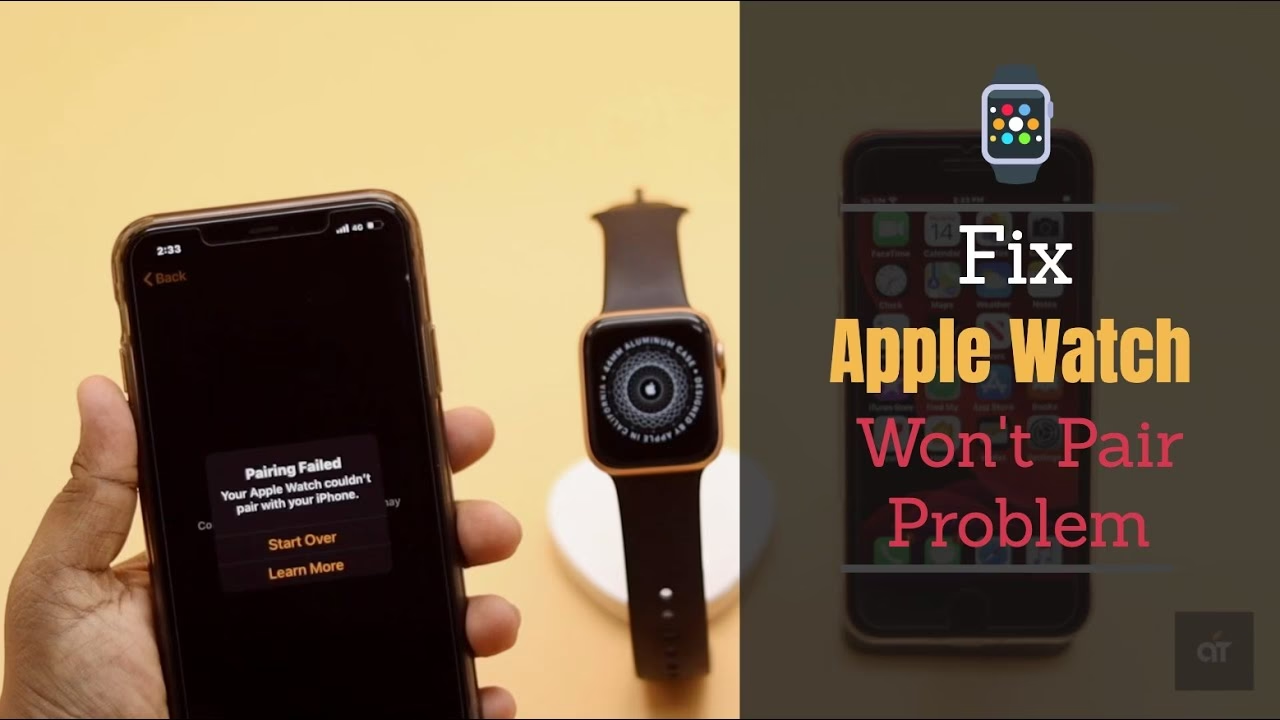
Párování Apple Watch s iPhonem je obvykle přímočarý proces, který začíná stažením a spuštěním aplikace Watch z App Storu. Co když ale narazíte na problémy? Chyby v aplikaci, potíže s připojením nebo jiné softwarové zádrhely mohou zhatit vaše plány na propojení zařízení. V takových situacích existuje méně známý, ale účinný způsob, jak zahájit proces párování, který obchází počáteční závislost na App Storu a může vám pomoci vyřešit přetrvávající problémy s konektivitou. Tento článek vás provede tímto alternativním přístupem a nabídne komplexní řešení pro hladké propojení vašich zařízení Apple.
- Proč Zkusit Párování Bez App Store?
- Detailní Návod: Párování Pomocí Fotoaparátu
- Výhody a Omezení Této Metody
- Srovnání Metod Párování
- Často Kladené Dotazy (FAQ)
- Je tato metoda párování oficiálně podporována společností Apple?
- Co dělat, když můj iPhone nenasníme animaci na Apple Watch?
- Budu po spárování stále potřebovat aplikaci Watch na iPhonu?
- Mohu tímto způsobem spárovat více Apple Watch s jedním iPhonem?
- Co když se mé Apple Watch zaseknou na logu Apple?
- Vymaže tato metoda data z mých Apple Watch?
- Je tato metoda vhodná pro úplně nové Apple Watch, nebo jen pro opětovné párování?
- Závěr
Proč Zkusit Párování Bez App Store?
Standardní postup párování Apple Watch obvykle vyžaduje, abyste na svém iPhonu otevřeli předinstalovanou aplikaci Watch (která je de facto součástí iOS a není třeba ji stahovat z App Storu v pravém slova smyslu, ale její funkčnost může být ovlivněna systémovými chybami, jako by byla externí aplikace). Nicméně, v některých případech se uživatelé potýkají s problémy, které brání úspěšnému dokončení párování touto tradiční cestou. Může jít o:
- Softwarové chyby: Někdy se v aplikaci Watch mohou objevit nečekané chyby nebo glitche, které brání správnému průběhu párování. To může být způsobeno nedokončenými aktualizacemi, poškozenými soubory nebo konflikty se systémovými procesy.
- Problémy s konektivitou: I když jsou Bluetooth a Wi-Fi zapnuté, může dojít k tomu, že iPhone a Apple Watch se navzájem „nevidí“ nebo se nedokážou správně autentizovat. To může být frustrující a vyžaduje alternativní řešení.
- Zacyklení v procesu párování: Uživatelé se mohou ocitnout v situaci, kdy se proces párování opakovaně restartuje, zamrzá nebo nedokončí, i když postupují podle pokynů. Tento problém může být často vyřešen resetováním počátečního bodu párování.
Alternativní metoda, kterou si projdeme, využívá vestavěnou funkci iPhonu – jeho fotoaparát – k zahájení párovacího procesu, čímž se efektivně obchází potenciálně problematická vrstva aplikace Watch v počáteční fázi. To může být klíčové pro překonání těchto frustrujících překážek a dosažení úspěšného propojení vašich zařízení.
Tato metoda je překvapivě jednoduchá a využívá QR kód podobnou animaci, která se zobrazí na displeji Apple Watch. Následujte tyto kroky:
Krok 1: Příprava Zařízení
Před zahájením párování se ujistěte, že jsou obě zařízení připravena:
- Nabijte obě zařízení: Ujistěte se, že iPhone i Apple Watch mají dostatek nabití (ideálně alespoň 50 %), aby se zabránilo vypnutí během procesu.
- Zapněte Bluetooth a Wi-Fi na iPhonu: Jděte do Nastavení > Bluetooth a Nastavení > Wi-Fi a ujistěte se, že jsou obě zapnuté.
- Aktualizujte software (doporučeno): I když se snažíme obejít problémy s App Storem, je vždy dobré mít nejnovější verzi iOS na iPhonu a watchOS na Apple Watch. Někdy jsou chyby vyřešeny v novějších aktualizacích.
- Zrušte předchozí párování (pokud je to nutné): Pokud jste se pokoušeli Watch spárovat dříve a proces selhal, nebo pokud párujete Watch, které byly dříve spárovány s jiným iPhonem, budete je muset nejprve zrušit. Na Apple Watch jděte do Nastavení > Obecné > Resetovat > Smazat obsah a nastavení.
Krok 2: Zahájení Párování na Apple Watch
Zapněte své Apple Watch. Pokud jsou nové nebo byly resetovány, zobrazí se na nich uvítací obrazovka ve více jazycích. Klepněte na Pokračovat. Poté by se měla objevit animace s oblaky, která je určena pro skenování iPhonem. Ujistěte se, že je animace jasně viditelná a displej Watch je čistý.
Krok 3: Použití Fotoaparátu iPhonu
Nyní přichází na řadu klíčový krok pro „bez App Store“ párování:
- Odemkněte svůj iPhone.
- Otevřete aplikaci Fotoaparát. Nemusíte jít do aplikace Watch!
- Držte iPhone nad Apple Watch tak, aby se animace na displeji Watch vešla do hledáčku fotoaparátu. iPhone by měl automaticky rozpoznat animaci a zobrazit upozornění „Použít iPhone k nastavení těchto Apple Watch“.
- Klepněte na toto upozornění. Tím se spustí proces párování přímo v aplikaci Watch na iPhonu, ale bez nutnosti manuálního procházení a hledání zařízení v aplikaci.
Krok 4: Dokončení Nastavení
Po úspěšném skenování vás iPhone provede zbytkem procesu nastavení. Postupujte podle pokynů na obrazovce, které zahrnují:
- Nastavení jako nové nebo obnovení ze zálohy: Pokud máte zálohu z předchozích Apple Watch, můžete ji obnovit. Jinak nastavte Watch jako nové.
- Souhlas s podmínkami a ujednáními.
- Vytvoření hesla: Pro větší bezpečnost si budete muset nastavit heslo pro své Watch.
- Nastavení funkcí: Aktivace funkcí jako je Detekce zápěstí, Siri, monitorování aktivity, EKG (pokud jsou dostupné a podporované ve vaší oblasti) a dalších.
- Instalace aplikací: Můžete si vybrat, zda chcete nainstalovat všechny kompatibilní aplikace z vašeho iPhonu, nebo si vybrat ručně.
- Synchronizace: Po dokončení nastavení se Watch začnou synchronizovat s iPhonem. Tento proces může trvat několik minut v závislosti na množství dat.
Po dokončení synchronizace budou vaše Apple Watch plně funkční a spárované s vaším iPhonem.
Výhody a Omezení Této Metody
Tato alternativní metoda párování má své specifické výhody, ale je důležité si uvědomit i její omezení.
Výhody
- Obcházení počátečních chyb: Hlavní výhodou je možnost obejít softwarové glitche nebo záseky, které mohou bránit standardnímu párování přes aplikaci Watch. Tím, že se proces spustí přímo skenováním, můžete se vyhnout některým frustrujícím problémům.
- Rychlejší zahájení: Pro někoho může být tento způsob rychlejší, protože nemusíte ručně spouštět aplikaci Watch a čekat na detekci zařízení – iPhone okamžitě reaguje na vizuální podnět.
- Řešení konektivity: Pokud se Watch a iPhone „nevidí“ prostřednictvím standardního Bluetooth párování, skenování fotoaparátem může poskytnout alternativní cestu k navázání prvního spojení.
Omezení
- Není to úplné obejití aplikace Watch: Ačkoli tato metoda obchází *počáteční* manuální spuštění aplikace Watch a její detekční mechanismus, aplikace Watch je stále nezbytná pro dokončení nastavení a pro budoucí správu vašich hodinek. Po skenování se automaticky otevře a provede vás zbytkem procesu. Bez aplikace Watch byste nemohli spravovat ciferníky, nastavení aplikací, zdravotní data a mnoho dalšího.
- Vyžaduje funkční fotoaparát: Zřejmé omezení – pokud má váš iPhone poškozený fotoaparát, tuto metodu nebudete moci použít.
- Neřeší všechny problémy: Tato metoda je efektivní pro problémy s *počátečním* navázáním spojení. Pokud máte problémy s Watch po spárování (např. synchronizace, notifikace), budete muset hledat řešení jinde, pravděpodobně v rámci aplikace Watch nebo resetováním obou zařízení.
Srovnání Metod Párování
Pro lepší pochopení rozdílů se podívejme na srovnávací tabulku mezi standardním párováním a párováním pomocí fotoaparátu.
| Kritérium | Standardní párování (přes aplikaci Watch) | Párování pomocí fotoaparátu (alternativní) |
|---|---|---|
| Počáteční krok | Otevření aplikace Watch, klepnutí na „Spustit párování“ | Zapnutí fotoaparátu na iPhonu, skenování animace na Watch |
| Typické použití | První párování nových Watch, opětovné párování po resetu | Řešení problémů s konektivitou nebo chybami aplikace Watch |
| Potenciál pro řešení problémů | Nižší, pokud je problém v počáteční detekci zařízení | Vyšší, obchází některé počáteční softwarové zádrhely |
| Rychlost zahájení | Standardní | Může být rychlejší pro detekci |
| Závislost na App Storu (aplikaci Watch) | Přímá závislost na funkčnosti aplikace Watch od začátku | Aplikace Watch se spustí automaticky po skenování, ale počáteční detekce je „mimo“ ni |
| Potřebné vybavení | iPhone s aplikací Watch | iPhone s funkčním fotoaparátem a aplikací Watch |
Často Kladené Dotazy (FAQ)
Je tato metoda párování oficiálně podporována společností Apple?
Ano, tato metoda je oficiální a je součástí standardních funkcí operačního systému. Apple ji implementoval jako intuitivní způsob, jak rychle zahájit párování, a zároveň slouží jako robustní alternativa, pokud tradiční detekce přes Bluetooth selže nebo je zpožděna. Není to „hack“, ale spíše chytré využití vestavěné vizuální komunikace mezi zařízeními.
Co dělat, když můj iPhone nenasníme animaci na Apple Watch?
Pokud iPhone nerozpozná animaci, zkuste následující:
- Ujistěte se, že je animace jasně viditelná: Otřete displej Apple Watch, zkontrolujte osvětlení.
- Zkontrolujte vzdálenost a úhel: Držte iPhone stabilně a ve správné vzdálenosti (cca 10-20 cm) přímo nad Watch.
- Restartujte obě zařízení: Někdy jednoduchý restart vyřeší dočasné softwarové chyby.
- Zkontrolujte nastavení fotoaparátu: Ujistěte se, že fotoaparát iPhonu funguje správně a není blokován žádnými omezeními.
- Zkuste to znovu: Někdy je potřeba více pokusů, než se spojení naváže.
Budu po spárování stále potřebovat aplikaci Watch na iPhonu?
Absolutně. Aplikace Watch je centrem pro správu všech aspektů vašich Apple Watch. Bez ní byste nemohli měnit ciferníky, instalovat a spravovat aplikace, přizpůsobovat oznámení, sledovat zdravotní data, provádět aktualizace watchOS a mnoho dalšího. Metoda s fotoaparátem slouží pouze k zahájení *párovacího* procesu; zbytek se odehrává v aplikaci Watch.
Mohu tímto způsobem spárovat více Apple Watch s jedním iPhonem?
Ano, iPhone podporuje spárování více Apple Watch. Pro každé další Watch budete muset zopakovat proces párování. Aplikace Watch na iPhonu pak umožní snadno přepínat mezi jednotlivými spárovanými hodinkami a spravovat jejich nastavení.
Co když se mé Apple Watch zaseknou na logu Apple?
Zaseknutí na logu Apple obvykle značí hlubší softwarový problém. V takovém případě párování přes fotoaparát pravděpodobně nepomůže. Zkuste vynucený restart Apple Watch (podržte současně korunka Digital Crown a boční tlačítko po dobu alespoň 10 sekund, dokud se neobjeví logo Apple). Pokud to nepomůže, možná budete muset Watch připojit k počítači Mac nebo Windows PC a obnovit je pomocí nástroje Finder nebo iTunes, což je složitější proces a vyžaduje specifický kabel a software.
Vymaže tato metoda data z mých Apple Watch?
Pokud párujete nově zakoupené Apple Watch, data na nich nejsou žádná. Pokud párujete Watch, které byly dříve spárovány s jiným iPhonem nebo jste je resetovali, veškerá data se z nich vymažou v rámci procesu resetu před párováním. Během nastavení můžete obnovit data z existující zálohy, pokud ji máte uloženou na iCloudu nebo v iPhonu.
Je tato metoda vhodná pro úplně nové Apple Watch, nebo jen pro opětovné párování?
Tato metoda je vhodná jak pro úplně nové Apple Watch, tak i pro opětovné párování již dříve používaných hodinek, které byly resetovány. Je to univerzální způsob, jak zahájit párovací proces, ať už je historie zařízení jakákoli.
Závěr
Párování Apple Watch s iPhonem je základním krokem k využití plného potenciálu těchto chytrých hodinek. Ačkoli standardní cesta přes aplikaci Watch je nejběžnější, vědomost o alternativní metodě s využitím fotoaparátu může být neocenitelná, když se setkáte s problémy s konektivitou nebo softwarovými chybami. Tato metoda poskytuje spolehlivý způsob, jak zahájit proces párování a překonat počáteční překážky, což vám umožní rychleji si užívat všechny funkce, které Apple Watch nabízejí. Pamatujte, že i když se vyhnete App Storu pro počáteční detekci, aplikace Watch je stále klíčová pro veškerou další správu a nastavení vašich hodinek.
Chceš-li si přečíst další články podobné jako Apple Watch: Párování Bez App Store Pro Hladší Spojení, navštiv kategorii Návody.