

18/08/2023
V dnešní době, kdy je iPhone pro mnohé z nás hlavním nástrojem pro zachycování životních okamžiků, se otázka zálohování fotografií stává naprosto klíčovou. Ať už si pořizujete nový telefon, potřebujete uvolnit drahocenné místo v úložišti, nebo prostě chcete mít své vzpomínky v bezpečí mimo zařízení, zálohování fotek z iPhonu na počítač je nezbytností. Tento komplexní průvodce vám představí několik osvědčených a snadno použitelných metod, jak spravovat a chránit vaše digitální poklady. Zaměříme se na konkrétní způsoby, jak přesunout vaše snímky z iPhonu přímo do počítače, a to jak pomocí kabelu, tak bezdrátově. Cílem je, abyste si po přečtení tohoto článku vybrali tu nejlepší metodu pro vaše individuální potřeby a už nikdy se nemuseli obávat ztráty vašich cenných fotografií.
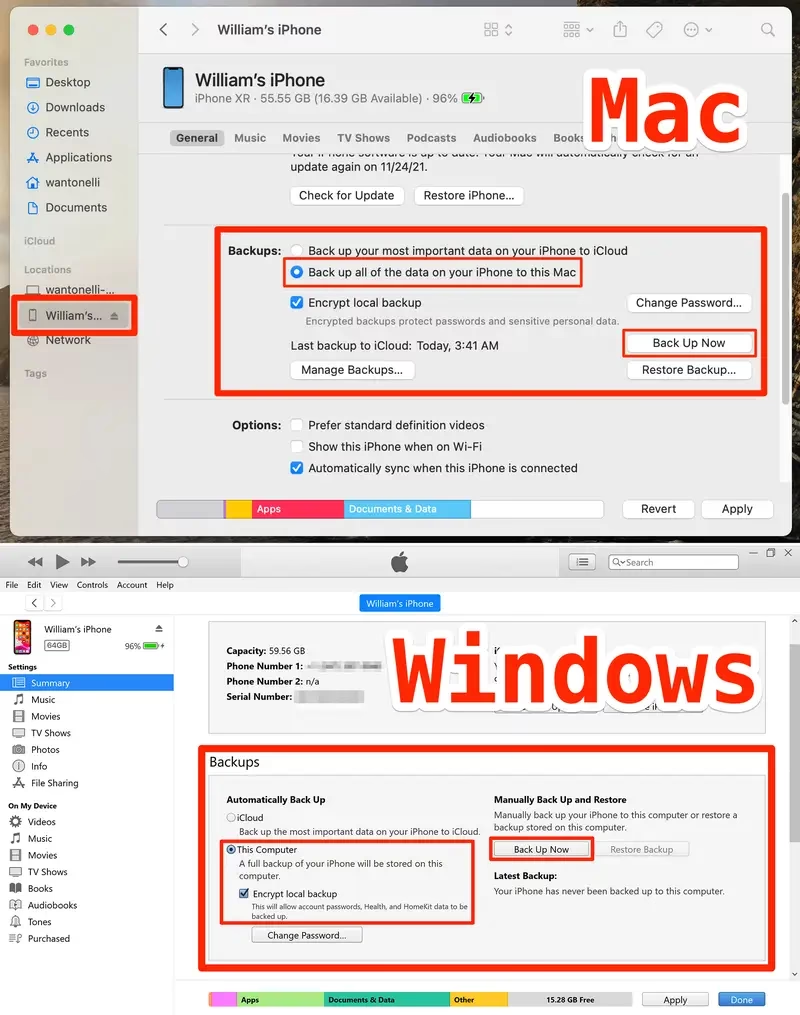
- Metoda 1: Jak zálohovat fotky z iPhonu na PC pomocí iTunes (zdarma, manuální nastavení)
- Metoda 2: Jak zálohovat fotky z iPhonu na počítač pomocí MobileTrans (jedno kliknutí, rychlé)
- Metoda 3: Jak zálohovat fotky z iPhonu na PC pomocí aplikace Fotky ve Windows (vestavěná, jednoduchá)
- Další metody pro přenos fotografií z iPhonu do PC
- Srovnávací tabulka – Která metoda je pro vás nejlepší?
- Často kladené otázky (FAQ)
- Závěr
Metoda 1: Jak zálohovat fotky z iPhonu na PC pomocí iTunes (zdarma, manuální nastavení)
iTunes je integrovaný software pro iPhone, který umožňuje přehrávat a organizovat digitální mediální sbírky na PC nebo je synchronizovat s jakýmkoli přenosným zařízením. Tento program můžete využít jak na operačních systémech Windows, tak macOS. Ačkoliv se iTunes v průběhu let vyvíjel a některé jeho funkce byly přesunuty do jiných aplikací (například do Finderu na novějších verzích macOS), pro uživatele Windows a starších verzí macOS zůstává klíčovým nástrojem pro správu zařízení.
Krok za krokem: Zálohování fotek pomocí iTunes
- Krok 1: Uspořádejte složky fotografií na iPhonu. Pokud máte více složek s obrázky, doporučuje se je zkombinovat do jedné velké složky pro snazší přenos. Tím se vyvarujete nutnosti vybírat jednotlivé podsložky a zjednodušíte celý proces synchronizace.
- Krok 2: Zkontrolujte aktuální verzi iTunes. Pro bezproblémovou synchronizaci fotografií je nezbytné mít aktualizovanou verzi iTunes na 12.5.1 nebo novější. Starší verze nemusí plně podporovat vaše zařízení nebo nabízet všechny potřebné funkce.
- Krok 3: Připojte iPhone k PC pomocí USB kabelu a odemkněte zařízení. Použijte originální nebo certifikovaný USB kabel, abyste zajistili stabilní a bezpečné připojení. Po připojení nezapomeňte zadat svůj přístupový kód k odemknutí iPhonu.
- Krok 4: Klepněte na "Důvěřovat tomuto počítači". Po připojení iPhonu k počítači se na obrazovce zařízení objeví dotaz, zda důvěřovat tomuto počítači. Klepněte na Důvěřovat, abyste povolili přenos dat. Bez tohoto kroku nebude iTunes schopen vaše zařízení rozpoznat a přenést fotografie.
- Krok 5: Otevřete iTunes a klikněte na ikonu zařízení iPhone. Poté přejděte na kartu Fotky a zaškrtněte políčko Synchronizovat fotky. Tato volba se nachází v sekci Nastavení, obvykle na levé straně okna iTunes.
- Krok 6: Vyberte požadované složky z rozbalovací nabídky a klikněte na "Použít". Můžete vybrat konkrétní složky nebo celou složku s fotkami. Po kliknutí na Použít se spustí proces synchronizace a vaše fotografie se začnou přenášet do počítače.
Výhody:
- Oficiální metoda Apple.
- Není nutná instalace dalšího softwaru (iTunes je součástí ekosystému Apple).
Nevýhody:
- Může být složité pro začínající uživatele.
- Nepodporuje synchronizaci Fotek na iCloudu (pouze fotky uložené lokálně na iPhonu).
Důležitá poznámka: iTunes synchronizuje pouze fotografie uložené přímo na vašem iPhonu, nikoli ty, které jsou uloženy v knihovně Fotky na iCloudu. Pokud máte fotografie pouze na iCloudu, musíte je nejprve stáhnout do zařízení nebo použít iCloud.com pro přístup z PC.
Metoda 2: Jak zálohovat fotky z iPhonu na počítač pomocí MobileTrans (jedno kliknutí, rychlé)
Použití softwaru MobileTrans je mezi nabízenými metodami jednou z nejjednodušších. MobileTrans je komplexní řešení pro přenos, zálohování a obnovu dat z telefonu. Jedná se o bezpečnou a důvěryhodnou platformu, která minimalizuje riziko ztráty dat. Je ideální pro uživatele, kteří chtějí rychlé a hromadné přenosy bez technických obtíží.
Krok za krokem: Zálohování fotek pomocí MobileTrans
- Krok 1: Připojte iPhone k PC. Nainstalujte MobileTrans z oficiálních webových stránek. Po spuštění programu vyberte modul Zálohování a obnovení a připojte iPhone k počítači pomocí USB kabelu.
- Krok 2: Vyberte fotografie. V dalším kroku klikněte na Zálohovat data telefonu a vyberte obsah k zálohování. V tomto případě zvolte Fotografie. Program zobrazí veškerý podporovaný obsah, který lze přenést pro zálohování z iPhonu na PC.
- Krok 3: Spusťte zálohování. Po výběru požadovaného obsahu klikněte na tlačítko Start. Zálohování se okamžitě spustí. Zálohovaná data můžete později obnovit pomocí modulu Obnovení v MobileTrans.
Výhody:
- Operace jedním kliknutím.
- Podporuje velké knihovny fotografií.
- Uživatelsky přívětivé pro všechny úrovně uživatelů.
- Vysoká rychlost přenosu s nulovou ztrátou dat.
Nevýhody:
- Vyžaduje instalaci a placenou licenci pro plné funkce (k dispozici je zkušební verze).
Nejlepší pro: Uživatelé, kteří chtějí rychlé, hromadné přenosy bez technických potíží.
Metoda 3: Jak zálohovat fotky z iPhonu na PC pomocí aplikace Fotky ve Windows (vestavěná, jednoduchá)
Pro uživatele Windows 10 a 11 je k dispozici vestavěná aplikace Fotky, která umožňuje snadno přenášet fotografie z iPhonu do počítače. Tato metoda je velmi jednoduchá a nevyžaduje instalaci žádného dalšího softwaru, což ji činí přístupnou pro většinu uživatelů.
Krok za krokem: Zálohování fotek pomocí aplikace Fotky ve Windows
- Krok 1: Připojte iPhone k PC pomocí USB kabelu. Ujistěte se, že iPhone je odemčený a že jste na něm potvrdili důvěru počítači.
- Krok 2: Spusťte aplikaci Fotky. Můžete ji najít v nabídce Start, na hlavním panelu nebo na ploše.
- Krok 3: Vyberte "Importovat" v pravém horním rohu. Poté vyberte možnost Z USB zařízení.
- Krok 4: Všechny fotografie budou vybrány ve výchozím nastavení. Pokud nechcete importovat všechny, zrušte výběr těch, které nechcete přenést.
- Krok 5: Vyberte "Pokračovat" pro další proces. Během procesu přenosu nezapomeňte iPhone neodpojovat. Fotografie budou uloženy do výchozí složky Obrázky > Importy.
Výhody:
- Předinstalovaná na Windows 10/11.
- Zdarma a snadno použitelná.
Nevýhody:
- Omezená kontrola nad cílovým umístěním zálohy.
- Pomalejší výkon s velkými alby.
- Může být někdy obtížné najít konkrétní fotografie kvůli organizaci složek.
Další metody pro přenos fotografií z iPhonu do PC
Kromě výše uvedených hlavních metod existují i další způsoby, jak dostat vaše fotografie z iPhonu do počítače. Tyto metody se liší v uživatelském rozhraní, rychlosti a flexibilitě, ale všechny slouží stejnému účelu – zajistit, aby vaše vzpomínky byly v bezpečí.
Metoda 4: Přenos fotek přes Průzkumník souborů ve Windows (vestavěná, manuální)
Průzkumník souborů (File Explorer) ve Windows umožňuje přímý přístup ke složce DCIM na iPhonu, kde jsou uloženy všechny fotografie z fotoaparátu. Tato metoda je velmi základní a nevyžaduje žádný další software, ale má svá omezení.
Krok za krokem: Přenos fotek přes Průzkumník souborů
- Krok 1: Připojte iPhone k počítači pomocí USB kabelu. Důvěřujte počítači na iPhonu, pokud se zobrazí výzva.
- Krok 2: Otevřete "Tento počítač" nebo "Můj počítač". Najděte svůj iPhone a otevřete jej.
- Krok 3: Přejděte do "Vnitřní úložiště" > "DCIM". Zde najdete podsložky s vašimi fotografiemi. Budete muset otevírat složky jednu po druhé, abyste našli všechny potřebné fotografie.
- Krok 4: Zkopírujte vybrané fotografie do počítače. Jednoduše přetáhněte fotografie nebo je zkopírujte a vložte do požadované složky na vašem PC.
Výhody:
- Zdarma a vestavěná funkce Windows.
- Přímý přístup k souborům.
Nevýhody:
- Nezobrazuje fotoalba, pouze složky s daty (např. 100APPLE, 101APPLE).
- Může být zdlouhavé najít konkrétní fotografie, pokud jich máte mnoho.
- Neumožňuje organizovaný přenos alb.
Metoda 5: Bezdrátový přenos pomocí iCloudu
iCloud je cloudová služba společnosti Apple, která umožňuje synchronizovat a ukládat vaše data, včetně fotografií, napříč vašimi zařízeními. Pokud máte dostatek místa na iCloudu, můžete fotografie nahrát z iPhonu do cloudu a poté je stáhnout do počítače. Toto je skvělá bezdrátová metoda, která nevyžaduje USB kabel.
Krok za krokem: Přenos fotek přes iCloud
- Krok 1: Nahrajte fotografie na iCloud. Na iPhonu přejděte do Nastavení > [vaše jméno] > iCloud > Fotky a zapněte Fotky na iCloudu nebo Synchronizovat tento iPhone. Tím se vaše fotografie automaticky nahrají do iCloudu. (Každý uživatel iCloudu má 5 GB volného úložiště. Pro více místa je nutné upgradovat plán.)
- Krok 2: Stáhněte fotografie do počítače. Otevřete webový prohlížeč a přejděte na iCloud.com. Přihlaste se pomocí svého Apple ID a hesla. Po přístupu k účtu vyberte Fotky. Zde uvidíte všechny své fotografie. Můžete vybrat potřebné fotografie a kliknout na tlačítko Stáhnout (ikona mráčku se šipkou dolů), abyste je uložili do počítače.
Výhody:
- Bezdrátový přenos.
- Přístup k fotografiím odkudkoli s připojením k internetu.
- Automatická synchronizace.
Nevýhody:
- Omezené bezplatné úložiště (5 GB).
- Vyžaduje stabilní Wi-Fi síť pro synchronizaci.
- Stahování velkého množství fotografií může trvat dlouho.
Metoda 6: Bezdrátový přenos přes iCloud Drive (pro vybrané soubory)
Pokud nechcete synchronizovat celou knihovnu fotografií, nebo nemáte dostatek místa na Fotkách na iCloudu, můžete využít iCloud Drive. Tato metoda je vhodná pro přenos vybraných fotografií nebo menšího počtu souborů.
Krok za krokem: Přenos fotek přes iCloud Drive
- Krok 1: Povolte iCloud Drive na iPhonu. Přejděte do Nastavení > [vaše jméno] > iCloud > iCloud Drive a zapněte Synchronizovat tento iPhone.
- Krok 2: Nahrajte fotografie na iCloud Drive. Otevřete aplikaci Fotky, vyberte potřebné fotografie a klepněte na tlačítko Sdílet (v levém dolním rohu). Přejděte trochu dolů a vyberte Uložit do Souborů. Jako cíl vyberte iCloud Drive. Můžete také klepnout na ikonu tří teček a vytvořit novou složku pro uložení fotografií.
- Krok 3: Stáhněte fotografie z iCloudu do počítače. Nyní můžete přejít na iCloud.com, vybrat iCloud Drive a stáhnout fotografie do počítače.
Výhody:
- Flexibilita při výběru konkrétních fotografií.
- Vhodné pro menší objemy dat.
Nevýhody:
- Vyžaduje manuální výběr a nahrávání.
- Stále se spoléhá na dostupné úložiště na iCloudu.
Tip: Kromě iCloud Drive můžete využít i jiné cloudové úložiště, jako je Dropbox, Google Drive nebo OneDrive. Proces je v podstatě stejný, jen budete muset nainstalovat příslušné aplikace na iPhone.
Metoda 7: Bezdrátový přenos přes AirDrop-like aplikace (pro rychlé sdílení)
I když AirDrop není přímo dostupný na Windows PC, existuje mnoho aplikací podobných AirDropu, které vám umožní bezdrátově přenášet data mezi iPhonem a PC. Příkladem je webová aplikace Snapdrop, která funguje přímo v prohlížeči.
Krok za krokem: Přenos fotek přes Snapdrop
- Krok 1: Připojte počítač a iPhone ke stejné Wi-Fi síti. To je klíčové pro detekci zařízení.
- Krok 2: Navštivte SnapDrop.net na iPhonu i PC. Uvidíte přezdívku pod ikonou vašeho zařízení.
- Krok 3: Na iPhonu klepněte na ikonu vašeho zařízení. Poté můžete vybrat Knihovna fotografií a vybrat potřebné fotografie.
- Krok 4: Na počítači přijměte fotografie. Po odeslání z iPhonu se na počítači zobrazí výzva k přijetí souborů. Po přijetí se fotografie stáhnou do výchozí složky pro stahování.
Výhody:
- Bezdrátový a rychlý přenos.
- Není nutná instalace žádného softwaru.
- Ideální pro menší množství fotografií.
Nevýhody:
- Vyžaduje, aby obě zařízení byla na stejné síti.
- Může být méně spolehlivá pro velmi velké objemy dat.
Abychom vám usnadnili rozhodování, připravili jsme srovnávací tabulku, která shrnuje klíčové vlastnosti jednotlivých metod:
| Metoda | Zdarma/Placené | Snadnost použití | Nejlepší pro |
|---|---|---|---|
| iTunes | Zdarma | Střední | Technicky zdatné uživatele se základními potřebami, synchronizace z PC na iPhone |
| MobileTrans | Placené (bezplatná zkušební verze) | Velmi snadné | Uživatelé s velkými alby, rychlá hromadná záloha, záruka bezztrátového přenosu |
| Aplikace Fotky (Windows) | Zdarma | Snadné | Základní jednorázová záloha na PC s Windows, přenos z role fotoaparátu |
| Průzkumník souborů (Windows) | Zdarma | Střední | Přímý přístup k souborům DCIM, ruční výběr, pro uživatele, kteří vědí, co hledají |
| iCloud | Zdarma (omezené úložiště) | Snadné | Bezdrátová záloha a přístup odkudkoli, pokud máte dostatek místa a stabilní Wi-Fi |
| iCloud Drive | Zdarma (omezené úložiště) | Střední | Přenos vybraných fotografií nebo souborů, pro organizované ukládání |
| AirDrop-like aplikace | Zdarma | Snadné | Rychlé bezdrátové sdílení menšího množství fotografií mezi zařízeními na stejné síti |
Často kladené otázky (FAQ)
Otázka 1: Mohu zálohovat fotografie z knihovny Fotek na iCloudu pomocí těchto metod?
Ne, fotografie z iCloudu jsou uloženy v cloudu, nikoli lokálně na vašem iPhonu. Budete je muset nejprve stáhnout do svého zařízení nebo použít webové rozhraní iCloud.com na vašem PC.
Otázka 2: iTunes nedetekuje můj iPhone. Co mám dělat?
Ujistěte se, že je váš iPhone odemčený, použijte originální USB kabel a potvrďte „Důvěřovat tomuto počítači“, když se zobrazí výzva. Zkuste také restartovat obě zařízení a zkontrolovat, zda máte nejnovější verzi iTunes.
Otázka 3: Smaže nebo zkomprimuje MobileTrans mé fotografie?
Vůbec ne. MobileTrans provádí bezztrátové přenosy, udržuje kvalitu fotografií nedotčenou. To platí i pro většinu renomovaných nástrojů třetích stran, které jsou navrženy pro bezpečný přenos dat.
Otázka 4: Mohu přenést Live Photos do počítače?
Ano, většina moderních metod a softwaru, jako je MobileTrans nebo AOMEI FoneBackup (pokud byste se pro něj rozhodli), podporuje přenos Live Photos. Tyto fotografie jsou obvykle uloženy jako kombinace JPEG souboru a krátkého videa (MOV).
Otázka 5: Je bezpečné používat software třetích stran pro zálohování?
Pokud používáte renomovaný a důvěryhodný software od ověřených vývojářů, jako je MobileTrans, je to obecně velmi bezpečné. Vždy si stahujte software z oficiálních webových stránek a vyhýbejte se neověřeným zdrojům, abyste minimalizovali riziko.
Závěr
Zálohování fotografií z iPhonu na PC je zásadním krokem k ochraně vašich digitálních vzpomínek. Jak jsme si ukázali, existuje mnoho metod, z nichž každá má své výhody a nevýhody. Při výběru té nejlepší pro vás je důležité zvážit vaše technické dovednosti, velikost vaší knihovny fotografií a zda preferujete placené, ale efektivnější řešení, nebo bezplatné, ale potenciálně zdlouhavější metody.
Pokud bychom měli seřadit námi probrané metody podle snadnosti použití a doplňkových funkcí, náš žebříček by vypadal následovně:
- MobileTrans: Díky intuitivnímu rozhraní a funkci jednoho kliknutí je ideální pro ty, kteří hledají nejrychlejší a nejjednodušší řešení, zejména pro velké objemy dat. Nabízí 100% zabezpečení a je vhodný i pro začátečníky.
- Aplikace Fotky (Windows): Skvělá vestavěná volba pro uživatele Windows, kteří potřebují jednoduchý přenos z role fotoaparátu bez dalšího softwaru.
- iTunes: Oficiální, ale pro některé uživatele méně intuitivní metoda, vhodná pro ty, kteří jsou na iTunes zvyklí a nepotřebují synchronizovat fotografie z iCloudu.
- iCloud & iCloud Drive: Vynikající bezdrátové řešení pro ty, kteří mají dostatek cloudového úložiště a preferují synchronizaci napříč zařízeními.
- Průzkumník souborů: Velmi základní metoda pro ty, kteří chtějí přímý přístup k souborům, ale nevadí jim procházení složek DCIM.
- AirDrop-like aplikace: Skvělá pro rychlé sdílení menšího počtu fotografií bez kabelu, ideální pro spontánní přenosy.
Nakonec je to vaše osobní volba, která metoda vám bude nejpohodlnější. Doporučujeme vyzkoušet několik z nich, abyste zjistili, která nejlépe vyhovuje vašim potřebám a zvyklostem. Pamatujte, že pravidelné zálohování je nejlepší způsob, jak zajistit, aby vaše cenné vzpomínky byly vždy v bezpečí.
Chceš-li si přečíst další články podobné jako Jak zálohovat fotky z iPhonu na PC?, navštiv kategorii Zálohování.