
17/03/2023
V dnešní době, kdy je iPhone pro mnohé z nás nepostradatelným nástrojem pro zachycování životních okamžiků, je důležité umět s pořízeným obsahem pracovat. Ať už jde o rychlou momentku nebo pečlivě připravené video, často je potřeba provést drobné úpravy, aby výsledek skutečně vynikl. Jednou z nejzákladnějších, a přesto nejúčinnějších úprav je ořezání. Nejenže vám pomůže lépe zarámovat objekt zájmu a odstranit rušivé elementy, ale také může výrazně zlepšit kompozici a vizuální dopad vašich snímků a videí.
Naštěstí, Apple vybavil iPhone intuitivními nástroji pro úpravu fotografií a videí, které jsou dostupné přímo v integrovaných aplikacích. Nemusíte být profesionální grafik ani mít drahý software, abyste dosáhli skvělých výsledků. Tento článek vás provede všemi kroky, jak efektivně ořezávat, otáčet a dokonce i zrcadlit vaše média, ať už používáte standardní aplikaci Fotky, pokročilejší iMovie nebo se rozhodnete pro speciální externí nástroje. Připravte se na to, že vaše fotografie a videa získají zcela nový rozměr!
- Ořezávání a základní úpravy fotografií v aplikaci Fotky
- Ořezávání videí v aplikaci Fotky (iOS 13 a novější)
- Pokročilé ořezávání videí s iMovie
- Ořezávání videí pomocí externích aplikací: Video Crop
- Rozdíl mezi ořezáním, zkrácením a otočením
- Srovnávací tabulka nástrojů pro ořezávání videí na iPhone
- Často kladené otázky (FAQ)
- Závěr
Ořezávání a základní úpravy fotografií v aplikaci Fotky
Aplikace Fotky na iPhonu je centrem pro správu a úpravy vašich vizuálních vzpomínek. Nabízí řadu jednoduchých, ale výkonných nástrojů pro vylepšení snímků, a ořezání je jedním z nejpoužívanějších. Když provádíte změny v aplikaci Fotky a máte aktivované Fotky na iCloudu, všechny vaše úpravy se automaticky synchronizují napříč všemi vašimi zařízeními Apple, což je nesmírně pohodlné.
Jak na to krok za krokem:
- Otevřete aplikaci Fotky: Najděte ikonu aplikace Fotky na ploše vašeho iPhonu a klepněte na ni.
- Vyberte fotografii: Projděte si svou knihovnu a klepněte na fotografii, kterou chcete upravit, aby se otevřela v plné velikosti.
- Přejděte do režimu úprav: Klepněte na tlačítko „Upravit“ (obvykle v pravém horním rohu obrazovky).
- Vyberte nástroj pro ořezání: Na spodní liště nástrojů najděte ikonu pro ořezání, která vypadá jako čtverec se dvěma překrývajícími se rohy. Klepněte na ni.
- Ruční ořezání:
- Změna velikosti rámečku: Uchopte jeden z rohů nebo hran ořezávacího rámečku a táhněte ho dovnitř nebo ven, dokud nezískáte požadovanou kompozici. Fotka se přizpůsobí vašemu výběru.
- Zachování poměru stran: Ve výchozím nastavení nástroj pro ořezání udržuje původní poměr stran fotografie, což je užitečné pro zachování proporcí. Pokud chcete poměr stran změnit, klepněte na ikonu zámku v pravém horním rohu fotografie (nebo na ikonu poměru stran, obvykle v levém horním rohu nástroje pro ořezání) a poté vyberte „Volný“ nebo jiný přednastavený poměr.
- Přiblížení/Oddálení: Můžete také prsty přibližovat nebo oddalovat obrázek (pinch-to-zoom) pro jemnější doladění ořezu.
- Ořezání na přednastavený poměr stran:
- Klepněte na ikonu „Poměr stran“ (obvykle v levém horním rohu, vypadá jako čtverec s tečkovanými čarami nebo jen jako ikona poměru stran).
- Zobrazí se nabídka s oblíbenými poměry, jako je 1:1 (čtverec), 9:16 (ideální pro „tapetu“ nebo Stories), 5:7 a další. Vyberte si ten, který nejlépe vyhovuje vašim potřebám.
- Otočení: Pro otočení obrázku o 90 stupňů doprava klepněte na ikonu otočení (čtverec se šipkou směřující doprava). Klepejte opakovaně, dokud nedosáhnete požadované orientace.
- Převrácení (zrcadlení): Chcete-li obrázek převrátit horizontálně (zrcadlit), klepněte na ikonu převrácení (dva trojúhelníky s čárou uprostřed). To se hodí například pro selfie fotografie.
- Uložení změn: Jakmile jste s úpravami spokojeni, klepněte na „Hotovo“ (nebo „OK“ v závislosti na verzi iOS) v pravém dolním rohu obrazovky.
- Zrušení změn: Pokud se vám úpravy nelíbí, klepněte na „Zrušit“ a poté na „Nezahazovat změny“. Fotografie se vrátí do původního stavu.
Rychlé ořezání fotografie:
Pro ještě rychlejší ořezání fotografie, zatímco si ji prohlížíte, můžete použít gesto přiblížení. Jednoduše přibližte fotografii prsty tak, jak byste ji chtěli oříznout. Když fotografie vypadá tak, jak si přejete, klepněte na „Oříznout“ v pravém horním rohu obrazovky. Poté můžete provést další jemné úpravy pomocí nástrojů pro ořezání a nakonec klepnout na „Hotovo“.
Ořezávání videí v aplikaci Fotky (iOS 13 a novější)
S příchodem iOS 13 Apple výrazně vylepšil možnosti úprav videí přímo v aplikaci Fotky, včetně funkce ořezání. Díky tomu už ve většině případů nepotřebujete externí aplikace pro základní úpravy videí.
Postup pro ořezání videa:
- Otevřete aplikaci Fotky: Spusťte aplikaci Fotky na vašem iPhonu.
- Vyberte video: Najděte video, které chcete oříznout, a klepněte na něj.
- Přejděte do režimu úprav: V pravém horním rohu obrazovky klepněte na „Upravit“.
- Vyberte nástroj pro ořezání: Na spodní liště úprav klepněte na ikonu „Ořezání a otočení“ (čtverec se dvěma překrývajícími se rohy a šipkou).
- Ořezání rámečku:
- Uchopte jeden ze čtyř rohů ořezávacího rámečku, který se objeví kolem videa.
- Táhnout roh dovnitř, abyste zmenšili rámec a ořízli nežádoucí části videa. Opakujte s ostatními rohy, dokud nedosáhnete požadovaného ořezu.
- Můžete také přibližovat/oddalovat prsty pro jemnější doladění.
- Uložení změn: Jakmile jste s ořezem spokojeni, klepněte na „Hotovo“ v pravém dolním rohu obrazovky. Tím se ořez uloží.
- Obnovení původního videa: Pokud jste udělali chybu nebo chcete vrátit video do původního stavu, můžete znovu klepnout na „Upravit“ a poté na „Vrátit“ v pravém dolním rohu obrazovky. Poté vyberte „Vrátit k originálu“.
Pokročilé ořezávání videí s iMovie
Pokud používáte starší verzi iOS než 13, nebo pokud potřebujete více kontroly nad ořezáváním videa a zároveň chcete zachovat původní poměr stran, aplikace iMovie od Applu je skvělou volbou. iMovie je obvykle předinstalovaná na vašem iPhonu, ale pokud ji nemáte, můžete si ji zdarma stáhnout z App Storu.
Jak oříznout video pomocí iMovie:
- Otevřete iMovie: Spusťte aplikaci iMovie.
- Vytvořte nový projekt: Klepněte na „Vytvořit projekt“ (znak +).
- Vyberte typ projektu: Zvolte „Film“.
- Vyberte video: Projděte si svou knihovnu a klepněte na video, které chcete oříznout. Poté klepněte na „Vytvořit film“ v dolní části obrazovky.
- Přejděte na časovou osu: Video se zobrazí na časové ose v dolní polovině obrazovky. Klepněte na něj, aby se vybralo.
- Použijte funkci přiblížení/ořezání: V pravém horním rohu obrazovky klepněte na malou ikonu „Přiblížení“ (vypadá jako lupa).
- Ořezání gestem přiblížení: Použijte gesta přiblížení (pinch-to-zoom) k přiblížení nebo oddálení videa. To efektivně video ořízne, protože iMovie udržuje původní poměr stran videa, ale umožňuje vám vybrat, která část se zobrazí v rámečku.
- Uložení ořezu: Jakmile jste s ořezem hotovi, klepněte na „Hotovo“ v levém horním rohu obrazovky.
- Export videa: Klepněte na ikonu „Sdílet“ (čtverec se šipkou směřující nahoru) v dolní části obrazovky.
- Uložení do knihovny: Zvolte „Uložit video“, čímž se nově oříznuté video uloží do vaší knihovny Fotek (Camera Roll).
Velkou výhodou iMovie oproti aplikaci Fotky (při ořezávání videí) je, že iMovie automaticky zachovává původní poměr stran vašeho videa, což je klíčové pro udržení jeho vizuální integrity a zabránění deformaci obrazu.
Ořezávání videí pomocí externích aplikací: Video Crop
I když vestavěné nástroje Applu nabízejí mnoho funkcí, existuje řada vynikajících aplikací třetích stran, které poskytují ještě specifičtější nebo pokročilejší možnosti pro ořezávání videí na iPhonu. Jednou z populárních a často používaných aplikací je „Video Crop – Crop and Resize video“, kterou najdete ke stažení v App Storu.
Jak oříznout video pomocí Video Crop:
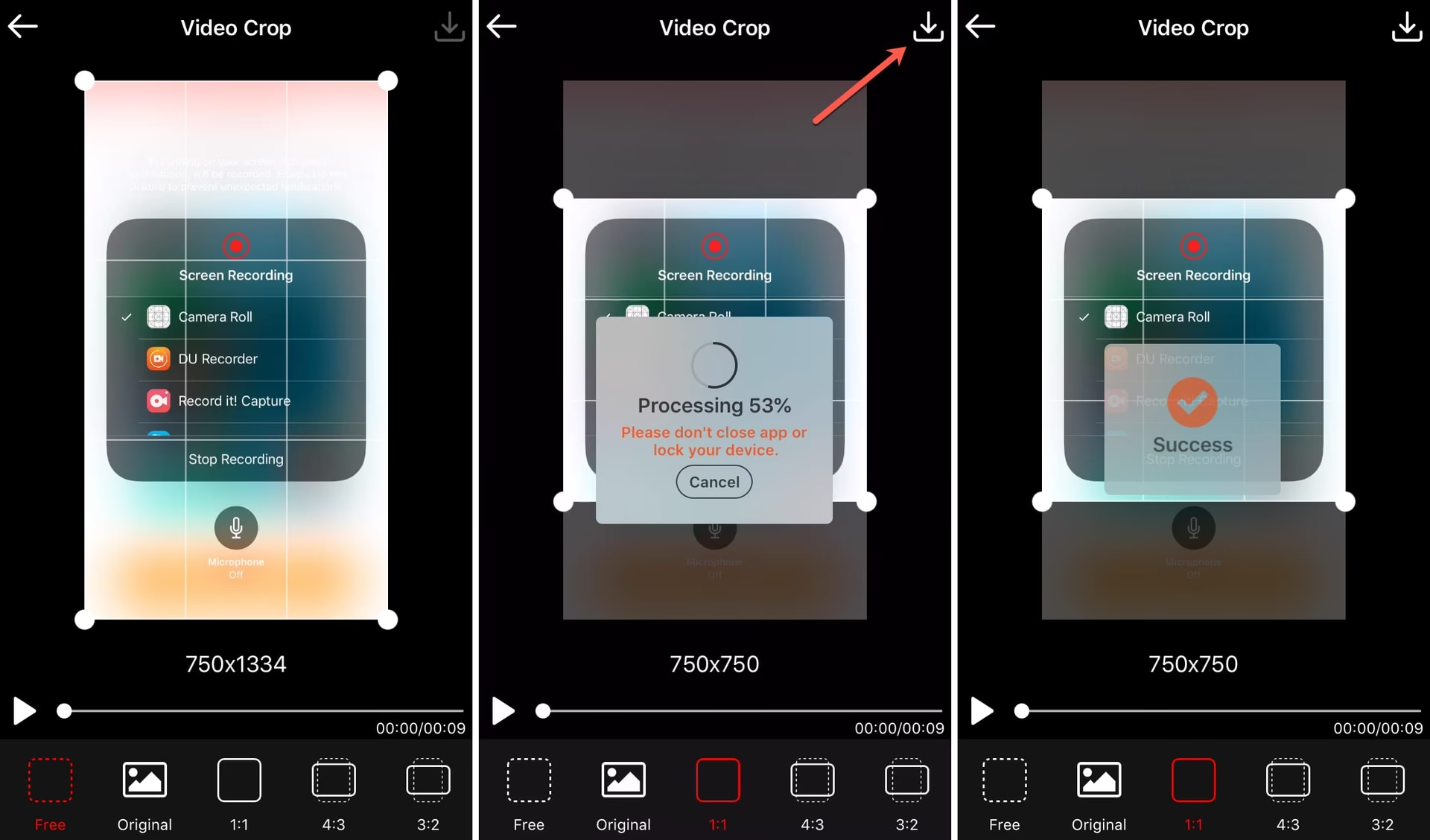
- Stáhněte a otevřete aplikaci: Po úspěšné instalaci aplikace Video Crop z App Storu ji otevřete.
- Povolte přístup k fotkám: Když se vás aplikace zeptá, zda chcete povolit přístup k vašim fotkám, klepněte na „OK“.
- Vyberte video: Klepněte na video, které chcete oříznout.
- Potvrzení výběru: Klepněte na bílou značku zaškrtnutí v pravém horním rohu stránky.
- Ořezání rámečku:
- Stiskněte a podržte jeden ze čtyř rohů vybraného videa.
- Táhnout jej podle toho, jak chcete video oříznout. Udělejte to samé s ostatními rohy, pokud je to nutné.
- Aplikace často nabízí přednastavené poměry stran, které jsou užitečné pro specifické platformy, jako je Instagram.
- Uložení videa: Jakmile jste s ořezáním videa hotovi, klepněte na ikonu „Stáhnout“ (obvykle šipka směřující dolů do rámečku) v pravém horním rohu obrazovky.
- Uložení do galerie: Klepněte na „Uložit“ pro uložení čerstvě oříznutého videa do vaší galerie fotografií.
- Možnosti sdílení: Klepněte na „Více“, pokud chcete oříznuté video sdílet například na svých stránkách sociálních médií.
Video Crop je užitečný, pokud chcete oříznout svá videa na specifické poměry stran, které vyžadují určité aplikace, například Instagram. Na rozdíl od manuálního ořezávání umožňuje Video Crop mnohem svobodnější editaci a někteří talentovaní tvůrci ho dokonce používají k úpravě krátkých filmů v kvalitě, která se blíží filmové.
Rozdíl mezi ořezáním, zkrácením a otočením
Je důležité si uvědomit rozdíl mezi procesem ořezávání, zkracování a otáčení videa nebo fotografie. Ačkoli všechny tyto operace spadají pod „úpravy“, slouží k odlišným účelům a mají odlišné dopady na váš obsah.

- Ořezání (Cropping): Když ořezáváte video nebo fotografii, vybíráte konkrétní oblast, kterou si chcete ponechat, a poté smažete vše, co je mimo tuto vybranou oblast. Ořezání se týká vizuálního rámečku a kompozice. Jde o to, co je vidět v záběru.
- Zkrácení (Trimming): Zkracování videa se týká správy délky přehrávání vašeho videa. Upravujete počáteční a koncový bod videa, čímž z něj odstraňujete nepotřebné nebo nudné pasáže na začátku, konci nebo uprostřed. Zkrácení se týká časové osy a trvání.
- Otočení (Rotating): Otáčení videa nebo fotografie znamená posunutí celého obrazu na základě úhlů, kterých chcete dosáhnout. Měníte orientaci obrazu (například z horizontální na vertikální nebo naopak), aniž byste měnili jeho obsah nebo délku.
Tyto tři operace jsou odlišné, i když se často používají společně k dosažení dokonalého výsledku. Pochopení jejich rozdílů vám pomůže efektivněji využívat editační nástroje.
Pro lepší přehlednost jsme pro vás připravili srovnávací tabulku nejpoužívanějších nástrojů pro ořezávání videí na iPhonu.
| Nástroj | Dostupnost | Verze iOS | Zachování poměru stran při ořezu | Složitost použití | Další klíčové funkce |
|---|---|---|---|---|---|
| Aplikace Fotky | Předinstalovaná | iOS 13 a novější (pro video) | Mění poměr stran, umožňuje volný ořez | Velmi jednoduchá | Otáčení, zrcadlení, filtry, úprava expozice, barev, zkracování videa |
| iMovie | Předinstalovaná / App Store | Většina verzí iOS | Ano (zachovává původní poměr, ořezá přiblížením) | Střední (projektový editor) | Střih videa, přidávání hudby, titulků, efektů, tvorba filmů |
| Video Crop | App Store | Většina verzí iOS | Volitelná (včetně přednastavených poměrů pro sociální média) | Jednoduchá | Precizní ořezání na konkrétní poměry, změna velikosti, sdílení na sociální média |
Často kladené otázky (FAQ)
Lze video oříznout přímo během natáčení na iPhone?
Ne, aplikace Fotoaparát na iPhonu neumožňuje „předběžné ořezání“ videí během jejich natáčení. Ořezání je postprodukční úprava, kterou musíte provést až poté, co je video natočeno a uloženo.
Co se stane s původní fotkou/videem po ořezání?
Když oříznete fotku nebo video v aplikaci Fotky (a často i v jiných editorech), původní soubor se obvykle neztratí. Můžete se vrátit k původní verzi pomocí funkce „Vrátit“ nebo „Obnovit originál“ v editačním režimu. To vám dává flexibilitu experimentovat bez obav ze ztráty původního obsahu.
Je nutné stahovat externí aplikace pro ořezávání videí?
Pro základní ořezávání videí na iPhonu není nutné stahovat externí aplikace, pokud máte iOS 13 nebo novější a používáte aplikaci Fotky. Pro pokročilejší funkce, jako je zachování poměru stran nebo specifické poměry pro sociální média, jsou však externí aplikace jako iMovie nebo Video Crop velmi užitečné a doporučené.
Mohu oříznout jen část videa?
Když ořezáváte video, provádíte to na celém snímku videa. To znamená, že ořez se aplikuje na každou sekundu videa. Pokud chcete upravit délku videa, tedy odstranit začátek nebo konec, jedná se o funkci „zkrácení“ (trimming), nikoli „ořezání“ (cropping).
Existují nějaká omezení při ořezávání?
Hlavním omezením je kvalita. Přílišné ořezání může vést ke snížení rozlišení a zhoršení kvality obrazu, protože vlastně „zahazujete“ pixely. Vždy se snažte ořezávat tak, aby výsledný obraz byl stále dostatečně ostrý a detailní.
Závěr
Ořezávání fotografií a videí na iPhonu je jednoduchá, ale výkonná dovednost, která vám umožní výrazně zlepšit kvalitu a kompozici vašeho vizuálního obsahu. Ať už používáte vestavěnou aplikaci Fotky, pokročilejší iMovie, nebo se rozhodnete pro specializovanou aplikaci třetí strany jako je Video Crop, máte k dispozici širokou škálu nástrojů, které vám pomohou dosáhnout profesionálních výsledků. Experimentujte s různými možnostmi, učte se z vlastních zkušeností a nebojte se upravovat své snímky a videa tak, aby co nejlépe vyjadřovaly váš záměr. S iPhonem v ruce a těmito tipy se stanete mistrem mobilní editace!
Chceš-li si přečíst další články podobné jako Jak snadno oříznout fotky a videa na iPhone?, navštiv kategorii iPhone.