
29/10/2023
Přenos dat z iPhonu do počítače, zejména pro uživatele Windows, může být často frustrující výzvou. Zatímco uživatelé Maců si užívají jednoduchost AirDropu, majitelé iPhonů s PC se často potýkají s problémy, když chtějí přesunout fotografie, videa nebo objemné soubory. Mnozí se ptají: „Jak snadno přenést desítky gigabajtů dat z mého iPhonu do PC? Zkusil jsem Dropbox, ale můžu kopírovat jen jeden soubor najednou. Jak přenesu velké soubory z iPhonu do počítače s Windows?“ Tyto otázky jsou velmi časté, ať už chcete exportovat fotografie k úpravám, zálohovat hudbu, nebo uvolnit místo na iPhonu. Dobrou zprávou je, že existuje několik efektivních způsobů, jak toho dosáhnout, ať už máte kompatibilní USB kabel, nebo ne. V tomto obsáhlém průvodci se podíváme na pět, a dokonce i více, ověřených metod, které vám pomohou s přenosem dat z vašeho iPhonu do PC rychle a bezbolestně.
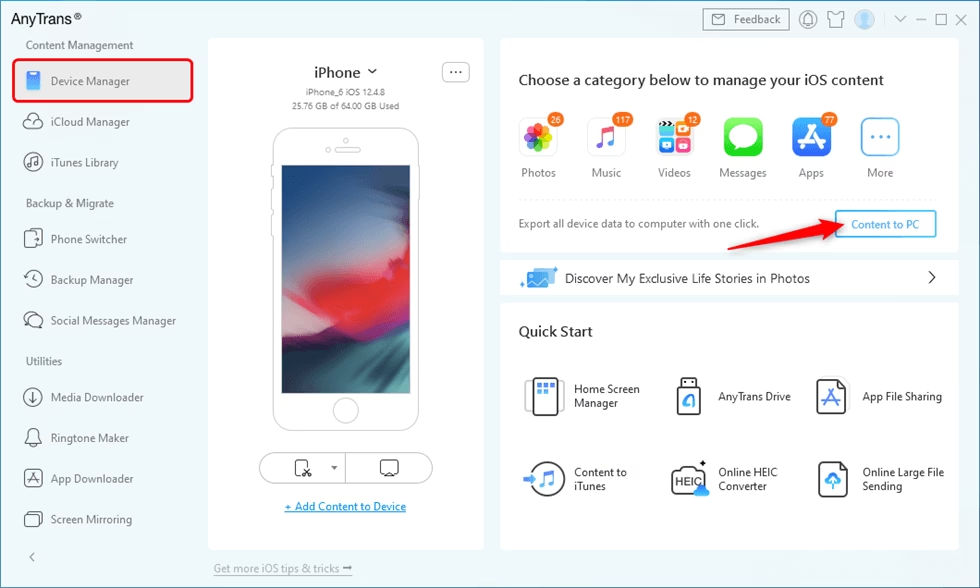
Tradiční metody, jako je iTunes, mají svá omezení, často umožňují přenos pouze souborů souvisejících s aplikacemi nebo vyžadují složité synchronizace, které nejsou pro každého. Proto se zaměříme na různé přístupy – od rychlých profesionálních nástrojů až po bezdrátové řešení, které nevyžadují žádnou instalaci softwaru. Pochopením výhod a nevýhod každé metody si budete moci vybrat tu, která nejlépe vyhovuje vašim potřebám, ať už jde o jednorázový přenos několika fotografií nebo pravidelné zálohování celého obsahu iPhonu. Naším cílem je poskytnout vám komplexní řešení, které vám ušetří čas a starosti.
- Přehled metod přenosu dat z iPhonu do PC
- 1. Přenos dat z iPhonu do PC s FoneTool (Rychle a snadno)
- 2. Přenos dat z iPhonu do počítače s iTunes (Oficiální, ale s omezeními)
- 3. Přenos dat z iPhonu do počítače přes Snapdrop (Bezdrátově, jako AirDrop)
- 4. Přenos dat z iPhonu do počítače přes iCloud Drive (Cloudové úložiště Apple)
- 5. Přenos dat z iPhonu do počítače přes Sdílení nablízku (Nearby Sharing – pro Windows 11)
- 6. Přístup k iPhonu z PC bez iTunes – Průzkumník souborů (Pro fotky a videa)
- 7. Přenos dat z iPhonu do PC s Bluetooth (Omezený bezdrátový přenos)
- 8. Přenos souborů z iPhonu do Windows bez iTunes – Google Disk (Alternativní cloud)
- Bonusový tip: Proč se import z iPhonu do počítače nezdařil?
- Často kladené otázky (FAQ)
- Závěr
Přehled metod přenosu dat z iPhonu do PC
Než se ponoříme do detailů každé metody, podívejme se na rychlý přehled dostupných možností. Každá z nich má své specifické vlastnosti, ať už jde o typ připojení, rychlost, omezení úložiště nebo vhodnost pro přenos velkých souborů. Zde je srovnávací tabulka, která vám pomůže se zorientovat:
| Metoda | Typ připojení | Úložné omezení | Přenos velkých souborů | Účinnost/Snadnost | Poznámky |
|---|---|---|---|---|---|
| FoneTool (AOMEI) | Kabelové (USB) | Žádné omezení | Velmi rychlé | Vysoká (3 kroky) | Profesionální software pro selektivní i plný přenos |
| iTunes | Kabelové (USB) | Žádné omezení | Střední | Nízká (omezeno na aplikace) | Oficiální nástroj, ale složitý a omezený na sdílení souborů s aplikacemi |
| Snapdrop | Bezdrátové (Wi-Fi) | Žádné omezení (závisí na prohlížeči) | Střední | Vysoká (webová aplikace, bez instalace) | Jako AirDrop, ideální pro rychlé menší soubory |
| iCloud Drive | Bezdrátové (Wi-Fi) | 5 GB zdarma | Závisí na internetu | Střední (manuální nahrávání/stahování) | Cloudové úložiště Apple, dobré pro synchronizaci |
| Sdílení nablízku (Nearby Sharing) | Bezdrátové (Bluetooth) | Žádné omezení (závisí na úložišti PC) | Pomalé | Nízká (omezené typy/počet souborů, jen Windows 11) | Funkce Windows 11, omezená pro iPhone |
| Průzkumník souborů | Kabelové (USB) | Žádné omezení | Střední | Střední (jen fotky/videa, složky dle data) | Vestavěná funkce Windows, pro rychlý přístup k fotkám |
| Bluetooth | Bezdrátové (Bluetooth) | Žádné omezení (závisí na úložišti PC) | Pomalé | Nízká (omezené typy/počet souborů) | Univerzální, ale velmi pomalé a nespolehlivé pro velké soubory |
| Google Disk | Bezdrátové (Wi-Fi) | 15 GB zdarma | Závisí na internetu | Střední (manuální nahrávání/stahování) | Alternativní cloudové úložiště, vhodné pro Android i iOS |
Nyní se podívejme na každou metodu podrobněji, abyste si mohli vybrat tu nejlepší pro vaše potřeby.
1. Přenos dat z iPhonu do PC s FoneTool (Rychle a snadno)
Pokud hledáte způsob, jak rychle přenést velké soubory a velké množství dat, profesionální software pro přenos dat z iPhonu – FoneTool – je tou nejlepší volbou. Tento nástroj, dříve známý jako AOMEI FoneBackup, vám umožňuje selektivně přenášet vybrané soubory, jako jsou fotografie, videa, hudba, kontakty a další, z iPhonu do PC zdarma. Je navržen tak, aby zjednodušil celý proces a eliminoval frustraci spojenou s iTunes.
Proč zvolit FoneTool?
- Efektivní přenos: Umožňuje plný nebo selektivní přenos souborů mezi iPhonem a PC.
- Rychlost: Více než 100 fotografií ve vysokém rozlišení lze přesunout za pouhou minutu bez ztráty dat. Je ideální pro objemné video soubory nebo celé hudební knihovny.
- Náhled souborů: Můžete si prohlédnout soubory před přenosem, což zajišťuje, že přenesete pouze to, co opravdu potřebujete.
- Podpora všech typů dat: Podporuje přenos fotografií, videí, hudby, kontaktů, zpráv a dokonce i dat z WhatsApp.
- Snadný přístup: Umožňuje přístup k souborům iPhonu přímo z počítače.
- Široká kompatibilita: Podporuje všechny modely iPhonů a nejnovější verze iOS (včetně iPhone 16/iOS 26, jak je uváděno).
- Bezpečné a stabilní připojení: Využívá USB kabel pro stabilní a spolehlivý přenos bez rizika přerušení.
Jak přenést data pomocí FoneTool:
Nejprve si stáhněte a nainstalujte FoneTool na váš počítač s Windows (podporuje Windows 11/10/8.1/8/7). Program je 100% bezpečný a bez malwaru.
- Spusťte FoneTool.
- Připojte svůj iPhone k počítači pomocí USB kabelu. Ujistěte se, že jste na iPhonu potvrdili „Důvěřovat tomuto počítači“, pokud se zobrazí výzva.
- V hlavním rozhraní FoneTool vyberte možnost „Přenos telefonu“ a poté klikněte na „iPhone do PC“ a „Spustit přenos“.
- Zobrazí se vám seznam typů souborů, které můžete přenést (např. Fotky, Videa, Hudba, Kontakty atd.). Zaškrtněte typy souborů, které chcete přenést, a klikněte na „OK“ pro potvrzení. Můžete také vybrat konkrétní soubory v rámci každé kategorie.
- Vyberte cestu, kam chcete soubory uložit na vašem počítači. Můžete si zvolit jakoukoli složku, dokonce i externí pevný disk. Klikněte na „Spustit přenos“ pro zahájení procesu.
FoneTool je také skvělý, pokud chcete vytvořit kompletní zálohu celého iPhonu. Funkce „Úplná záloha“ vám pomůže vytvořit komplexní zálohu všech dat, což je ideální pro zabezpečení vašich cenných informací.
2. Přenos dat z iPhonu do počítače s iTunes (Oficiální, ale s omezeními)
iTunes je oficiální nástroj společnosti Apple pro správu a přenos dat z iPhonu. Ačkoli je to oficiální řešení, má svá omezení, zejména pokud jde o přenos souborů mimo aplikace. Funkce „Sdílení souborů“ v iTunes vám umožní přenášet soubory, ale pouze do aplikací, které ji podporují, jako jsou Keynote, Numbers, Pages, Kindle a podobně. Není to ideální řešení pro přenos fotografií nebo videí z vaší knihovny.
Jak přenést soubory pomocí iTunes:
- Stáhněte, nainstalujte a spusťte iTunes na vašem počítači.
- Připojte svůj iPhone k počítači pomocí USB kabelu.
- Klikněte na ikonu zařízení (malý symbol iPhonu) v levém horním rohu iTunes.
- V sekci „Nastavení“ vyberte „Sdílení souborů“.
- Klikněte na aplikaci ze seznamu (např. Pages) a vyberte soubory, které potřebujete přenést z této aplikace.
- Klikněte na „Uložit“ a poté zvolte cestu pro uložení souborů na vašem počítači. Potvrďte kliknutím na „Uložit“.
Jak vidíte, iTunes je pro přenos konkrétních souborů z iPhonu do PC značně omezené a často nepřehledné, což vede k frustraci uživatelů, kteří chtějí přenést fotografie nebo videa.
3. Přenos dat z iPhonu do počítače přes Snapdrop (Bezdrátově, jako AirDrop)
Ačkoli nemůžete přímo použít AirDrop pro přenos souborů z iPhonu do Windows, existuje mnoho nástrojů podobných AirDropu, které vám pomohou posílat data z iPhonu do PC bezdrátově. Jedním z nich je Snapdrop. Tato služba funguje přímo v prohlížeči, takže nemusíte instalovat žádné aplikace ani na iPhone, ani na počítač. Je to skvělé řešení pro rychlé a nekomplikované sdílení souborů.
Jak přenést soubory pomocí Snapdrop:
- Ujistěte se, že váš počítač i iPhone jsou připojeny ke stejné Wi-Fi síti. To je klíčové pro detekci zařízení.
- Na obou zařízeních (iPhone i PC) otevřete webový prohlížeč (např. Chrome, Safari, Edge) a přejděte na webovou adresu SnapDrop.net.
- Každé zařízení dostane přezdívku (např. „Orange Ant“), abyste věděli, kam data posíláte. Na iPhonu uvidíte ikonu vašeho počítače s jeho přezdívkou.
- Na iPhonu klepněte na název vašeho PC. Zobrazí se možnosti, odkud chcete vybrat soubory: „Knihovna fotografií“, „Pořídit fotografii nebo video“ nebo „Procházet“ (pro soubory z aplikace Soubory). Vyberte soubory, které chcete přenést.
- Na vašem počítači se objeví oznámení o příchozím souboru. Klikněte na „Uložit“ pro přijetí přenosu.
Snapdrop je ideální pro přenos jednotlivých souborů nebo menších skupin, ale pro velmi velké objemy dat může být pomalý a méně spolehlivý než kabelové řešení.
4. Přenos dat z iPhonu do počítače přes iCloud Drive (Cloudové úložiště Apple)
iCloud je oficiální cloudové úložiště poskytované společností Apple, které vám umožňuje přenášet data nahráním souborů na iCloud Drive z vašeho iPhonu a následným stažením těchto souborů na váš počítač. iCloud Drive je skvělý pro synchronizaci fotografií, videí, kontaktů, poznámek, dokumentů a dat z aplikace Soubory. Zdarma získáte 5 GB úložiště, což je dostatečné pro menší objemy dat, ale pro rozsáhlé knihovny budete možná potřebovat placený plán.
Jak přenést soubory pomocí iCloud Drive:
Zde je příklad přenosu fotografií do počítače, ale stejný princip platí i pro jiné typy souborů:
- Nahrání dat na iCloud Drive z iPhonu:
- Otevřete aplikaci Fotky na iPhonu.
- Vyberte fotografie nebo videa, které chcete přenést.
- Klepněte na tlačítko „Sdílet“ (čtvereček se šipkou nahoru).
- Vyberte „Uložit do Souborů“ a poté zvolte „iCloud Drive“ jako cíl.
- Klepněte na „Uložit“ pro potvrzení.
- Pokud chcete přenést data z aplikace Soubory, jednoduše vyberte požadované soubory, klepněte na „Přesunout“ a zvolte „iCloud Drive“ jako cíl.
- Stažení souborů na počítači:
- Otevřete webový prohlížeč na vašem počítači (Windows nebo Mac) a přejděte na iCloud.com.
- Přihlaste se ke svému účtu pomocí vašeho Apple ID a hesla. Možná budete muset potvrdit dvoufaktorové ověření.
- Klikněte na ikonu „iCloud Drive“.
- Zde najdete všechny soubory, které jste nahráli. Vyberte soubory, které chcete stáhnout, a klikněte na ikonu stahování (malá šipka dolů) pro uložení na váš PC.
Pro uživatele, kteří často pracují s dokumenty a soubory v ekosystému Apple, je iCloud Drive velmi praktický. Nicméně, pro velké objemy fotografií a videí se může stát, že překročíte bezplatné úložiště, a rychlost přenosu závisí na vašem internetovém připojení.
5. Přenos dat z iPhonu do počítače přes Sdílení nablízku (Nearby Sharing – pro Windows 11)
Pro uživatele Windows 11 existuje vestavěná funkce nazvaná „Sdílení nablízku“ (Nearby Sharing), která umožňuje přenášet data z kompatibilních zařízení do počítače bez kabelu. Ačkoli je primárně určena pro sdílení mezi zařízeními s Windows, lze ji s jistými omezeními použít i pro iPhone, pokud dokážete soubory přesunout do aplikace Soubory. Tato metoda využívá Bluetooth a Wi-Fi.
Krok 1: Zapněte Sdílení nablízku na Windows 11
- Stiskněte klávesy Windows + I pro otevření aplikace Nastavení.
- Vyberte „Systém“ a poté „Sdílení nablízku“.
- Zvolte, zda chcete sdílet soubory pouze se svými zařízeními, nebo s jakýmkoli zařízením v okolí. Pokud nemáte zapnutý Bluetooth, systém vás na to upozorní a nabídne vám jeho zapnutí (Nastavení > Bluetooth a zařízení).
- Pokud chcete změnit místo, kam se soubory ukládají, klikněte na „Změnit“ pod „Uložit soubory sdílené nablízku“.
Krok 2: Přenos dat z iPhonu do počítače
Tato metoda vyžaduje, abyste na iPhonu přistupovali k síťovému sdílení vašeho PC. Je to trochu složitější než ostatní metody, ale je to možnost:
- Na iPhonu otevřete aplikaci „Soubory“.
- Klepněte na ikonu tří teček (více možností) v pravém horním rohu a zvolte „Připojit k serveru“.
- Zadejte IP adresu vašeho PC do pole. (IP adresu PC najdete takto: Přejděte do Nastavení > Síť a internet > klikněte na „Vlastnosti“ pro zobrazení podrobností o vaší síti > adresa IPv4 je lokální IP adresa).
- Klepněte na „Připojit“.
- Zvolte „Registrovaný uživatel“ a zadejte přihlašovací uživatelské jméno a heslo k vašemu PC. Klikněte na „Další“.
- Nyní můžete přesunout data do sdílené složky na PC. (Nejprve musíte soubory z iPhonu přesunout do aplikace Soubory, jak bylo popsáno u iCloud Drive).
Tato metoda je spíše pro pokročilejší uživatele a má svá omezení, co se týče typů souborů a celkové jednoduchosti.
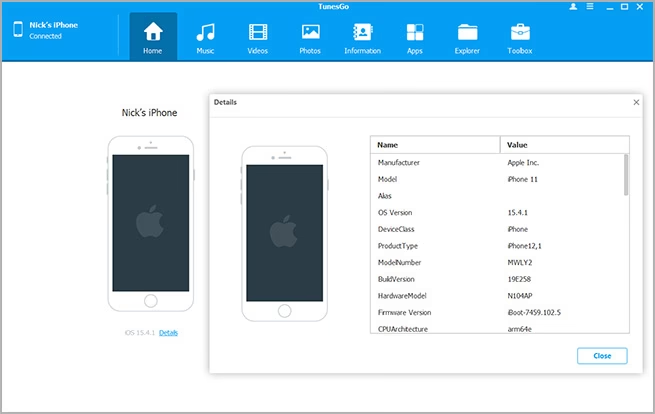
6. Přístup k iPhonu z PC bez iTunes – Průzkumník souborů (Pro fotky a videa)
Průzkumník souborů ve Windows je další použitelnou metodou, pokud potřebujete kabelový způsob přenosu fotografií a videí z iPhonu do PC, ale nechcete se spoléhat na žádný software třetích stran. Je to přímý způsob, jak se dostat k obsahu vaší knihovny fotografií.
Jak přenést soubory pomocí Průzkumníka souborů:
- Připojte svůj iPhone k počítači pomocí USB kabelu.
- Odemkněte svůj iPhone a na obrazovce se může objevit dotaz „Důvěřovat tomuto počítači?“. Klepněte na „Důvěřovat“.
- Na počítači otevřete „Tento počítač“ (This PC). Zde byste měli vidět nové zařízení s názvem vašeho iPhonu (např. „iPhone uživatele XXX“).
- Dvojklikněte na ikonu iPhonu a otevřete složku „Interní úložiště“ (Internal Storage).
- Dále otevřete složku „DCIM“. V této složce najdete své fotografie a videa uspořádané do různých podsložek na základě data pořízení.
- Prohlédněte si své fotografie a videa a vyberte data, která chcete přenést. Můžete je přetáhnout (drag and drop) do libovolné složky na vašem PC nebo je zkopírovat a vložit.
Důležité upozornění: Tato metoda vám umožňuje přístup pouze k fotografiím a videím uloženým v aplikaci Fotky. Soubory jsou organizovány do složek podle časových razítek, takže je budete muset vybírat jeden po druhém nebo po složkách, a nemůžete dokončit přenos všech najednou, pokud nejsou v jedné složce.
7. Přenos dat z iPhonu do PC s Bluetooth (Omezený bezdrátový přenos)
Jak přenést soubory z iPhonu do počítače přímo a bezdrátově? Bluetooth je možností, ale je důležité si uvědomit jeho omezení. Tato metoda umožňuje přenášet pouze několik typů souborů a existuje omezení počtu položek, které lze přenést. Je to nejlepší pro velmi malé soubory a pro případy, kdy nemáte přístup k Wi-Fi nebo kabelu.
Jak přenést soubory pomocí Bluetooth:
- Na vašem PC otevřete „Nastavení“ nebo „Připojení“ a ujistěte se, že je Bluetooth zapnuté a je zjistitelné pro ostatní zařízení.
- Na vašem iPhonu přejděte do aplikace „Nastavení“ a ujistěte se, že je Bluetooth také zapnuté.
- Na iPhonu vyhledejte své PC v seznamu dostupných zařízení Bluetooth a klepněte na něj. Tato akce by měla vyvolat výzvu k párování s klíčem pro připojení na obou zařízeních. Potvrďte párování.
- Jakmile jsou obě zařízení spárována, můžete na PC přejít do nastavení Bluetooth a zvolit „Odeslat nebo přijmout soubory přes Bluetooth“ a poté „Odeslat soubory“.
- Na iPhonu otevřete soubor, který chcete odeslat (např. fotografii v aplikaci Fotky), klepněte na tlačítko „Sdílet“ a vyberte možnost „Bluetooth“ a poté název vašeho PC.
- Vyberte soubory, které chcete přesunout, a klepněte na „Další“ nebo „Odeslat“ pro sdílení souborů z iPhonu do PC bezdrátově.
Tato metoda je nejméně efektivní pro velké přenosy dat kvůli nízké rychlosti a častým přerušení, ale pro občasné odeslání jednoho dokumentu nebo fotografie může být dostačující.
8. Přenos souborů z iPhonu do Windows bez iTunes – Google Disk (Alternativní cloud)
Kromě iCloudu můžete k přenosu dat z iPhonu do počítače s Windows bez USB kabelu použít také Google Disk. Google Disk nabízí 15 GB volného úložiště zdarma, které je sdíleno mezi Google Diskem, Gmailem a Google Fotkami, což z něj činí velkorysou alternativu k iCloudu, zejména pokud již ekosystém Google používáte.
Jak přenést soubory pomocí Google Disku:
- Stáhněte si aplikaci Google Disk z App Store na váš iPhone.
- Spusťte ji a přihlaste se pomocí svého účtu Google.
- V aplikaci klepněte na ikonu „Přidat“ (obvykle „+“).
- Vyhledejte a vyberte soubory z iPhonu, které chcete nahrát (např. fotografie z knihovny, dokumenty z aplikace Soubory).
- Klepněte na „Nahrát“ pro zahájení nahrávání.
- Jakmile jsou všechny potřebné soubory nahrány, přejděte na vašem počítači do webového prohlížeče a otevřete drive.google.com. Přihlaste se stejným účtem Google.
- Vyhledejte data, která potřebujete, a vyberte je. Klikněte na ikonu stahování pro stažení dat do vašeho počítače.
Google Disk je vynikající řešení pro ty, kteří již mají účet Google a potřebují flexibilní cloudové úložiště. Umožňuje snadný přístup k vašim souborům z jakéhokoli zařízení s připojením k internetu.
Bonusový tip: Proč se import z iPhonu do počítače nezdařil?
Existuje mnoho důvodů, proč se import dat z iPhonu do počítače může nezdařit. Mezi nejčastější příčiny patří nekompatibilní software, zastaralé ovladače, nedostatečné místo na disku na vašem zařízení nebo softwarové konflikty. Pokud se setkáte s problémy, zkuste následující:
- Aktualizujte software: Ujistěte se, že máte nejnovější verzi operačního systému Windows, iTunes (pokud jej používáte) a jakéhokoli softwaru třetích stran, který používáte pro přenos dat (např. FoneTool).
- Aktualizujte ovladače: Zkontrolujte, zda máte aktuální ovladače pro USB porty a zařízení Apple Mobile Device USB Driver.
- Zkontrolujte úložiště: Ujistěte se, že máte na počítači dostatek volného místa pro přijetí přenášených souborů. Pokud přenášíte velké objemy dat, budete potřebovat značné množství volného místa.
- Restartujte zařízení: Jednoduchý restart iPhonu i počítače může vyřešit dočasné softwarové závady.
- Zkuste jiný kabel nebo port: Poškozený USB kabel nebo vadný USB port mohou být příčinou problémů s připojením.
- Vypněte antivirový software: Někdy může antivirový program blokovat přenos dat. Zkuste jej dočasně vypnout a poté zkuste přenos znovu.
Často kladené otázky (FAQ)
Lze přenést data z iPhonu do PC bez iTunes?
Ano, rozhodně! Jak ukazuje tento článek, existuje mnoho alternativních metod pro přenos souborů bez použití iTunes, včetně profesionálních nástrojů jako FoneTool, cloudových služeb jako iCloud Drive a Google Disk, nebo bezdrátových řešení jako Snapdrop a Bluetooth.
Jak přenést velké soubory z iPhonu do počítače?
Pro přenos velkých souborů je nejefektivnější použít profesionální software jako FoneTool s USB kabelem, který nabízí nejvyšší rychlost a spolehlivost. Cloudové služby jako iCloud Drive nebo Google Disk jsou také vhodné, ale rychlost závisí na vašem internetovém připojení a mohou mít omezení na bezplatné úložiště.
Je možné použít AirDrop na Windows?
Ne, AirDrop je exkluzivní funkce pro zařízení Apple. Nicméně, existují nástroje jako Snapdrop, které nabízejí podobnou funkcionalitu pro bezdrátový přenos souborů mezi iPhonem a Windows PC přes webový prohlížeč.
Kolik místa nabízí iCloud zdarma?
Apple poskytuje 5 GB volného úložiště na iCloud Drive. Pro více místa je nutné přejít na placený plán úložiště.
Potřebuji k bezdrátovému přenosu Wi-Fi?
Většina bezdrátových metod, jako je Snapdrop, iCloud Drive a Google Disk, vyžaduje, aby obě zařízení byla připojena ke stejné Wi-Fi síti pro lokální přenos nebo k internetu pro cloudové služby. Bluetooth je výjimkou, ale je pomalejší a méně spolehlivé pro větší soubory.
Závěr
Přenos dat z iPhonu do počítače nemusí být složitý ani frustrující. Jak jsme si ukázali, existuje mnoho efektivních metod, které vám pomohou přesunout vaše cenné soubory, ať už s kabelem, nebo bez kabelu. Pro ty, kteří hledají nejrychlejší, nejspolehlivější a nejkomplexnější řešení, doporučujeme vyzkoušet FoneTool. Tento software nejenže dokáže rychle a snadno přenášet soubory z iPhonu do PC, ale také podporuje přenos dat mezi telefony (iPhone na iPhone, Android na iPhone atd.), včetně fotografií, kontaktů a dat z WhatsApp. Nabízí bezkonkurenční rychlost a flexibilitu, což z něj činí ideální volbu pro správu vašich dat. Pokud preferujete bezdrátové metody, iCloud Drive, Google Disk a Snapdrop nabízejí pohodlné řešení pro různé scénáře, zatímco Bluetooth a Sdílení nablízku jsou vhodné pro menší, méně kritické přenosy. Vyberte si metodu, která nejlépe vyhovuje vašim potřebám, a užijte si snadný a plynulý přenos dat z vašeho iPhonu.
Doufáme, že tento podrobný průvodce vám pomohl pochopit všechny dostupné možnosti a že nyní budete moci snadno spravovat svá data mezi iPhonem a počítačem. Užijte si svobodu, kterou vám tyto metody nabízejí!
Chceš-li si přečíst další články podobné jako Jak přenést data z iPhonu do PC bez kabelu?, navštiv kategorii iPhone.