
19/02/2026
Zálohování fotografií na iPhonu se stalo nepostradatelnou součástí digitálního života, zejména s neustále se zlepšující kvalitou snímků pořízených chytrými telefony. Pro mnoho uživatelů je efektivní správa úložiště a zároveň zajištění bezpečnosti cenných vzpomínek prioritou. Zatímco iCloud nabízí bezproblémový způsob zálohování všech vašich fotografií, mohou nastat situace, kdy chcete zálohovat pouze vybrané snímky. Tento komplexní průvodce vám ukáže nezbytné kroky, jak zajistit, aby se na iCloud zálohovaly (nebo spíše synchronizovaly) pouze vámi zvolené fotografie, a zároveň objasní časté mýty.
Porozumění iCloudu a jeho funkcím
Než se ponoříme do specifik zálohování fotografií, je důležité pochopit, co je iCloud a jak funguje. iCloud je cloudové řešení úložiště od společnosti Apple, které se integruje s různými zařízeními Apple pro ukládání dat, fotografií, dokumentů a dalších. Umožňuje vám přístup k souborům z jakéhokoli zařízení, které používá stejné Apple ID, poskytuje možnosti zálohování a bezproblémově synchronizuje vaše data, což uživatelům usnadňuje správu obsahu.
Co jsou iCloud Fotky? Synchronizace versus Záloha
Jednou z hlavních funkcí iCloudu je jeho schopnost automaticky zálohovat vaše fotografie a videa. Služba s názvem iCloud Fotky (nebo iCloud Photos) funguje tak, že každý nový snímek, který pořídíte, může být automaticky nahrán do cloudu. Zde je však klíčový rozdíl: iCloud Fotky nejsou tradiční záloha ve smyslu „kopie pro případ ztráty originálu“, nýbrž především synchronizační služba. To znamená, že co se děje ve vaší aplikaci Fotky na jednom zařízení, to se zrcadlí i v iCloudu a na všech ostatních zařízeních připojených ke stejnému Apple ID.
Když zapnete iCloud Fotky, veškerý obsah ve vaší aplikaci Fotky se začne nahrávat a synchronizovat s iCloudem. Pokud fotku smažete z iPhonu, smaže se i z iCloudu a ze všech ostatních zařízení. To je zásadní pro pochopení, proč „selektivní zálohování“ přímo v rámci iCloud Fotek není možné v tom smyslu, že byste si vybrali jen pár fotek z celé knihovny a ty ostatní nechtěli synchronizovat.
Proč chtít selektivní zálohu fotek?
Existuje několik důvodů, proč by někdo mohl chtít zálohovat (nebo spíše ukládat do cloudu) pouze určité fotografie:
- Omezené úložiště: iCloud nabízí omezené bezplatné úložiště (5 GB). Uživatelé s velkými knihovnami fotografií mohou potřebovat být selektivní, aby se vyhnuli placení za další prostor.
- Citlivý obsah: Některé fotografie mohou být osobní nebo citlivé a uživatelé je mohou raději uchovávat pouze lokálně nebo na jiném, soukromějším úložišti.
- Správa nepořádku: Uživatelé, kteří často mění zařízení nebo mají mnoho podobných snímků, mohou chtít zálohovat pouze své nejdůležitější nebo nejrelevantnější fotografie, aby se vyhnuli zahlcení.
- Snadnější organizace: Uchovávání pouze podstatných fotografií může zjednodušit jejich vyhledávání a správu v průběhu času.
Je možné zálohovat VYBRANÉ fotky na iCloud? Pohled na realitu
Jak již bylo řečeno, standardní funkce iCloud Fotky slouží k synchronizaci celé vaší knihovny fotografií a videí. Neexistuje vestavěná možnost, která by vám umožnila automaticky synchronizovat pouze vybrané fotografie nebo alba do iCloud Fotek a zbytek nechat lokálně nesynchronizovaný. Pokud zapnete iCloud Fotky, bude se synchronizovat vše, co je v aplikaci Fotky na vašem zařízení.
Alternativy a řešení, jak se nejvíce přiblížit selektivnímu ukládání na iCloud:
Možnost 1: Ruční nahrání do iCloud Drive (iCloud Disk)
Pokud chcete mít na iCloudu jen konkrétní fotky a ne celou knihovnu, nejlepším řešením je ručně je nahrát do iCloud Drive (složené z aplikace Soubory). Toto je spíše jako ukládání souborů do cloudu než synchronizace knihovny fotek.
- Vytvořte složku na iCloud Drive:
- Otevřete aplikaci „Soubory“ na svém iPhonu.
- Přejděte na „iCloud Drive“.
- Klepněte na ikonu se třemi tečkami v pravém horním rohu a vyberte „Nová složka“.
- Pojmenujte ji například „Moje vybrané fotky“ a klepněte na „Hotovo“.
- Nahrání vybraných fotek:
- Otevřete aplikaci „Fotky“.
- Klepněte na „Vybrat“ v pravém horním rohu.
- Vyberte fotografie, které chcete nahrát.
- Klepněte na ikonu „Sdílet“ (čtvereček se šipkou nahoru) v levém dolním rohu.
- V seznamu možností přejděte dolů a vyberte „Uložit do Souborů“.
- Vyberte složku, kterou jste vytvořili na iCloud Drive (např. „Moje vybrané fotky“), a klepněte na „Uložit“.
Důležité upozornění: Fotky nahrávané tímto způsobem do iCloud Drive zůstávají v aplikaci Fotky na vašem iPhonu. Pokud je z aplikace Fotky smažete, zůstanou v iCloud Drive. Pokud však máte zapnuté iCloud Fotky, smažou se i z iCloudu. Pro toto řešení je ideální mít iCloud Fotky vypnuté, aby se předešlo zmatkům.
Možnost 2: Kurátorství knihovny PŘED zapnutím iCloud Fotek
Pokud chcete, aby se na iCloud synchronizovaly jen určité fotografie, musíte zajistit, aby tyto fotografie byly jediné, které se nacházejí ve vaší aplikaci Fotky, když zapnete iCloud Fotky. To znamená, že je potřeba nejprve „vyčistit“ vaši knihovnu.
- Vypněte iCloud Fotky (pokud jsou zapnuté):
- Přejděte do Nastavení > vaše jméno > iCloud > Fotky.
- Vypněte přepínač „Synchronizovat tento iPhone“ (nebo „iCloud Fotky“).
- Budete dotázáni, co dělat s fotkami: buď „Stáhnout fotky a videa“ (pokud jsou v iCloudu a ne na zařízení), nebo „Odstranit z iPhonu“ (pokud je chcete smazat). Většinou zvolte stáhnout, abyste měli všechny fotky lokálně před čištěním.
- Vyčistěte svou knihovnu fotek na iPhonu:
- Otevřete aplikaci „Fotky“.
- Projděte své fotografie a smažte všechny, které nechcete mít v iCloudu. Nezapomeňte vyprázdnit složku „Nedávno smazané“.
- Zapněte iCloud Fotky:
- Přejděte zpět do Nastavení > vaše jméno > iCloud > Fotky.
- Zapněte přepínač „Synchronizovat tento iPhone“.
- Nyní se na iCloud nahrají a budou synchronizovány pouze ty fotografie, které vám zůstaly v knihovně na iPhonu.
Nevýhoda: Jakmile se iCloud Fotky synchronizují, jakákoli nová fotka, kterou pořídíte, se také automaticky nahraje. Pokud později smažete fotku z iPhonu, smaže se i z iCloudu. Toto není řešení pro „selektivní zálohu“ z velké knihovny, ale spíše pro udržení malé, kontrolované knihovny.
Příprava na zálohu/synchronizaci a optimalizace úložiště
Krok 1: Zkontrolujte své úložiště na iCloudu
Než začnete s jakýmkoli procesem zálohování nebo synchronizace, ověřte, kolik máte aktuálně volného místa na iCloudu. To vám pomůže rozhodnout, zda potřebujete více prostoru.
- Otevřete aplikaci Nastavení na svém iPhonu.
- Klepněte na své jméno v horní části pro přístup k nastavení Apple ID.
- Klepněte na iCloud.
- Klepněte na Spravovat úložiště nebo Úložiště iCloudu. Zde uvidíte, kolik místa jste využili a kolik je k dispozici.
Pokud zjistíte, že máte omezené místo, zvažte zakoupení dalšího úložiště iCloud+ nebo optimalizaci úložiště fotografií odstraněním nepotřebných snímků.
| Velikost úložiště | Cena (USD) | Cena (CZK) |
|---|---|---|
| 50 GB | $0.99 | ~25 Kč |
| 200 GB | $2.99 | ~79 Kč |
| 2 TB | $9.99 | ~249 Kč |
| 6 TB | $29.99 | ~749 Kč |
| 12 TB | $59.99 | ~1499 Kč |
Ceny se mohou lišit v závislosti na regionu a aktuálním kurzu.
Krok 2: Optimalizace úložiště iPhonu pomocí iCloud Fotek
Tato funkce je klíčová, pokud chcete snížit prostor, který vaše knihovna fotografií zabírá na vašem iPhonu, aniž byste smazali originály z iCloudu. Není to selektivní zálohování, ale spíše optimalizace místa na zařízení.
Máte možnost přepnout do režimu, který ukládá plné verze vašich fotografií a videí na servery iCloudu, zatímco na vašem iPhonu udržuje mnohem menší (co do velikosti souboru) optimalizované verze. To znamená, že stále máte plný přístup k vašim obrázkům, ale nebudou zabírat tolik úložného prostoru na vašem zařízení.
Obvykle je tato možnost zapnuta ve výchozím nastavení při nastavení aplikace Fotky, ale vždy je dobré zkontrolovat, zda tomu tak skutečně je.
- Přejděte do Nastavení > vaše jméno > iCloud.
- Vyberte Fotky.
- Zde byste měli vidět dvě možnosti: „Optimalizovat úložiště iPhonu“ a „Stáhnout a ponechat originály“.
- Zapněte Optimalizovat úložiště iPhonu.
Nyní by se velikosti souborů vašich fotografií a videí měly stát na vašem iPhonu přívětivějšími z hlediska úložiště, zatímco původní soubory a formáty jsou bezpečně v iCloudu. Plnou verzi s vysokým rozlišením jakékoli fotografie nebo videa si můžete stáhnout, kdykoli budete chtít, například při úpravách.
Správa záloh a běžné omyly
Mohu smazat fotky z iPhonu, když jsou na iCloudu? NE!
Toto je velmi častý omyl, ale takový, který může vést ke katastrofě. iCloud sice má vaše soubory na svých serverech, ale podstatou iCloud Fotek je umožnit vám synchronizovat vaše fotografie a videa napříč všemi vašimi zařízeními. Problém s nepochopením spočívá v tom, že když smažete obrázek z vašeho iPhonu, iPadu nebo Macu, iCloud tuto akci synchronizuje univerzálně. To znamená, že se smaže ze všech vašich Apple zařízení, stejně jako ze serverů iCloudu.
Pokud jste náhodou odstranili fotografii z iPhonu, nemusí být vše ztraceno, protože Apple vám dává 30denní lhůtu na obnovení těchto souborů ze složky „Nedávno smazané“ v aplikaci Fotky.
Používání iCloud.com pro správu vašich souborů
K iCloudu můžete přistupovat také prostřednictvím webového prohlížeče, což nabízí jiný pohled na proces zálohování a správu souborů. Zde je návod:
- Na počítači přejděte na iCloud.com. (Poznámka: Odkazy jsou pro čtenáře, ne pro výstup HTML).
- Přihlaste se svým Apple ID.
- Klikněte na „Fotky“ nebo na „iCloud Drive“ (podle toho, kam jste fotky nahráli).
- Zde uvidíte všechny vaše fotografie nahrané do iCloudu. Můžete si vybrat fotografie přímo z tohoto rozhraní, stáhnout je, nebo provést úpravy. Tímto způsobem lze spravovat vaše soubory téměř odkudkoli.
Alternativní možnosti zálohování fotek
Zatímco iCloud je robustní řešení pro synchronizaci fotografií, je rozumné zvážit i jiné metody zálohování. Zde jsou některé alternativní možnosti:
Externí úložiště
Investice do externích úložných zařízení může poskytnout další vrstvu zabezpečení pro vaše zálohy fotografií. Externí pevné disky, USB flash disky nebo SD karty lze použít k ukládání vybraných obrázků. Pravidelný export vybraných fotografií z iPhonu na tato zařízení může pomoci uchovat vaše vzpomínky v případě technické poruchy nebo ztráty přístupu k iCloudu.
Cloudové služby třetích stran
Několik služeb třetích stran, jako jsou Google Fotky, Dropbox nebo OneDrive, nabízí svá vlastní řešení pro zálohování fotografií. Mnoho z těchto služeb se bezproblémově integruje s iOS a lze je nakonfigurovat tak, aby automaticky zálohovaly vybrané složky nebo soubory, což je pro selektivní zálohu často mnohem vhodnější.
- Stáhněte si aplikaci pro preferovanou službu z App Storu.
- Vytvořte si účet nebo se přihlaste.
- Postupujte podle pokynů aplikace pro výběr konkrétních obrázků nebo alb k zálohování.
Používání více služeb může pomoci zajistit, že vaše fotografie mají redundantní zálohy, což přidává další vrstvu zabezpečení.
Často kladené otázky (FAQ)
Q: Co je iCloud Fotky a jak se liší od zálohy?
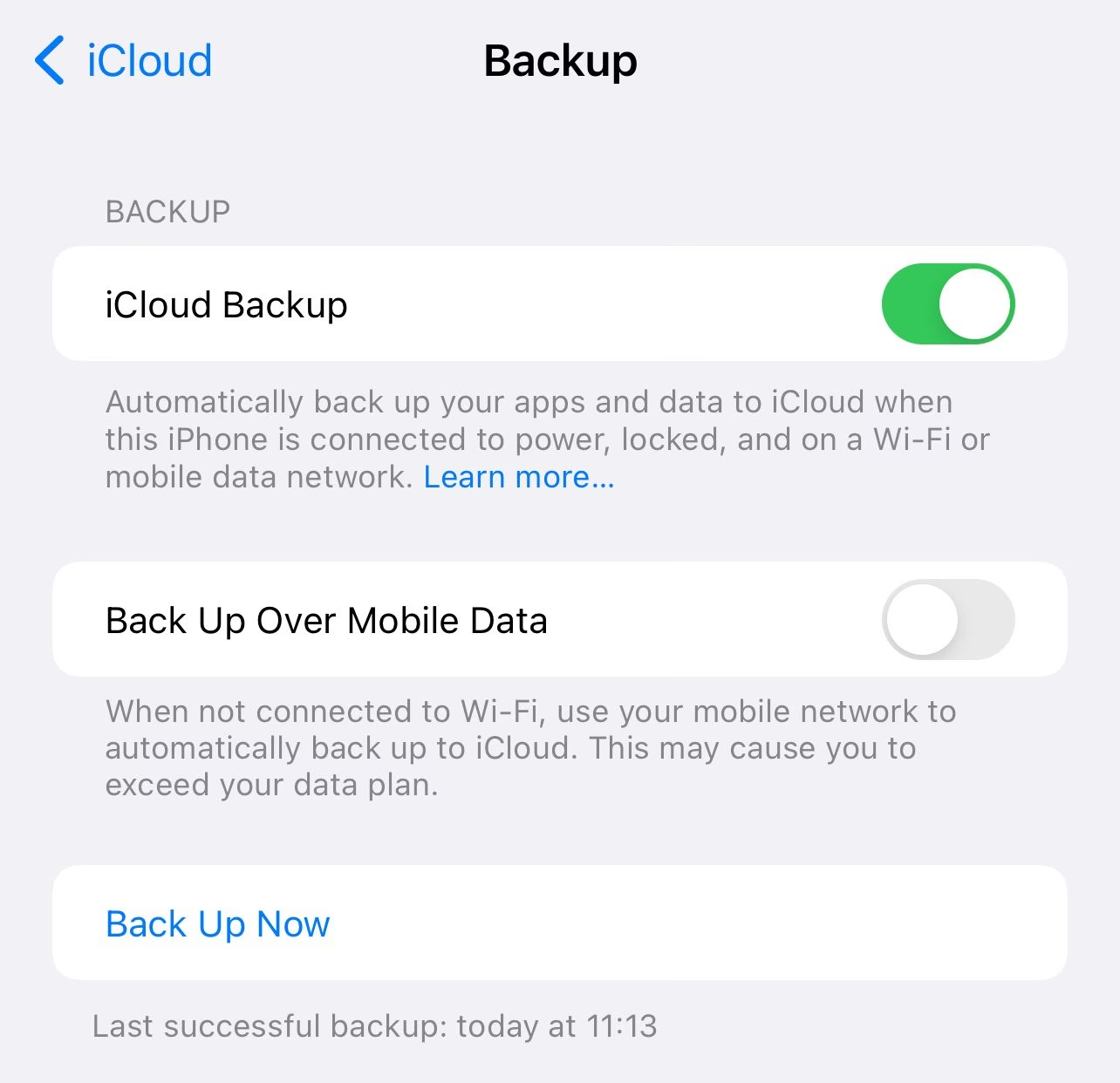
A: iCloud Fotky je synchronizační služba, což znamená, že udržuje vaši knihovnu fotografií aktuální a stejnou na všech vašich zařízeních. Není to tradiční záloha, která by vytvářela nezávislou kopii; změny (včetně smazání) se synchronizují napříč všemi zařízeními a iCloud účtem. Tradiční záloha iPhonu (celého zařízení) na iCloud je jiná funkce a zahrnuje i fotky, ale neumožňuje selektivní výběr.
Q: Jak mohu ušetřit místo na iPhonu, aniž bych smazal fotky?
A: Zapněte funkci Optimalizovat úložiště iPhonu v nastavení iCloud Fotek (Nastavení > vaše jméno > iCloud > Fotky). Tato funkce uloží originály fotek v plném rozlišení do iCloudu a na iPhonu ponechá menší, optimalizované verze, které zabírají méně místa.
Q: Co se stane, když smažu fotku z iPhonu, která je na iCloudu?
A: Pokud máte zapnuté iCloud Fotky, smazáním fotky z iPhonu se tato fotka smaže i z iCloudu a ze všech ostatních zařízení, která jsou synchronizována s vaším Apple ID. Fotka se však přesune do složky „Nedávno smazané“, kde zůstane po dobu 30 dnů a odkud ji můžete obnovit.
Q: Kolik stojí iCloud+ úložiště?
A: Apple nabízí různé plány iCloud+, počínaje 50 GB za přibližně 25 Kč měsíčně, 200 GB za přibližně 79 Kč měsíčně a 2 TB za přibližně 249 Kč měsíčně. K dispozici jsou i větší plány. 5 GB je zdarma.
Q: Lze sdílet iCloud+ úložiště s rodinou?
A: Ano, plány iCloud+ s 200 GB, 2 TB, 6 TB a 12 TB lze sdílet s rodinou pomocí funkce „Rodinné sdílení“. To umožňuje všem členům rodiny využívat stejné úložiště, aniž by měli přístup k souborům ostatních.
Závěr
Zálohování pouze vybraných fotografií na iCloud může být efektivním způsobem, jak spravovat své digitální vzpomínky a zároveň mít na paměti omezení úložiště. Klíčem je však pochopit, že standardní služba iCloud Fotky je synchronizační nástroj pro celou knihovnu, nikoli pro selektivní zálohu jednotlivých souborů.
Pro skutečně selektivní ukládání na iCloud doporučujeme ruční nahrávání do iCloud Drive. Pro úsporu místa na zařízení při zachování všech fotek v cloudu využijte funkci Optimalizovat úložiště iPhonu. A pro komplexní zabezpečení a flexibilní selektivní zálohování zvažte také použití alternativních cloudových služeb třetích stran. S těmito strategiemi k dispozici můžete zajistit, že vaše nejcennější okamžiky budou vždy v bezpečí a přístupné, přesně podle vašich představ.
Chceš-li si přečíst další články podobné jako Jak zálohovat vybrané fotky na iCloud?, navštiv kategorii Zálohování.