
27/10/2024
V dnešní době, kdy naše chytré telefony slouží jako hlavní nástroje pro zachycování vzpomínek, se galerie fotografií a videí rychle plní. iPhone, se svými pokročilými fotoaparáty, je v tomto ohledu lídrem. Dříve či později však narazíte na limit úložného prostoru nebo budete chtít své cenné snímky zálohovat, upravovat či sdílet na větším zařízení. Přenos fotografií z iPhonu na počítač s Windows se může zdát jako výzva kvůli specifickým ekosystémům, ale ve skutečnosti existuje mnoho jednoduchých a efektivních způsobů, jak to provést. Ať už preferujete klasické kabelové připojení, chytré specializované aplikace, nebo pohodlí cloudových služeb, tento komplexní průvodce vám ukáže všechny možnosti, jak vaše fotografie z iPhonu bezpečně přesunout na váš počítač a zbavit se tak starostí s plným úložištěm.
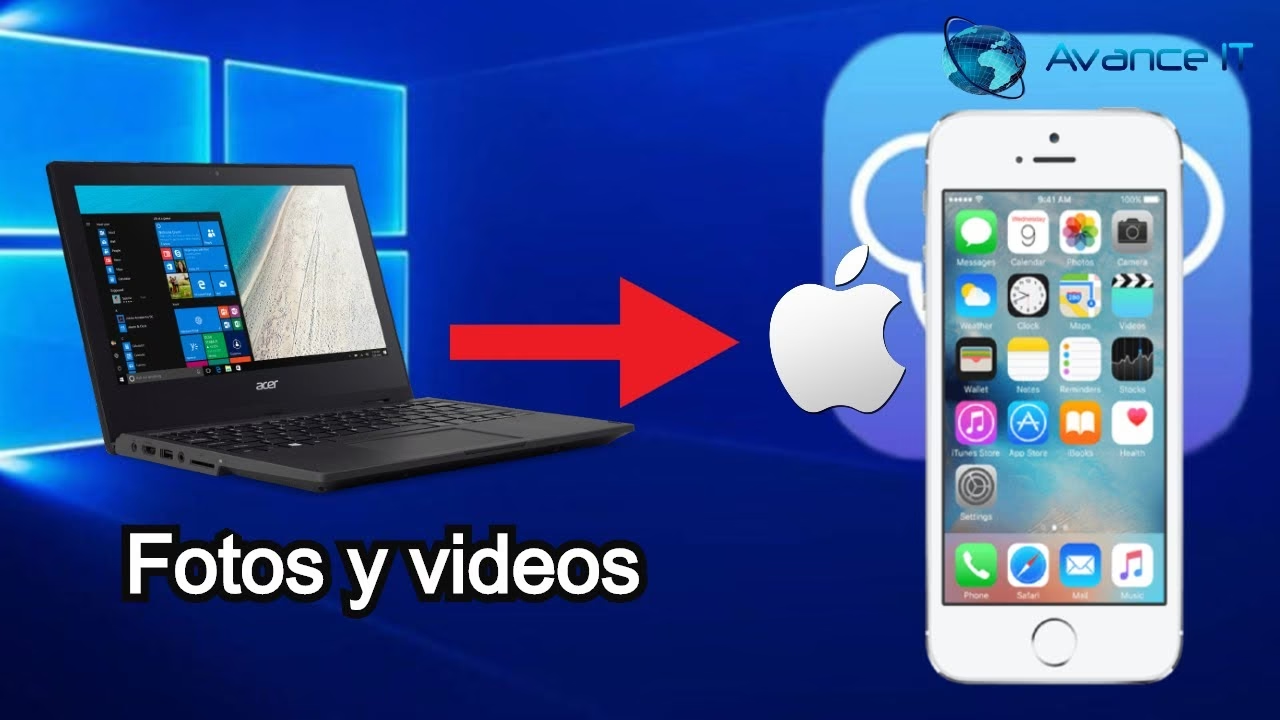
- Přenos fotek z iPhonu do PC pomocí kabelu
- Specializované aplikace pro přenos fotografií
- Cloudové služby jako alternativa
- Online webové nástroje pro přenos souborů
- Další praktické metody přenosu
- Řešení běžných problémů a tipy
- Často kladené otázky (FAQ)
- Jak mohu přenést fotky z iPhonu do počítače s Windows?
- Je možné přenést fotky z iPhonu do počítače bez USB kabelu?
- Mohu přenést fotky z iPhonu do počítače přes iCloud?
- Jak mohu selektivně přenést fotky z iPhonu do počítače?
- Ztratím fotky na iPhonu po jejich přenosu do počítače?
- Jaké formáty fotografií jsou kompatibilní při přenosu z iPhonu do Windows PC?
- Mohu přenést fotky z iPhonu do počítače s Windows pomocí Bluetooth?
Přenos fotek z iPhonu do PC pomocí kabelu
Nejklasičtější a často nejrychlejší metodou přenosu souborů mezi mobilním telefonem a počítačem je použití kabelu. V případě iPhonu a počítače s Windows to není výjimka. K přenosu fotografií a videí z vaší galerie budete potřebovat kompatibilní kabel – na straně iPhonu to bude vždy Lightning konektor (s výjimkou starších modelů, jako je iPhone 4s a starší, a iPhone 15, který již používá USB-C) a na straně počítače USB-A nebo USB-C, v závislosti na dostupných portech. Tato metoda je spolehlivá a obvykle nevyžaduje připojení k internetu.
Základní přetažení souborů (Drag & Drop)
Jedním z nejjednodušších a nejintuitivnějších způsobů je přetažení souborů přímo v Průzkumníku souborů Windows. Postup je následující:
- Připojte svůj iPhone k počítači pomocí USB kabelu.
- Odemkněte svůj iPhone a potvrďte důvěru počítači, pokud se na obrazovce objeví dotaz „Důvěřovat tomuto počítači?“.
- V počítači s Windows otevřete Průzkumník souborů (klávesová zkratka Win + E).
- V levém postranním panelu byste měli vidět svůj iPhone. Klikněte na něj.
- Otevřete složku „Internal Storage“ (Vnitřní úložiště) a poté složku „DCIM“. Zde najdete všechny své fotografie a videa, často roztříděné do podsložek podle data.
- Vyberte fotografie, které chcete přenést, a jednoduše je přetáhněte do libovolné složky na vašem počítači. Můžete také použít klasické kopírování a vkládání (Ctrl+C, Ctrl+V).
Tato metoda je rychlá, ale fotografie nejsou vždy uspořádány podle data, což může ztížit vyhledávání konkrétních snímků.
Aplikace Fotky ve Windows
Windows 10 a novější mají vestavěnou aplikaci Fotky, která usnadňuje import fotografií z iPhonu. Pro správnou funkci je občas nutné mít na počítači nainstalovaný iTunes (nemusí být spuštěný, ale jeho ovladače jsou pro detekci iPhonu klíčové).
- Připojte iPhone k počítači kabelem a odemkněte jej.
- Otevřete aplikaci Fotky ve Windows (můžete ji vyhledat v nabídce Start).
- V pravém horním rohu aplikace klikněte na „Importovat“ a poté vyberte „Z USB zařízení“.
- Aplikace prohledá váš iPhone a zobrazí všechny fotografie a videa. Můžete vybrat, které chcete importovat – všechny, jen nové, nebo vybrat konkrétní snímky ručně.
- Potvrďte výběr a klikněte na tlačítko pro přenos. Fotografie se uloží do složky Obrázky na vašem PC.
iTunes
iTunes, komplexní správce médií od Applu, je dalším způsobem, jak přenášet fotografie. Ačkoliv je primárně určen pro synchronizaci, umožňuje i obousměrný přenos fotek. Je to ideální řešení, pokud nemáte internetové připojení a nechcete používat cloud.
- Stáhněte a nainstalujte iTunes na váš Windows PC (pokud ho již nemáte).
- Připojte iPhone k počítači pomocí kabelu.
- V iTunes klikněte na ikonu iPhonu v levém horním rohu.
- V levém panelu vyberte „Fotky“.
- Zaškrtněte políčko „Synchronizovat fotky“ a poté vyberte složku, ze které chcete fotky na iPhone synchronizovat, nebo naopak. Pro přenos z iPhonu na PC je pohodlnější použít výše zmíněné metody nebo specializované aplikace, iTunes je spíše pro opačný směr nebo pro komplexní správu synchronizovaných alb.
Je důležité si uvědomit, že synchronizace přes iTunes může smazat fotografie, které již na iPhonu máte, pokud synchronizujete s novou knihovnou nebo složkou. Proto je vždy doporučeno provést zálohu.
Specializované aplikace pro přenos fotografií
Zatímco výše uvedené metody jsou základní, specializované aplikace nabízejí pokročilé funkce a často intuitivnější ovládání. Tyto nástroje jsou navrženy tak, aby zjednodušily správu a přenos dat mezi iPhonem a PC.
EaseUS MobiMover
EaseUS MobiMover je oblíbený komplexní správce iOS zařízení pro Mac i Windows. Umožňuje nejen přenos fotografií a videí, ale i hudby, filmů, kontaktů a zpráv. Je chválen jako skvělá alternativa k iTunes.
- Klíčové vlastnosti: Snadný přenos jedním kliknutím, správa všech typů dat, podpora přechodu na nový iPhone.
- Použití: Nainstalujte na PC, připojte iPhone, vyberte typ dat a směr přenosu.
iCareFone od Tenorshare je další efektivní a intuitivní správce, který synchronizuje mobilní zařízení s počítači. Kromě přenosu fotografií nabízí podrobné zálohování a obnovu souborů, přenos WhatsApp chatů a správu dalších dat.
- Stáhněte a nainstalujte iCareFone na Windows PC.
- Připojte iPhone kabelem.
- Aplikace nabízí možnost importovat fotky jedním kliknutím nebo ručně vybrat konkrétní snímky.
- V záložce „Správa“ najdete všechny fotografie z iPhonu a můžete je snadno kopírovat do libovolné složky na PC. Podporuje i opačný směr přenosu.
Dr.Fone
Dr.Fone je komplexní sada nástrojů pro mobilní telefony, která zahrnuje i správce souborů. Ačkoliv některé funkce mohou vyžadovat předplatné, nabízí vynikající možnosti pro správu dat.
- Klíčové vlastnosti: Selektivní přenos souborů, obnova dat, řešení problémů s iPhonem.
- Použití: Nainstalujte Dr.Fone na Windows, připojte iPhone. Po detekci zařízení a prozkoumání dokumentů vyberte „Správce mobilu“ a poté typ souboru (např. fotografie), který chcete přenést.
AnyTrans
AnyTrans je profesionální správce iOS zařízení, který se pyšní rychlostí a efektivitou. Dokáže přenést téměř všechny typy dat z iPhonu na PC, Mac, nebo mezi iPhony. Je to ideální řešení pro velké objemy dat.
- Stáhněte a nainstalujte AnyTrans na PC. Připojte iPhone kabelem.
- Otevřete AnyTrans a klikněte na „Fotky“.
- Vyberte složku s fotografiemi, které chcete spravovat, vyberte konkrétní fotky a klikněte na tlačítko „Na PC“ pro zahájení přenosu.
AnyTrans inteligentně organizuje fotografie do složek (Live Photos, Selfies, Slo-Mos atd.) a umožňuje přenos 3000 fotek za 5 minut. Podporuje také konverzi HEIC a Live Photos do kompatibilnějších formátů.
Srovnání specializovaných aplikací (vybrané funkce)
| Aplikace | Hlavní výhody | Podporované soubory (kromě fotek) | Snadnost použití |
|---|---|---|---|
| EaseUS MobiMover | Komplexní správa, alternativa k iTunes | Hudba, videa, zprávy, kontakty | Velmi intuitivní |
| Tenorshare iCareFone | Zálohování, obnova, přenos WhatsApp chatů | Hudba, videa, kontakty, SMS, WhatsApp | Velmi intuitivní, jednoklikový import |
| Dr.Fone | Selektivní přenos, obnova dat, řešení problémů | Všechny typy souborů, kontakty, zprávy | Pokročilé funkce, může vyžadovat předplatné |
| AnyTrans | Rychlost, organizace fotek, konverze HEIC | Hudba, videa, zprávy, kontakty, aplikace | Velmi rychlé a efektivní |
Cloudové služby jako alternativa
Cloudové služby představují flexibilní a bezdrátové řešení pro ukládání a přístup k fotografiím z jakéhokoli zařízení. I když některé vyžadují předplatné pro větší úložný prostor, jsou skvělou volbou pro zálohování a snadný přenos souborů na počítač.
iCloud pro synchronizaci fotek na PC
iCloud je cloudová služba Applu, která automaticky synchronizuje soubory a data mezi vašimi zařízeními. Aplikace iCloud pro Windows není předinstalovaná, ale lze ji stáhnout z webu Applu.
- Na iPhonu se ujistěte, že máte aktivní synchronizaci s iCloudem (Nastavení > Fotky > Fotky na iCloudu).
- Na PC stáhněte a nainstalujte aplikaci iCloud pro Windows.
- Otevřete iCloud na PC, klikněte na „Možnosti“ vedle „Fotky“.
- Aktivujte „Fotky na iCloudu“ a potvrďte.
Váš počítač pak bude mít novou složku, kam se budou ukládat všechny fotky z iPhonu. Alternativně můžete použít webovou verzi iCloud.com, kde máte přístup nejen k fotkám, ale i kalendářům, poznámkám a kontaktům.
Nevýhodou může být pomalejší synchronizace u velkého množství dat, ačkoliv Apple v poslední době na zlepšení pracuje. Kvalitní internetové připojení je pro optimální fungování zásadní.
Dropbox
Dropbox je populární cloudové úložiště pro různé typy souborů. Nabízí bezplatnou zkušební dobu a poté placené plány.
- Nainstalujte aplikaci Dropbox na iPhone nebo nahrávejte přes webový prohlížeč.
- Vyberte soubory/složky k nahrání.
- Po dokončení nahrávání přejděte na aplikaci Dropbox na vašem Windows PC a stáhněte si soubory.
Google Drive
Jeden z nejznámějších a nejrozšířenějších cloudových úložišť. S účtem Gmail získáte zdarma 15 GB prostoru, který lze rozšířit placenými plány Google One.
- Na iPhonu otevřete aplikaci Fotky, vyberte snímky a pomocí tlačítka „Sdílet“ nahrajte soubory na Google Drive.
- Po dokončení nahrávání můžete fotky stáhnout z Google Drive na vašem Windows PC.
Google Drive je skvělou volbou díky své jednoduchosti a široké dostupnosti.
Amazon Photos
Pokud jste uživatelem Amazon Prime, máte přístup k 5 GB úložiště v Amazon Photos, s nekomprimovaným úložištěm pro fotografie. To znamená, že kvalita rozlišení zůstane stejná jako na iPhonu.
- Pro nahrání fotek stačí vybrat snímky v iPhonu a nahrát je do aplikace Amazon Photos.
- Poté se přihlaste na Amazon Prime na svém Windows PC a stáhněte si fotky.
Google Fotky
Google Fotky jsou další vynikající službou pro synchronizaci fotografií. Nabízí 15 GB zdarma (sdílených s Google Drive a Gmail) a možnost neomezeného úložiště ve vysoké kvalitě (nikoli původní rozlišení).
- Stáhněte si aplikaci Google Fotky na iPhone i na PC.
- Po přihlášení k účtu Google můžete nahrávat všechny fotky z iPhonu do aplikace a poté je prohlížet a stahovat na PC.
Srovnání cloudových služeb
| Služba | Volné úložiště | Klíčové výhody | Poznámky |
|---|---|---|---|
| iCloud | 5 GB | Hluboká integrace s Apple ekosystémem | Někdy pomalejší synchronizace |
| Dropbox | 2 GB | Univerzální, spolehlivý pro sdílení souborů | Menší volné úložiště |
| Google Drive | 15 GB | Široké využití, integrace s Google službami | Sdílené úložiště s Gmailem a Google Fotkami |
| Amazon Photos | 5 GB | Nekomprimované fotky (pro Prime uživatele) | Vyžaduje Amazon Prime pro plné výhody |
| Google Fotky | 15 GB | Inteligentní organizace, vyhledávání | Volné úložiště ve vysoké kvalitě (ne originál) |
Online webové nástroje pro přenos souborů
Pro jednorázové odeslání větších souborů, aniž byste museli instalovat aplikace, můžete využít online webové služby. Tyto nástroje jsou skvělé pro rychlý a jednoduchý přenos.
WeTransfer
Jeden z nejznámějších a nejpoužívanějších nástrojů pro přenos souborů. Umožňuje zdarma posílat soubory až do velikosti 2 GB bez nutnosti registrace. Soubory jsou k dispozici ke stažení po omezenou dobu.
FileTransfer
Méně známá alternativa, která nabízí podobnou službu jako WeTransfer, ale s limitem až 6 GB. Soubory jsou k dispozici až 21 dní a umožňuje až 50 stažení stejného souboru.
Terashare je unikátní tím, že nemá limit na velikost souboru. Pro soubory menší než 10 GB používá cloudové úložiště, pro větší soubory P2P (peer-to-peer) přenos. Můžete sdílet odkaz ke stažení, i když se obsah ještě nahrává.
Smash
Jednoduchá webová stránka bez registrace, která umožňuje posílat soubory bez omezení velikosti po dobu 14 dnů. Ideální pro velké přenosy z iPhonu na PC. Nabízí i placené plány s dodatečnými funkcemi jako ochrana heslem.
Snapdrop
Snapdrop funguje jako AirDrop pro různé platformy. Spojuje všechna zařízení ve stejné Wi-Fi síti a umožňuje přenos jakéhokoli typu souboru. Jednoduchá webová stránka, kterou otevřete na iPhonu i na PC, a poté si zařízení navzájem detekují.
- Otevřete Snapdrop.net v prohlížeči Safari na iPhonu a v libovolném prohlížeči na PC.
- Na iPhonu (odesílateli) klepněte na ikonu PC.
- Vyberte fotografii nebo soubor z knihovny fotek nebo aplikace Soubory.
- Na PC se objeví data obrázku a možnost jej uložit nebo ignorovat.
Tato metoda je blesková a velmi efektivní pro přenos mezi zařízeními bez sdíleného ekosystému, pokud jsou na stejné síti.
Airdroid
Airdroid je zajímavá online služba, která nevyžaduje instalaci aplikace na PC. Stačí ji stáhnout na mobil, propojit s počítačem přes QR kód a začít odesílat a přijímat různé typy dat, včetně fotek, kontaktů nebo SMS. Je zdarma a velmi snadno se používá. Funguje i na velké vzdálenosti, pokud máte internetové připojení.

Další praktické metody přenosu
Kromě výše zmíněných existují i další kreativní způsoby, jak dostat vaše fotografie z iPhonu na počítač.
Telegram jako osobní cloud
Většina lidí zná Telegram jako službu pro rychlé zprávy, ale ve skutečnosti funguje i jako soukromý cloud. Můžete si vytvořit chat sami se sebou, kam můžete nahrávat fotky, složky, dokumenty a další soubory bez omezení velikosti a trvale.
- Nahrajte soubory do svého „Uložené zprávy“ chatu na iPhonu.
- Na PC otevřete desktopovou aplikaci Telegram nebo webovou verzi a stáhněte si soubory.
Tato metoda je velmi pohodlná, umožňuje uvolnit místo na iPhonu a stahovat soubory na PC kdykoli později, aniž byste museli mít iPhone poblíž nebo platit za cloudové úložiště.
Přes externí paměť
S příchodem iPhonu 15 s USB-C portem (a dříve s adaptéry pro Lightning) se stává reálnou možností použití externího úložiště, jako je USB flash disk nebo externí pevný disk. Stačí připojit disk k iPhonu, přesunout na něj požadované soubory a poté disk připojit k počítači. Tyto speciální flash disky mají často duální konektor (Lightning/USB-C a USB-A/USB-C).
Přes e-mail
Pro přenos malého počtu obrázků je nejjednodušší použít e-mail. Je to univerzální metoda, protože e-mailové služby jsou dostupné na jakémkoli operačním systému a zařízení. Můžete použít Gmail, Outlook, iCloud Mail nebo jakoukoli jinou službu. Většina e-mailových služeb má ale limit na velikost příloh, obvykle kolem 20-25 MB, což je vhodné jen pro několik fotografií.
Řešení běžných problémů a tipy
Ačkoliv by proces přenosu fotografií z iPhonu na počítač měl být bezproblémový, občas se mohou vyskytnout komplikace. Zde jsou tipy, jak jim předejít nebo je vyřešit:
- iPhone se nezobrazí v počítači: Zkuste odpojit a znovu připojit kabel, použijte jiný USB port nebo jiný kabel. Ujistěte se, že je iPhone odemčený a že jste potvrdili důvěru počítači. Zkontrolujte, zda máte nainstalované nejnovější ovladače iTunes (i když aplikaci nepoužíváte). Restartujte iPhone i počítač.
- Formáty souborů: iPhone standardně ukládá fotografie ve formátech JPEG nebo HEIF/HEIC. Většina Windows počítačů si s těmito formáty poradí. Pokud máte problémy s HEIC, některé specializované aplikace (jako AnyTrans) nabízejí konverzi.
- Ztráta dat: Přenos fotografií na počítač je obvykle kopírování, nikoli přesun. To znamená, že fotografie zůstanou na vašem iPhonu. Můžete je smazat z iPhonu až poté, co se ujistíte, že jsou bezpečně uloženy na PC.
- Přenos přes Bluetooth: iPhone nepodporuje přímý přenos fotografií na Windows PC přes Bluetooth. Pro bezdrátový přenos je nutné použít Wi-Fi založené metody (cloudové služby, Snapdrop, Airdroid).
- Rychlost přenosu: Pro nejrychlejší přenos velkých objemů dat je obvykle nejlepší kabelové připojení. U bezdrátových metod závisí rychlost na kvalitě vašeho internetového připojení nebo lokální sítě.
Často kladené otázky (FAQ)
Jak mohu přenést fotky z iPhonu do počítače s Windows?
K přenosu fotografií z iPhonu do počítače s Windows můžete použít několik metod:
- USB kabel: Připojte iPhone k PC, odemkněte jej a použijte Průzkumník souborů (složka DCIM) nebo aplikaci Fotky ve Windows.
- Cloudové služby: Nahrajte fotky na iCloud, Google Drive, Dropbox, Amazon Photos nebo Google Fotky z iPhonu a poté si je stáhněte na PC.
- Specializované aplikace: Použijte nástroje jako AnyTrans, EaseUS MobiMover, Tenorshare iCareFone nebo Dr.Fone pro snadnou a selektivní správu.
- Online webové nástroje: Pro jednorázový přenos větších souborů zkuste WeTransfer, FileTransfer, Terashare nebo Snapdrop.
Je možné přenést fotky z iPhonu do počítače bez USB kabelu?
Ano, je to možné. Můžete využít cloudové služby (iCloud, Google Drive, Dropbox atd.), online webové nástroje (WeTransfer, Snapdrop, Airdroid) nebo dokonce aplikaci Telegram jako osobní cloud. Všechny tyto metody fungují bez fyzického kabelového připojení, obvykle vyžadují připojení k internetu.
Mohu přenést fotky z iPhonu do počítače přes iCloud?
Ano, iCloud je vynikající volba. Ujistěte se, že máte na iPhonu aktivní „Fotky na iCloudu“. Poté si stáhněte a nainstalujte aplikaci iCloud pro Windows na váš PC a přihlaste se. Fotografie se automaticky synchronizují do složky „iCloud Photos“ na vašem počítači. Alternativně můžete fotky prohlížet a stahovat přímo z webové stránky iCloud.com.
Jak mohu selektivně přenést fotky z iPhonu do počítače?
Selektivní přenos je možný několika způsoby:
- Průzkumník souborů: Po připojení iPhonu kabelem můžete ručně vybrat konkrétní fotografie ve složce DCIM a zkopírovat je.
- Aplikace Fotky ve Windows: Při importu z USB zařízení vám aplikace umožní vybrat jednotlivé fotografie nebo skupiny.
- Specializované aplikace: Nástroje jako AnyTrans, EaseUS MobiMover nebo iCareFone jsou navrženy pro selektivní přenos a umožňují vám snadno vybrat, které soubory chcete přesunout.
- Cloudové služby: V aplikaci pro cloudové úložiště na iPhonu můžete vybrat konkrétní fotografie k nahrání.
Ztratím fotky na iPhonu po jejich přenosu do počítače?
Ne, fotografie neztratíte. Proces přenosu je ve většině případů kopírování, což znamená, že originální soubory zůstanou na vašem iPhonu. Až poté, co si ověříte, že jsou fotky bezpečně uloženy na PC, můžete je z iPhonu smazat, abyste uvolnili místo.
Jaké formáty fotografií jsou kompatibilní při přenosu z iPhonu do Windows PC?
Při přenosu z iPhonu do počítače s Windows jsou kompatibilní následující formáty fotografií:
- JPEG
- HEIF/HEIC (pro tyto formáty možná budete potřebovat kodeky nebo specializovaný software pro prohlížení ve Windows, ale většina novějších systémů si s nimi poradí)
- PNG
Mohu přenést fotky z iPhonu do počítače s Windows pomocí Bluetooth?
Ne, přímý přenos fotografií z iPhonu do počítače s Windows pomocí Bluetooth není podporován. Pro bezdrátový přenos se doporučuje použít metody založené na Wi-Fi, jako jsou cloudové služby nebo specializované webové nástroje.
Chceš-li si přečíst další články podobné jako Jak snadno přenést fotky z iPhonu na PC?, navštiv kategorii iPhone.