
16/04/2023
Potřebujete vrátit svůj iPhone XR do stavu, v jakém byl, když jste ho poprvé vybalili z krabice? Ať už se chystáte telefon prodat, darovat, vyměnit, nebo jen řešíte přetrvávající softwarové problémy, jako je zamrznutí, nekonečná smyčka s logem Apple, nebo jste zapomněli své přístupové heslo, obnovení továrního nastavení je často nezbytným krokem. Tento proces kompletně vymaže všechna data a nastavení z vašeho zařízení, což zajistí čistý štít a optimální výkon. V tomto podrobném průvodci se dozvíte, jak bezpečně a efektivně provést obnovení iPhone XR, ať už máte přístupové heslo, nebo jste ho zapomněli. Projdeme si různé metody, od jednoduchých nastavení až po pokročilé techniky pro situace, kdy je telefon uzamčen. Připravte se na kompletní transformaci vašeho iPhone XR!
- Důležitý rozdíl: Tvrdý reset vs. Obnovení továrního nastavení
- Co se smaže při obnovení továrního nastavení iPhone XR?
- Co dělat před obnovením iPhone XR?
- Jak provést obnovení továrního nastavení iPhone XR (s heslem)
- Jak resetovat iPhone XR bez hesla
- Po obnovení továrního nastavení: Nastavení vašeho iPhone XR
- Často kladené otázky (FAQ)
Důležitý rozdíl: Tvrdý reset vs. Obnovení továrního nastavení
Než se pustíme do samotného procesu, je klíčové pochopit rozdíl mezi „tvrdým resetem“ (někdy nazývaným „force restart“) a „obnovením továrního nastavení“ (factory reset). Často jsou tyto pojmy zaměňovány, ale mají zcela odlišné funkce a důsledky.
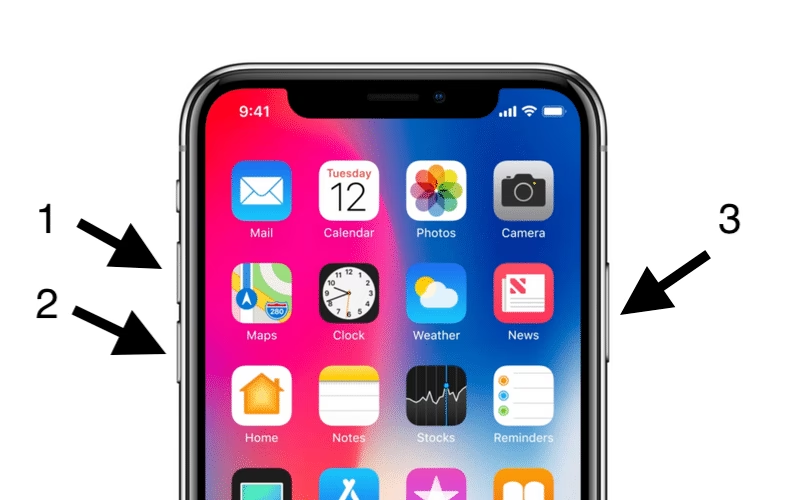
- Tvrdý reset (Hard Reset): Jedná se o vynucené restartování zařízení pomocí kombinace hardwarových tlačítek. Tento proces nevymaže žádná data z vašeho iPhone XR. Je to užitečné řešení pro drobné softwarové závady, jako je zamrzlá obrazovka, nereagující aplikace, problémy s nabíjením, smyčka loga Apple nebo problémy se spouštěním. Je to jako vypnout a znovu zapnout počítač, když se zasekává.
- Obnovení továrního nastavení (Factory Reset): Tento proces trvale vymaže všechna data, aplikace, nastavení a osobní informace z vašeho iPhone XR a vrátí jej do stavu, v jakém byl, když jste ho poprvé koupili. Je to „jaderná“ možnost, která je nezbytná, pokud prodáváte telefon, chcete začít s čistým štítem, nebo řešíte vážné softwarové problémy, které nelze vyřešit tvrdým resetem.
V tomto článku se primárně zaměříme na obnovení továrního nastavení, včetně metod, jak ho provést i v případě, že jste zapomněli heslo.
Co se smaže při obnovení továrního nastavení iPhone XR?
Ano, obnovení továrního nastavení na iPhone XR smaže téměř vše z paměti zařízení. Zahrnuje to:
- Všechny fotografie a videa
- Hudbu a podcasty
- Kontakty a zprávy
- Hesla a soubory
- Všechny účty (Apple ID, e-mailové účty atd.)
- Nastavení aplikace Najít (Zámek aktivace)
- Položky v Peněžence
- Všechny nainstalované aplikace a jejich data
V podstatě se váš iPhone XR vrátí do stavu, jako byste ho právě vybalili z krabice a poprvé zapnuli.
Co dělat před obnovením iPhone XR?
Vzhledem k tomu, že obnovení továrního nastavení je drastický krok, který vymaže všechna data, je nezbytné provést několik důležitých přípravných kroků, abyste zajistili hladký průběh a zabránili ztrátě důležitých informací.
1. Zálohujte svůj iPhone XR
Toto je nejdůležitější krok! Protože obnovení vymaže veškerý obsah, měli byste si zálohovat všechna data, která si chcete ponechat. Můžete použít iCloud, jiné cloudové služby, nebo svůj počítač (Mac s Finderem nebo Windows PC s iTunes/Apple Devices) k uložení svých informací. Ujistěte se, že záloha je aktuální a kompletní.
2. Odhlaste se z vašeho Apple ID
Pro bezpečnost dat je klíčové odhlásit se z vašeho Apple ID před obnovením. To zabrání komukoli v přístupu k vašemu iCloudu, kde jsou uloženy vaše cenné informace. Než se odhlásíte, ujistěte se, že znáte své Apple ID a heslo.
Postup odhlášení:
- Přejděte do Nastavení (Settings).
- Nahoře klepněte na své jméno (Apple ID, iCloud, Média a nákupy).
- Přejděte dolů a klepněte na Odhlásit se (Sign Out).
- Zadejte heslo k vašemu Apple ID a klepněte na Vypnout (Turn Off), pokud jste vyzváni k vypnutí Najít můj iPhone.
3. Vypněte funkci Najít můj iPhone (Find My)
Když je povolena funkce Najít můj iPhone, automaticky se aktivuje Zámek aktivace (Activation Lock). Ten zabraňuje neoprávněnému přístupu k vašemu zařízení po jeho obnovení. Pokud je váš iPhone XR zcela vymazán a Zámek aktivace je aktivní, zobrazí se obrazovka "iPhone uzamčen majiteli", která vyžaduje původní Apple ID a heslo pro ověření vlastnictví. Abyste se vyhnuli problémům se Zámkem aktivace (zejména pokud telefon prodáváte), jednoduše vypněte Najít můj iPhone odhlášením se z vašeho Apple ID (viz krok výše).
4. Zajistěte dostatečné nabití baterie
Proces obnovení iPhone XR může trvat několik minut. Ujistěte se, že má zařízení alespoň 50 % nabití baterie, nebo ho během procesu připojte k napájení, abyste zabránili přerušení.
Jak provést obnovení továrního nastavení iPhone XR (s heslem)
Pokud máte plný přístup k vašemu iPhone XR a znáte své přístupové heslo, můžete snadno vymazat iPhone XR do továrního nastavení prostřednictvím nabídky Nastavení, nebo pomocí iTunes či Finderu.
Možnost 1: Obnovení továrního nastavení iPhone XR v Nastavení
Toto je nejjednodušší metoda, pokud máte přístup k telefonu:
- Otevřete aplikaci Nastavení (Settings) na vašem iPhone.
- Přejděte na Obecné (General).
- Přejděte dolů a klepněte na Přenést nebo resetovat iPhone (Transfer or Reset iPhone).
- Klepněte na Smazat veškerý obsah a nastavení (Erase All Content and Settings) dole.
- Obrazovka „Smazat tento iPhone“ vás informuje, že proces obnovení továrního nastavení odstraní aplikace a data, Apple ID, Najít můj iPhone, Peněženku atd.
- Pokud budete vyzváni, zadejte své přístupové heslo k iPhonu nebo heslo k Apple ID.
- Klepněte na Pokračovat (Continue) pro potvrzení, že si přejete bezdrátově vymazat svůj iPhone XR.
Váš iPhone XR se nyní resetuje do stavu, v jakém byl, když jste ho poprvé vybalili. Nechte ho trvale smazat vaše osobní informace, data a nastavení.
Možnost 2: Obnovení iPhone XR pomocí iTunes/Finderu na počítači
Pokud máte k dispozici počítač s Windows nebo Mac, postupujte následovně:
- Připojte svůj iPhone XR k počítači pomocí funkčního Lightning kabelu. Odemkněte telefon a klepněte na „Důvěřovat“, pokud budete vyzváni.
- Spusťte Finder na Macu (macOS Catalina a novější), nebo iTunes v macOS 10.14 nebo starší. Na počítači s Windows spusťte iTunes nebo aplikaci Apple Devices.
- Ve Finderu nebo v okně Apple Devices vyberte svůj připojený iPhone XR v sekci Místa na postranním panelu a klepněte na Obecné (General). V iTunes klepněte na malou ikonu iPhonu v levém horním rohu a poté vyberte Souhrn (Summary) z postranního panelu.
- Klepněte na Obnovit iPhone (Restore iPhone), následované Obnovit (Restore), abyste zahájili reset a dali iPhone XR zcela čistý štít.
Jak resetovat iPhone XR bez hesla
Může nastat situace, kdy nemůžete vymazat svůj iPhone XR, protože jste zapomněli přístupové heslo nebo je iPhone nedostupný. V takovém případě musíte vynutit obnovení továrního nastavení iPhone XR, abyste jej odemkli. Přečtěte si 4 způsoby, jak provést obnovení továrního nastavení iPhone bez znalosti hesla.
Možnost 1: Použití režimu zotavení (Recovery Mode)
Pro resetování uzamčeného iPhone XR pomocí tlačítek z režimu zotavení, když jste zapomněli heslo a zadali příliš mnoho nesprávných hesel za sebou, budete potřebovat počítač s Windows nebo Mac s připojením k internetu, Lightning kabel a také trochu času – možná až 60 minut.
- Odpojte svůj iPhone XR od počítače, pokud je připojen.
- Úplně vypněte zařízení.
- Připojte telefon k počítači pomocí datového kabelu, zatímco držíte boční tlačítko.
- Držte boční tlačítko, dokud iPhone XR nevstoupí do režimu zotavení. Je to černá obrazovka s kabelem a ikonou počítače.
- Na vašem Macu otevřete Finder, nebo otevřete Apple Devices na vašem počítači s Windows. Pokud máte starší Mac s macOS 10.14 nebo starším, nebo váš Windows počítač nemá nainstalované Apple Devices, spusťte iTunes.
- Když iTunes nebo Finder detekuje váš uzamčený iPhone XR, zobrazí vám oznámení s možností Aktualizovat (Update) nebo Obnovit (Restore). Pokud se nic nestane, vyhledejte svůj iPhone XR v okně iTunes nebo Finderu.
- Pro obnovení továrního nastavení iPhone XR, když zapomenete heslo a nemůžete odemknout obrazovku, zvolte možnost Obnovit (Restore).
- Poté vyberte Aktualizovat a Obnovit (Update and Restore) pro zahájení resetu.
Když celý proces resetování skončí, můžete si nastavit svůj iPhone XR a dát mu nový začátek. Pokud se vám podařilo vytvořit zálohu předtím, než jste byli uzamčeni kvůli zapomenutému heslu, měli byste být schopni obnovit svá data. V případě, že záloha neexistuje, ztratíte vše.
Možnost 2: Použití iPhone Unlocker
Pokud máte potíže s použitím Finderu/iTunes k provedení úplného vymazání dat, můžete zvážit použití nástroje jako je iPhone Unlocker pro obnovení továrního nastavení iPhone XR bez hesla. Tento software nabízí přímou metodu "Vymazat heslo", která usnadňuje obnovení uzamčeného iPhone XR do čistého stavu. Ať už jste zapomněli heslo, nemůžete odemknout svůj iPhone XR, nebo je iPhone XR trvale uzamčen, můžete reset provést snadno.
Navíc, software dokáže také odstranit Apple ID spojené se Zámkem aktivace, heslo pro Čas u obrazovky (Screen Time), MDM (Správa mobilních zařízení) a šifrování záloh.
Zde jsou tipy pro použití nástroje iPhone Unlocker k vymazání iPhone XR do továrního nastavení bez hesla:
- Spusťte iPhone Unlocker na vašem zařízení s Windows nebo macOS a na rozhraní zvolte režim Wipe Passcode (Vymazat heslo), poté klikněte na tlačítko Start.
- Připojte iPhone XR k počítači pomocí Lightning kabelu. Pokud jej nelze rozpoznat, musíte jej uvést do režimu zotavení iPhone pomocí tlačítek pro obnovení továrního nastavení. Odkaz „Zařízení připojeno, ale nerozpoznáno“ poskytuje průvodce, jak to provést.
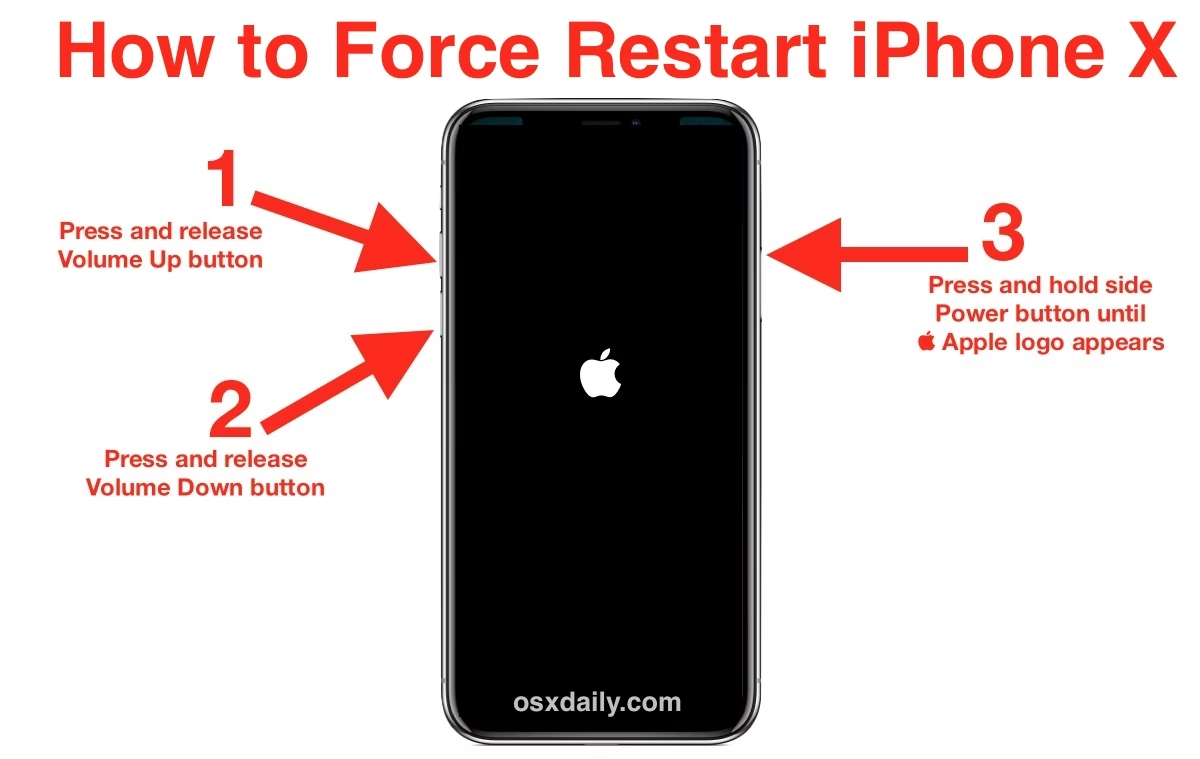
- Rychle stiskněte a uvolněte tlačítko pro zvýšení hlasitosti.
- Rychle stiskněte a uvolněte tlačítko pro snížení hlasitosti.
- Stiskněte a držte boční tlačítko, dokud se nezobrazí obrazovka režimu zotavení.
- Potvrďte informace o zařízení iPhone XR a poté klikněte na tlačítko Start.
- Tento odemykací software pro iPhone stáhne nejnovější software pro váš telefon, který podporuje. Proces bude trvat několik minut.
- Pokud váš iPhone XR opustí režim zotavení během stahování, nechte software dokončit stahování, poté znovu vstupte do režimu zotavení a pokračujte s níže uvedenými kroky resetování.
- Když se otevře dialogové okno, zadejte „0000“ a stiskněte tlačítko Unlock (Odemknout), abyste potvrdili, že chcete vymazat iPhone XR bez hesla a resetovat vše přesně tak, jak to bylo, když jste telefon poprvé zakoupili.
Můžete také použít možnost Zapomenuté heslo (Forgot Passcode) nebo Smazat iPhone (Erase iPhone) v iOS 15.2 nebo iOS 16 a novějších k resetování iPhone XR, když je uzamčen, aniž byste potřebovali počítač. To vyžaduje vaše Apple ID a heslo k vymazání obsahu a nastavení iPhone XR.
- Ujistěte se, že váš uzamčený iPhone XR je připojen k Wi-Fi nebo mobilní síti.
- Na zamykací obrazovce opakovaně zadávejte špatná hesla, dokud se nezobrazí obrazovka „iPhone nedostupný“ (iPhone Unavailable) nebo „Bezpečnostní uzamčení“ (Security Lockout).
- Klepněte na možnost Zapomenuté heslo (Forgot Passcode) ve spodní části nedostupné obrazovky.
- Zadejte heslo k vašemu Apple ID, abyste se odhlásili z vašeho Apple ID účtu z telefonu.
- Klepněte na Smazat iPhone (Erase iPhone) pro zahájení obnovení a vymazání všech dat z iPhone XR. Pokud máte eSIM s iOS 17 nebo novějším, můžete si vybrat mezi „Ponechat eSIM a smazat data“ a „Smazat eSIM a smazat data“.
Možnost 4: Použití iCloud Najít můj iPhone
Pokud byla funkce Najít můj iPhone povolena na iPhone XR předtím, než došlo k uzamčení kvůli zapomenutému heslu, a váš telefon je připojen k aktivnímu internetovému připojení, pak postupujte podle těchto kroků, jak resetovat iPhone XR do továrního nastavení bez hesla, aniž by na zařízení něco zůstalo.
- Přejděte na web icloud.com/find.
- Přihlaste se ke svému Apple ID účtu pomocí Apple ID a hesla. Zobrazí se mapa, kde můžete snadno najít své zařízení.
- V modulu „Všechna zařízení“ klikněte na svůj iPhone XR, který chcete resetovat, a zvolte možnost Smazat toto zařízení (Erase This Device).
- Následně klikněte na možnost Smazat (Erase) pro potvrzení a iCloud začne obnovovat systém vašeho iPhone XR a mazat vaše data, nainstalované aplikace a nastavení. Hotovo!
Po obnovení továrního nastavení: Nastavení vašeho iPhone XR
Jakmile byl iPhone XR obnoven do továrního stavu, budete muset projít počátečním procesem nastavení.
Pokud si hodláte zařízení ponechat, můžete:
- Obnovit zálohu nebo nastavit jako nové: Asistent nastavení vás navede k výběru z možností „Obnovit ze zálohy na iCloudu“, „Z Macu nebo PC“, „Z jiného iPhonu“, „Z Androidu“ nebo „Nepřenášet nic“ na obrazovce „Přenést aplikace a data“.
- Přihlaste se k vašemu Apple ID, povolte Najít můj iPhone a nastavte si přístupové heslo nebo Face ID.
Pokud plánujete zařízení prodat nebo darovat, nezapomeňte vyjmout SIM kartu (nebo smazat eSIM, pokud ji máte), odhlaste se z vašeho Apple ID (pokud jste tak ještě neučinili) a poté ho vypněte.
Často kladené otázky (FAQ)
Lze zrušit obnovení továrního nastavení na iPhone XR?
Ne. Jakmile provedete obnovení továrního nastavení, všechna data jsou pryč a začínáte s iPhone XR od nuly. Neexistuje způsob, jak tuto akci zrušit. Můžete však obnovit vymazaná data prostřednictvím zálohy na iCloudu nebo zálohy v počítači během procesu nastavení. Proto je zálohování tak důležité!
Jak provést tvrdý reset (force restart) iPhone XR?
Jak bylo zmíněno, tvrdý reset (force restart) není obnovení továrního nastavení – ten trvale vymaže všechna data a nastavení a vrátí iPhone do původního stavu. Tvrdý reset vynutí restartování iPhone XR pomocí hardwarových tlačítek a nevymaže žádná data na zařízení. Obvykle může pomoci opravit drobné softwarové závady, jako je zamrzlá obrazovka, nereagující aplikace, smyčka loga Apple, problémy s nabíjením, problémy se spouštěním a další.
Jak provést tvrdý reset iPhone XR pomocí tlačítek:
- Rychle stiskněte a uvolněte tlačítko pro zvýšení hlasitosti.
- Rychle stiskněte a uvolněte tlačítko pro snížení hlasitosti.
- Stiskněte a držte boční tlačítko (napájení), dokud se nezobrazí logo Apple. Poté tlačítko uvolněte.
Doufáme, že tento podrobný průvodce vám pomohl úspěšně obnovit váš iPhone XR a vyřešit vaše problémy. Pamatujte, že správná příprava a pochopení rozdílů mezi různými typy resetů je klíčem k bezproblémovému procesu.
Chceš-li si přečíst další články podobné jako Obnovení iPhone XR: Průvodce Bez Hesla, navštiv kategorii iPhone.