
16/04/2023
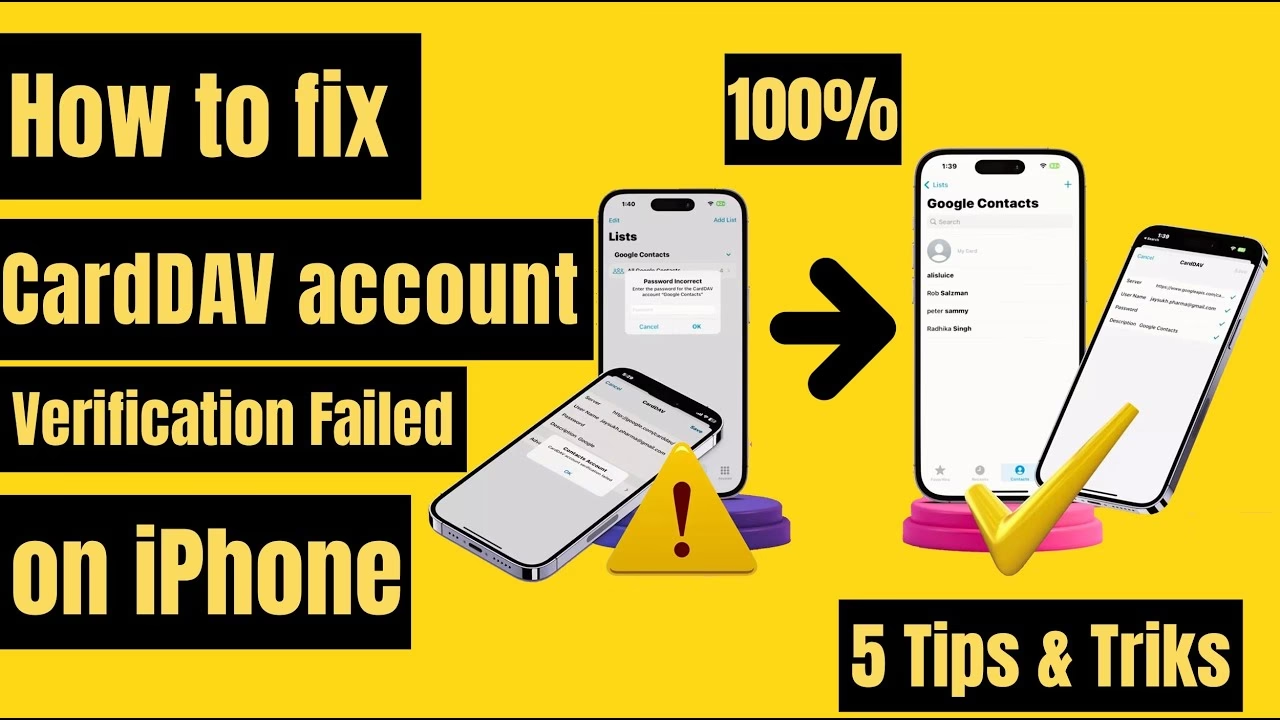
Mít všechny své kontakty aktuální a snadno dostupné na iPhonu je pro většinu z nás naprostou samozřejmostí. Ale co když používáte služby třetích stran, jako je Google, namísto nativního iCloudu od Applu? Pro některé uživatele může být nastavení synchronizace kontaktů trochu oříšek. Naštěstí existuje elegantní a efektivní řešení: protokol CardDAV. V tomto podrobném průvodci se dozvíte, jak snadno nastavit a synchronizovat vaše Google a Gmail kontakty s iPhonem nebo iPadem pomocí CardDAV, a zajistit tak, že budete mít své kontakty vždy po ruce, bez ohledu na to, kde se nacházíte.
Proč CardDAV? Konec Exchange ActiveSync a nástup moderních protokolů
Dříve bylo běžné synchronizovat Google e-maily, kontakty a kalendáře s iPhonem pomocí protokolu Exchange ActiveSync (EAS). Tato metoda byla pohodlná a spolehlivá. Nicméně, Google se rozhodl ukončit podporu EAS pro bezplatné Google účty a Gmail ID k 30. lednu 2013. To znamenalo významnou změnu pro miliony uživatelů iOS, kteří se spoléhali na tuto metodu. Pokud jste měli nastavenou synchronizaci přes EAS před tímto datem, pravděpodobně jste nezaznamenali žádný problém, dokud jste zařízení neresetovali nebo se nepokusili nastavit účet znovu. V takovém případě se objevila zpráva „Nelze získat poštu, připojení k serveru selhalo.“
Tato změna samozřejmě vyvolala vlnu nespokojenosti, zejména mezi uživateli iPhonů a iPadů. Naštěstí Google nezanechal své uživatele na holičkách a doporučil alternativní protokoly pro synchronizaci kontaktů a kalendářů. Pro kontakty je to právě CardDAV a pro kalendáře CalDAV. Tyto protokoly jsou moderní, otevřené standardy, které zajišťují spolehlivou a efektivní synchronizaci dat. Používání CardDAV pro kontakty a CalDAV pro kalendáře je nyní doporučenou cestou pro všechny uživatele iOS, kteří chtějí udržet své Google data v synchronizaci.
Podrobný průvodce: Jak přidat účet CardDAV na iPhone nebo iPad
Přidání účtu CardDAV na vaše iOS zařízení je překvapivě jednoduché, ačkoliv se to na první pohled nemusí zdát. Postupujte podle těchto kroků a vaše Google kontakty budou synchronizovány během několika minut:
- Otevřete Nastavení: Nejprve a především, otevřete aplikaci „Nastavení“ na vašem iPhonu nebo iPadu. Tato aplikace je bránou ke všem konfiguracím vašeho zařízení.
- Najděte sekci pro účty: Přejděte dolů a klepněte na „Mail, Kontakty, Kalendáře“. V novějších verzích iOS se tato sekce může jmenovat „Hesla a účty“ nebo „Kontakty“ a pak „Účty“. Hledejte sekci, která sdružuje správu vašich e-mailových, kontaktních a kalendářových účtů.
- Přidat účet: V sekci „Účty“ (nebo pod „Mail, Kontakty, Kalendáře“) klepněte na „Přidat účet“. Tímto krokem zahájíte proces přidávání nového účtu k vašemu zařízení.
- Vyberte „Jiné“: Na seznamu typů účtů, které můžete přidat, klepněte na „Jiné“ (nebo „Other“). Tato volba slouží pro přidání účtů, které nejsou přímo podporovány jako přednastavené možnosti (např. iCloud, Google, Exchange).
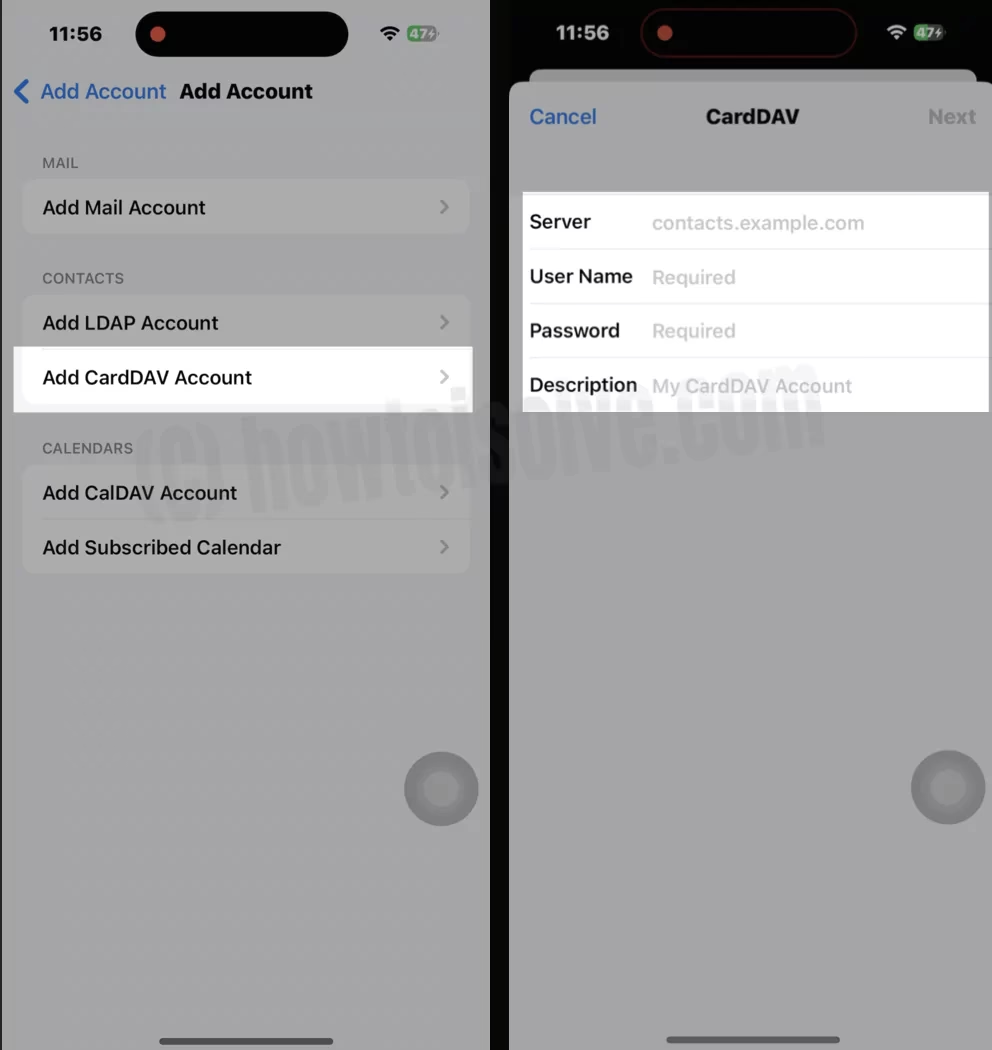
- Přidat účet CardDAV: Pod sekcí „Kontakty“ (nebo „Contacts“) uvidíte možnost „Přidat účet CardDAV“. Klepněte na ni. Tím specifikujete, že chcete přidat účet pro synchronizaci kontaktů pomocí protokolu CardDAV.
- Zadejte přihlašovací údaje: Nyní budete vyzváni k zadání svých přihlašovacích údajů k účtu Google. Je klíčové vyplnit pole správně, aby synchronizace proběhla bez problémů.
- Server: Zadejte
google.com(bez uvozovek). Toto je adresa serveru, ke kterému se vaše zařízení připojí pro synchronizaci kontaktů. - Uživatelské jméno: Zadejte celé své e-mailové jméno Google účtu (např.
[email protected]). - Heslo: Zadejte heslo k vašemu Google účtu.
- Popis: Toto pole je čistě pro vaši informaci. Můžete zde zadat cokoli, co vám pomůže identifikovat tento účet (např. „Kontakty Google“, „Můj Gmail“).
- Dokončete nastavení: Jakmile zadáte všechny potřebné údaje, klepněte na „Další“ v pravém horním rohu obrazovky. Vaše zařízení se pokusí ověřit zadané údaje a připojit se k serveru Google.
V závislosti na rychlosti vašeho internetového připojení bude účet CardDAV nastaven během několika okamžiků a vaše Google a Gmail kontakty se začnou okamžitě synchronizovat s vaším iPhonem nebo iPadem. Můžete si všimnout, že se kontakty postupně objevují v aplikaci „Kontakty“.
Co se stane po nastavení? Synchronizace a dostupnost
Jakmile úspěšně přidáte účet CardDAV, vaše iOS zařízení se automaticky připojí k serverům Google a začne stahovat vaše kontakty. Tento proces probíhá na pozadí a obvykle je velmi rychlý, zejména pokud máte stabilní internetové připojení. Všechny změny, které provedete v kontaktech na vašem iPhonu (např. přidání nového kontaktu, úprava existujícího nebo smazání), se automaticky synchronizují zpět do vašeho Google účtu. Stejně tak, pokud přidáte nebo upravíte kontakt přímo v Gmailu nebo na Google Kontaktech, tyto změny se projeví na vašem iPhonu. To zajišťuje, že vaše kontakty jsou vždy aktuální a konzistentní napříč všemi vašimi zařízeními a službami.
Jednou z hlavních výhod CardDAV je, že udržuje Google jako primární zdroj vašich kontaktů. Nemusíte se obávat, že by se vaše kontakty „uvěznily“ v ekosystému Apple, pokud se jednoho dne rozhodnete přejít na jiné zařízení. Vaše data zůstanou přístupná a spravovatelná přímo z vašeho Google účtu.
CardDAV vs. iCloud vs. starý EAS: Stručné srovnání
Pro lepší pochopení kontextu si porovnejme CardDAV s jinými metodami synchronizace kontaktů:
| Funkce | CardDAV (pro Google) | iCloud | Exchange ActiveSync (starý, pro Google) |
|---|---|---|---|
| Typ protokolu | CardDAV (otevřený standard) | Vlastní Apple protokol | Exchange ActiveSync (Microsoft) |
| Poskytovatel | Apple | Google (dříve) | |
| Snadnost nastavení | Střední (několik kroků) | Velmi snadné (jednorázové přihlášení) | Snadné (dříve) |
| Co synchronizuje | Kontakty | Kontakty, Kalendáře, Fotky, Poznámky, Zprávy, Zálohy atd. | E-mail, Kontakty, Kalendáře (dříve) |
| Doporučeno pro | Uživatelé Google, kteří chtějí synchronizovat pouze kontakty | Uživatelé plně ponoření do ekosystému Apple | Není k dispozici pro bezplatné Google účty |
Jak je vidět, CardDAV je ideální volbou pro ty, kteří preferují Google jako svůj hlavní zdroj kontaktů a nechtějí se plně spoléhat na iCloud pro tuto konkrétní funkci. I když iCloud nabízí bezkonkurenční jednoduchost pro ty, kdo jsou plně v ekosystému Apple, CardDAV poskytuje flexibilitu pro uživatele s Google účty.
Řešení běžných problémů a tipy
Přestože je nastavení CardDAV obvykle bezproblémové, můžete narazit na drobné potíže. Zde jsou některé časté problémy a jejich řešení:
- Kontakty se nesynchronizují okamžitě: Dejte tomu chvíli. Velký počet kontaktů může trvat déle. Ujistěte se, že máte stabilní internetové připojení (Wi-Fi nebo mobilní data).
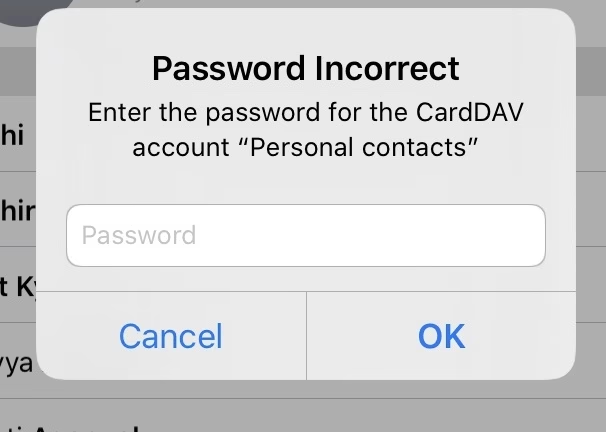
- Chybové hlášení při ověřování: Zkontrolujte, zda jste správně zadali „Server“ jako
google.com. Dále pečlivě zkontrolujte své uživatelské jméno a heslo. I malá překlep může způsobit selhání. - Problémy s heslem: Pokud používáte dvoufázové ověření na svém Google účtu, možná budete muset vygenerovat heslo aplikace (App Password) namísto běžného hesla. To se provádí v nastavení zabezpečení vašeho Google účtu.
- Duplicitní kontakty: Někdy se mohou objevit duplicitní kontakty, pokud jste dříve synchronizovali kontakty jiným způsobem. Můžete je ručně sloučit v aplikaci Kontakty na iPhonu nebo použít nástroje pro správu kontaktů na Google.
- Změny se neprojevují: Zkuste aplikaci „Kontakty“ zavřít a znovu otevřít. Někdy pomůže i restartování iPhonu.
Často kladené otázky (FAQ)
- Co přesně je CardDAV?
- CardDAV je otevřený síťový protokol pro přístup k informacím o kontaktech na vzdáleném serveru. Umožňuje klientům (jako je iPhone) přistupovat k databázi kontaktů a spravovat ji. Je to standardizovaný způsob, jak udržovat vaše kontakty synchronizované napříč různými zařízeními a platformami.
- Proč už nemohu používat Exchange ActiveSync pro synchronizaci Google kontaktů?
- Google ukončil podporu protokolu Exchange ActiveSync pro bezplatné Gmail účty k 30. lednu 2013. Místo toho doporučuje používat otevřené standardy, jako je CardDAV pro kontakty a CalDAV pro kalendáře, které jsou modernější a efektivnější.
- Budou se mé kontakty automaticky aktualizovat?
- Ano, jakmile je účet CardDAV správně nastaven, vaše kontakty se budou automaticky synchronizovat. Jakékoli změny provedené na vašem iPhonu se odešlou do Google, a naopak, změny provedené v Google Kontaktech se stáhnou do vašeho iPhonu.
- Mohu synchronizovat kalendáře podobným způsobem?
- Ano, pro synchronizaci kalendářů Google s vaším iPhonem použijte protokol CalDAV. Postup je velmi podobný nastavení CardDAV, jen v kroku 5 vyberete „Přidat účet CalDAV“ a server je také
google.com. - Co když mám více účtů Google?
- Můžete přidat více účtů CardDAV, každý pro jiný Google účet. Jednoduše zopakujte výše uvedené kroky pro každý účet, který chcete synchronizovat.
- Moje kontakty se nesynchronizují. Co mám dělat?
- Nejprve zkontrolujte své internetové připojení. Poté přejděte do „Nastavení“ > „Mail, Kontakty, Kalendáře“ (nebo „Hesla a účty“) > vyberte svůj CardDAV účet a ujistěte se, že je synchronizace kontaktů povolena. Zkontrolujte také, zda jste správně zadali server (google.com), uživatelské jméno a heslo. Pokud používáte dvoufázové ověření, zkuste vygenerovat heslo aplikace.
Závěr
Nastavení synchronizace Google kontaktů s vaším iPhonem pomocí protokolu CardDAV je jednoduchý a efektivní způsob, jak zajistit, že vaše kontakty jsou vždy aktuální a dostupné. Ačkoliv se pro uživatele, kteří byli zvyklí na Exchange ActiveSync, jednalo o změnu, CardDAV představuje spolehlivé a moderní řešení. S tímto průvodcem byste měli být schopni snadno nastavit a spravovat své kontakty bez jakýchkoli potíží. Mějte své kontakty pod kontrolou a užijte si bezstarostné používání vašeho iPhonu!
Pokud plánujete v budoucnu přejít na plnou synchronizaci s iCloudem, existují také způsoby, jak přesunout kontakty z Google účtu do iCloudu, ale to je téma pro jiný článek. Prozatím si užívejte plynulou synchronizaci s CardDAV!
Chceš-li si přečíst další články podobné jako Synchronizace Google kontaktů na iPhone přes CardDAV, navštiv kategorii Technologie.