
28/10/2023
Ztráta dat může postihnout kohokoli a kdykoli. Proto je pravidelné zálohování vašeho iPhonu nesmírně důležité. Pokud patříte mezi ty, kteří se obávají ztráty dat, právě teď je ten nejlepší čas vytvořit kopii dat z vašeho iPhonu. K provedení tohoto úkolu možná budete potřebovat pomoc některých účinných nástrojů pro zálohování iPhonu. Pokud hledáte ten nejlepší, níže jsou některé z nejlepších možností, které jsme pro vás vybrali.
V dnešní digitální době je náš iPhone úložištěm našich nejcennějších vzpomínek, důležitých dokumentů a osobních informací. Představte si, že ztratíte všechny fotografie z dovolené, důležité pracovní kontakty nebo nezapomenutelné rodinné video. To je noční můra, které se dá snadno předejít. Zálohování není jen technická nutnost, je to investice do vašeho klidu a bezpečí vašich dat. I když se může zdát, že zálohování je složitý proces, moderní nástroje ho dělají neuvěřitelně jednoduchým a rychlým.
- Proč je zálohování iPhonu tak klíčové?
- Jak jsme vybírali nejlepší software pro zálohování iPhonu?
- Top 5 nejlepších softwarů pro zálohování iPhonu
- Srovnávací tabulka softwaru pro zálohování iPhonu
- Závěr: Vyberte si svůj oblíbený software pro zálohování iPhonu hned teď
- Často kladené otázky (FAQ) o softwaru pro zálohování iPhonu
Proč je zálohování iPhonu tak klíčové?
Hlavním důvodem je ochrana proti nepředvídatelným událostem. Váš iPhone může být ztracen, odcizen, poškozen pádem, nebo se může stát obětí softwarové chyby, která vymaže všechna data. Bez aktuální zálohy by to mohlo znamenat nenávratnou ztrátu všeho. Zálohování vám také umožňuje snadno přenést data na nový iPhone, pokud si pořídíte novější model, nebo obnovit data po resetování zařízení. Je to jako mít bezpečnostní síť pro váš digitální život. Mnoho uživatelů si uvědomí důležitost zálohování až poté, co zažijí ztrátu dat. Nečekejte na to, až bude pozdě. Začněte jednat hned teď.
Jak jsme vybírali nejlepší software pro zálohování iPhonu?
Abychom vám pomohli vybrat ten nejlepší software pro zálohování iPhonu, provedli jsme důkladné testování a hodnocení. Naše kritéria zahrnovala:
- Kompatibilita: Testovali jsme více než 10 aplikací pro zálohování iPhonu po dobu jednoho měsíce.
- Testovací zařízení: Použili jsme MacBook a počítač s Windows 11, abychom zajistili širokou kompatibilitu.
- Hodnocené aspekty: Pečlivě jsme posuzovali cenu, typy zálohovaných dat, uživatelské rozhraní (UI), rychlost zálohování a další důležité faktory.
Cílem bylo najít řešení, která jsou nejen efektivní a spolehlivá, ale také uživatelsky přívětivá a cenově dostupná. Zvláštní pozornost jsme věnovali tomu, zda software přepisuje stávající zálohy, což je kritický faktor pro mnoho uživatelů.
Top 5 nejlepších softwarů pro zálohování iPhonu
Po testování a recenzování více než 10 softwarů pro zálohování dat iOS pro Mac a PC jsme nakonec vybrali pět nejlepších nástrojů pro zálohování vašeho iPhonu. Níže jsou podrobnosti o tom, jak každý z těchto programů funguje.
1. EaseUS MobiMover: Všestranný správce dat
EaseUS MobiMover je jedním z nejoblíbenějších správců dat pro iPhone, který vám pomůže zálohovat data z vašeho iPhonu. S ním můžete dělat mnoho věcí, například:
- Vytvářet pravidelné zálohy vašeho iPhonu s iTunes nebo iCloud.
- Selektivně zálohovat data iOS, jako jsou fotografie, videa, kontakty a další, do vašeho počítače.
- Obnovit iPhone ze záloh v počítači, kdykoli budete chtít.
Kromě funkce zálohování dat se pyšní i mnoha dalšími funkcemi:
- Přenos souborů mezi dvěma iPhony nebo mezi iPhonem a počítačem.
- Správa vašich zpráv WhatsApp zálohováním a přenosem.
- Stahování jakýchkoli chtěných videí z jakékoli stránky.
Pro více funkcí si jej můžete stáhnout do svého počítače a vyzkoušet!
Jak zálohovat s EaseUS MobiMover:
- Připojte svůj iPhone k počítači a důvěřujte počítači. Spusťte EaseUS MobiMover a přejděte na „Backup Manager“ > „Back up“.
- Vzhledem k tomu, že jsou všechny podporované soubory vybrány ve výchozím nastavení, klikněte přímo na „One-Click Backup“ pro zahájení zálohování vašeho iPhonu do počítače.
- Trpělivě počkejte, dokud se proces zálohování nedokončí. Až budete potřebovat zálohu obnovit, přejděte na „Backup Manager“ > „Restore“ a postupujte podle pokynů na obrazovce.
Tipy: Pomocí výše uvedených kroků můžete exportovat konkrétní kategorie dat iPhonu. Například zálohovat písně z vašeho iPhonu do počítače nebo importovat poznámky z vašeho iPhonu do notebooku.
| Výhody | Nevýhody |
|---|---|
| Zálohování iPhonu jedním kliknutím. | K dokončení zálohování je potřeba počítač s Windows nebo Mac. |
| Podporuje více než 14 typů dat, včetně fotografií, videí, filmů, hudby atd. | K připojení iPhonu k počítači je potřeba USB kabel. |
| Zajišťuje rychlou rychlost zálohování iPhonu. |
2. iTunes: Oficiální řešení od Applu
Pokud jste někdy synchronizovali své zařízení, musíte být s iTunes velmi dobře obeznámeni. Je zdarma a snadno se používá. Jako software pro zálohování doporučený společností Apple vám iTunes umožňuje zálohovat většinu lokálních dat iPhonu, jako jsou zprávy, fotografie, kontakty, protokoly hovorů, nastavení iPhonu, data klíčenky, lokální soubory aplikací atd.
Než budete pokračovat, pamatujte: Pokud jste dříve synchronizovali fotografie, hudbu, kontakty a další data do vašeho iPhonu pomocí iTunes, pak tato data nebudou zahrnuta v záloze iTunes. Také data jako nastavení Face ID, Touch ID a informace o Apple Pay nejsou zahrnuty.
Jak zálohovat data iOS pomocí iTunes:
- Nejprve se ujistěte, že máte v počítači nainstalovanou nejnovější verzi iTunes.
- Připojte svůj iPhone, iPad nebo iPod touch k počítači.
- Klikněte na ikonu vašeho iPhonu.
- Z pravého panelu klikněte na „Back Up Now“.
Poznámka: Od macOS Catalina je iTunes nahrazen Finderem. Pokud používáte macOS Catalina nebo novější, stačí místo toho použít Finder. Proces používání Finderu k zálohování iPhonu je podobný jako u iTunes.
| Výhody | Nevýhody |
|---|---|
| Oficiální software společnosti Apple pro zálohování iPhonu – bezpečný. | iTunes uchovává pouze normální zálohu, což znamená, že přepíše předchozí záložní soubor. |
| Má bezproblémovou integraci s iCloud. | Ujistěte se, že máte v počítači nejnovější iTunes; jinak se můžete setkat s chybou „iTunes nefunguje na Windows“. |
| Má širokou uživatelskou základnu. |
3. iMazing: Uživatelsky přívětivé a nepřepisující
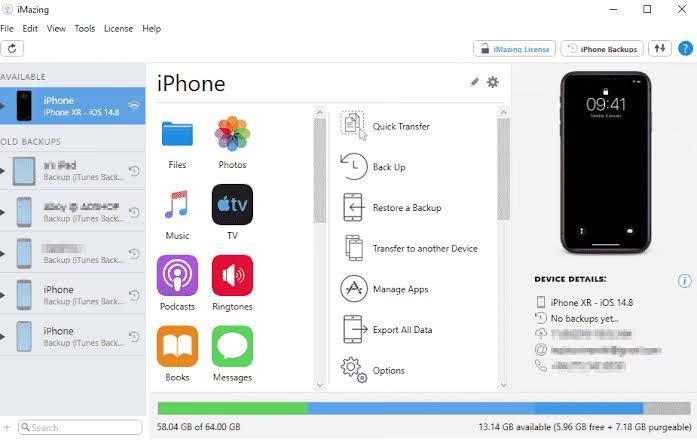
iMazing je naše třetí doporučení pro uživatele, kteří hledají uživatelsky přívětivý program pro zálohování souborů iPhonu. Na rozdíl od iTunes a iCloudu, iMazing nikdy nepřepíše vaše data z iPhonu a iPadu. Kromě toho má mnoho dalších užitečných nástrojů, jako je Data eraser, Ringtones Maker, App Manager, Data Printer a další. Jedinou nevýhodou tohoto nástroje je, že jeho cena je o něco vyšší ve srovnání s konkurencí.
Pokud vás tento nástroj zaujal, neváhejte a vyzkoušejte ho!
Jak zálohovat s iMazing:
- Připojte svůj iPhone k počítači a spusťte iMazing.
- Pokud připojujete iPhone poprvé, budete jej muset spárovat s počítačem.
- Z levého bočního panelu vyberte své zařízení a klikněte na „Backup“.
- Klikněte na „Next“.
| Výhody | Nevýhody |
|---|---|
| Nabízí různé možnosti pro zálohování a obnovu iPhonu. | Další funkce vyžadují upgrade na placenou verzi. |
| Snadné použití s uživatelsky přívětivým rozhraním. | Může mít pomalejší výkon při provádění některých akcí. |
| Umožňuje uživatelům prohlížet a extrahovat zálohy iTunes. |
4. FonePaw: Flexibilní zálohování bez omezení
FonePaw je ultimativní správce iPhonu, který vám umožní zálohovat data z vašeho iPhonu jedním kliknutím. Neexistuje žádné omezení počtu záloh, které chcete provést. Po zálohování můžete snadno exportovat data ze záloh částečně nebo úplně. Nyní můžete připojit své iOS zařízení k počítači a použít FonePaw k zálohování vašeho zařízení.
Jak zálohovat s FonePaw:
- Připojte svůj iPhone k počítači a spusťte FonePaw.
- Z hlavní obrazovky zvolte „iOS Data Backup & Restore“.
- Z stránky Backup & Restore klikněte na „iOS Data Backup“.
- Vyberte „Standard Backup“ nebo „Encrypted Backup“ podle vašich potřeb.
- Vyberte data, která chcete zálohovat.
- Počkejte na dokončení procesu.
| Výhody | Nevýhody |
|---|---|
| Uživatelsky přívětivý design. | Tento software pro zálohování iPhonu pro Windows je nejdražší placenou službou z pěti možností v tomto článku. |
| Může zálohovat váš iPhone do Windows nebo na externí pevný disk. |
5. iCareFone: Komplexní řešení iOS
Tenorshare iCareFone je všestranný správce dat iOS, který vám umožňuje zálohovat různá data iOS, přenášet data bez omezení, řešit problémy s iOS a přesouvat data WhatsApp na a z Android zařízení. Pro více funkcí si jej můžete stáhnout do svého počítače a vyzkoušet! Ale předtím vás varujeme, že pokud chcete přesunout fotografie do složky Camera Roll na vašem zařízení, budete si muset stáhnout další aplikaci.
Jak zálohovat s iCareFone:
- Připojte svůj iPhone k počítači a spusťte iCareFone.
- Z hlavní obrazovky vyberte „Backup & Restore“.
- Vyberte typy souborů, které potřebujete zálohovat, a klikněte na „Backup“.
- Počkejte na dokončení procesu.
| Výhody | Nevýhody |
|---|---|
| Je to bezpečný a spolehlivý nástroj pro zálohování iPhonu. | Vyžaduje kabely k připojení iPhonu a počítače. |
| Podporuje různé typy souborů. | Software pro zálohování iPhonu pro Mac je dražší než verze pro Windows. |
| Musíte si stáhnout aplikaci do zařízení, když přenášíte fotografie do složky Camera Roll. |
Pro lepší přehlednost jsme připravili srovnávací tabulku, která vám pomůže rychle porovnat klíčové vlastnosti jednotlivých programů.
| Software | Přepisuje data | Další funkce | Cena (přibližná) |
|---|---|---|---|
| EaseUS MobiMover | Ne | Přenos dat, stahování videí, obnova záloh | 23.95 $ |
| iTunes | Ano | Organizování a přehrávání hudby a videa | Zdarma (pro zálohování) |
| iMazing | Ne | Přenos dat mezi zařízením a počítačem, Data eraser, Ringtones Maker | 34.99 $ |
| FonePaw | Ne | Obnova smazaných informací, selektivní export | 39.95 $ |
| iCareFone | Ne | Přenos dat, řešení problémů iOS, správa WhatsApp | 29.95 $ |
Závěr: Vyberte si svůj oblíbený software pro zálohování iPhonu hned teď
Jak jsme již zmínili, existuje mnoho vynikajících softwarů pro zálohování iPhonu, které vám mohou pomoci vytvořit kopii vašeho iPhonu, iPadu nebo iPodu touch. S kterýmkoli z výše uvedených nástrojů si můžete být jisti, že všechna vaše data z iPhonu jsou v bezpečí. Výběr toho správného závisí na vašich individuálních potřebách a preferencích. Pokud hledáte bezplatné řešení, iTunes je skvělou volbou, i když s omezeními. Pro komplexnější funkce a větší kontrolu nad zálohami se vyplatí investovat do placených řešení, jako jsou EaseUS MobiMover, iMazing, FonePaw nebo iCareFone. Každý z nich nabízí unikátní sadu funkcí, které mohou vylepšit váš zálohovací proces a poskytnout vám větší klid. Nyní je čas učinit vaše rozhodnutí a začít chránit svá cenná data.
Často kladené otázky (FAQ) o softwaru pro zálohování iPhonu
Máte ještě otázky ohledně zálohování vašeho iPhonu? Zde jsou odpovědi na některé z nejčastějších dotazů.
1. Je lepší zálohovat iPhone na iCloud nebo PC?
Apple ve většině případů doporučuje zálohování na iCloud. Umožňuje vám zálohovat zařízení bez připojení iPhonu k Macu/Windows. Pokud usilujete o bezdrátové zálohování, iCloud poskytuje snadné a spolehlivé řešení. Záloha na iCloud obnoví váš zakoupený obsah hudby, filmů a aplikací z iTunes Store, App Store a iBooks Store během procesu obnovy na pozadí. Nebude však zálohovat obsah, který jste nezakoupili z iTunes Store. Zálohování na PC (pomocí iTunes/Finderu nebo jiného softwaru) vám dává větší kontrolu nad uložením dat a obvykle nabízí více úložného prostoru bez dalších poplatků. Volba závisí na vaší preferenci pohodlí (iCloud) vs. kontrola a kapacita (PC).
2. Jak mohu zálohovat svůj iPhone na PC?
Můžete použít software jako je MobiMover k zálohování vašeho iPhonu do Windows 10/11. Proces je obvykle velmi jednoduchý:
- Nainstalujte a spusťte vybraný software pro zálohování na vašem PC.
- Připojte váš iPhone k PC pomocí USB kabelu.
- Povolte zařízení důvěřovat počítači, pokud je to vyžadováno.
- V softwaru vyberte možnost „Zálohovat“ nebo „Backup“.
- Vyberte typy dat, které chcete zálohovat, nebo zvolte kompletní zálohu.
- Spusťte proces zálohování a počkejte na jeho dokončení.
Každý software má mírně odlišné kroky, ale základní princip zůstává stejný.
3. Mohu zálohovat jen určité typy dat (např. jen fotografie)?
Ano, mnoho moderních zálohovacích softwarů pro iPhone, jako je EaseUS MobiMover, iMazing, FonePaw a iCareFone, vám umožňuje selektivně zálohovat konkrétní typy dat, jako jsou fotografie, videa, kontakty, zprávy nebo kalendáře. To je velmi užitečné, pokud chcete ušetřit místo nebo zálohovat pouze nejdůležitější informace. Naopak iTunes obvykle provádí kompletní zálohu zařízení, i když z ní poté můžete extrahovat jednotlivé soubory pomocí nástrojů třetích stran.
4. Jak často bych měl zálohovat svůj iPhone?
Frekvence zálohování závisí na tom, jak často používáte svůj iPhone a jak často přidáváte nová důležitá data. Obecně se doporučuje zálohovat iPhone alespoň jednou týdně. Pokud však používáte svůj iPhone pro práci a často na něm vytváříte důležité soubory nebo pořizujete fotografie, měli byste zvážit denní zálohování. iCloud zálohování se může provádět automaticky, když je iPhone připojen k Wi-Fi, nabíjení a zamčený, což je velmi pohodlné pro pravidelné aktualizace záloh.
5. Co se stane, když se zálohování přeruší?
Pokud se proces zálohování přeruší (např. kvůli odpojení kabelu, výpadku proudu nebo chybě softwaru), záloha pravděpodobně nebude dokončena a může být poškozena nebo neúplná. V takovém případě budete muset proces zálohování spustit znovu od začátku. Většina softwarů pro zálohování je navržena tak, aby vás na takové přerušení upozornila a nabídla možnost zkusit to znovu.
Chceš-li si přečíst další články podobné jako Jak zálohovat iPhone: Kompletní průvodce, navštiv kategorii Zálohování.