

16/07/2024
Váš iPhone X, kdysi symbol inovace a špičkové technologie, se stal vaším každodenním společníkem. Jeho elegantní design a pokročilé funkce přinášely radost, ale co když se najednou objeví problémy, které narušují jeho bezproblémové fungování? Od potíží s připojením k internetu, které znemožňují používání oblíbených aplikací jako Instagram, Twitter nebo WhatsApp, až po problémy s výdrží baterie, Face ID nebo dokonce zvukem – tyto závady mohou být frustrující. Naštěstí mnoho z nejčastějších problémů s iPhone X lze vyřešit svépomocí, aniž byste museli okamžitě běžet do servisu. Tento podrobný průvodce vám nabídne praktická řešení a tipy, jak se vypořádat s těmito nepříjemnostmi a obnovit plnou funkčnost vašeho milovaného zařízení.
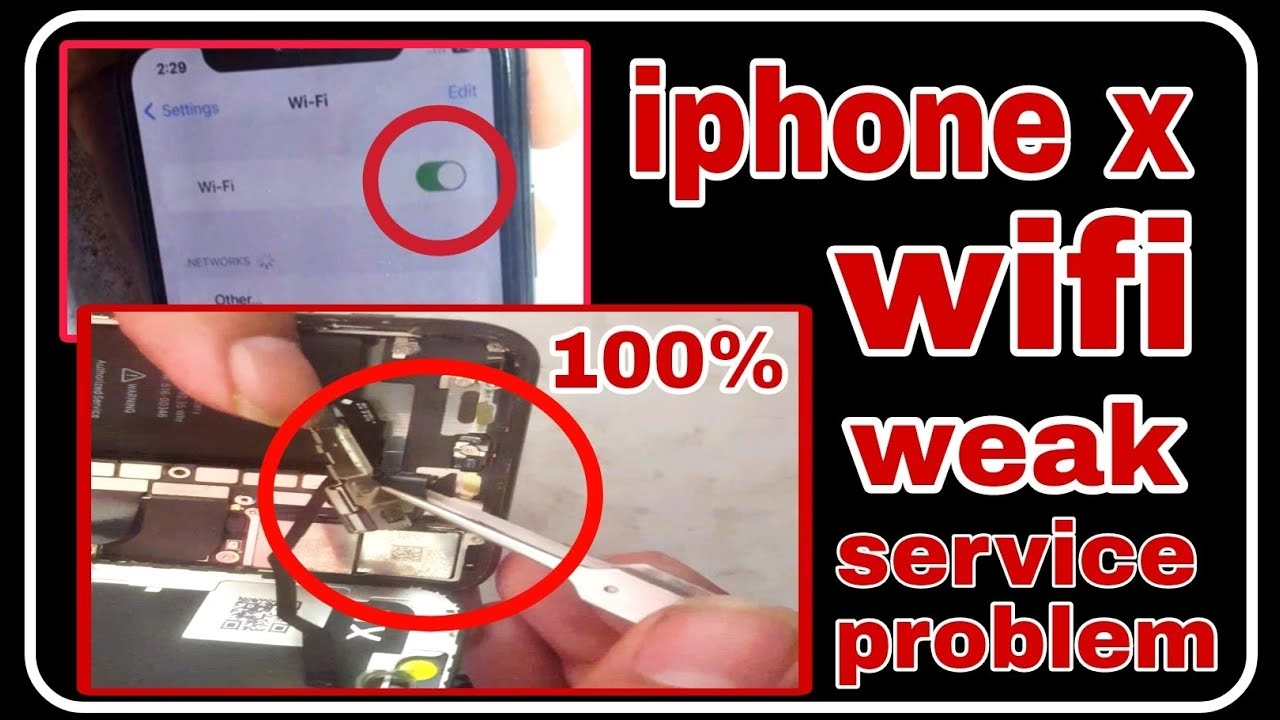
- Problémy s připojením: Wi-Fi, Mobilní data a Bluetooth
- Problémy s výdrží baterie na iPhone X
- Problémy s Face ID na iPhone X
- Vypalování obrazovky (Image Persistence / Burn-in) na iPhone X
- Problémy se zvukem a mikrofonem na iPhone X
- Problémy s výkonem na iPhone X
- Problémy s bezdrátovým nabíjením na iPhone X
- Problémy s připojením k App Store na iPhone X
- Co dělat, když nic nepomáhá?
- Často kladené otázky (FAQ)
- Shrnutí a závěr
Problémy s připojením: Wi-Fi, Mobilní data a Bluetooth
Konektivita je základem moderního smartphonu. Pokud váš iPhone X trpí problémy s Wi-Fi, mobilními daty nebo Bluetooth, jeho použitelnost klesá na minimum. Může se stát, že se nemůžete připojit k internetu, webové stránky se načítají pomalu, nebo dokonce nemůžete uskutečnit ani jednoduchý hlasový hovor kvůli slabému signálu. Pojďme se podívat na nejčastější problémy a jejich řešení.
Jak opravit problémy s Wi-Fi na iPhone X
Pomalá Wi-Fi nebo neschopnost připojit se k síti jsou běžné stížnosti. Než začnete panikařit, zkuste následující kroky:
- Zkontrolujte router a poskytovatele internetu (ISP): První věc, kterou byste měli udělat, je ověřit, zda u vašeho poskytovatele internetu nedošlo k výpadku. Můžete zkontrolovat webové stránky jako DownDetector nebo kontaktovat zákaznickou podporu. Pokud není problém u poskytovatele, zaměřte se na váš router.
- Restartujte router: Vytáhněte router ze zásuvky na celých 60 sekund a poté jej znovu zapojte. Toto jednoduché řešení často obnoví připojení a zlepší rychlost.
- Přepněte Wi-Fi na iPhonu: Jděte do Nastavení > Wi-Fi a zkuste Wi-Fi vypnout a znovu zapnout. Někdy to stačí k oživení spojení.
- Zapomeňte síť: Pokud předchozí kroky nepomohly, donuťte iPhone X, aby síť „zapomněl“. Jděte do Nastavení > Wi-Fi, klepněte na modré „i“ vedle názvu vaší sítě a poté vyberte Zapomenout tuto síť. Ujistěte se, že máte po ruce heslo k Wi-Fi, protože ho budete muset zadat znovu.
- Resetujte nastavení sítě: Pokud nic z výše uvedeného nepomohlo, zkuste resetovat všechna síťová nastavení. Jděte do Nastavení > Obecné > Přenést nebo resetovat iPhone > Resetovat > Resetovat nastavení sítě. Tím se vymažou všechna uložená Wi-Fi hesla, Bluetooth připojení a nastavení VPN.
Jak opravit problémy s mobilními daty na iPhone X
Když se na vašem iPhone X zobrazí symbol „Žádná služba“ nebo se nemůžete připojit k síti mobilního operátora, zkuste následující kroky:
- Restartujte telefon: Klasické restartování často vyřeší dočasné problémy.
- Zkontrolujte výpadky u operátora: Podobně jako u Wi-Fi, ověřte, zda váš mobilní operátor nemá výpadek. Zkontrolujte sociální sítě nebo DownDetector.
- Režim Letadlo: Zapněte režim Letadlo na 30 sekund a poté ho vypněte. Zkontrolujte připojení.
- Přepněte Mobilní data/LTE: Jděte do Nastavení > Mobilní data > Volby mobilních dat > Povolit LTE a zkuste jej vypnout a zapnout. Případně vypněte a zapněte samotná Mobilní data.
Jak opravit problémy s Bluetooth na iPhone X
Problémy s Bluetooth mohou být obzvláště obtížné, a někdy je nutné počkat na aktualizaci iOS. Nicméně, zkuste tyto kroky:
- Zapomeňte zařízení: Jděte do Nastavení > Bluetooth, klepněte na „i“ vedle problematického zařízení a poté klepněte na Zapomenout toto zařízení. Zkuste se znovu připojit.
- Resetujte nastavení sítě: Pokud to nepomůže, jděte do Nastavení > Obecné > Přenést nebo resetovat iPhone > Resetovat > Resetovat nastavení sítě.
- Resetujte všechna nastavení: Jako poslední možnost zkuste resetovat všechna nastavení na tovární výchozí hodnoty. Jděte do Nastavení > Obecné > Přenést nebo resetovat iPhone > Resetovat > Resetovat všechna nastavení. Tento proces může trvat několik minut a nebudou vymazána vaše data, ale všechna nastavení se vrátí na výchozí hodnoty.
- Problémy v autě: Pokud máte problémy s Bluetooth v autě, prostudujte manuál k vašemu vozu nebo se obraťte na zákaznický servis autosalonu.
Problémy s výdrží baterie na iPhone X
Pokud si všimnete, že se baterie vašeho iPhone X vybíjí rychleji než obvykle, nemusí jít hned o hardwarovou závadu. Často je na vině konkrétní aplikace nebo nastavení. Zde jsou kroky, které můžete podniknout:
- Identifikujte viníka: Jděte do Nastavení > Baterie a podívejte se, které aplikace spotřebovávají nejvíce energie. Můžete zde vidět grafy a seznam aplikací.
- Zavřete náročné aplikace: Pokud vidíte, že některá aplikace spotřebovává neúměrné množství energie, zkuste ji zavřít z multitaskingu.
- Kontrola signálu: Slabý mobilní signál nutí telefon pracovat usilovněji a spotřebovávat více baterie. Pokud jste v oblasti se špatným signálem, zkuste zapnout režim Letadlo nebo se přesunout na místo s lepším pokrytím.
- Aktualizujte iOS: Vždy se ujistěte, že máte nainstalovanou nejnovější verzi iOS. Apple často vydává aktualizace, které zlepšují správu napájení a opravují chyby.
- Snížení jasu obrazovky: Jasná obrazovka spotřebovává hodně energie. Snižte jas v Ovládacím centru nebo povolte funkci Automatický jas (Nastavení > Zpřístupnění > Displej a velikost textu > Automatický jas).
- Vypněte Osvěžit na pozadí: Jděte do Nastavení > Obecné > Osvěžit aplikace na pozadí a vypněte tuto funkci pro aplikace, které nepotřebujete aktualizovat na pozadí.
- Resetujte všechna nastavení: Pokud nic nepomůže, zkuste Resetovat všechna nastavení (viz sekce Bluetooth).
Pokud problémy s baterií přetrvávají, může jít o hardwarovou závadu. V takovém případě je vhodné domluvit si schůzku v autorizovaném servisu Apple.
Problémy s Face ID na iPhone X
iPhone X nahradil Touch ID systémem Face ID. Ačkoli je Face ID obvykle přesné, někteří uživatelé se potýkají s problémy při počátečním nastavení nebo při každodenním používání. Zde jsou tipy, jak to opravit:
- Dobře osvětlená místnost: Ujistěte se, že jste v dobře osvětlené místnosti. Slabé osvětlení může narušit přesnost Face ID.
- Správná vzdálenost a úhel: Přibližte iPhone X blíže k obličeji nebo ho držte více v rovině. Systém potřebuje jasný pohled na váš obličej.
- Aktivní pohled: Při odemykání telefonu se ujistěte, že se aktivně díváte na obrazovku. Face ID vyžaduje vaši pozornost.
- Změna vzhledu: Face ID se učí váš obličej v průběhu času. Pokud radikálně změníte svůj vzhled (např. oholíte si vlasy, výrazně změníte účes nebo si necháte narůst/oholíte vousy), možná budete muset znovu nastavit Face ID (Nastavení > Face ID a kód > Resetovat Face ID).
- Odstranění překážek: Ujistěte se, že nic nezakrývá TrueDepth kameru na horní straně displeje (např. špína, pouzdro nebo ochrana obrazovky).
Pokud problémy s Face ID přetrvávají i po vyzkoušení těchto kroků, může jít o hardwarovou závadu zadní kamery nebo TrueDepth systému. V takovém případě byste měli navštívit autorizovaný servis Apple. Podle zpráv jsou pro neopravitelné problémy s Face ID k dispozici náhradní jednotky.
Vypalování obrazovky (Image Persistence / Burn-in) na iPhone X
Krátce po uvedení iPhone X společnost Apple upozornila, že OLED displej zařízení může časem způsobit „zachování obrazu“ nebo „vypalování“. To znamená, že pokud je displej telefonu ponechán zapnutý po delší dobu se statickým obrazem (např. ikony aplikací), může se tento obraz „vypálit“ do obrazovky. Jedná se o běžný problém u OLED displejů a Apple nemůže vydat softwarovou aktualizaci, která by to zcela opravila. Existují však taktiky, jak se vypalování obrazovky na vašem iPhone X vyhnout:
- Nastavte kratší dobu automatického uzamčení: Jděte do Nastavení > Zobrazení a jas > Automatické uzamčení a vyberte kratší čas (např. 30 sekund nebo 1 minuta). Tím se sníží doba, po kterou je obrazovka aktivní se statickým obsahem.
- Snižte jas obrazovky: Snížení jasu obrazovky může pomoci minimalizovat vypalování obrazovky. Můžete to udělat v Ovládacím centru (přejetím prstem shora doprava) nebo zapnout Automatický jas (Nastavení > Zpřístupnění > Displej a velikost textu > Automatický jas).
- Vyhýbejte se statickému obsahu: Snažte se nenechávat stejný obraz na obrazovce po velmi dlouhou dobu (např. navigační aplikace s neustále zobrazenou mapou nebo herní rozhraní).
Problémy se zvukem a mikrofonem na iPhone X
Stereo reproduktory iPhone X by měly produkovat hlasitý a čistý zvuk. Pokud však váš zvuk začne praskat, zní tlumeně nebo mikrofon nefunguje, je třeba problém řešit.
Problémy s reproduktory:
- Aktualizujte iOS: Ujistěte se, že používáte nejnovější verzi iOS.
- Restartujte iPhone X: Jednoduchý restart často pomůže. Podržte boční tlačítko a jedno z tlačítek hlasitosti a posunutím vypněte telefon.
- Tvrdý reset (Force Restart): Rychle stiskněte a uvolněte tlačítko hlasitosti nahoru, poté rychle stiskněte a uvolněte tlačítko hlasitosti dolů, a nakonec stiskněte a podržte boční tlačítko, dokud se neobjeví logo Apple.
- Vypněte a zapněte Bluetooth: Někdy může Bluetooth rušit zvuk. Zkuste ho vypnout a znovu zapnout.
- Zkontrolujte překážky: Ujistěte se, že reproduktorová mřížka nebo Lightning konektor nejsou zablokovány nečistotami nebo prachem. Jemně je očistěte.
Problémy s mikrofonem a kvalitou hovoru:
- Restartujte telefon: Opět, restart je první krok.
- Obnovení ze zálohy: Pokud se mikrofon stále zasekává nebo nefunguje, zkuste obnovit telefon ze zálohy.
- Zkontrolujte přijímač: Pokud se náhle sníží kvalita hovoru, zkontrolujte přijímač (malá štěrbina v horní části obrazovky iPhone X u přední kamery). Může být zablokován nečistotami nebo ochranou obrazovky.
- Odstraňte pouzdro: Někdy pouzdro může blokovat mikrofon nebo reproduktor.
- Deaktivujte Bluetooth: Mohlo by docházet k rušení od jiného zařízení v okolí.
- Přepněte LTE na Pouze data: Jděte do Nastavení > Mobilní data > Volby mobilních dat > Povolit LTE a poté klepněte na Pouze data.
Pokud problémy s mikrofonem přetrvávají, může jít o hardwarovou závadu a je nutné kontaktovat Apple podporu.
Problémy s výkonem na iPhone X
Pokud se potýkáte s náhodným zpožděním, náhodnými restarty nebo jinými problémy s výkonem, existuje několik univerzálních kroků, které můžete vyzkoušet:
- Uvolněte úložiště: Plný iPhone může výrazně zpomalit. Jděte do Nastavení > Obecné > Úložiště iPhonu a smažte nepotřebné aplikace, fotografie nebo videa.
- Aktualizujte aplikace: Ujistěte se, že všechny vaše aplikace jsou aktuální. Vývojáři často vydávají aktualizace, které zlepšují výkon a opravují chyby.
- Zavřete aplikace na pozadí: Příliš mnoho aplikací běžících na pozadí může spotřebovávat zdroje. Pravidelně zavírejte nepotřebné aplikace z multitaskingu.
- Restartujte telefon: Jednoduchý restart může vyřešit dočasné problémy s výkonem.
- Resetujte všechna nastavení: Pokud se problémy s výkonem stále objevují, zkuste resetovat všechna nastavení (viz sekce Bluetooth).
Problémy s bezdrátovým nabíjením na iPhone X
Bezdrátové nabíjení je pohodlné, ale občas může selhat. Pokud se vám nedaří bezdrátově nabíjet váš iPhone X, zkuste tyto tipy:
- Odstraňte pouzdro a karty: Pokud používáte pouzdro na iPhone X, které uchovává kreditní karty nebo bezpečnostní průkazy, odstraňte je před nabíjením telefonu. Také zkuste nabíjet telefon bez pouzdra, protože tlusté pouzdro může bránit nabíjení.
- Použijte certifikované příslušenství: Pokud používáte bezdrátovou nabíječku od třetí strany, ujistěte se, že je certifikovaná společností Apple (Made for iPhone). Můžete to ověřit na webových stránkách Apple.
- Správné umístění: Ujistěte se, že je iPhone X správně umístěn na nabíjecí podložce, aby byly cívky zarovnány.
- Restartujte iPhone X: Někdy může jednoduchý restart vyřešit dočasné problémy s nabíjením.
Problémy s připojením k App Store na iPhone X
Pokud se váš iPhone X náhle nemůže připojit k App Store, nemůžete stahovat ani aktualizovat aplikace. Zde je několik rychlých řešení:
- Zkontrolujte stav App Store: Nejprve zkontrolujte, zda App Store není mimo provoz. Můžete to udělat na stránce stavu systému Apple.
- Restartujte iPhone X: Klasické restartování často pomůže.
- Zkontrolujte mobilní data pro App Store: Jděte do Nastavení > Mobilní data, sjeďte dolů k App Store a ujistěte se, že je přepínač zapnutý.
- Synchronizujte datum a čas: Jděte do Nastavení > Obecné > Datum a čas. Přepněte Nastavit automaticky na vypnuto a poté ručně nastavte datum a čas. Otevřete App Store na několik sekund, vraťte se k Datumu a času a znovu zapněte Nastavit automaticky. Poté zavřete App Store z multitaskingu a zkuste ho znovu otevřít.
Co dělat, když nic nepomáhá?
Pokud jste vyzkoušeli všechny výše uvedené kroky a váš iPhone X stále nefunguje správně, nezoufejte. Existují další možnosti:
- Fóra a podpora Apple: Navštivte diskusní fóra Apple a požádejte o pomoc. Můžete také kontaktovat podporu Apple na Twitteru nebo prostřednictvím webových stránek společnosti.
- Obnovení továrního nastavení: Jako poslední možnost můžete provést obnovení továrního nastavení vašeho iPhone X. Tím se vymaže všechna data uložená na zařízení a vrátí se do stavu, v jakém bylo, když jste ho poprvé vybalili z krabice. Před tímto krokem si nezapomeňte zálohovat všechna důležitá data! Jděte do Nastavení > Obecné > Přenést nebo resetovat iPhone > Resetovat > Smazat veškerý obsah a nastavení. Tento krok by měl být použit pouze jako poslední instance.
- Návštěva Apple Store / Autorizovaného servisu: Pokud Apple online podpora nedokáže pomoci, nebo pokud se domníváte, že se jedná o hardwarový problém, domluvte si schůzku s Geniem v místním Apple Storu nebo s autorizovaným poskytovatelem servisu Apple. Profesionální diagnostika může odhalit skryté problémy.
Často kladené otázky (FAQ)
Zde jsou odpovědi na některé z nejčastějších otázek týkajících se problémů s iPhone X:
Q: Jak poznám, že se jedná o hardwarový problém, a kdy bych měl navštívit servis?
A: Pokud jste vyzkoušeli všechny softwarové řešení uvedené v tomto článku (restartování, resetování nastavení, aktualizace iOS) a problém přetrvává, je vysoká pravděpodobnost, že se jedná o hardwarovou závadu. Specifické problémy jako neopravitelné Face ID, trvalé problémy se zvukem po čištění nebo neustálé vypalování obrazovky, i přes preventivní opatření, naznačují potřebu profesionální diagnostiky.
Q: Je vypalování obrazovky u OLED displejů normální?
A: Ano, je to běžná charakteristika OLED displejů. Apple to potvrdil. I když se tomu nelze zcela vyhnout, minimalizovat riziko lze snížením jasu obrazovky a nastavením kratší doby automatického uzamčení.
Q: Proč se mi tak rychle vybíjí baterie, i když telefon moc nepoužívám?
A: Rychlé vybíjení baterie může být způsobeno několika faktory: slabý mobilní signál (telefon neustále hledá síť), neustále běžící aplikace na pozadí, vysoký jas obrazovky, nebo zastaralá verze iOS. Zkontrolujte využití baterie v nastavení a zkuste optimalizovat zmíněné parametry. Pokud problém přetrvává, může být baterie opotřebovaná a je třeba zvážit její výměnu.
Q: Mám před návštěvou servisu zálohovat svůj iPhone X?
A: Rozhodně ano! Před jakoukoli návštěvou servisu nebo provedením obnovení továrního nastavení si vždy zálohujte svá data na iCloud nebo do počítače. Předejdete tak možné ztrátě důležitých informací.
Q: Ovlivní resetování síťových nastavení mé fotografie nebo aplikace?
A: Ne, resetování síťových nastavení vymaže pouze uložená Wi-Fi hesla, Bluetooth připojení a nastavení VPN. Vaše fotografie, aplikace, kontakty ani žádná jiná osobní data nebudou ovlivněna.
Shrnutí a závěr
Doufáme, že tento podrobný průvodce vám pomohl vyřešit nejčastější problémy s vaším iPhone X. Pamatujte, že mnoho zdánlivě závažných problémů lze vyřešit několika jednoduchými kroky, aniž byste museli utrácet peníze za servis. Klíčem je systematický přístup k odstraňování závad. Vždy se ujistěte, že máte aktuální software, restartujte zařízení, a pokud problém přetrvává, projděte si konkrétní řešení pro daný typ závady. Pokud se i po všech pokusech potíže objevují, nebojte se obrátit na oficiální podporu Apple nebo navštívit autorizovaný servis. Váš iPhone X je skvělé zařízení a s trochou péče a správnými znalostmi může opět fungovat bezchybně.
Chceš-li si přečíst další články podobné jako iPhone X nefunguje? Řešení běžných problémů!, navštiv kategorii Technologie.