
20/07/2022
Poznámky na vašem iPhonu jsou často pokladnicí důležitých informací – od nákupních seznamů a nápadů na projekty až po osobní deníky a pracovní záznamy. Jsou snadno dostupné, rychle se do nich zapisuje, a právě proto se na ně spoléháme. Ale co se stane, když se váš iPhone poškodí, ztratí, nebo se z nějakého důvodu rozhodnete jej obnovit do továrního nastavení? Bez řádné zálohy by všechny tyto cenné informace mohly být nenávratně ztraceny. Proto je zálohování poznámek naprosto klíčové pro klid v duši a ochranu vašich dat. Naštěstí existuje několik efektivních způsobů, jak poznámky z iPhonu zálohovat, ať už preferujete cloudová řešení, zálohu na počítač, nebo jen rychlé odeslání několika vybraných poznámek. V tomto komplexním průvodci prozkoumáme všechny hlavní metody, abyste si mohli vybrat tu, která nejlépe vyhovuje vašim potřebám.
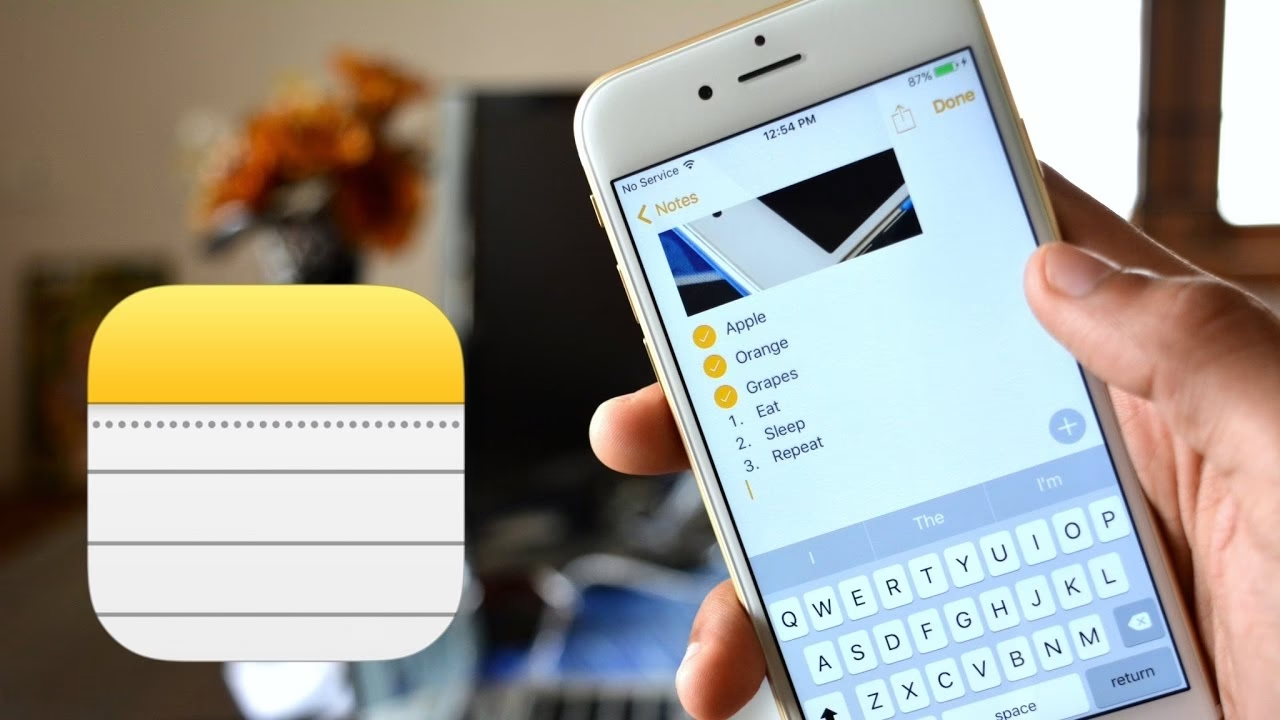
Pojďme se podívat na různé přístupy k zálohování poznámek a zjistit, jak zajistit, aby vaše digitální poznámky byly vždy v bezpečí.
- Zálohování poznámek pomocí specializovaného softwaru na PC/Mac
- Zálohování poznámek do iCloudu
- Zálohování poznámek pomocí iTunes
- Zálohování poznámek do Gmailu nebo Google Disku
- Zálohování poznámek pomocí e-mailu
- Srovnávací tabulka metod zálohování poznámek
- Proč je zálohování poznámek tak důležité?
- Často kladené otázky (FAQ)
- Závěr
Zálohování poznámek pomocí specializovaného softwaru na PC/Mac
Pokud hledáte maximální kontrolu nad svými zálohami, možnost prohlížet a vybírat konkrétní poznámky k zálohování, nebo dokonce zálohovat poznámky s přílohami, specializovaný software pro správu iOS dat je ideální volbou. Tyto nástroje nabízejí flexibilitu, kterou nativní řešení jako iTunes často postrádají, a umožňují vám mít poznámky v čitelném formátu přímo na vašem počítači.
Coolmuster iOS Assistant: Selektivní záloha s náhledem
Coolmuster iOS Assistant je komplexní správce dat pro iOS, který se zaměřuje na snadnou správu a zálohování souborů. Jeho největší výhodou je, že vám umožňuje prohlížet poznámky z iPhonu na počítači a poté selektivně vybrat ty, které chcete zálohovat. Navíc nabízí i možnost zálohovat všechny poznámky jedním kliknutím a následně je snadno obnovit.
- Krok 1: Stáhněte, nainstalujte a spusťte Coolmuster iOS Assistant na vašem počítači (Windows nebo Mac).
- Krok 2: Připojte iPhone k počítači pomocí USB kabelu. Pokud se na iPhonu objeví výzva „Důvěřovat tomuto počítači“, klepněte na „Důvěřovat“ a zadejte heslo.
- Krok 3: Software automaticky detekuje připojený iPhone. Pro selektivní zálohu poznámek klikněte na záložku „Poznámky“ (Notes) v levém postranním panelu. Zde si můžete prohlédnout všechny poznámky.
- Krok 4: Vyberte požadované poznámky zaškrtnutím políček vedle nich. Po výběru klikněte na tlačítko „Exportovat“ (Export) v horním menu a uložte vybrané poznámky do počítače. Poznámky se obvykle uloží v čitelném formátu, jako je HTML nebo TXT.
Pokud byste chtěli poznámky později přenést zpět do iPhonu, můžete použít funkci „Importovat“ (Import) v tomto programu.
Aiseesoft iOS Data Backup & Restore: Záloha s přílohami
Aiseesoft iOS Data Backup & Restore je další vynikající nástroj, který vám umožní zálohovat téměř všechna data z vašeho iOS zařízení, včetně poznámek a jejich příloh (jako jsou fotografie a videa vložené do poznámek). Tento software je navržen tak, aby proces zálohování byl bezpečný a bez ztráty dat.
- Krok 1: Stáhněte, nainstalujte a spusťte Aiseesoft iOS Data Backup & Restore na vašem počítači. Z hlavního rozhraní vyberte režim „iOS Data Backup & Restore“.
- Krok 2: Připojte svůj iPhone k počítači. Klikněte na možnost „iOS Data Backup“.
- Krok 3: Vyberte, zda chcete provést „Standardní zálohu“ (Standard Backup) nebo „Šifrovanou zálohu“ (Encrypted Backup), a poté klikněte na „Start“.
- Krok 4: Zaškrtněte políčko u „Poznámky & Přílohy“ (Notes & Attachments). Následně klikněte na „Další“ (Next) pro spuštění přenosu poznámek.
- Krok 5: Na iPhonu budete požádáni o zadání přístupového kódu pro důvěřování počítači a zahájení zálohování.
Tento program umožňuje zálohovat poznámky a texty do počítače několika kliknutími a je skvělý pro ty, kteří mají v poznámkách hodně médií.
AnyTrans: Rychlá a flexibilní záloha
AnyTrans je další robustní nástroj, který zjednodušuje zálohování poznámek a mnoha dalších typů dat. Je známý svou rychlostí a schopností zálohovat poznámky do čitelných a tisknutelných formátů na počítači, což vám umožní je prohlížet a dokonce i upravovat.
- Krok 1: Stáhněte a otevřete AnyTrans na vašem počítači. Připojte iPhone k počítači pomocí USB kabelu.
- Krok 2: Vyberte režim „Správce iPhonu“ (iPhone Manager) a poté klikněte na možnost „Obsah do Macu/PC“ (Content to Mac/PC).
- Krok 3: Přejděte dolů, odškrtněte tlačítko „Vybrat vše“ (Select All) a zaškrtněte pouze „Poznámky“ (Notes). Nastavte cestu pro export a klikněte na tlačítko „Další“ (Next) pro zahájení zálohování poznámek.
- Krok 4: Po dokončení procesu se zobrazí obrazovka s potvrzením. Můžete kliknout na „Zobrazit soubory“ (View Files) pro přímé zobrazení zálohovaných poznámek.
AnyTrans je ideální pro ty, kteří chtějí mít své poznámky zálohovány rychle a v snadno přístupných formátech.
Zálohování poznámek do iCloudu
iCloud je oficiální cloudová úložná služba od Applu a je to nejjednodušší a nejvíce integrovaný způsob, jak zálohovat poznámky bez použití kabelu. Je mimořádně pohodlný a automatický, jakmile jej jednou nastavíte.
- Krok 1: Otevřete aplikaci „Nastavení“ (Settings) na vašem iPhonu.
- Krok 2: Klepněte na své Apple ID (vaše jméno) v horní části obrazovky.
- Krok 3: Vyberte možnost „iCloud“.
- Krok 4: Přejděte dolů a najděte možnost „Poznámky“ (Notes). Ujistěte se, že je přepínač vedle ní zapnutý (zelený).
Jakmile je tato možnost povolena, vaše poznámky se budou bezdrátově zálohovat a synchronizovat s iCloudem. To znamená, že budou dostupné na všech vašich zařízeních přihlášených ke stejnému Apple ID (iPhone, iPad, Mac, a dokonce i na iCloud.com). Mějte na paměti, že iCloud nabízí 5 GB volného úložiště. Pokud máte mnoho poznámek nebo jiných dat, možná budete muset zvážit upgrade úložiště.
Zálohování poznámek pomocí iTunes
iTunes (nebo Finder na novějších verzích macOS) je tradiční způsob zálohování celého iPhonu. I když to vaše poznámky zahrnuje, má jednu velkou nevýhodu: neumožňuje selektivní zálohu ani obnovu pouze poznámek. iTunes zálohuje vše na vašem zařízení: fotografie, videa, zprávy, nastavení a samozřejmě i poznámky.
- Krok 1: Připojte iPhone k počítači pomocí USB kabelu a spusťte iTunes (nebo Finder na macOS Catalina a novějších).
- Krok 2: V iTunes klikněte na ikonu vašeho zařízení. V sekci „Souhrn“ (Summary) najděte sekci „Zálohy“ (Backups).
- Krok 3: Vyberte „Tento počítač“ (This Computer) a poté klikněte na tlačítko „Zálohovat nyní“ (Back Up Now).
Vaše poznámky budou zahrnuty v této kompletní záloze. Pokud však budete chtít poznámky v budoucnu obnovit, budete muset vymazat celý iPhone a obnovit celou iTunes zálohu. To může být nepohodlné, pokud potřebujete pouze pár poznámek.
iTunes také umožňuje synchronizovat poznámky s Outlookem. Přejděte na záložku „Informace“ (Info) > zaškrtněte „Synchronizovat poznámky s“ (Sync notes with) > vyberte „Outlook“ > „Synchronizovat“ (Sync).
Zálohování poznámek do Gmailu nebo Google Disku
Pokud používáte služby Google, můžete své poznámky synchronizovat a zálohovat i tam. Gmail je skvělý nástroj pro zálohování poznámek na iPhonu, protože můžete přidat svůj Google účet a synchronizovat poznámky přímo do něj. Google Disk pak nabízí možnost uložit poznámky jako soubory.
Zálohování poznámek do Gmailu (synchronizace)
- Krok 1: Otevřete aplikaci „Nastavení“ (Settings) na vašem iPhonu.
- Krok 2: Přejděte na „Pošta, Kontakty, Kalendáře“ (Mail, Contacts, Calendars) (nebo přímo „Pošta“ v novějších iOS) > „Přidat účet“ (Add Account) > vyberte „Google“ pro přidání vašeho Gmail účtu.
- Krok 3: Po přidání účtu se ujistěte, že je přepínač u možnosti „Poznámky“ (Notes) zapnutý (zelený). Vaše poznámky se poté nahrají do vašeho Google účtu.
Google účet poskytuje 15 GB volného úložného prostoru, který je sdílen s vaším Gmailem a Google Diskem.
Zálohování poznámek na Google Disk (manuální sdílení)
Pokud chcete zálohovat konkrétní poznámku jako soubor na Google Disk, můžete to provést ručně.
- Krok 1: Otevřete aplikaci „Poznámky“ (Notes) na vašem iPhonu.
- Krok 2: Vyberte poznámku, kterou chcete zálohovat.
- Krok 3: Klepněte na ikonu „Sdílet“ (Share) v pravém horním rohu (čtvereček se šipkou nahoru).
- Krok 4: Najděte a klepněte na „Disk“ (Drive) nebo „Uložit na Disk“ (Save to Drive). Pokud tuto možnost nevidíte, klepněte na „Více“ (More) a povolte ji.
Tato metoda je užitečná pro zálohování jednotlivých poznámek, ale není ideální pro hromadné zálohy.
Zálohování poznámek pomocí e-mailu
Pokud máte pouze několik poznámek, které chcete zálohovat, nebo potřebujete rychlou a jednoduchou metodu bez instalace dalšího softwaru, můžete si je ručně poslat e-mailem. Tato metoda je nejlepší pro malé množství poznámek.
- Krok 1: Na vašem iPhonu otevřete aplikaci „Poznámky“ (Notes) a klepněte na poznámku, kterou chcete zálohovat.
- Krok 2: Klepněte na ikonu „Sdílet“ (Share) v pravém horním rohu (čtvereček se šipkou nahoru).
- Krok 3: Vyberte možnost „Pošta“ (Mail) a odešlete poznámku sami sobě na e-mailovou adresu, kterou pravidelně kontrolujete.
Tímto způsobem budete mít kopii poznámky uloženou ve své e-mailové schránce, odkud ji můžete kdykoli stáhnout nebo k ní přistupovat.
Abychom vám pomohli s rozhodováním, zde je srovnávací tabulka hlavních metod zálohování poznámek:
| Metoda | Selektivní záloha | Bezdrátově | Snadnost | Cena | Poznámky |
|---|---|---|---|---|---|
| Specializovaný software (Coolmuster, Aiseesoft, AnyTrans) | ✅ | ❌ | Střední | Placené (zkušební verze zdarma) | Velká kontrola, čitelné formáty, s přílohami |
| iCloud | ❌ | ✅ | Vysoká | 5 GB zdarma, pak placené tarify | Automatická synchronizace napříč Apple zařízeními |
| iTunes/Finder | ❌ | ❌ | Střední | Zdarma | Jen kompletní záloha celého zařízení, ne selektivní obnova poznámek |
| Gmail (synchronizace) | ✅ (přes sync) | ✅ | Vysoká | 15 GB zdarma (sdílené), pak placené | Alternativní cloudové řešení |
| E-mail (ruční) | ✅ (ručně) | ✅ | Velmi vysoká | Zdarma | Ideální pro malé množství poznámek, rychlé řešení |
Proč je zálohování poznámek tak důležité?
Ztráta dat je bohužel běžným jevem, ať už se jedná o technickou závadu, lidskou chybu nebo nepředvídanou událost. Poznámky jsou často opomíjeny ve srovnání s fotografiemi nebo kontakty, ale jejich ztráta může mít značné důsledky. Zde je několik důvodů, proč byste měli své poznámky pravidelně zálohovat:
- Ochrana proti ztrátě zařízení: Pokud se váš iPhone ztratí, ukradne nebo nenávratně poškodí, záloha zajistí, že vaše poznámky přežijí.
- Technické problémy: Selhání softwaru, nutnost obnovení do továrního nastavení nebo neúspěšná aktualizace systému mohou vést ke ztrátě dat. Záloha je vaší záchrannou sítí.
- Přechod na nové zařízení: Při nákupu nového iPhonu je záloha nejjednodušší způsob, jak přenést všechny vaše poznámky a další data bez námahy.
- Klid v duši: Vědomí, že vaše důležité informace jsou v bezpečí a snadno obnovitelné, vám ušetří spoustu starostí a stresu.
Pravidelné zálohování je jednoduchý, ale nesmírně efektivní způsob, jak ochránit vaše digitální vzpomínky a důležité informace.
Často kladené otázky (FAQ)
Mohu obnovit pouze poznámky z iTunes zálohy?
Ne, bohužel to není možné. iTunes provádí kompletní zálohu celého zařízení. Pokud chcete obnovit poznámky z iTunes zálohy, musíte vymazat celý iPhone a poté obnovit celou zálohu, což zahrnuje všechna vaše data a nastavení. Pro selektivní obnovu poznámek je lepší použít specializovaný software, jako je Coolmuster iOS Assistant nebo Aiseesoft iOS Data Backup & Restore (pokud podporují selektivní obnovu poznámek).
Je iCloud záloha poznámek zdarma?
Ano, iCloud nabízí 5 GB volného úložiště zdarma, které je sdíleno pro všechny vaše iCloud zálohy a data (včetně poznámek, fotografií, zpráv atd.). Pokud překročíte tento limit, budete muset zakoupit dodatečné úložiště, aby se vaše poznámky a další data mohly nadále zálohovat a synchronizovat.
Jaký je nejlepší způsob pro selektivní zálohu poznámek na počítač?
Nejlepší způsob pro selektivní zálohu poznámek na počítač je použití specializovaného softwaru třetích stran, jako je Coolmuster iOS Assistant, Aiseesoft iOS Data Backup & Restore nebo AnyTrans. Tyto programy vám umožňují prohlížet poznámky, vybrat konkrétní, které chcete uložit, a často je exportují do čitelných formátů, jako je HTML, TXT nebo PDF.
Lze poznámky zálohovat automaticky?
Ano, poznámky lze zálohovat automaticky pomocí iCloudu nebo synchronizací s Gmail účtem. Jakmile tyto možnosti povolíte v nastavení vašeho iPhonu, poznámky se budou průběžně synchronizovat a zálohovat na cloud, jakmile budete připojeni k internetu.
Co dělat, když mám v poznámkách hodně příloh (fotky, videa)?
Pokud vaše poznámky obsahují mnoho příloh, doporučuje se použít iCloud, Gmail (pokud podporuje synchronizaci příloh) nebo specializovaný software jako Aiseesoft iOS Data Backup & Restore či AnyTrans. Tyto nástroje jsou navrženy tak, aby správně spravovaly a zálohovaly poznámky včetně vložených médií, zatímco ruční odesílání e-mailem by mohlo být nepraktické.
Závěr
Existuje mnoho spolehlivých způsobů, jak zálohovat poznámky z vašeho iPhonu. Ať už preferujete pohodlí bezdrátové synchronizace s iCloudem nebo Gmailem, plnou kontrolu nad selektivní zálohou pomocí specializovaného softwaru na počítači, nebo jste připraveni provést kompletní zálohu přes iTunes, máte na výběr z několika možností. Každá metoda má své výhody a nevýhody, a nejlepší volba závisí na vašich individuálních potřebách, množství poznámek a požadované úrovni flexibility.
Nejdůležitější je začít se zálohováním co nejdříve a provádět ho pravidelně. Tím zajistíte, že vaše cenné poznámky budou vždy v bezpečí a snadno dostupné, ať už se stane cokoliv. Nenechte své digitální vzpomínky a důležité informace napospas náhodě – proaktivní zálohování je klíčem k bezpečnosti dat.
Chceš-li si přečíst další články podobné jako Jak zálohovat poznámky na iPhone: Kompletní průvodce, navštiv kategorii Zálohování.