
13/03/2023
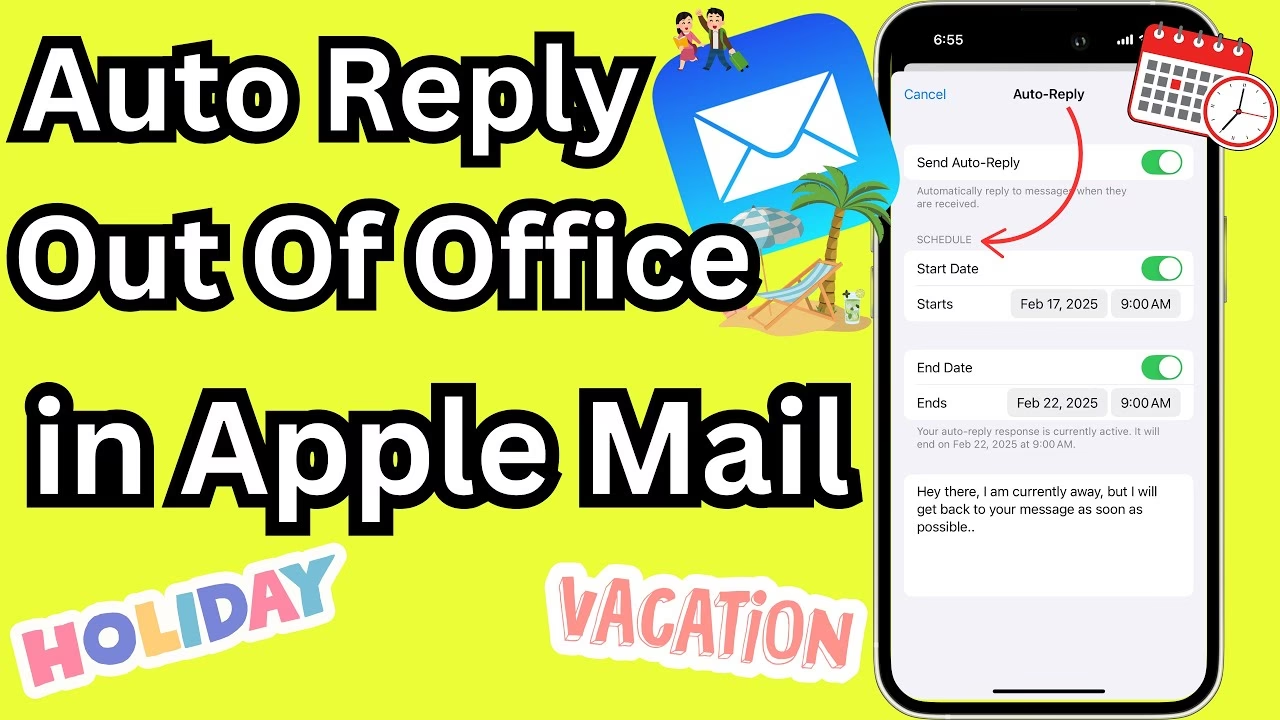
Představte si, že se chystáte na zaslouženou dovolenou, nebo budete po delší dobu mimo kancelář, a chcete si být jisti, že vaši kolegové, klienti nebo přátelé budou vědět o vaší nepřítomnosti. Ruční odpovídání na každý e-mail by bylo únavné a prakticky nemožné. Naštěstí váš iPhone nabízí elegantní řešení v podobě automatických e-mailových odpovědí. Ať už používáte nativní aplikaci Mail, Gmail, nebo Outlook, existují způsoby, jak nastavit zprávu „mimo kancelář“ a zajistit, aby odesílatelé byli okamžitě informováni o vaší nedostupnosti. Pojďme se podívat, jak na to, abyste si mohli užívat klid bez neustálé kontroly schránky.
Co je to automatická e-mailová odpověď a proč ji potřebujete?
Automatická e-mailová odpověď, často označovaná jako „mimo kancelář“ (Out-of-Office), „dovolenková odpověď“ (Vacation Auto Reply) nebo prostě „auto-responder“, je přednastavená zpráva, která se automaticky odešle každému, kdo vám pošle e-mail v době, kdy jste nedostupní. Je to neocenitelný nástroj pro každého, kdo pravidelně komunikuje e-mailem. Hlavním účelem je informovat odesílatele o vaší dočasné nepřítomnosti, poskytnout jim očekávaný čas vaší odpovědi, nebo je nasměrovat na jinou kontaktní osobu pro naléhavé záležitosti.
Proč je to tak důležité? Zaprvé, udržuje to profesionální dojem. Odesílatel se necítí ignorován a ví, že jeho zpráva byla doručena, i když na ni nemůžete okamžitě reagovat. Zadruhé, snižuje to vaši úroveň stresu. Nemusíte se obávat, že zmeškáte důležité zprávy nebo že budete muset kontrolovat e-maily během vašeho volna. Jednoduše nastavíte zprávu a můžete se soustředit na odpočinek nebo jiné úkoly. Zatřetí, pomáhá to efektivně spravovat očekávání. Lidé vědí, kdy se mohou dočkat odpovědi, což předchází zbytečným dotazům a frustraci.
Omezení nativní aplikace Mail na iPhonu
Mnoho uživatelů se automaticky snaží najít možnost nastavení automatických odpovědí přímo v aplikaci Mail, která je součástí každého iPhonu. Je však důležité si uvědomit, že nativní aplikace Mail má v tomto ohledu určitá omezení. Standardně umožňuje nastavit automatické odpovědi pouze pro účty Microsoft Exchange. Pokud používáte Gmail, iCloud Mail nebo jiný typ účtu (např. IMAP/POP3), nenajdete tuto možnost přímo v nastavení aplikace Mail na vašem iPhonu. To ale neznamená, že jste bez šance. Pro tyto účty je třeba využít buď webové rozhraní poskytovatele e-mailu, nebo specifické aplikace, jako je Gmail nebo Outlook.
Pro účty Exchange je postup následující:
- Otevřete aplikaci Nastavení na vašem iPhonu.
- Přejděte na Hesla a účty.
- Vyberte účet Exchange, pro který chcete nastavit automatickou odpověď.
- Klepněte na Automatická odpověď.
- Zapněte přepínač Automatická odpověď.
- Zadejte text zprávy, kterou chcete odesílat.
- Volitelně můžete nastavit datum ukončení, kdy se má automatická odpověď vypnout.
- Klepněte na Uložit v pravém horním rohu.
Tato funkce je velmi užitečná pro firemní uživatele, kteří mají e-mailové účty na serverech Exchange. Pro ostatní typy účtů se podívejme na alternativní řešení.
Nastavení automatické odpovědi pro iCloud Mail
Pokud používáte e-mailovou adresu iCloud (např. @icloud.com, @me.com, @mac.com) a chcete nastavit automatickou odpověď, nebudete tuto možnost hledat přímo v nastavení aplikace Mail na iPhonu. Místo toho je nutné provést nastavení přes webové rozhraní iCloud.com. Jedná se o proces, který zabere jen pár minut a je velmi efektivní.
Postup pro nastavení automatické odpovědi pro iCloud Mail:
- Otevřete webový prohlížeč (např. Safari) na vašem iPhonu a přejděte na webové rozhraní iCloud.com.
- Přihlaste se pomocí svého Apple ID a hesla. Možná budete muset potvrdit přihlášení pomocí dvoufaktorového ověření.
- Na hlavní stránce iCloudu sjeďte dolů a klepněte na ikonu aplikace Mail (poštovní schránka).
- Na stránce iCloud Mail klepněte na možnost Schránky v horní části obrazovky.
- Nyní klepněte na ikonu ozubeného kola (Nastavení) v pravém horním rohu obrazovky.
- Ze zobrazeného seznamu možností vyberte Nastavení.
- Na další obrazovce klepněte na záložku Auto-Reply (Automatická odpověď).
- Na obrazovce Auto-Reply zaškrtněte políčko „Automatically reply to messages when they are received“ (Automaticky odpovídat na přijaté zprávy).
- Dále vyberte počáteční datum a čas a koncové datum a čas, po který má být automatická odpověď aktivní.
- Nakonec zadejte text automatické odpovědi do textového pole pod možností „Message“ (Zpráva).
- Klepněte na ikonu X v levém horním rohu obrazovky Auto-Reply pro uložení změn. Tím se vaše nastavení uloží a automatická odpověď bude aktivní.
Pamatujte, že toto nastavení se aplikuje na úrovni serveru iCloud, takže vaše automatická odpověď bude fungovat, i když váš iPhone není připojen k internetu nebo je vypnutý.
Nastavení automatické odpovědi v aplikaci Gmail
Pro miliony uživatelů, kteří spoléhají na Gmail, je nastavení automatické odpovědi na iPhonu velmi přímočaré, pokud používají oficiální aplikaci Gmail. Tato funkce je známá jako „Mimo kancelář“ (Out of Office AutoReply) nebo „Automatický odpovídač na dovolenou“ (Vacation responder).
Postup pro nastavení automatické odpovědi v aplikaci Gmail:
- Otevřete aplikaci Gmail na vašem iPhonu.
- Klepněte na ikonu tří vodorovných čar (Hamburger menu) v levém horním rohu obrazovky, abyste otevřeli boční menu.
- Sjeďte dolů a vyberte možnost Nastavení.
- Na další obrazovce sjeďte dolů a vyberte e-mailovou adresu Gmailu, pro kterou chcete nastavit automatickou odpověď.
- Klepněte na možnost Automatický odpovídač na dovolenou (nebo Mimo kancelář).
- Zapněte přepínač Automatický odpovídač na dovolenou.
- Klepněte na možnost První den a nastavte počáteční datum.
- Klepněte na možnost Poslední den a nastavte koncové datum, po které má být automatická odpověď aktivní.
- Dále zadejte Předmět (Subject) a Zprávu (Message), která bude odesílána jako automatická odpověď.
- Pokud chcete, aby se automatická odpověď odesílala pouze vašim kontaktům, zapněte přepínač „Odesílat jen mým kontaktům“.
- Klepněte na tlačítko Uložit v pravém horním rohu, abyste uložili změny a aktivovali funkci automatické odpovědi v Gmailu na vašem iPhonu.
Gmail je v tomto ohledu velmi flexibilní a umožňuje vám přesně určit, kdo obdrží vaši automatickou zprávu.
Nastavení automatické odpovědi v aplikaci Outlook
Pro profesionální prostředí, kde se často používají služby Microsoft 365 a e-mailové adresy Outlook, je aplikace Outlook na iPhonu klíčovým nástrojem. Nastavení automatických odpovědí (Automatic Replies) v aplikaci Outlook na vašem iPhonu je stejně jednoduché a nabízí robustní možnosti, zejména pro firemní uživatele, kteří potřebují rozlišovat mezi interními a externími odpověďmi.
Postup pro nastavení automatické odpovědi v aplikaci Outlook:
- Otevřete aplikaci Outlook na vašem iPhonu.
- Klepněte na ikonu vašeho profilu (obvykle kruh s vaší fotkou nebo iniciály) v levém horním rohu obrazovky.
- Klepněte na ikonu ozubeného kola (Nastavení) v levém dolním rohu bočního menu.
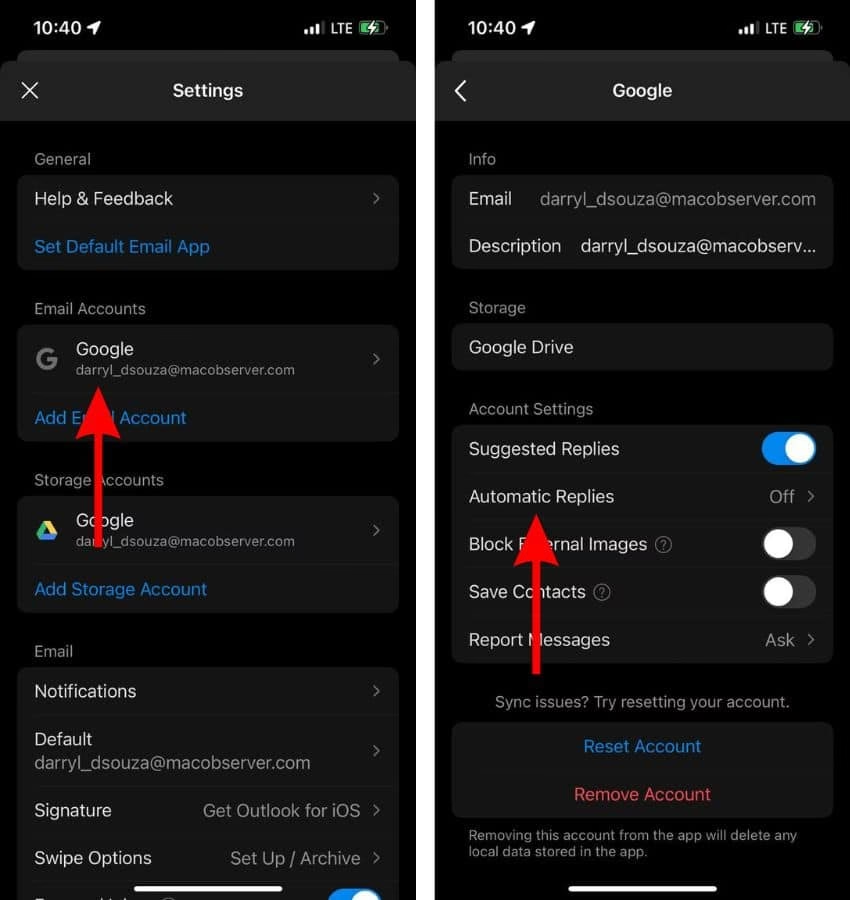
- V sekci „E-mailové účty“ klepněte na e-mailovou adresu, pro kterou chcete nastavit automatické odpovědi.
- Na další obrazovce klepněte na možnost Automatické odpovědi.
- Zapněte přepínač Automatické odpovědi.
- Pokud chcete, aby se automatické odpovědi odesílaly pouze po určitou dobu, zapněte přepínač „Odpovídat po určitou dobu“ a nastavte počáteční a koncové datum a čas.
- Dále si vyberte, komu chcete automatické odpovědi odesílat: „Odpovědět všem“ nebo „Odpovědět pouze mé organizaci“.
- Pokud vyberete „Odpovědět všem“, objeví se přepínač „Použít různé odpovědi“. Pokud ho zapnete, můžete napsat dvě různé zprávy: jednu pro lidi ve vaší organizaci a druhou pro lidi mimo vaši organizaci. To je velmi užitečné pro sdílení citlivých nebo interních informací.
- Zadejte text zpráv do příslušných polí.
- Po provedení všech požadovaných změn klepněte na ikonu zaškrtnutí (Tick) v pravém horním rohu, abyste uložili změny.
Outlook tak nabízí nejširší možnosti přizpůsobení automatických odpovědí, což je ideální pro komplexnější potřeby podnikové komunikace.
Abychom vám usnadnili rozhodování a pochopení, jaké možnosti nabízejí jednotlivé aplikace a služby, připravili jsme pro vás srovnávací tabulku:
| Aplikace/Služba | Podporované účty | Nastavení přímo v aplikaci iPhone | Nastavení přes webové rozhraní | Možnosti přizpůsobení (čas, interní/externí) |
|---|---|---|---|---|
| Nativní Mail (iPhone Nastavení) | Microsoft Exchange | Ano | Ano (přes webové rozhraní Exchange serveru) | Časové období, jednoduchá zpráva |
| iCloud Mail | iCloud (@icloud.com, @me.com, @mac.com) | Ne | Ano (pouze přes iCloud.com) | Časové období, jednoduchá zpráva |
| Gmail aplikace | Gmail | Ano | Ano (přes Gmail.com) | Časové období, předmět, zpráva, jen pro kontakty |
| Outlook aplikace | Exchange, Office 365, Outlook.com | Ano | Ano (přes webové rozhraní Outlook.com/Office 365) | Časové období, interní/externí zprávy, různé zprávy pro organizaci/všechny |
Důležitá doporučení pro používání automatických odpovědí
Nastavení automatické odpovědi je jen prvním krokem. Abyste zajistili její efektivní fungování a předešli případným nedorozuměním, je dobré mít na paměti několik tipů:
- Buďte jasní a struční: Vaše zpráva by měla okamžitě informovat odesílatele o vaší nepřítomnosti, době návratu a případně alternativním kontaktu pro naléhavé záležitosti. Vyvarujte se příliš dlouhých nebo nejasných formulací.
- Nastavte přesné datumy: Vždy se snažte nastavit konkrétní počáteční a koncové datum a čas pro vaši automatickou odpověď. Pokud tuto možnost nevyužijete, budete muset automatickou odpověď vypnout ručně po svém návratu, což můžete snadno zapomenout.
- Testujte: Po nastavení automatické odpovědi si ji zkuste odeslat z jiné e-mailové adresy, abyste se ujistili, že funguje správně a zpráva vypadá tak, jak chcete. Toto ověření je klíčové, aby nedošlo k překvapením.
- Zvažte citlivost informací: Pokud máte možnost nastavit různé zprávy pro interní a externí odesílatele (jako v Outlooku), využijte ji. Vyhnete se tak sdílení interních informací s vnějšími kontakty.
- Aktualizujte status: Pokud se vaše plány změní a budete pryč déle nebo kratší dobu, nezapomeňte aktualizovat nastavení automatické odpovědi.
Často kladené otázky (FAQ)
Můžu nastavit automatickou odpověď pro jakýkoli e-mailový účet přímo na svém iPhonu?
Ne, bohužel ne pro jakýkoli. Nativní aplikace Mail na iPhonu podporuje přímé nastavení automatické odpovědi pouze pro účty Microsoft Exchange. Pro ostatní typy účtů, jako jsou Gmail, iCloud nebo Outlook.com, musíte použít buď jejich dedikované aplikace (Gmail, Outlook), nebo webové rozhraní poskytovatele e-mailu (např. iCloud.com pro iCloud Mail).
Proč nemůžu najít možnost automatické odpovědi v aplikaci Mail pro můj účet Gmail?
Jak bylo zmíněno výše, aplikace Mail v iOS nepodporuje tuto funkci přímo pro účty Gmail. Google implementuje tuto funkci do své vlastní aplikace Gmail, kde je k dispozici pod názvem „Automatický odpovídač na dovolenou“ (Vacation responder) nebo „Mimo kancelář“. Pokud chcete nastavit automatickou odpověď pro Gmail, musíte to udělat buď v aplikaci Gmail na vašem iPhonu, nebo přímo přes webové rozhraní Gmail.com.
Co se stane, když zapomenu automatickou odpověď vypnout?
Pokud jste nenastavili datum ukončení platnosti automatické odpovědi, bude se i nadále odesílat každému, kdo vám pošle e-mail, dokud ji ručně nevypnete. To může vést k tomu, že lidé si budou myslet, že jste stále mimo kancelář, i když už jste se vrátili. Proto je vždy dobré nastavit datum ukončení, nebo si poznačit, abyste ji po svém návratu vypnuli.
Mohu mít různé zprávy pro lidi uvnitř mé organizace a mimo ni?
Ano, tato pokročilá funkce je k dispozici v aplikaci Outlook. Při nastavování automatických odpovědí v aplikaci Outlook můžete zvolit možnost „Použít různé odpovědi“ a napsat tak odlišné zprávy pro odesílatele uvnitř vaší organizace a pro externí kontakty. Toto je velmi užitečné pro zachování interní komunikace a zároveň poskytnutí dostatečných informací externím partnerům.
Je bezpečné nastavit automatickou odpověď tímto způsobem?
Ano, procesy popsané v tomto článku využívají standardní funkce e-mailových aplikací a služeb, které jsou navrženy pro bezpečné a spolehlivé fungování. Vaše data jsou chráněna standardními bezpečnostními protokoly poskytovatelů e-mailu.
Závěr
Nastavení automatické e-mailové odpovědi na vašem iPhonu je jednoduchý, ale nesmírně efektivní způsob, jak spravovat svou komunikaci, když jste pryč. Ať už používáte iCloud, Gmail nebo Outlook, váš iPhone vám poskytuje nástroje, jak zajistit, aby odesílatelé byli informováni o vaší nedostupnosti. Využitím těchto funkcí můžete s klidnou myslí opustit svou schránku a soustředit se na to, co je v danou chvíli důležité, ať už je to dovolená, rodinná událost nebo důležitá schůzka. Nezapomeňte na správné nastavení časového období a ověření funkčnosti, a vaše e-mailová komunikace bude vždy pod kontrolou.
Chceš-li si přečíst další články podobné jako Automatické odpovědi na iPhone: Průvodce, navštiv kategorii iPhone.