
05/07/2022
V dnešní digitální době je náš iPhone úložištěm nesmírně cenných vzpomínek, důležitých dokumentů a klíčových informací. Představte si, že byste o všechny tyto údaje přišli kvůli ztrátě zařízení, poškození nebo softwarové chybě. Myšlenka je to děsivá, že? Proto je pravidelné zálohování iPhonu naprosto zásadní pro ochranu vašich dat a zajištění jejich snadné obnovy v případě jakékoli nepředvídané události. Jednou z populárních a efektivních cloudových služeb pro zálohování je Microsoft OneDrive. V tomto článku se podrobně podíváme na to, jak můžete svůj iPhone zálohovat na OneDrive, a to jak ručně, tak automaticky. Také prozkoumáme alternativní řešení a porovnáme OneDrive s iCloudem, abyste si mohli vybrat tu nejlepší strategii pro ochranu vašich digitálních pokladů.
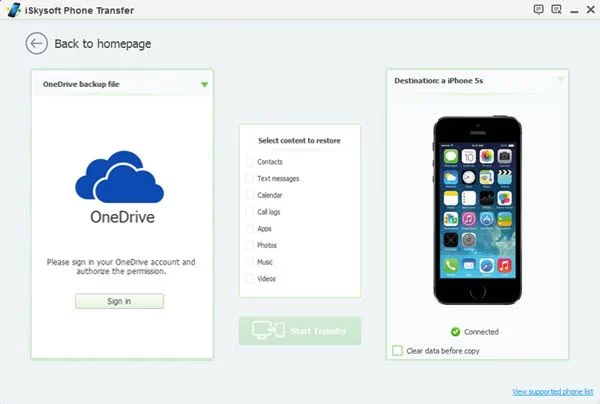
Ruční zálohování iPhonu na OneDrive
Ruční zálohování dat z iPhonu na OneDrive nabízí uživatelům plnou kontrolu nad tím, jaké soubory se nahrají do jejich cloudového úložiště. To je obzvláště užitečné, když potřebujete nahrát pouze specifické fotografie, videa nebo dokumenty, aniž byste spouštěli kompletní automatickou synchronizaci. Tato metoda je ideální pro selektivní zálohování nebo pro situace, kdy máte omezené datové připojení a chcete si vybrat, co se bude nahrávat.
Kroky pro ruční zálohování:
- Nainstalujte a spusťte aplikaci OneDrive: Nejprve si stáhněte aplikaci OneDrive z App Storu, pokud ji ještě nemáte. Po instalaci ji spusťte.
- Přihlaste se ke svému účtu: Použijte své přihlašovací údaje k účtu OneDrive. Pokud účet nemáte, můžete si jej snadno a zdarma vytvořit přímo v aplikaci.
- Klepněte na ikonu '+': Jakmile jste přihlášeni, v dolní části obrazovky uvidíte ikonu plus ('+'). Klepněte na ni.
- Vyberte 'Nahrát': Z rozbalovacího menu, které se objeví, vyberte možnost 'Nahrát'. Následně si vyberte, zda chcete nahrávat fotografie a videa, nebo jiné soubory.
- Vyberte soubory k nahrání: Procházejte svou knihovnu fotografií a videí a vyberte ty soubory, které chcete nahrát. Po dokončení výběru klepněte na tlačítko 'Hotovo' nebo 'Nahrát'.
- Ověřte dokončení zálohování: Pro jistotu otevřete aplikaci OneDrive a přejděte do složky 'Fotografie' nebo 'Nahrané z fotoaparátu', abyste se ujistili, že všechny vybrané fotografie a videa byly úspěšně nahrány.
To je vše! Vaše fotografie a videa z iPhonu jsou nyní ručně zálohovány na OneDrive. Doporučujeme pravidelně kontrolovat aplikaci OneDrive, abyste se ujistili, že vaše fotografie jsou úspěšně zálohovány.
Automatické zálohování fotografií z iPhonu na OneDrive
Často se stává, že mažeme mediální soubory z iPhonu, abychom uvolnili místo. Může se však stát, že se tyto soubory synchronizují s iCloudem a jejich smazání z iPhonu znamená jejich smazání i z iCloudu, což vede ke ztrátě důležitých vzpomínek nebo souborů, které nechceme ztratit navždy. Jak zajistit, abychom si uchovali naše vzácné fotografie, aniž bychom se museli neustále starat o ruční nahrávání?
Zde přichází na řadu automatické zálohování s OneDrive. Automatické zálohování fotografií z iPhonu na OneDrive zajišťuje, že vaše drahocenné vzpomínky jsou v bezpečí a snadno dostupné, aniž byste museli na cokoliv myslet. Jakmile je tato funkce povolena, OneDrive automaticky nahrává nové fotografie a videa do vašeho cloudového úložiště, jakmile se připojíte k Wi-Fi (nebo mobilním datům, pokud to povolíte).
Jak nastavit automatické zálohování na OneDrive:
- Stáhněte a nainstalujte OneDrive: Stáhněte si aplikaci OneDrive z App Storu, nainstalujte ji na svůj iPhone a spusťte.
- Přihlaste se a udělte oprávnění: Přihlaste se ke svému účtu OneDrive. Udělte aplikaci oprávnění k přístupu k vašim fotografiím a kameře. Bez těchto oprávnění nebude moci automaticky nahrávat vaše soubory.
- Přejděte do Nastavení: V levém horním rohu aplikace vyhledejte a klepněte na svou profilovou fotku. Otevře se menu, ve kterém klepněte na 'Nastavení'.
- Povolte nahrávání z fotoaparátu: V sekci Nastavení najděte možnost 'Nahrávání z fotoaparátu' a přepněte přepínač do polohy 'Zapnuto'. Tímto se aktivuje automatická synchronizace fotografií a videí z vašeho iPhonu na OneDrive. Můžete si také vybrat, zda chcete nahrávat pouze přes Wi-Fi nebo i přes mobilní data, což může být užitečné pro ty, kteří mají neomezený datový tarif.
Nastavením automatického zálohování zajistíte, že vaše fotografie z iPhonu budou pravidelně a bezpečně ukládány do vašeho účtu OneDrive. Nezapomeňte pravidelně kontrolovat svůj účet OneDrive, abyste se ujistili, že zálohy jsou dokončeny, a spravovat svůj úložný prostor podle potřeby.
Lepší způsob zálohování dat z iPhonu na počítač: MobiKin Assistant for iOS
Zatímco OneDrive je skvělý pro zálohování fotografií a videí do cloudu, co když potřebujete zálohovat celý svůj iPhone, včetně kontaktů, zpráv, aplikací a dalších typů dat, přímo na váš počítač? Pro tyto komplexnější potřeby je ideálním řešením software jako MobiKin Assistant for iOS. Tento uživatelsky přívětivý nástroj nabízí bezproblémové a efektivní zabezpečení vašich cenných dat, a poskytuje tak klid v duši s vědomím, že vaše data mají spolehlivou zálohu.
Proč zvolit MobiKin Assistant for iOS?
- Komplexní zálohování: Snadno zálohujte celý svůj iPhone na počítač jediným kliknutím.
- Široká podpora souborů: Umožňuje zálohování až 14 typů souborů z iOS zařízení do počítače, včetně fotografií, videí, e-knih, hudby, kontaktů, poznámek, textových zpráv, vyzváněcích tónů, hlasových poznámek, záložek Safari, podcastů, seznamů skladeb a mnoha dalších.
- Selektivní přenos: Prohlížejte si a vybírejte konkrétní typy dat, které chcete přenést z iPhonu do počítače, čímž ušetříte čas a úložný prostor.
- Snadná obnova: Bez námahy zálohujte a obnovujte data z iPhonu do/z počítače.
- Správa záloh: Můžete importovat zálohy z PC do zařízení a mazat nechtěné zálohy z iTunes pomocí počítače.
- Zachování kvality: Můžete si být jisti, že vaše data budou v dobré kondici a kvalitě.
- Široká kompatibilita: Plně kompatibilní s iPhone 14, 13, 12, 11, 11 Pro, 11 Pro Max, iPhone Xs, Xs Max, XR, X, 9 (Plus), 8 (Plus), 7/7S (Plus), 6S/6 a dalšími.
Průvodce krok za krokem k použití Assistant for iOS pro zálohování iPhonu na počítač:
- Krok 1: Připojte svůj iPhone k PC: Stáhněte a nainstalujte MobiKin Assistant for iOS do svého počítače. Spusťte software a připojte svůj iPhone k počítači pomocí USB kabelu. Pokud se na iPhonu zobrazí výzva, důvěřujte počítači. Aplikace automaticky detekuje a rozpozná váš iPhone. Hlavní rozhraní zobrazí základní informace o vašem iPhonu.
- Krok 2: Vyberte soubory, které potřebujete: Jakmile je připojení dokončeno, můžete si prohlédnout všechny soubory na svém iPhonu prostřednictvím Assistant for iOS, včetně fotografií, hudby, knih, aplikací, kalendářů, poznámek, kontaktů, zpráv, protokolů hovorů a dalších. Zaškrtněte políčka u dat, která chcete zálohovat na svůj PC.
- Krok 3: Spusťte zálohování iPhonu do počítače: Po výběru klepněte na tlačítko 'Exportovat'. Budete požádáni o výběr složky, kam chcete exportovaná data uložit. Zvolte ideální umístění pro uložení dat, abyste zajistili bezproblémový uživatelský zážitek. Vyberte správnou složku a poté klepněte na 'OK'. Proces přenosu začne okamžitě. Jakmile je dokončen, všechny přenesené soubory naleznete ve vybrané cílové složce.
Dodržováním těchto kroků můžete snadno zálohovat data z iPhonu do počítače pomocí MobiKin Assistant for iOS. Navíc umí přenášet data z počítače do iPhonu. Je to výkonný nástroj pro správu vašeho iOS zařízení. Stáhněte si MobiKin Assistant for iOS a vyzkoušejte jeho výkonné funkce nyní!
OneDrive vs. iCloud: Proč používat OneDrive místo iCloudu?
Pokud plánujete investovat do cloudového úložiště, možná se ptáte, který z nich si vybrat – OneDrive nebo iCloud. Obě jsou velmi populární cloudové služby s drobnými rozdíly. OneDrive je služba společnosti Microsoft, zatímco iCloud pochází od společnosti Apple. Pojďme se podívat na klíčové rozdíly, které vám pomohou s rozhodováním.
| Funkce | OneDrive | iCloud |
|---|---|---|
| Úložiště (bezplatné) | 5 GB | 5 GB |
| Úložiště (placené plány) | 50 GB (1,99 $/měsíc), 1 TB (6,99 $/měsíc, s Microsoft 365), 5 TB (9,99 $/měsíc, sdílené) | 50 GB (0,99 $/měsíc), 200 GB (2,99 $/měsíc), 2 TB (9,99 $/měsíc) |
| Rychlost synchronizace | Obecně rychlejší, výkonné servery Microsoftu | Obecně pomalejší, zejména u velkých souborů |
| Zabezpečení | Šifrování dat, Dynamic Data Protection, upozornění na podezřelé aktivity | Šifrování dat, dvoufázové ověření |
| Klíčové funkce | Historie verzí, omezení přístupu ke sdíleným složkám, ochrana odkazů heslem, integrace s Microsoft 365 | Rodinné sdílení, Najít můj iPhone, iCloud Drive (bezdrátové zálohování zařízení) |
Podrobnější srovnání:
1. Úložiště: Oba poskytují základní bezplatný plán o velikosti 5 GB, což je skvělé pro začátek. Nicméně, pokud jde o placené plány, existují značné rozdíly v cenách a nabídkách. OneDrive nabízí 50 GB za 1,99 USD měsíčně a 1 TB (nebo 1000 GB) za 6,99 USD měsíčně, což často zahrnuje předplatné Microsoft 365, které poskytuje přístup k Wordu, Excelu, PowerPointu a dalším aplikacím. Větší plány OneDrive, jako je 5 TB za 9,99 USD, jsou navíc sdílené pro 5 uživatelů. iCloud poskytuje 50 GB za 0,99 USD měsíčně, 200 GB za 2,99 USD a 2 TB za 9,99 USD měsíčně. Ačkoli iCloud nabízí větší možnosti úložiště, cena za GB je méně ekonomická ve srovnání s OneDrive, zejména pro uživatele, kteří mohou využít balíčky služeb Microsoft 365. Pro rodiny nebo malé týmy může být OneDrive s Microsoft 365 výhodnější volbou.
2. Rychlost synchronizace: OneDrive je obecně uspokojivější z hlediska rychlosti renderování a synchronizace než iCloud, a to díky výkonným serverům společnosti Microsoft. Soubory se synchronizují rychle s provedenými změnami, což je klíčové pro uživatele, kteří pracují s velkými soubory nebo potřebují okamžitý přístup k aktuálním verzím dokumentů. Naproti tomu iCloud trvá déle při synchronizaci, což může představovat výzvy pro uživatele vyžadující rychlou synchronizaci napříč více zařízeními. Pro zálohování velkých souborů, jako jsou rozsáhlé knihovny fotografií a videí, je zálohování iPhonu na OneDrive často lepší volbou.
3. Zabezpečení: Obě služby mají zavedena opatření na ochranu uživatelských dat. iCloud používá komplexní šifrovací systém, který šifruje všechna data uložená na jeho serverech, a využívá dvoufázové ověření pro zvýšenou ochranu. OneDrive rovněž šifruje data uložená na svých serverech, ale je také integrován s dalšími bezpečnostními opatřeními společnosti Microsoft, jako je Dynamic Data Protection. Když uživatel změní soubory, služba okamžitě detekuje a upozorní uživatele, pokud se něco zdá podezřelé. To pomáhá chránit uživatele před potenciálními hrozbami nebo škodlivými aktivitami, což přidává další vrstvu klidu.
4. Funkce: OneDrive a iCloud nabízejí mnoho funkcí, které mohou být pro uživatele prospěšné různými způsoby. OneDrive má funkce jako Historie verzí, která uživatelům umožňuje vrátit se v čase a obnovit soubory na dřívější verzi. Zahrnuje také omezení přístupu ke sdíleným složkám a povolení ochrany odkazů heslem. Dále se integruje s Microsoft Office 365 a dalšími aplikacemi pro dynamičtější zážitek, což je velká výhoda pro ty, kteří již používají produkty Microsoftu. iCloud nabízí vlastní funkce, jako je možnost nastavit Rodinné sdílení, které umožňuje členům sdílet data a zdroje, jako jsou fotografie, kalendáře, připomenutí, kontakty atd. Má také praktickou funkci Najít můj iPhone, která vám pomůže lokalizovat ztracené nebo ukradené zařízení. A konečně, iCloud Drive poskytuje uživatelům snadný způsob, jak bezdrátově zálohovat svá zařízení.
Často kladené otázky (FAQ)
Jak často bych měl zálohovat svůj iPhone na OneDrive?
Pokud máte zapnutou funkci 'Nahrávání z fotoaparátu', OneDrive zálohuje vaše fotografie a videa automaticky, jakmile se připojíte k internetu (ideálně Wi-Fi). Pro dokumenty a jiné soubory, které ukládáte do aplikace OneDrive, jsou změny synchronizovány okamžitě. Pokud preferujete ruční zálohování, doporučuje se to dělat pravidelně, například jednou týdně nebo po každé důležité události (dovolená, narozeniny), abyste zajistili, že vaše nejnovější data jsou chráněna.
Mohu zálohovat i jiná data než fotky a videa na OneDrive?
Ano, OneDrive je skvělý pro ukládání různých typů souborů, včetně dokumentů (Word, Excel, PowerPoint), PDF, zvukových souborů a dalších. Můžete je nahrávat ručně nebo je ukládat přímo z jiných aplikací do OneDrive. Pro komplexní zálohování celého iPhonu, včetně kontaktů, zpráv, aplikací a nastavení, jsou však vhodnější nástroje jako MobiKin Assistant for iOS nebo vestavěné zálohovací funkce Applu (iCloud záloha, záloha do iTunes/Finderu).
Co se stane, když smažu fotku z iPhonu, která je již zálohovaná na OneDrive?
Na rozdíl od iCloudu, kde smazání fotky z iPhonu obvykle znamená i její smazání z iCloudu, OneDrive funguje jinak. Pokud je fotka již nahrána na OneDrive pomocí funkce 'Nahrávání z fotoaparátu', smazání této fotky z vašeho iPhonu ji NESMAŽE z vašeho účtu OneDrive. To je jedna z klíčových výhod OneDrive pro ty, kteří chtějí uvolnit místo na svém zařízení, aniž by přišli o zálohované kopie v cloudu. Budete ji muset smazat ručně přímo v aplikaci OneDrive, pokud ji chcete odstranit i z cloudu.
Je OneDrive bezpečnější než iCloud?
Obě služby, OneDrive i iCloud, kladou velký důraz na zabezpečení dat a používají pokročilé šifrovací protokoly a metody ověřování. iCloud využívá end-to-end šifrování pro některé typy dat a dvoufázové ověření. OneDrive také šifruje data a integruje se s širším ekosystémem zabezpečení Microsoftu, včetně funkcí jako Dynamic Data Protection a detekce podezřelých aktivit. Volba mezi nimi závisí spíše na vašich preferencích a tom, do jakého ekosystému (Apple vs. Microsoft) jste více integrováni. Oba jsou považovány za velmi bezpečné pro osobní použití.
Potřebuji mít předplatné Microsoft 365 pro použití OneDrive?
Ne, nepotřebujete předplatné Microsoft 365 k používání OneDrive. Každý uživatel získá 5 GB bezplatného úložiště OneDrive automaticky s účtem Microsoft. Předplatné Microsoft 365 však nabízí výrazně více úložného prostoru (obvykle 1 TB nebo více) a navíc zahrnuje přístup k prémiovým verzím aplikací Office (Word, Excel, PowerPoint, Outlook) a dalším výhodám, což z něj činí velmi výhodnou nabídku pro uživatele, kteří tyto aplikace aktivně využívají.
Závěrečná slova
Zálohování iPhonu na OneDrive je jednoduchá a vysoce efektivní metoda, jak udržet vaše cenná data v bezpečí. Ať už se rozhodnete pro ruční nahrávání pro selektivní kontrolu, nebo pro automatické zálohování pro bezstarostnou ochranu, OneDrive nabízí spolehlivé řešení, které chrání vaše fotografie, videa a dokumenty před ztrátou zařízení, poškozením nebo poškozením dat. S jeho uživatelsky přívětivým rozhraním a bezproblémovou integrací s iOS zařízeními poskytuje OneDrive pohodlné řešení pro bezpečné ukládání a přístup k vašim zálohám z iPhonu kdykoli a kdekoli. Zajištěte si klid v duši využitím této spolehlivé možnosti zálohování a nenechte své digitální vzpomínky ohrozit.
Chceš-li si přečíst další články podobné jako Jak automaticky zálohovat iPhone na OneDrive?, navštiv kategorii Zálohování.