

04/09/2024
V dnešní digitální době je náš iPhone mnohem víc než jen komunikační nástroj; je to úložiště našich vzpomínek, důležitých dokumentů, kontaktů a osobních dat. Ztráta, poškození nebo krádež zařízení může být pro každého z nás devastující, pokud nemáme k dispozici aktuální zálohu. Naštěstí Apple nabízí jednoduché a spolehlivé způsoby, jak svá cenná data chránit. Jedním z nejpohodlnějších a nejpopulárnějších je zálohování pomocí iCloudu. Tento komplexní průvodce vás provede celým procesem zálohování iPhonu, abyste měli klidnou mysl, že váš digitální život je v bezpečí.

- Proč je zálohování iPhonu naprosto nezbytné?
- Ruční zálohování na iCloud: Krok za krokem
- Automatické zálohování s iCloud Backup: Nastavte a zapomeňte
- Co se stane, když mi dojde místo na iCloudu?
- Co se zálohuje na iCloud?
- Porovnání: Ruční vs. Automatické zálohování
- Často kladené otázky ohledně zálohování iPhonu na iCloud
- Proč bych měl zálohovat svůj iPhone?
- Co se stane, když nemám dostatek místa na iCloudu pro zálohu?
- Jak zjistím, kdy byla provedena poslední záloha mého iPhonu?
- Potřebuji k zálohování Wi-Fi připojení?
- Je záloha mého iPhonu na iCloudu bezpečná?
- Mohu obnovit data z iCloud zálohy na nový iPhone?
- Jak dlouho trvá zálohování iPhonu na iCloud?
Proč je zálohování iPhonu naprosto nezbytné?
Představte si, že váš iPhone spadne na zem a displej se roztříští na tisíc kusů, nebo že jej jednoduše ztratíte či vám ho ukradnou. Bez zálohy byste přišli o všechny své fotografie z dovolené, důležité pracovní dokumenty, kontakty vašich blízkých, historii zpráv a mnoho dalšího. Zálohování je v podstatě digitální pojistka, která vám umožňuje obnovit všechna vaše data na novém nebo opraveném zařízení. Díky záloze je přechod na nový iPhone naprosto plynulý – stačí se přihlásit a vše se automaticky obnoví, přesně tak, jak jste to měli rádi. Chráníte tak nejen svá data, ale i svůj čas a nervy.
Ruční zálohování na iCloud: Krok za krokem
Pokud preferujete plnou kontrolu nad tím, kdy se vaše zařízení zálohuje, nebo potřebujete provést zálohu před důležitou aktualizací iOS, ruční zálohování je pro vás ideální volbou. Proces je jednoduchý a rychlý, pokud dodržíte několik základních kroků.
- Připojte se k Wi-Fi síti: Zálohování na iCloud vyžaduje stabilní připojení k internetu. Pro velké objemy dat je Wi-Fi optimální, jelikož je rychlejší a nezatěžuje váš mobilní datový tarif. Ujistěte se, že jste připojeni k silné a spolehlivé síti.
- Otevřete Nastavení: Na domovské obrazovce iPhonu klepněte na ikonu Nastavení (ozubené kolečko).
- Přejděte na svůj profil: V horní části obrazovky Nastavení uvidíte své jméno a fotografie (pokud ji máte nastavenou). Klepněte na tuto sekci, abyste se dostali do nastavení svého Apple ID.
- Vyberte iCloud: V menu Apple ID najděte a klepněte na položku iCloud. Zde spravujete veškeré cloudové služby spojené s vaším účtem.
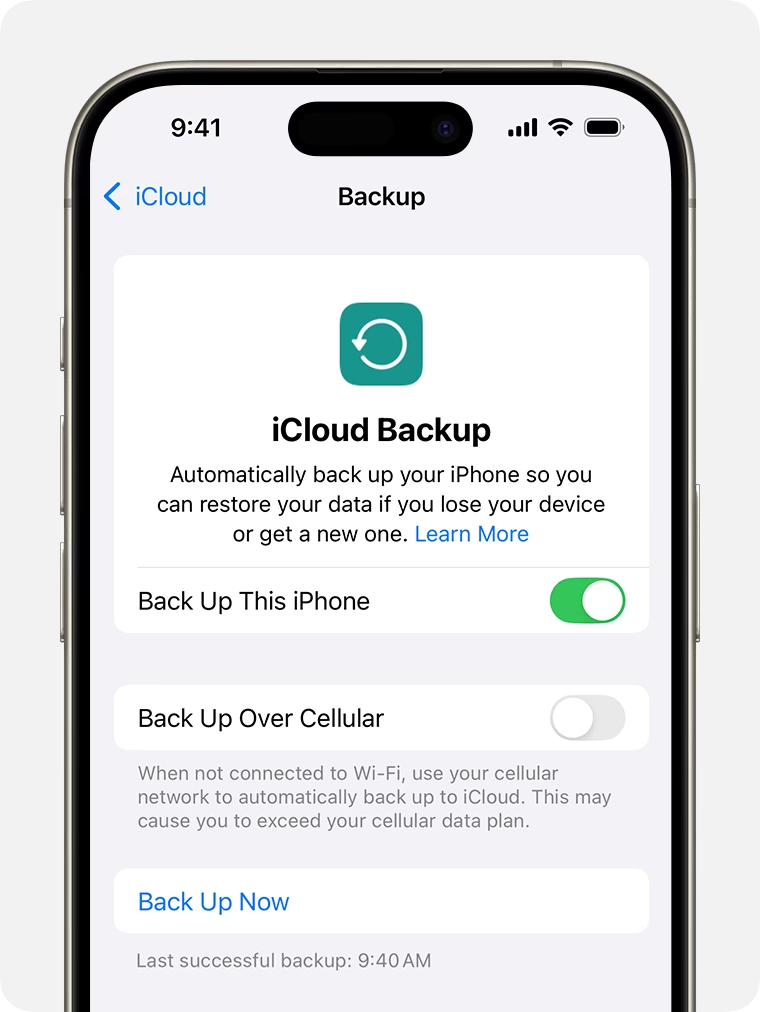
- Přejděte do iCloud Backup: V sekci iCloud se posuňte dolů a klepněte na iCloud Backup (nebo Záloha na iCloudu, v závislosti na verzi iOS).
- Spusťte zálohu: Ujistěte se, že je přepínač „iCloud Backup“ (Záloha na iCloudu) zapnutý. Pokud není, zapněte jej. Následně klepněte na tlačítko „Zálohovat nyní“.
- Zůstaňte připojeni: Během procesu zálohování je klíčové zůstat připojeni k Wi-Fi síti a nejlépe i k nabíječce, obzvláště pokud zálohujete poprvé nebo máte velké množství dat. Proces může trvat několik minut až několik hodin v závislosti na rychlosti připojení a velikosti zálohy. Na obrazovce se objeví ukazatel průběhu.
- Ověřte zálohu: Po dokončení zálohování se pod tlačítkem „Zálohovat nyní“ zobrazí datum a čas poslední úspěšné zálohy. Tím máte jistotu, že vaše data jsou v bezpečí.
Automatické zálohování s iCloud Backup: Nastavte a zapomeňte
Pro maximální pohodlí a neustálou ochranu vašich dat je ideální nastavit automatické zálohování na iCloud. Jakmile jej jednou aktivujete, váš iPhone se bude zálohovat sám, aniž byste museli cokoliv dělat. Je to skvělý způsob, jak zajistit, že vaše data jsou vždy aktuální, i když na zálohování zapomenete.
Automatické zálohování funguje za specifických podmínek:
- iPhone musí být připojen k Wi-Fi síti.
- iPhone musí být připojen k nabíječce.
- Obrazovka iPhonu musí být uzamčena.
Tyto podmínky jsou nastaveny tak, aby zálohování probíhalo v noci, když telefon nepoužíváte a je připojen k napájení, což minimalizuje dopad na výdrž baterie a výkon zařízení během dne.
Jak aktivovat automatické zálohování:
- Otevřete Nastavení na svém iPhonu.
- Klepněte na své jméno v horní části obrazovky.
- Klepněte na iCloud.
- Klepněte na iCloud Backup (Záloha na iCloudu).
- Přepněte přepínač „iCloud Backup“ do polohy zapnuto (zelená barva).
Od této chvíle se váš iPhone bude automaticky zálohovat, kdykoliv splní výše uvedené podmínky. Nemusíte se o nic starat, vaše data budou neustále chráněna.
Co se stane, když mi dojde místo na iCloudu?
Každý uživatel Apple ID získá zdarma 5 GB úložného prostoru na iCloudu. Pro někoho to může být dostatečné, ale s rostoucím množstvím fotografií, videí a aplikací se tento prostor rychle zaplní. Pokud se vám zobrazí upozornění, že nemáte dostatek místa na iCloudu pro dokončení zálohy, máte několik možností:
- Koupit více úložného prostoru: Apple nabízí cenově dostupné plány s větším úložištěm (např. 50 GB, 200 GB, 2 TB). Můžete je spravovat přímo z nastavení iCloudu na vašem iPhonu v sekci „Spravovat úložiště“ (Manage Storage) nebo „Změnit plán úložiště“ (Change Storage Plan).
- Spravovat data zálohovaná na iCloud: Můžete si vybrat, které aplikace a data se budou zálohovat. Jděte do Nastavení > [Vaše jméno] > iCloud > Spravovat úložiště > Zálohy. Zde uvidíte zálohy svých zařízení a můžete smazat staré, nepotřebné zálohy nebo vypnout zálohování pro konkrétní aplikace, které zabírají mnoho místa, ale jejich data nepotřebujete zálohovat (např. streamovací aplikace).
- Smazat nepotřebná data z iPhonu: Ujistěte se, že v telefonu nemáte nepotřebné fotografie, videa nebo aplikace, které by zbytečně zvětšovaly velikost zálohy.
Pamatujte, že velikost vaší zálohy závisí na množství dat, která máte v telefonu. Fotografie a videa obvykle zabírají nejvíce místa.
Co se zálohuje na iCloud?
Záloha na iCloudu zahrnuje většinu dat a nastavení vašeho iPhonu, což zajišťuje komplexní ochranu. Typicky se zálohují:
- Data aplikací (ne samotné aplikace, ty se stáhnou z App Storu)
- Nastavení zařízení
- Organizace domovské obrazovky a aplikací
- iMessage, SMS a MMS zprávy (pokud nepoužíváte zprávy na iCloudu)
- Fotografie a videa (pokud nepoužíváte Fotky na iCloudu)
- Historie nákupů z Apple služeb (hudba, filmy, aplikace, knihy)
- Tóny zvonění
- Zdravotní data
- Data HomeKitu
Co se naopak nezálohuje, jsou data, která jsou již synchronizována s iCloudem (například Kontakty, Kalendáře, Poznámky, Fotky iCloud, Zprávy na iCloudu) nebo data uložená v jiných cloudových službách, jako je Google Drive nebo Dropbox. Tyto služby spravují svá data nezávisle na záloze iCloudu.
Porovnání: Ruční vs. Automatické zálohování
Oba způsoby zálohování na iCloud mají své výhody. Zde je stručné porovnání, které vám pomůže rozhodnout, který je pro vás ten pravý.
| Funkce | Ruční zálohování | Automatické zálohování (iCloud Backup) |
|---|---|---|
| Frekvence | Dle potřeby uživatele (manuální spuštění) | Pravidelně (typicky jednou denně, když jsou splněny podmínky) |
| Pohodlí | Vyžaduje aktivní akci uživatele | Nevyžaduje žádnou akci po počátečním nastavení |
| Požadované podmínky | Wi-Fi připojení, interakce uživatele | Wi-Fi připojení, připojení k nabíječce, uzamčená obrazovka |
| Klid v duši | Dobrý, pokud si pamatujete na pravidelné zálohování | Vynikající, neustálá a automatická ochrana |
| Ideální pro | Uživatelé, kteří chtějí plnou kontrolu, před velkými aktualizacemi | Většinu uživatelů pro bezstarostnou a pravidelnou ochranu dat |
Často kladené otázky ohledně zálohování iPhonu na iCloud
Proč bych měl zálohovat svůj iPhone?
Zálohování je klíčové pro ochranu vašich digitálních dat. V případě ztráty, poškození nebo krádeže iPhonu, nebo při přechodu na nový model, vám záloha umožní snadno obnovit všechny vaše kontakty, fotografie, zprávy, aplikace a nastavení. Zajišťuje, že vaše cenné vzpomínky a důležité informace zůstanou v bezpečí a snadno dostupné.
Co se stane, když nemám dostatek místa na iCloudu pro zálohu?
Pokud nemáte dostatek místa, záloha se nedokončí a zobrazí se vám upozornění. Řešením je buď zakoupení většího úložného plánu na iCloudu (Apple nabízí různé tarify), nebo správa stávajícího místa. Můžete smazat staré, nepotřebné zálohy, nebo vypnout zálohování pro konkrétní aplikace, které zabírají mnoho místa, ale jejichž data pro vás nejsou kritická. Úložiště iCloudu můžete spravovat v Nastavení > [Vaše jméno] > iCloud > Spravovat úložiště.
Jak zjistím, kdy byla provedena poslední záloha mého iPhonu?
Pro kontrolu data a času poslední zálohy jděte do Nastavení > [Vaše jméno] > iCloud > iCloud Backup. Pod tlačítkem „Zálohovat nyní“ uvidíte datum a čas poslední úspěšné zálohy.
Potřebuji k zálohování Wi-Fi připojení?
Ano, pro zálohování na iCloud je nezbytné připojení k Wi-Fi síti. Zálohy bývají často velmi objemné a mobilní data by se rychle vyčerpala. Wi-Fi zajišťuje rychlejší a spolehlivější přenos dat, což je klíčové pro úspěšné dokončení zálohovacího procesu.
Je záloha mého iPhonu na iCloudu bezpečná?
Ano, Apple klade velký důraz na bezpečnost a soukromí uživatelů. Data uložená na iCloudu jsou šifrována, a to jak při přenosu, tak i v klidovém stavu na serverech Applu. Vaše záloha je spojena s vaším Apple ID a je chráněna silným heslem. Pro ještě větší bezpečnost se doporučuje používat dvoufaktorové ověřování pro vaše Apple ID.
Mohu obnovit data z iCloud zálohy na nový iPhone?
Ano, to je jedním z hlavních účelů zálohování. Při prvním nastavení nového iPhonu (nebo po smazání stávajícího zařízení) se vám nabídne možnost obnovit data z iCloud zálohy. Stačí se přihlásit ke svému Apple ID a vybrat zálohu, ze které chcete data obnovit. Všechny vaše aplikace, nastavení a data se automaticky stáhnou a nakonfigurují na novém zařízení.
Jak dlouho trvá zálohování iPhonu na iCloud?
Doba zálohování se liší v závislosti na několika faktorech: rychlosti vašeho internetového připojení (Wi-Fi), velikosti zálohy (kolik dat máte v iPhonu) a zda se jedná o první zálohu, nebo jen o přírůstkovou zálohu (kdy se zálohují pouze změny od poslední zálohy). První záloha může trvat i několik hodin, zatímco následné denní zálohy jsou obvykle mnohem rychlejší, často jen několik minut.
Zálohování iPhonu na iCloud je jednoduchý, ale nesmírně důležitý krok k ochraně vašich digitálních vzpomínek a důležitých informací. Ať už se rozhodnete pro ruční nebo automatické zálohování, klíčové je, že vaše data jsou v bezpečí a vždy k dispozici. Nastavte si zálohování ještě dnes a užijte si klid mysli, který přináší vědomí, že vaše digitální život je chráněn.
Chceš-li si přečíst další články podobné jako Jak zálohovat iPhone na iCloud?, navštiv kategorii Zálohování.