

29/08/2024
Majitelé iPhone 13, kteří se spoléhají na Google Chrome pro své každodenní procházení webu, se často potýkají s jedním drobným, ale opakujícím se problémem: každý odkaz, na který klepnou mimo prohlížeč, se automaticky otevírá v Safari. Pro ty, kteří jsou zvyklí na synchronizaci dat, rozšíření a uživatelské rozhraní Chrome, to může být frustrující. Naštěstí Apple v posledních verzích iOS zjednodušil proces změny výchozího prohlížeče. Nastavení Chrome jako preferovaného prohlížeče na vašem iPhone 13 je neuvěřitelně jednoduché a zabere jen pár okamžiků. Tento komplexní průvodce vás provede celým procesem krok za krokem, abyste si mohli užívat plynulé a preferované procházení webu bez nutnosti ručního přepínání mezi aplikacemi. Připravte se na to, že vaše online zážitky budou mnohem pohodlnější a efektivnější.
- Proč změnit výchozí prohlížeč na iPhone 13?
- Podrobný návod: Jak nastavit Chrome jako výchozí prohlížeč
- Tipy pro efektivní používání Chrome jako výchozího prohlížeče na iPhone 13
- Často kladené otázky (FAQ)
- Jak aktualizuji Chrome na nejnovější verzi na svém iPhone 13?
- Mohu se vrátit zpět k Safari jako výchozímu prohlížeči?
- Ovlivní nastavení Chrome jako výchozího prohlížeče mé záložky a uložená hesla v Safari?
- Existuje způsob, jak nastavit Chrome jako výchozí prohlížeč pro všechna zařízení Apple najednou?
- Mohu mít na svém iPhone 13 více než jeden výchozí prohlížeč?
- Závěr: Procházejte web po svém
Proč změnit výchozí prohlížeč na iPhone 13?
Důvodů, proč byste chtěli změnit výchozí prohlížeč z předinstalovaného Safari na Google Chrome, je celá řada. Pro mnoho uživatelů je klíčová synchronizace. Pokud používáte Chrome na svém počítači, tabletu s Androidem nebo jiném zařízení, mít ho jako výchozí prohlížeč na iPhone 13 znamená, že všechny vaše záložky, historie prohlížení, uložená hesla a platební metody jsou okamžitě dostupné kdekoli. To vytváří jednotný a plynulý zážitek napříč všemi vašimi zařízeními. Dalším důvodem může být preference uživatelského rozhraní Chrome, jeho rozšíření (i když na iOS jsou omezenější než na desktopu) nebo specifické funkce, jako je vestavěný překladač stránek, robustní správa karet nebo silnější integrace s ekosystémem Google služeb, jako je Gmail, Google Disk nebo Google Kalendář. Někteří uživatelé také považují rychlost a výkon Chrome za lepší pro jejich konkrétní potřeby, zatímco jiní oceňují jeho bezpečnostní funkce a pravidelné aktualizace. Ať už je váš důvod jakýkoli, možnost volby je důležitá, a iOS 14 a novější verze vám tuto svobodu dávají.
Proces je intuitivní a nevyžaduje žádné speciální technické dovednosti. Stačí postupovat podle následujících kroků.
Krok 1: Otevřete aplikaci Nastavení
Prvním a nejdůležitějším krokem je otevření aplikace Nastavení na vašem iPhone 13. Ikonu Nastavení obvykle najdete přímo na domovské obrazovce. Vypadá jako šedé ozubené kolo. Tato aplikace je centrem pro všechny konfigurace a přizpůsobení vašeho zařízení, a právě zde začíná cesta k nastavení Chrome jako vašeho výchozího prohlížeče. Klepněte na ni, abyste se dostali do hlavního menu nastavení.
Krok 2: Přejděte dolů a klepněte na 'Chrome'
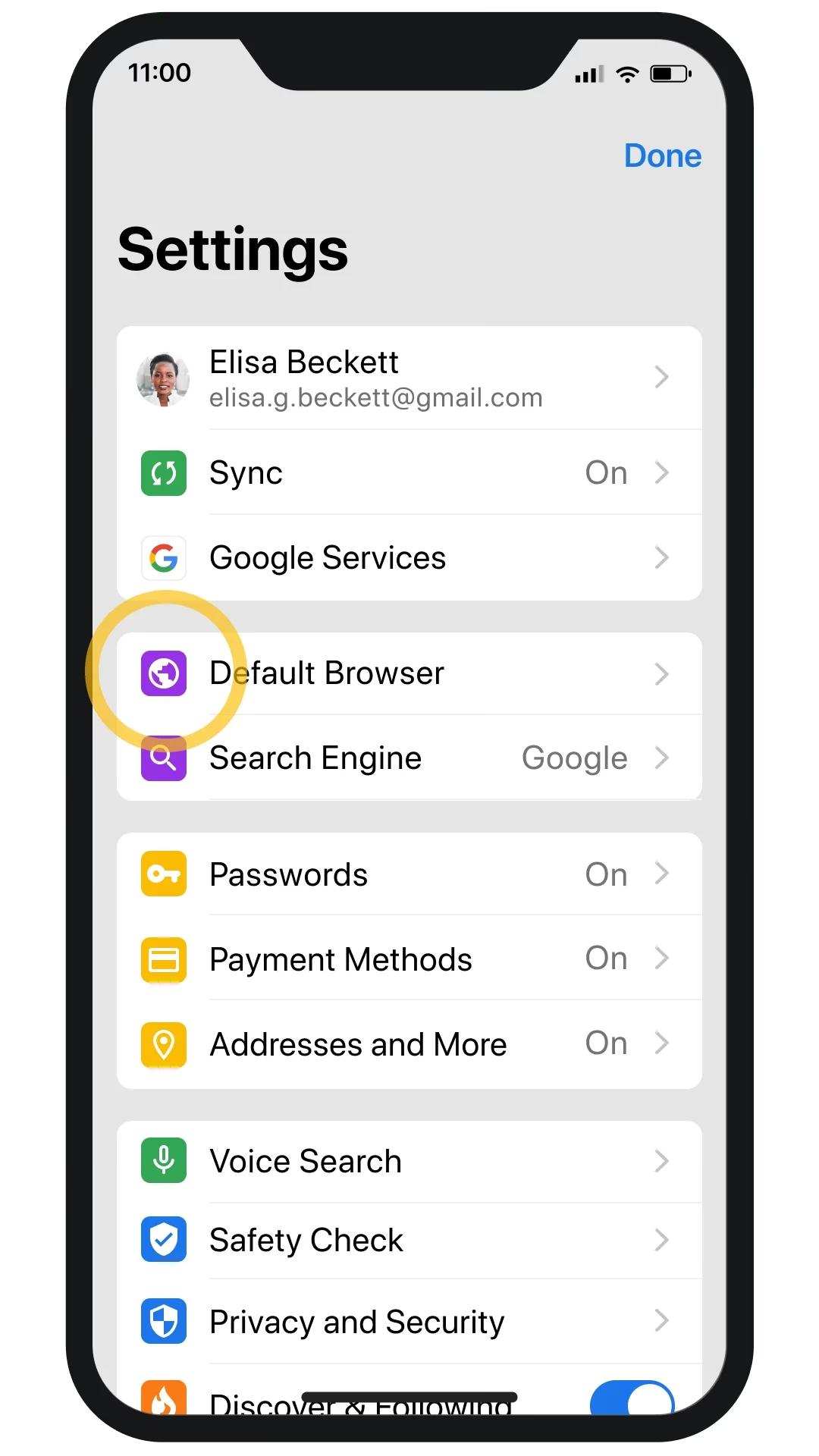
Jakmile jste v aplikaci Nastavení, uvidíte dlouhý seznam aplikací a systémových kategorií. Budete muset sjet dolů, dokud nenajdete aplikaci 'Chrome' v seznamu. Aplikace jsou obvykle seřazeny abecedně, takže byste ji měli najít poměrně snadno mezi ostatními nainstalovanými aplikacemi. Jakmile ji najdete, klepněte na ni. Tím se dostanete do specifických nastavení pro aplikaci Google Chrome, kde můžete upravit její chování a oprávnění.
Krok 3: Klepněte na 'Výchozí prohlížeč'
V rámci nastavení Chrome uvidíte několik možností. Jednou z nich, která je pro náš cíl klíčová, je položka 'Výchozí prohlížeč' (nebo 'Default Browser App' v anglické verzi). Tato volba je speciálně navržena k tomu, aby vám umožnila vybrat, který prohlížeč se má automaticky otevřít, když klepnete na webový odkaz. Klepnutím na tuto možnost se vám zobrazí seznam všech prohlížečů, které máte na svém iPhone 13 nainstalované a které podporují funkci výchozího prohlížeče.
Krok 4: Vyberte 'Chrome' ze seznamu
Na obrazovce 'Výchozí prohlížeč' uvidíte seznam dostupných prohlížečů, pravděpodobně včetně Safari a Chrome, a možná i dalších, pokud je máte nainstalované (např. Firefox, Edge). Jednoduše klepněte na 'Chrome'. Jakmile jej vyberete, vedle 'Chrome' se objeví modrá značka zaškrtnutí, která indikuje, že se jedná o nově nastavený výchozí prohlížeč. Gratulujeme! Tímto jste úspěšně nastavili Google Chrome jako výchozí prohlížeč na vašem iPhone 13.
Po dokončení těchto kroků se každý hypertextový odkaz, na který klepnete – ať už v e-mailu, zprávě, aplikaci sociálních médií nebo kdekoli jinde – automaticky otevře v Google Chrome. Tato změna zůstane v platnosti, dokud se nerozhodnete přepnout zpět na Safari nebo jiný prohlížeč, což můžete kdykoli udělat opakováním stejných kroků.
Tipy pro efektivní používání Chrome jako výchozího prohlížeče na iPhone 13
Nastavení Chrome jako výchozího prohlížeče je jen začátek. Abyste z něj získali maximum, zvažte následující tipy:
- Aktualizujte aplikaci Chrome: Vždy se ujistěte, že máte nainstalovanou nejnovější verzi Chrome. Aktualizace přinášejí nejen nové funkce, ale také důležité bezpečnostní záplaty a vylepšení výkonu. Pravidelná kontrola aktualizací v App Storu zajistí nejlepší možný zážitek.
- Synchronizujte svůj účet Google: Přihlaste se do Chrome pomocí svého účtu Google. To vám umožní synchronizovat záložky, historii, uložená hesla a otevřené karty napříč všemi vašimi zařízeními, kde jste přihlášeni ke stejnému účtu. Tato funkce je nesmírně užitečná pro plynulé přechody mezi zařízením.
- Využijte hlasové vyhledávání: Chrome nabízí vynikající funkci hlasového vyhledávání. Klepněte na ikonu mikrofonu ve vyhledávacím řádku a jednoduše vyslovte svůj dotaz. Je to rychlý a pohodlný způsob, jak vyhledávat informace, zejména když máte plné ruce.
- Používejte režim inkognito pro soukromé prohlížení: Pokud potřebujete procházet web, aniž by se ukládala vaše historie, soubory cookie nebo data stránek, použijte režim inkognito. Je ideální pro soukromé nákupy nebo hledání dárků, aniž by se tyto informace ukládaly do vaší běžné historie.
- Přizpůsobte si nastavení Chrome: Chrome nabízí mnoho možností přizpůsobení. Můžete změnit výchozí vyhledávač, povolit tmavý režim, upravit nastavení ochrany osobních údajů a zabezpečení, spravovat oznámení a mnoho dalšího. Prozkoumejte nastavení Chrome a přizpůsobte si je svým preferencím pro co nejpohodlnější používání.
- Využijte funkci automatického vyplňování: Chrome dokáže ukládat vaše adresy, telefonní čísla a platební údaje, což výrazně urychluje vyplňování formulářů na webových stránkách. Ujistěte se, že máte tuto funkci povolenou a správně nakonfigurovanou v nastavení prohlížeče.
Často kladené otázky (FAQ)
Zde jsou odpovědi na některé běžné otázky týkající se nastavení a používání Chrome jako výchozího prohlížeče na iPhone 13.

Jak aktualizuji Chrome na nejnovější verzi na svém iPhone 13?
Pro aktualizaci Chrome na nejnovější verzi stačí přejít do App Store. Klepněte na ikonu svého profilu v pravém horním rohu obrazovky. Poté sjeďte dolů do sekce 'Dostupné aktualizace' nebo 'Upcoming Automatic Updates'. Pokud je pro Chrome k dispozici aktualizace, uvidíte ji zde a můžete klepnout na 'Aktualizovat' vedle ní. Doporučuje se mít zapnuté automatické aktualizace pro všechny aplikace, abyste vždy měli nejnovější verze.
Mohu se vrátit zpět k Safari jako výchozímu prohlížeči?
Ano, samozřejmě. Změna je plně reverzibilní. Stačí postupovat podle stejných kroků, které jste použili k nastavení Chrome jako výchozího prohlížeče. Přejděte do Nastavení > Safari > Výchozí prohlížeč a vyberte 'Safari' ze seznamu. Okamžitě se vrátíte k původnímu nastavení.
Ovlivní nastavení Chrome jako výchozího prohlížeče mé záložky a uložená hesla v Safari?
Ne, vaše záložky a uložená hesla v Safari zůstanou zcela nedotčena. Nic se neztratí ani nepřesune. Chrome a Safari fungují nezávisle na sobě, pokud jde o správu dat. Pokud chcete mít své záložky a hesla z Safari v Chrome, budete je muset buď ručně importovat (pokud Chrome tuto funkci nabízí z iOS, což je spíše nepravděpodobné), nebo je synchronizovat přes iCloud Keychain (Safari) a Google Sync (Chrome) samostatně. Pro co nejlepší zážitek doporučujeme synchronizovat data v Chrome pomocí vašeho účtu Google.
Existuje způsob, jak nastavit Chrome jako výchozí prohlížeč pro všechna zařízení Apple najednou?
Bohužel ne. Nastavení výchozího prohlížeče je specifické pro každé jednotlivé zařízení. Budete muset provést změnu na každém svém iPhone, iPadu nebo jiném zařízení Apple samostatně, pokud si přejete, aby Chrome bylo výchozím prohlížečem na všech z nich. Systém iOS a macOS spravují tato nastavení lokálně pro každé zařízení, což zajišťuje flexibilitu, ale vyžaduje individuální konfiguraci.
Mohu mít na svém iPhone 13 více než jeden výchozí prohlížeč?
Ne, na svém iPhone 13 můžete mít v danou chvíli pouze jeden výchozí prohlížeč. Systém iOS umožňuje definovat pouze jednu aplikaci jako primární pro otevírání webových odkazů. I když můžete mít nainstalováno více prohlížečů (například Safari, Chrome, Firefox, Edge), pouze jeden z nich může být označen jako "výchozí". Můžete je však snadno přepínat podle potřeby, jak bylo popsáno výše.
Závěr: Procházejte web po svém
Jak vidíte, nastavení Google Chrome jako výchozího prohlížeče na vašem iPhone 13 je rychlý a jednoduchý proces, který může výrazně zlepšit váš zážitek z procházení webu, zejména pokud jste již zvyklí na funkce a ekosystém Chrome. Díky tomuto průvodci krok za krokem nyní můžete zajistit, aby se každý odkaz otevíral přesně tam, kde si přejete, což eliminuje zbytečné přepínání aplikací a šetří váš čas.
Zatímco Safari je bezesporu skvělý a optimalizovaný prohlížeč pro zařízení Apple, Chrome nabízí specifické funkce, rozšíření a především bezproblémovou synchronizaci napříč platformami, což je pro mnoho uživatelů klíčové. Možnost mít své záložky, historii a hesla okamžitě dostupné na všech zařízeních, od stolního počítače po iPhone, je obrovská výhoda. Tato flexibilita a uživatelské přizpůsobení jsou důvody, proč se miliony lidí po celém světě spoléhají na Chrome.
Neváhejte a vyzkoušejte si to sami. Procházejte web způsobem, který vám nejvíce vyhovuje, s Chrome jako vaším výchozím prohlížečem na iPhone 13. Šťastné procházení!
Chceš-li si přečíst další články podobné jako Jak nastavit Chrome jako výchozí prohlížeč na iPhone 13, navštiv kategorii iPhone.