

13/08/2023
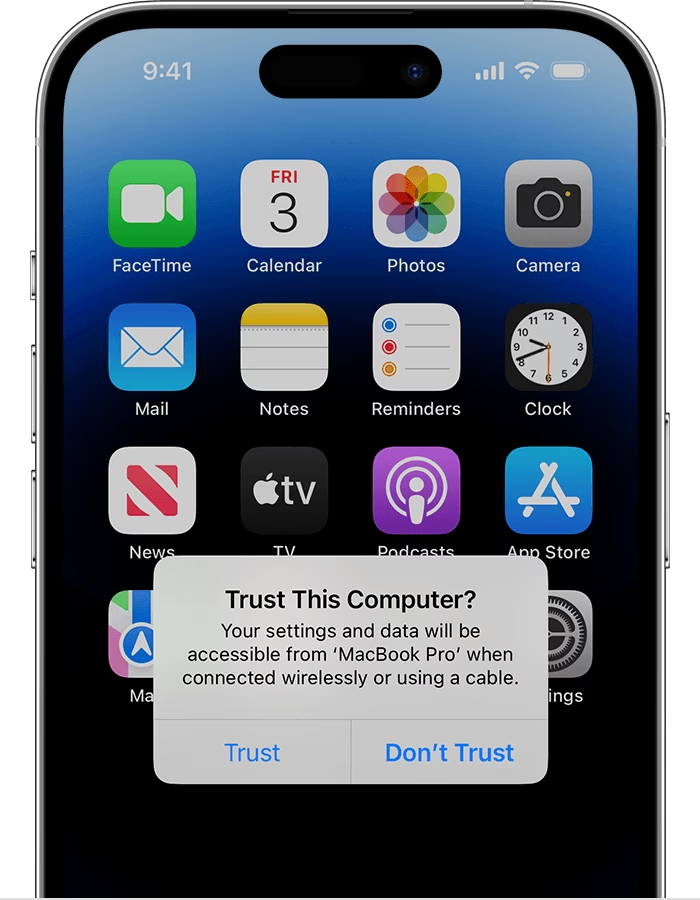
Propojení iPhonu s počítačem by mělo být bezproblémové. Většinou to tak i je. Avšak pro zajištění vaší maximální bezpečnosti a soukromí je Apple známý svými přísnými protokoly, a jedním z nich je i výzva „Důvěřovat tomuto počítači“, která se objeví při prvním připojení vašeho iPhonu k novému PC nebo Macu. Tato funkce je navržena tak, aby chránila vaše osobní data před neoprávněným přístupem. Pokud však omylem klepnete na „Nedůvěřovat“, nebo se tato výzva z nějakého důvodu vůbec nezobrazí, můžete se ocitnout v situaci, kdy váš počítač nemá přístup k obsahu iPhonu, ani jej nemůže synchronizovat s iTunes. Není to však konec světa! Sestavili jsme pro vás podrobný průvodce, který vám pomůže tento běžný problém vyřešit a znovu navázat důvěryhodné spojení mezi vaším iPhonem a počítačem.
- Proč je „Důvěřovat tomuto počítači“ klíčové pro váš iPhone?
- Kdy se problém s důvěrou nejčastěji objevuje?
- Základní a rychlá řešení, která můžete vyzkoušet ihned
- Řešení problémů souvisejících s iTunes a počítačem
- Resetování nastavení přímo na vašem iPhonu
- Pokročilé řešení: Oprava systému iOS
- Kdy je čas kontaktovat Podporu Apple?
- Tabulka: Přehled možností resetování a jejich dopadů
- Často kladené otázky (FAQ)
Proč je „Důvěřovat tomuto počítači“ klíčové pro váš iPhone?
Funkce „Důvěřovat tomuto počítači“ je mnohem více než jen otravné vyskakovací okno. Je to základní kámen zabezpečení vašeho iPhonu a integrity vašich dat. Když iPhonu dovolíte důvěřovat počítači, udělujete mu široká oprávnění pro přístup k vašim osobním informacím. To zahrnuje:
- Přístup k datům: Počítač může číst a zapisovat data, jako jsou fotografie, videa, kontakty, zprávy a další soubory uložené na vašem iPhonu. Bez důvěry je tento přístup zablokován, což chrání vaše soukromí, ale zároveň znemožňuje například snadné stahování fotek.
- Synchronizace s iTunes: Důvěra je nezbytná pro synchronizaci iPhonu s iTunes (nebo Finderem na macOS Catalina a novějším). To umožňuje zálohování vašeho zařízení, přenos hudby, filmů, aplikací a dalších médií mezi zařízením a počítačem. Bez důvěry je synchronizace nemožná.
- Aktualizace a obnovení: V některých případech, například při řešení problémů nebo instalaci velkých aktualizací iOS, může být nutné, aby iPhone důvěřoval počítači pro správné dokončení procesu.
V podstatě, když se rozhodnete počítači důvěřovat, iPhone si tuto volbu zapamatuje a při budoucích připojeních se již výzva obvykle neobjeví. To je pohodlné, ale co když dojde k chybě?
Kdy se problém s důvěrou nejčastěji objevuje?
Problém, kdy iPhone nedůvěřuje počítači nebo se výzva „Důvěřovat tomuto počítači“ nezobrazuje, může mít několik příčin:
- Náhodné klepnutí na „Nedůvěřovat“: Toto je nejčastější scénář. V rychlosti nebo nepozornosti omylem stisknete „Nedůvěřovat“ a iPhone si tuto volbu zapamatuje.
- Výzva se vůbec nezobrazuje: Někdy se okno s výzvou zkrátka neobjeví, ať už kvůli softwarové chybě, problému s kabelem nebo portem, nebo kvůli zastaralému softwaru.
- Po aktualizaci iOS nebo počítače: Velké aktualizace operačních systémů (jak iOS, tak Windows/macOS) mohou někdy narušit stávající spojení a vyžadovat opětovné navázání důvěry.
- Použití nového kabelu nebo portu: Poškozený nebo nekvalitní USB kabel, nebo problémový USB port na počítači, může zabránit správné komunikaci a zobrazení výzvy.
Základní a rychlá řešení, která můžete vyzkoušet ihned
Než se pustíte do složitějších kroků, vždy začněte s těmi nejjednoduššími. Často jsou překvapivě účinné.
1. Odpojte a znovu připojte iPhone
Toto je první a nejjednodušší krok. Pokud se výzva nezobrazila ihned po připojení iPhonu k počítači, zkuste jej jednoduše odpojit a po několika sekundách znovu připojit. Můžete také zkusit:
- Použít jiný USB port na počítači.
- Vyzkoušet jiný originální Apple USB kabel, pokud máte k dispozici. Poškozený nebo nekvalitní kabel je častou příčinou problémů s připojením.
Po opětovném připojení pečlivě sledujte obrazovku iPhonu, zda se výzva objeví.
2. Restartujte iPhone a počítač
„Vypnout a znovu zapnout“ je klasická rada, která funguje pro nespočet technických problémů, a spojení iPhonu s počítačem není výjimkou. Restartování obou zařízení může vyčistit dočasné softwarové chyby a obnovit správnou komunikaci.
- Restartujte iPhone: Úplně vypněte iPhone (podržte boční tlačítko a jedno z tlačítek hlasitosti, dokud se neobjeví posuvník pro vypnutí, nebo jen boční tlačítko u starších modelů) a poté jej znovu zapněte.
- Restartujte počítač: Úplně restartujte váš PC nebo Mac.
Po restartu obou zařízení zkuste iPhone znovu připojit k počítači.
Řešení problémů souvisejících s iTunes a počítačem
Pokud základní restarty nepomohly, je čas podívat se na software na vašem počítači, zejména iTunes.
3. Zkontrolujte a aktualizujte iTunes na nejnovější verzi
Zastaralá verze iTunes může být příčinou mnoha problémů s připojením a synchronizací. Apple neustále vydává aktualizace, které zlepšují kompatibilitu s novými verzemi iOS a opravují chyby.
- Na Windows: Otevřete iTunes, v horním menu klikněte na „Nápověda“ (Help) a poté na „Zkontrolovat aktualizace“ (Check for Updates). Pokud jste iTunes stáhli z Microsoft Store, aktualizace se obvykle provádí automaticky, ale můžete je zkontrolovat v aplikaci Microsoft Store.
- Na Macu (macOS Mojave a starší): Otevřete iTunes, v horním menu klikněte na „iTunes“ a poté na „Zkontrolovat aktualizace“.
- Na Macu (macOS Catalina a novější): iTunes byly nahrazeny aplikací Finder. Aktualizace Findera probíhají s aktualizacemi macOS. Přejděte do „Nastavení systému“ > „Obecné“ > „Aktualizace softwaru“ a ujistěte se, že máte nejnovější verzi macOS.
Po aktualizaci restartujte počítač a zkuste iPhone znovu připojit.
4. Resetujte varovná dialogová okna v iTunes
Pokud jste kdysi omylem klepli na „Nedůvěřovat“, iTunes si tuto volbu mohou pamatovat a už vám výzvu neukázat. Naštěstí existuje způsob, jak resetovat všechna varovná okna v iTunes, čímž donutíte systém, aby vám výzvu „Důvěřovat tomuto počítači“ zobrazil znovu.
- Nejprve odpojte iPhone od počítače.
- Otevřete iTunes.
- Na Windows: Přejděte do „Úpravy“ (Edit) > „Předvolby“ (Preferences) > „Pokročilé“ (Advanced).
- Na Macu: Přejděte do „iTunes“ (nebo „Finder“ pro novější macOS) > „Předvolby“ (Preferences) > „Pokročilé“ (Advanced).
- Klikněte na tlačítko „Resetovat varování“ (Reset Warnings).
- Potvrďte akci.
- Nyní znovu připojte iPhone k počítači. Výzva by se měla objevit.
5. Ujistěte se, že služba „iTunes Mobile Device Helper“ běží (pro Windows)
Pro správnou komunikaci mezi iPhonem a Windows PC je klíčová služba „Apple Mobile Device Service“ a její pomocná služba „iTunes Mobile Device Helper“. Pokud se iTunes nespustí správně nebo se výzva nezobrazí, ujistěte se, že tato služba je povolena při startu.
- Stiskněte klávesovou zkratku
Ctrl + Shift + Escpro otevření Správce úloh. - Přejděte na záložku „Po spuštění“ (Startup).
- Vyhledejte položku související s „Apple Mobile Device Helper“ nebo „iTunesHelper“.
- Ujistěte se, že je stav „Povoleno“ (Enabled). Pokud ne, klikněte pravým tlačítkem a vyberte „Povolit“.
- Restartujte počítač a zkuste znovu připojit iPhone.
Resetování nastavení přímo na vašem iPhonu
Někdy je problém v samotném iPhonu a jeho uložených nastaveních důvěry. Následující kroky vám pomohou vyčistit tato nastavení.
6. Resetujte nastavení důvěry (Poloha a soukromí)
Tento krok je velmi účinný, protože přímo vymaže záznamy o tom, kterým počítačům váš iPhone důvěřoval. Díky tomu se při dalším připojení k libovolnému počítači (včetně toho, se kterým máte problém) znovu objeví výzva „Důvěřovat tomuto počítači“.
- Na iPhonu přejděte do „Nastavení“ (Settings).
- Klepněte na „Obecné“ (General).
- Posuňte se dolů a klepněte na „Přenést nebo resetovat iPhone“ (Transfer or Reset iPhone) nebo „Resetovat“ (Reset).
- Vyberte „Resetovat polohu a soukromí“ (Reset Location & Privacy).
- Budete vyzváni k zadání vašeho kódu. Potvrďte resetování.
Tento krok nevymaže žádná vaše data, pouze nastavení soukromí a polohy, včetně seznamu důvěryhodných počítačů. Po tomto resetu znovu připojte iPhone k počítači a výzva by se měla objevit.
7. Resetujte síťová nastavení
I když to nemusí znít přímo související, někdy problémy se síťovými nastaveními mohou ovlivnit i USB připojení a komunikaci. Resetování síťových nastavení může pomoci vyřešit skryté problémy, které brání správnému zobrazení výzvy.
- Na iPhonu přejděte do „Nastavení“ (Settings).
- Klepněte na „Obecné“ (General).
- Posuňte se dolů a klepněte na „Přenést nebo resetovat iPhone“ (Transfer or Reset iPhone) nebo „Resetovat“ (Reset).
- Vyberte „Resetovat síťová nastavení“ (Reset Network Settings).
- Budete vyzváni k zadání vašeho kódu. Potvrďte akci.
Důležité upozornění: Tento krok vymaže všechna uložená Wi-Fi hesla, nastavení VPN a APN. Budete se muset znovu připojit ke svým Wi-Fi sítím.
Pokročilé řešení: Oprava systému iOS
Pokud žádný z výše uvedených kroků nepřinesl řešení, je možné, že problém spočívá v hlubší softwarové chybě v samotném operačním systému iOS vašeho iPhonu. V takových případech může pomoci oprava systému iOS.
Existují specializované nástroje třetích stran, které jsou navrženy k opravě běžných i složitějších problémů se systémem iOS, aniž by došlo ke ztrátě dat. Tyto nástroje obvykle fungují tak, že přeinstalují nebo opraví systémové soubory iOS, aniž by smazaly vaše osobní data. Proces obvykle zahrnuje:
- Stažení a instalaci nástroje pro opravu iOS na váš počítač.
- Připojení iPhonu k počítači a spuštění nástroje.
- Výběr možnosti „Opravit operační systém“ nebo podobné.
- Stažení balíčku firmwaru (nejnovější verze iOS) prostřednictvím nástroje.
- Spuštění procesu opravy. Během tohoto procesu je důležité neodpojovat iPhone od počítače.
Po dokončení opravy se iPhone restartuje a měl by mít čistý a opravený systém iOS, což by mohlo vyřešit problém s důvěrou. Vždy vybírejte renomované nástroje a ujistěte se, že nabízejí režim opravy, který nezpůsobí ztrátu dat.
Kdy je čas kontaktovat Podporu Apple?
Jestliže jste vyzkoušeli všechny výše uvedené metody a váš iPhone stále nedokáže důvěřovat počítači, je čas obrátit se na profesionály. Problém by mohl být způsoben:
- Hardwarovou závadou: Poškozený Lightning port na iPhonu, problém s logickou deskou nebo jiná hardwarová závada může bránit správné komunikaci.
- Nekonvenční softwarovou chybou: Vzácné, ale složité softwarové chyby, které nelze vyřešit standardními postupy.
Kontaktujte oficiální Podporu Apple. Poskytněte jim podrobný popis problému a všech kroků, které jste již podnikli. Mohou vám nabídnout další diagnostiku, pokročilé řešení problémů nebo v případě potřeby naplánovat servisní opravu.
Tabulka: Přehled možností resetování a jejich dopadů
Pro lepší přehlednost jsme pro vás připravili tabulku shrnující možnosti resetování, které mohou pomoci s problémy s důvěrou.
| Možnost resetování | Kde ji najdete | Co resetuje | Dopad na data/nastavení |
|---|---|---|---|
| Resetovat varování v iTunes | iTunes > Předvolby > Pokročilé | Všechna varovná dialogová okna v iTunes | Žádná ztráta dat, pouze vynutí opětovné zobrazení výzev. |
| Resetovat polohu a soukromí | Nastavení > Obecné > Přenést nebo resetovat iPhone > Resetovat | Nastavení polohových služeb, přístup k soukromí a důvěryhodné počítače. | Žádná ztráta osobních dat. |
| Resetovat síťová nastavení | Nastavení > Obecné > Přenést nebo resetovat iPhone > Resetovat | Nastavení Wi-Fi (hesla), VPN, APN, mobilní sítě. | Žádná ztráta osobních dat, ale nutnost znovu zadat Wi-Fi hesla. |
Často kladené otázky (FAQ)
Co se stane, když nebudu důvěřovat počítači?
Pokud počítači nedůvěřujete, iPhone mu neumožní přístup k vašim datům (fotografie, videa, kontakty apod.) a nebude možné jej synchronizovat s iTunes/Finderem. Slouží to jako bezpečnostní opatření proti neoprávněnému přístupu k vašim osobním údajům.
Je bezpečné důvěřovat cizím počítačům?
Obecně se doporučuje důvěřovat pouze počítačům, které vlastníte nebo kterým plně důvěřujete (např. počítačům rodinných příslušníků). Důvěřování cizím nebo veřejným počítačům může vystavit vaše data riziku. Pokud musíte připojit iPhone k cizímu počítači, buďte velmi opatrní a po dokončení práce zvažte resetování nastavení důvěry na iPhonu.
Smaže resetování nastavení důvěry data z mého iPhonu?
Ne, resetování „Polohy a soukromí“ (nebo „Nastavení důvěry“) nesmaže žádná vaše osobní data, jako jsou fotografie, zprávy, aplikace nebo dokumenty. Pouze vymaže nastavení soukromí a seznam počítačů, kterým váš iPhone dříve důvěřoval. Je to bezpečný krok k vyřešení problému s důvěrou.
Proč se výzva „Důvěřovat“ nezobrazuje?
Nejčastějšími důvody jsou:
- iPhone již počítači důvěřuje (a vy si to nepamatujete).
- Omylem jste dříve klepli na „Nedůvěřovat“ a systém si to pamatuje.
- Problém s kabelem nebo USB portem.
- Zastaralá verze iTunes nebo operačního systému na počítači.
- Dočasná softwarová chyba na iPhonu nebo počítači.
Většinu těchto problémů lze vyřešit pomocí kroků popsaných v tomto článku.
Chceš-li si přečíst další články podobné jako iPhone nedůvěřuje PC? Snadná oprava!, navštiv kategorii iPhone.