
18/02/2023
Vlastníte iPhone a pravidelně jej zálohujete? To je skvělé! Zálohování je klíčové pro ochranu vašich cenných dat, ať už jde o fotografie, kontakty, zprávy nebo nastavení aplikací. Mnoho uživatelů dává přednost lokálnímu zálohování přes iTunes (nebo Finder na novějších Macích) na svém počítači namísto placeného úložiště iCloud+. I když je tato metoda efektivní a často rychlejší, má jednu nevýhodu: časem se zálohy hromadí a mohou zabírat obrovské množství místa na vašem disku. Stovky gigabajtů dat, které již nepotřebujete, mohou výrazně zpomalit váš počítač a zabránit vytváření nových záloh. V tomto podrobném průvodci se dozvíte vše, co potřebujete vědět o správě a odstranění záloh iPhonu z vašeho počítače s Windows nebo Macu. Ukážeme vám, kde zálohy najít, jak je bezpečně smazat a kdy je vhodná doba na jejich odstranění, abyste si udrželi pořádek a dostatek volného místa.
Proč a kdy byste měli mazat zálohy iPhonu?
Zálohy iPhonu jsou nezbytné pro obnovu dat v případě ztráty, poškození nebo výměny zařízení. Nicméně, existují situace, kdy je jejich odstranění nejen užitečné, ale i nezbytné:
- Nedostatek místa na disku: Jedním z nejčastějších důvodů je nedostatek volného úložiště na vašem počítači. Staré zálohy mohou zabírat desítky, nebo dokonce stovky gigabajtů, což může vést k problémům s výkonem systému a nemožnosti vytvářet nové zálohy.
- Zastaralé zálohy zařízení: Pokud jste si pořídili nový iPhone a již nepoužíváte staré zařízení, jeho záloha je pravděpodobně zbytečná. Nemá smysl uchovávat data z telefonu, který již nevlastníte.
- Poškozené záložní soubory: Někdy se může stát, že záloha je poškozená a nelze z ní obnovit data. V takovém případě je lepší ji smazat a vytvořit novou, funkční zálohu.
- Migrace záloh do cloudu: Pokud jste přešli na zálohování do iCloudu, lokální zálohy na vašem počítači se stávají redundantními. Můžete je odstranit, abyste uvolnili místo.
- Zabezpečení dat: Uchovávání příliš mnoha starých záloh, které již nepotřebujete, může představovat zbytečné bezpečnostní riziko. Méně dat znamená méně potenciálních cílů pro neoprávněný přístup.
Kde se nachází zálohy iPhonu na Windows PC a Macu?
Ačkoli jsou zálohy iPhonu uloženy na lokálním disku vašeho počítače, jejich nalezení není vždy tak jednoduché jako u běžných souborů. Jsou často uloženy v hluboko zanořených složkách, které mohou být navíc skryté. Níže naleznete přesné cesty, kde se zálohy ukládají.
Umístění záloh na Windows PC
Umístění záloh na Windows se může mírně lišit v závislosti na verzi Windows a způsobu instalace iTunes (z Microsoft Storu nebo přímo z webu Apple). Pokud zálohy nenajdete na první pokus, ujistěte se, že máte v Průzkumníkovi souborů povolené zobrazení skrytých souborů a složek.
Pro Windows 7:
C:\Users\Vase_uzivatelske_jmeno\AppData\Roaming\Apple Computer\MobileSync\Backup\
Případně můžete do vyhledávacího pole v nabídce Start nebo po stisknutí kláves Windows + R zadat %appdata% a poté procházet do Apple Computer\MobileSync\Backup\.
Pro Windows 8 a Windows 10/11:
Umístění závisí na tom, zda jste iTunes nainstalovali z Microsoft Storu nebo stáhli z webu Apple:
- Verze z Microsoft Storu:
%HOMEPATH%\Apple\MobileSync\Backup - Verze stažená z webu Apple:
%APPDATA%\Apple Computer\MobileSync\Backup
K těmto složkám se dostanete stisknutím kláves Windows + R, zadáním příslušné cesty (např. %APPDATA%\Apple Computer\MobileSync\Backup) a stisknutím Enter.
Umístění záloh na Macu
Na Macu jsou zálohy uloženy v uživatelské knihovně, která je standardně skrytá.
~/Library/Application Support/MobileSync/Backup/
Pro přístup k této složce otevřete Finder, v horní liště klikněte na "Přejít" a poté na "Přejít do složky...". Zadejte výše uvedenou cestu a stiskněte Enter.
| Operační systém | Typ instalace iTunes/Finder | Cesta k zálohám |
|---|---|---|
| Windows 7 | Standardní | C:\Users\Vase_uzivatelske_jmeno\AppData\Roaming\Apple Computer\MobileSync\Backup\ |
| Windows 8/10/11 | Z Microsoft Storu | %HOMEPATH%\Apple\MobileSync\Backup |
| Windows 8/10/11 | Z webu Apple | %APPDATA%\Apple Computer\MobileSync\Backup |
| macOS | Finder/iTunes | ~/Library/Application Support/MobileSync/Backup/ |
Jak smazat zálohy iPhonu na Windows PC a Macu?
Existuje několik způsobů, jak odstranit zálohy z vašeho počítače. Můžete použít přímo aplikace iTunes nebo Finder, nebo soubory smazat ručně.
Odstranění záloh pomocí iTunes (Windows PC a starší macOS)
Pokud používáte Windows PC nebo Mac se starší verzí macOS (Mojave a starší), budete pro správu záloh potřebovat iTunes.
- Otevřete aplikaci iTunes na vašem počítači.
- Na Windows PC klikněte v horním menu na Úpravy > Předvolby. Na Macu klikněte v horním menu na iTunes > Předvolby.
- V okně Předvolby přejděte na záložku Zařízení. Zde uvidíte seznam všech uložených záloh s datem jejich vytvoření a názvem zařízení.
- Vyberte zálohu, kterou chcete smazat. Můžete ji identifikovat podle data vytvoření nebo názvu zařízení. Pokud si nejste jisti, kterou zálohu smazat, zvažte, zda potřebujete zálohy starých zařízení, která již nevlastníte.
- Klikněte na tlačítko Smazat zálohu.
- Potvrďte svou volbu, když se zobrazí výzva.
Tímto způsobem iTunes odstraní zálohu ze svého seznamu a zároveň uvolní místo na disku. Je to nejbezpečnější a nejjednodušší způsob, jak spravovat zálohy, protože iTunes se postarají o všechny potřebné kroky.
Odstranění záloh pomocí Finderu (macOS Catalina a novější)
Od macOS Catalina nahradil Apple iTunes aplikací Finder pro správu iOS zařízení. Proces je podobný jako u iTunes.
- Připojte svůj iPhone k Macu pomocí USB kabelu.
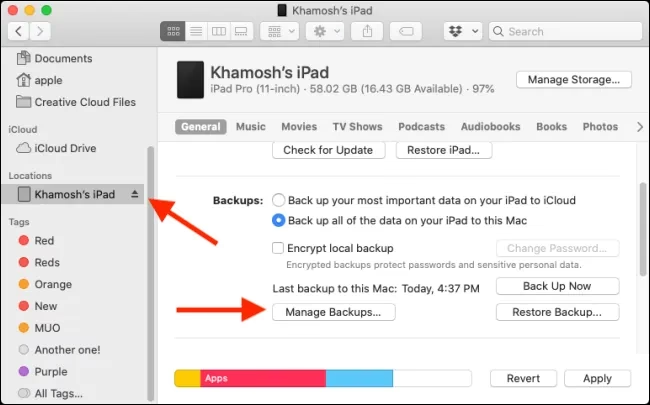
- Otevřete Finder. V levém postranním panelu pod sekcí "Místa" vyberte svůj iPhone.
- Ujistěte se, že jste na záložce Obecné.
- Přejděte dolů do sekce "Zálohy" a klikněte na tlačítko Spravovat zálohy....
- Zobrazí se seznam všech záloh. Vyberte zálohu, kterou chcete smazat.
- Klikněte na tlačítko Smazat zálohu a potvrďte akci.
Stejně jako u iTunes, i Finder se postará o kompletní odstranění souborů záloh z vašeho disku.
Ruční odstranění záloh z úložiště počítače (Windows PC)
Pokud nemáte přístup k iTunes nebo preferujete ruční správu souborů, můžete zálohy smazat přímo z jejich umístění na disku.
- Otevřete okno "Spustit" stisknutím kláves
Windows + R. - Zadejte jednu z následujících cest v závislosti na tom, jak jste iTunes nainstalovali:
- Pokud bylo iTunes nainstalováno z Microsoft Storu:
%HOMEPATH%\Apple\MobileSync\Backup - Pokud bylo iTunes staženo z webu Apple:
%APPDATA%\Apple Computer\MobileSync\Backup
Stiskněte Enter. Tím se dostanete přímo do složky "Backup", která obsahuje všechny vaše zálohy.
- Pokud bylo iTunes nainstalováno z Microsoft Storu:
- Uvnitř složky "Backup" uvidíte složky s dlouhými alfanumerickými názvy. Každá z těchto složek představuje jednu zálohu iPhonu. Bohužel, z názvu složky nelze přímo určit, ke kterému zařízení nebo datu záloha patří. Můžete však kliknout pravým tlačítkem myši na složku a vybrat "Vlastnosti", abyste zjistili datum vytvoření a velikost složky.
- Vyberte složky záloh, které chcete smazat. Buďte opatrní a ujistěte se, že mažete správné zálohy.
- Klikněte pravým tlačítkem myši na vybranou složku a zvolte možnost Odstranit.
- Po odstranění se soubory přesunou do Koš. Abyste skutečně uvolnili místo na disku, nezapomeňte vyprázdnit Koš. Klikněte pravým tlačítkem myši na ikonu Koše na ploše a zvolte "Vyprázdnit Koš", nebo otevřete Koš a vymažte konkrétní soubory.
Ruční mazání je efektivní, ale vyžaduje větší opatrnost, abyste omylem nesmazali důležité soubory. Vždy si ověřte, že mažete pouze záložní složky.
Ruční odstranění záloh z úložiště Macu
Podobně jako na Windows, můžete zálohy smazat ručně i na Macu, pokud nemáte iPhone po ruce nebo preferujete přímou správu souborů.
- Otevřete Finder.
- V horním menu klikněte na Přejít > Přejít do složky....
- Zadejte cestu
~/Library/Application Support/MobileSync/Backup/a stiskněte Enter. Tím se dostanete přímo do složky se zálohami. - Zde uvidíte složky s alfanumerickými názvy, z nichž každá představuje jednu zálohu. Stejně jako na Windows, můžete zkontrolovat vlastnosti složky pro datum a velikost.
- Vyberte záložní složku, kterou chcete smazat, a přetáhněte ji do Koše.
- Pro trvalé uvolnění místa na disku je nutné vyprázdnit Koš. Můžete kliknout pravým tlačítkem myši na ikonu Koše v Docku a vybrat "Vyprázdnit Koš", nebo otevřít Koš a selektivně smazat konkrétní soubory kliknutím pravým tlačítkem a výběrem "Smazat ihned".
| Metoda | Operační systém | Výhody | Nevýhody / Poznámky |
|---|---|---|---|
| iTunes | Windows PC, macOS (starší) | Jednoduché, bezpečné, aplikace spravuje vše. | Vyžaduje spuštění iTunes. |
| Finder | macOS (Catalina+) | Integrované do systému, intuitivní. | Vyžaduje spuštění Finderu. |
| Ruční (Průzkumník souborů) | Windows PC | Nevyžaduje iTunes, přímá kontrola. | Vyžaduje znalost cesty, nutno vyprázdnit Koš. |
| Ruční (Finder) | macOS | Nevyžaduje Finder/iTunes, přímá kontrola. | Vyžaduje znalost cesty, nutno vyprázdnit Koš. |
Bonusový tip: Jak zálohovat iPhone na Windows PC bez iTunes?
Pokud hledáte flexibilnější řešení zálohování, které vám umožní vybrat si libovolné umístění pro vaše zálohy a zároveň se vyhnout iTunes, existují alternativní nástroje. Jedním z předních bezplatných softwarů pro přenos dat z iPhonu je EaseUS MobiMover. Tento nástroj vám umožní zálohovat data z iPhonu najednou nebo selektivně, a co je nejdůležitější, můžete si zvolit jakékoli místo na vašem počítači pro uložení zálohy. Podporuje zálohování důležitých souborů, jako jsou fotografie, videa, hudba, kontakty, zprávy, poznámky a mnoho dalšího.
Jak zálohovat iPhone do počítače bez iTunes pomocí EaseUS MobiMover:
- Připojte svůj iPhone k počítači s Windows pomocí USB kabelu.
- Spusťte EaseUS MobiMover. V levém panelu vyberte "Správce záloh" (Backup Manager) a poté zvolte "Zálohovat" (Backup).
- Zaškrtněte políčko vedle "Vybrat vše" (Select All), abyste zálohovali všechny soubory z iPhonu do počítače.
- Nastavte cílové umístění na vašem počítači, kam chcete zálohu uložit. To je klíčová výhoda, protože si můžete vybrat libovolný disk nebo složku.
- Klikněte na "Zálohovat jedním kliknutím" (One-Click Backup) pro zahájení procesu zálohování.
- MobiMover okamžitě začne zálohovat soubory z iPhonu do vašeho počítače bez nutnosti iTunes. Buďte trpěliví, dokud se proces nedokončí.
Kromě zálohování vám MobiMover nabízí komplexní řešení pro přenos souborů z PC do iPhonu, například přidání vyzváněcích tónů, nahrání hudby, stažení videí a mnoho dalšího, a to vše snadno a rychle.
Často kladené otázky (FAQ)
Mohu si prohlížet obsah zálohy iTunes/Finder?
Ne, obsah zálohy iTunes nebo Finderu je šifrovaný a nelze jej přímo prohlížet ani upravovat. Je to bezpečnostní opatření, které chrání vaše data. Můžete pouze vidět vlastnosti souboru, jako je jeho velikost, datum a čas vytvoření. Pro přístup k datům musíte zálohu obnovit do iPhonu nebo použít specializovaný software pro extrakci dat (což může být riskantní a nedoporučuje se).
Co se stane, když smažu zálohu?
Smazáním zálohy odstraníte veškerá data, která byla v té záloze obsažena, z vašeho počítače. To znamená, že tuto konkrétní verzi zálohy již nebudete moci použít k obnovení dat na vašem iPhonu. Je důležité si uvědomit, že smazání jedné zálohy neovlivní žádné jiné zálohy, které máte uložené, ani neovlivní data na vašem aktuálním iPhonu.
Mám smazat všechny zálohy?
Obecně se nedoporučuje mazat všechny zálohy, pokud nemáte absolutní jistotu, že je již nepotřebujete, nebo že máte novou, plně funkční zálohu na jiném místě (např. v iCloudu). Vždy je dobré mít alespoň jednu aktuální a spolehlivou zálohu. Smažte pouze ty zálohy, které jsou zastaralé, poškozené nebo z nepotřebných zařízení.
Mohu změnit výchozí umístění záloh iTunes?
Změna výchozího umístění záloh iTunes je složitější a vyžaduje pokročilé kroky, jako je vytvoření symbolického odkazu (symlink). Není to oficiálně podporovaná funkce a může vést k problémům, pokud není provedena správně. Mnohem jednodušší a bezpečnější je použít alternativní zálohovací software, jako je EaseUS MobiMover, který vám umožní zvolit si libovolné umístění pro vaše zálohy bez složitých úprav systému.
Jak zjistím, která záloha je nejnovější?
V iTunes a Finderu jsou zálohy seřazeny podle data vytvoření. Nejnovější záloha by měla být nahoře v seznamu. Při ručním mazání můžete zkontrolovat datum vytvoření složky zálohy v Průzkumníkovi souborů (Windows) nebo Finderu (Mac) v jejích vlastnostech.
Uvolnění ztraceného úložného prostoru na vašem disku je klíčové pro udržení optimálního výkonu počítače a zajištění, že máte vždy dostatek místa pro nové soubory a budoucí zálohy. Odstranění starých a nepotřebných záloh iPhonu z vašeho Windows PC nebo Macu je jednoduchý, ale efektivní krok, který vám pomůže udržet pořádek a zároveň zajistit, že máte k dispozici pouze ty nejdůležitější a aktuální zálohy. Doufáme, že tento podrobný průvodce vám pomohl pochopit, jak efektivně spravovat svá data a udržet svůj počítač v dobré kondici. Nebojte se provést "jarní úklid" svých digitálních dat a užijte si více volného místa!
Pokud potřebujete další pomoc, neváhejte se na nás obrátit v komentářích.
Chceš-li si přečíst další články podobné jako Jak smazat zálohy iPhone na PC/Mac?, navštiv kategorii Zálohování.