

18/06/2025
V dnešní digitální době jsou naše textové zprávy, zejména ty z iMessage, často plné cenných informací, vzpomínek a důležitých rozhovorů. Ať už jde o pracovní komunikaci, milostné zprávy, rodinné události nebo jen běžné povídání s přáteli, udržet si tyto konverzace v bezpečí a přístupné i mimo iPhone je pro mnoho uživatelů klíčové. Může existovat mnoho důvodů, proč byste si přáli exportovat iMessage konverzace z iPhonu do počítače. Možná máte v chatu důležité informace, které chcete mít bezpečně uložené na svém PC pro případ nouze nebo pro archivaci. Možná si přejete mít druhou kopii zpráv na počítači, abyste je mohli obnovit, pokud se něco stane s vaším telefonem nebo jej ztratíte. Nebo možná chcete uvolnit místo v telefonu a zároveň si zprávy ponechat v bezpečí na svém počítači. Bez ohledu na důvod existuje několik způsobů, jak tento úkol provést – ale ne všechny jsou stejně efektivní nebo vhodné pro každého. Abychom vám to usnadnili, připravili jsme seznam nejlepších metod pro tento úkol a podrobné srovnání na konci.
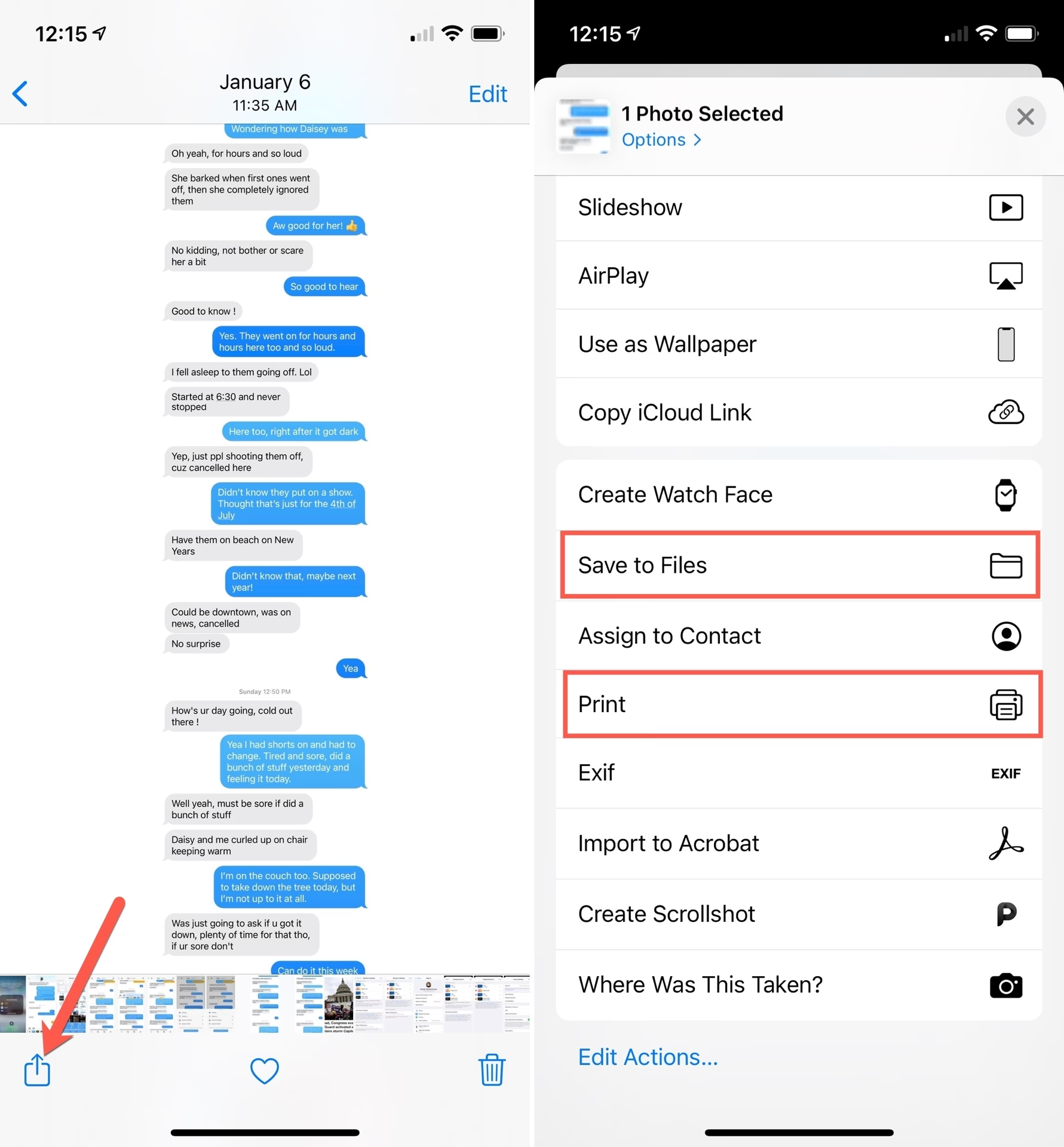
- Metoda 1: Export textových zpráv z iPhonu do PDF pomocí aplikace Soubory
- Metoda 2: Export textových zpráv z iPhonu do počítače jedním kliknutím pomocí Tenorshare iCareFone
- Metoda 3: Použití iTunes/Finder k zálohování textových zpráv z iPhonu do PC
- Metoda 4: Synchronizace zpráv z iPhonu do Macu přes iCloud
- Metoda 5: Export textových zpráv z iPhonu pomocí snímků obrazovky
- Srovnání metod exportu iMessage
- Často kladené otázky (FAQ)
- Závěr
Metoda 1: Export textových zpráv z iPhonu do PDF pomocí aplikace Soubory
Jedním z nejjednodušších a nejpřímějších způsobů, jak exportovat konverzaci z iMessage, je zkopírovat všechny zprávy a exportovat je jako soubor PDF. Tato metoda je ideální pro kratší nebo středně dlouhé konverzace, které chcete mít v čitelném a snadno sdílitelném formátu. Nevyžaduje žádný speciální software, pouze základní aplikace, které již pravděpodobně máte nainstalované.
Jak na to krok za krokem:
- Otevřete aplikaci Zprávy: Na svém iPhonu přejděte do aplikace Zprávy a vyberte chat, který chcete exportovat.
- Vyberte zprávy: Přejděte na začátek nebo konec konverzace, podržte prst na jedné ze zpráv, dokud se neobjeví kontextové menu, a poté klepněte na možnost „Více...“ (někdy ikona se třemi tečkami). Nyní můžete ručně vybrat všechny zprávy, které chcete exportovat, posouváním nahoru nebo dolů. Pro delší konverzace to může být zdlouhavé.
- Zkopírujte zprávy: Jakmile máte vybrány všechny požadované zprávy, klepněte na ikonu „Kopírovat“ (čtvereček se dvěma papíry) v dolní části obrazovky. Tím se veškerý vybraný text uloží do schránky vašeho iPhonu.
- Vložte zprávy do textového editoru: Otevřete aplikaci jako je Apple Pages, Google Docs, Microsoft Word nebo jakýkoli jiný textový editor dle vašeho výběru. Vytvořte nový dokument a vložte zkopírované zprávy. Mějte na paměti, že formátování se může při vkládání lišit a budete ho muset ručně upravit. Zprávy budou většinou vloženy jako prostý text.
- Exportujte dokument jako PDF: Jakmile jsou zprávy vloženy a případně upraveny, použijte funkci „Exportovat“ nebo „Sdílet“ v rámci vašeho textového editoru a vyberte možnost „PDF“. Uložte soubor PDF na místo, odkud ho můžete snadno sdílet.
- Přeneste PDF do počítače: Nyní můžete soubor PDF sdílet do počítače. Můžete k tomu použít AirDrop (pro uživatele Macu), odeslat si soubor e-mailem, nahrát jej na cloudové úložiště (iCloud Drive, Google Drive, Dropbox) nebo použít kabel a přenést jej přes aplikaci Soubory v systému Windows nebo Finder na Macu.
Výhody: Jednoduché, nevyžaduje externí software, zdarma, čitelný formát PDF. Nevýhody: Velmi časově náročné pro dlouhé konverzace, ztráta původního formátování (bubliny, obrázky), nutnost ručního výběru.
Pokud hledáte efektivní a komplexní řešení pro export zpráv, zejména pokud jich máte mnoho nebo chcete zachovat co nejvíce původního formátování, pak je použití profesionálního nástroje jako Tenorshare iCareFone často tou nejlepší volbou. iCareFone umožňuje snadno a bez námahy exportovat všechny vaše textové zprávy z iPhonu do počítače jediným kliknutím. S iCareFone můžete prohlížet své textové zprávy na počítači a dokonce si je zdarma zálohovat na počítač. Tento nástroj poskytuje pohodlí a spolehlivost, které jiné metody často postrádají.
Jak používat iCareFone k exportu textových zpráv z iPhonu do počítače:
- Stáhněte a nainstalujte iCareFone: Nejprve si stáhněte a nainstalujte Tenorshare iCareFone na svůj počítač (Windows PC nebo Mac). Po instalaci aplikaci otevřete.
- Připojte svůj iPhone: Pomocí USB kabelu připojte svůj iPhone k počítači. Ujistěte se, že jste na iPhonu potvrdili důvěru počítači, pokud se objeví výzva.
- Vyberte funkci Správa: V hlavním rozhraní iCareFone vyberte z levého menu možnost „Spravovat“ (Manage).
- Vyberte a exportujte zprávy: Zde uvidíte všechny své textové zprávy, uspořádané přehledně. Můžete si prohlížet jednotlivé konverzace. Vyberte zprávy, které chcete exportovat (můžete vybrat i všechny), a poté klikněte na tlačítko „Exportovat“ (Export) v pravém dolním rohu.
- Vyberte formát a cíl: iCareFone vám obvykle nabídne možnost exportovat zprávy do různých formátů, jako je Excel (XLS/XLSX), HTML nebo PDF. Vyberte preferovaný formát a cíl pro uložení souboru na vašem počítači.
- Počkejte na dokončení: Během několika sekund budou vaše textové zprávy z iPhonu exportovány do počítače ve zvoleném formátu. Hotovo!
Výhody: Extrémně snadné použití, rychlé, možnost exportu velkého množství zpráv, zachování formátování, export do různých formátů (Excel pro data, HTML pro vizuální vzhled), zálohování zdarma. Nevýhody: Vyžaduje instalaci třetí strany software (který je placený pro plné funkce, ačkoli základní zálohování a některé exportní funkce mohou být zdarma).
Metoda 3: Použití iTunes/Finder k zálohování textových zpráv z iPhonu do PC
Dalším způsobem, jak „exportovat“ iMessage, je prostřednictvím iTunes na Windows a Finder na Macu. Je však důležité si uvědomit, že pomocí této metody nemůžete zprávy přímo prohlížet na svém PC. Jediné, co můžete udělat, je zálohovat je (vaše zprávy z iPhonu budou uloženy na vašem PC jako součást celkové zálohy) a později je obnovit do vašeho iPhonu. Tato metoda je primárně určena pro obnovu celého zařízení, nikoli pro selektivní archivaci zpráv.
Jak na to:
- Nainstalujte iTunes (pro Windows): Pokud ještě nemáte iTunes nainstalované na svém Windows PC, stáhněte si jej z oficiálních stránek Apple nebo z Microsoft Store. Pro uživatele Macu je iTunes nahrazeno aplikací Finder.
- Připojte svůj iPhone: Připojte svůj iPhone k počítači pomocí USB kabelu.
- Otevřete iTunes nebo Finder: Spusťte iTunes na Windows nebo otevřete Finder na Macu. V levém bočním panelu Finderu nebo v horní části okna iTunes uvidíte svůj iPhone.
- Vyberte své zařízení: Klikněte na ikonu nebo název svého zařízení.
- Zálohujte nyní: V sekci „Zálohy“ (Backups) vyberte možnost „Tento počítač“ (This Computer) pro uložení zálohy lokálně a poté klikněte na tlačítko „Zálohovat nyní“ (Back Up Now). Počkejte, až se proces dokončí. Pokud chcete zálohu zašifrovat (doporučeno pro uložení citlivých dat jako jsou hesla Wi-Fi a data Health), zaškrtněte „Šifrovat místní zálohu“ a nastavte si heslo.
Nyní jsou všechna data vašeho iPhonu, včetně vašich zpráv, zálohována na počítači. Mějte na paměti, že záloha je uložena v nesrozumitelném formátu a nelze ji přímo prohlížet nebo extrahovat jednotlivé zprávy bez použití nástrojů třetích stran, které dokážou procházet iTunes/Finder zálohy.
Výhody: Integrované řešení od Apple, zdarma, zálohuje všechna data zařízení, dobré pro obnovu celého systému. Nevýhody: Nelze prohlížet jednotlivé zprávy přímo, nelze selektivně exportovat, záloha je v nesrozumitelném formátu, vyžaduje hodně místa na disku.
Metoda 4: Synchronizace zpráv z iPhonu do Macu přes iCloud
Další způsob, jak „extrahovat“ textové zprávy z iPhonu do Macu, je prostřednictvím synchronizace iCloud. Zapnutí této funkce automaticky synchronizuje všechny vaše zprávy z iPhonu do Macu (a dalších zařízení Apple přihlášených ke stejnému Apple ID). Tato metoda je skvělá pro uživatele v ekosystému Apple, kteří chtějí mít své konverzace dostupné na všech svých zařízeních, ale není to klasický „export“ do souboru.
Jak na to:
- Na iPhonu:
- Otevřete aplikaci „Nastavení“ (Settings) na svém iPhonu a klepněte na své Apple ID (vaše jméno nahoře).
- Přejděte na „iCloud“ > „Zobrazit vše“ (See All) > „Zprávy“ (Messages).
- Ujistěte se, že je přepínač u „Zprávy v iCloudu“ (Messages in iCloud) zapnutý. Pokud není, zapněte jej. Tím se vaše zprávy začnou synchronizovat s iCloudem.
- Na Macu:
- Otevřete aplikaci „Zprávy“ (Messages) na svém Macu.
- Z horního menu vyberte „Zprávy“ (Messages) > „Nastavení“ (Settings) (nebo „Předvolby“ – Preferences na starších macOS).
- Vyberte záložku „iMessage“.
- Ujistěte se, že je zaškrtnuto políčko „Povolit zprávy v iCloudu“ (Enable Messages in iCloud). Pokud není, zaškrtněte jej. Můžete také kliknout na „Synchronizovat nyní“ (Sync Now), pokud chcete okamžitě spustit synchronizaci.
Jakmile je tato funkce aktivní na obou zařízeních, všechny vaše zprávy (včetně iMessage a SMS/MMS) budou synchronizovány mezi vaším iPhonem a Macem. To znamená, že všechny konverzace, které máte na iPhonu, se objeví i v aplikaci Zprávy na vašem Macu a naopak. Můžete je prohlížet, prohledávat a pokračovat v konverzacích z obou zařízení.
Výhody: Bezproblémová synchronizace v reálném čase, zprávy dostupné na více zařízeních Apple, zdarma (pokud máte dostatek místa na iCloudu). Nevýhody: Není to skutečný export do souboru, zprávy zůstávají v ekosystému Apple, vyžaduje dostatek místa na iCloudu, nelze prohlížet mimo Apple zařízení.
Metoda 5: Export textových zpráv z iPhonu pomocí snímků obrazovky
Nakonec, pokud se ptáte, jak exportovat zprávy z iPhonu do Windows PC nebo Macu pomocí alternativní metody, tato sekce vás pokryje. Zahrnuje pořizování snímků obrazovky vašich zpráv a jejich odesílání do počítače. Tato metoda je nejjednodušší, ale zároveň nejméně efektivní pro velké množství zpráv, protože každá zpráva nebo skupina zpráv se stane samostatným obrázkem.
Jak na to:
- Otevřete Zprávy na iPhonu: Vyberte konverzaci, ze které chcete uložit zprávy.
- Pořiďte snímek obrazovky: Přejděte na část konverzace, kterou chcete uložit. Na iPhonech s Face ID stiskněte současně boční tlačítko a tlačítko pro zvýšení hlasitosti. Na iPhonech s Touch ID stiskněte současně tlačítko Domů a boční tlačítko (nebo horní tlačítko).
- Uložte a přeneste snímky:
- Pro uživatele Macu: Můžete jednoduše použít AirDrop k odeslání snímků obrazovky z iPhonu do Macu. Po pořízení snímku obrazovky klepněte na miniaturu v levém dolním rohu obrazovky, klepněte na ikonu sdílení a vyberte AirDrop.
- Pro uživatele Windows: Můžete si snímky obrazovky poslat e-mailem sami sobě, nahrát je na cloudové úložiště nebo použít aplikaci Fotky na Windows, která umožňuje import fotografií z iPhonu po připojení kabelem. Další možností je použít nástroj jako Tenorshare iCareFone, který umí exportovat fotky (včetně snímků obrazovky) z iPhonu do PC/Macu jedním kliknutím.
Výhody: Extrémně jednoduché, nevyžaduje žádný software (kromě prohlížeče obrázků), zdarma. Nevýhody: Velmi neefektivní pro mnoho zpráv, zprávy nejsou textově prohledávatelné (pouze jako obrázky), každá zpráva je samostatný soubor, špatná kvalita pro archivaci.
Srovnání metod exportu iMessage
Pro lepší přehlednost jsme pro vás připravili srovnávací tabulku, která shrnuje klíčové vlastnosti jednotlivých metod:
<
| Metoda | Snadnost použití | Zobrazitelnost na PC | Selektivní export | Formát výstupu | Ideální použití | Cena |
|---|---|---|---|---|---|---|
| Kopírovat/Vložit do PDF | Střední (pro delší konverzace) | Ano (PDF) | Ano (manuální výběr) | PDF (prostý text) | Kratší konverzace, rychlý, čitelný export | Zdarma |
| Tenorshare iCareFone | Velmi snadná (jedno kliknutí) | Ano (Excel, HTML, PDF) | Ano | Excel, HTML, PDF | Dlouhé konverzace, hromadný export, zálohování, zachování formátu | Placený software (základní funkce mohou být zdarma) |
| iTunes/Finder Záloha | Snadná (pro zálohu) | Ne (pouze pro obnovu) | Ne (pouze celá záloha) | Nesrozumitelný soubor zálohy | Kompletní záloha zařízení, obnova po ztrátě dat | Zdarma |
| iCloud Synchronizace | Snadná (nastavení) | Ano (na Macu, v aplikaci Zprávy) | Ne (synchronizuje vše) | V rámci aplikace Zprávy (na Apple zařízeních) | Uživatelé Apple ekosystému, přístup k zprávám na více zařízeních | Zdarma (vyžaduje iCloud místo) |
| Snímky obrazovky | Velmi snadná | Ano (obrázky) | Ano (manuální výběr) | PNG/JPG (obrázky) | Velmi krátké úseky konverzace, rychlé sdílení | Zdarma |
Často kladené otázky (FAQ)
1. Mohu exportovat iMessage do čitelného formátu?
Ano, některé metody, jako je kopírování/vkládání do PDF nebo použití Tenorshare iCareFone, vám umožní exportovat zprávy do formátů, které jsou snadno čitelné na počítači (např. PDF, HTML, Excel). Metody jako iTunes/Finder záloha neposkytují přímo čitelný formát.
2. Je možné exportovat pouze konkrétní zprávy nebo konverzace?
Ano, většina metod umožňuje selektivní export. Kopírování/vkládání a snímky obrazovky jsou ruční metody pro výběr konkrétních zpráv. Tenorshare iCareFone nabízí pokročilou funkci selektivního exportu, kde můžete snadno vybrat jednotlivé zprávy nebo celé konverzace k exportu. iTunes/Finder záloha a iCloud synchronizace exportují všechna data nebo všechny zprávy, nikoli selektivně.
3. Lze obnovit smazané zprávy pro export?
Pokud jste zprávy smazali z iPhonu, nemůžete je přímo exportovat. Jedinou možností je, pokud máte starší zálohu (např. z iTunes/Finder nebo iCloudu), která tyto zprávy obsahuje. V takovém případě byste museli obnovit celý iPhone z této zálohy, aby se zprávy vrátily, a poté je exportovat. Některé pokročilé nástroje třetích stran (jako Tenorshare UltData) tvrdí, že dokáží obnovit smazané zprávy přímo z iPhonu, ale jejich úspěšnost se může lišit.
4. Která metoda je nejlepší pro dlouhé konverzace s mnoha obrázky a videi?
Pro dlouhé konverzace s multimediálním obsahem je nejlepší použít specializovaný software jako Tenorshare iCareFone. Tento nástroj je navržen tak, aby efektivně zpracovával velké objemy dat a dokáže exportovat zprávy včetně příloh a s co největším zachováním původního formátování. Ruční kopírování/vkládání nebo snímky obrazovky by byly extrémně časově náročné a nepraktické pro multimediální obsah.
5. Potřebuji speciální software k exportu iMessage?
Ne vždy. Pro základní export krátkých konverzací můžete použít vestavěné funkce iPhonu (kopírování/vkládání) nebo iTunes/Finder pro celkovou zálohu. Pro pokročilejší funkce, jako je selektivní export do čitelných formátů s přílohami, je však doporučen specializovaný software třetích stran, jako je Tenorshare iCareFone.
Závěr
Výběr nejlepší metody pro export iMessage konverzací závisí na vašich konkrétních potřebách a na tom, jak moc jste ochotni investovat (časově nebo finančně). Pokud potřebujete rychlé a jednoduché řešení pro pár zpráv, ruční kopírování do PDF nebo snímky obrazovky postačí. Pro uživatele Macu, kteří chtějí mít své zprávy synchronizované napříč zařízeními, je iCloud synchronizace ideální. Pokud však hledáte spolehlivé, efektivní a komplexní řešení pro hromadný export zpráv do čitelného formátu s možností prohlížení na PC, pak je investice do nástroje jako Tenorshare iCareFone tou nejlepší volbou. Ať už si vyberete jakoukoli metodu, pamatujte, že pravidelné zálohování a export důležitých konverzací je klíčové pro ochranu vašich digitálních vzpomínek a informací.
Chceš-li si přečíst další články podobné jako Jak exportovat iMessage konverzace z iPhonu, navštiv kategorii Zálohování.