
22/12/2025
Už vás nebaví sledovat oblíbený obsah na malé obrazovce vašeho iPhonu? Představte si, že byste mohli snadno sdílet fotografie z dovolené, sledovat filmy nebo dokonce hrát hry na velké obrazovce vaší televize. Zrcadlení obrazovky iPhonu na televizi je jednodušší, než si myslíte, a otevírá zcela nové možnosti pro zábavu i práci. Díky funkci AirPlay, která je integrována přímo ve vašem iPhonu a podporována mnoha moderními televizory, můžete během několika málo okamžiků proměnit malý displej vašeho telefonu v impozantní vizuální zážitek na velké obrazovce. Připravte se na to, že se váš obývací pokoj stane centrem multimediální zábavy.
Proč zrcadlit iPhone na televizi?
Proč byste vůbec chtěli zrcadlit obrazovku vašeho iPhonu na televizi? Důvodů je celá řada a všechny vedou k lepšímu a pohodlnějšímu zážitku. Především je to o sdílení. Chcete ukázat rodině a přátelům fotografie a videa z poslední dovolené, aniž by se museli tlačit kolem vašeho telefonu? Zrcadlení je ideální řešení. Větší obrazovka znamená, že si detaily užije každý. Dále je tu zábava. Sledování filmů a seriálů z vašich oblíbených streamovacích služeb (Netflix, HBO Max, YouTube) je na velké obrazovce prostě lepší. Zvukový zážitek se také často zlepší, pokud je televize připojena k lepšímu ozvučení. A co hraní her? Mnoho mobilních her se na velké obrazovce stane mnohem pohlcujícími. Můžete dokonce použít iPhone jako ovladač. V neposlední řadě, zrcadlení může být užitečné pro prezentace nebo sdílení obsahu z pracovních aplikací v domácím prostředí. Ať už je váš důvod jakýkoli, možnost promítnout si obsah z iPhonu na televizi je nesmírně praktická.
Klíčová technologie: AirPlay
Základem bezdrátového zrcadlení obrazovky z iPhonu na kompatibilní televizi je technologie AirPlay od společnosti Apple. AirPlay je proprietární sada protokolů, která umožňuje bezdrátové streamování zvuku, videa, fotografií a souvisejících metadat mezi zařízeními Apple (jako je iPhone, iPad, Mac) a AirPlay kompatibilními přijímači, což jsou nejčastěji chytré televize, Apple TV boxy nebo některé reproduktory. Poprvé byla představena v roce 2010 a od té doby se neustále vyvíjí.
AirPlay 2, novější a vylepšená verze, přinesla řadu vylepšení, včetně podpory multi-room audia, vylepšené stability a nižší latence. Pro zrcadlení obrazovky je klíčové, že AirPlay umožňuje přesný přenos toho, co vidíte na obrazovce vašeho iPhonu, přímo na televizor. Funguje to na principu, že obě zařízení (iPhone a TV) komunikují přes vaši domácí Wi-Fi síť. Není potřeba žádných kabelů, což zajišťuje maximální pohodlí a flexibilitu. Většina chytrých televizí od renomovaných výrobců (Samsung, LG, Sony, Vizio, Roku TV atd.) vyrobených po roce 2018 již AirPlay 2 nativně podporuje. Pokud máte starší televizi, stále můžete využít AirPlay prostřednictvím externího zařízení, jako je Apple TV box.
Průvodce krok za krokem: Jak zrcadlit iPhone na televizi
Nyní se podíváme na detailní postup, jak snadno připojit váš iPhone k televizi pomocí funkce zrcadlení obrazovky.
Krok 1: Zkontrolujte kompatibilitu
Než se pustíte do zrcadlení, je naprosto klíčové ověřit, zda vaše zařízení podporují technologii AirPlay. Jak bylo zmíněno, většina chytrých televizí vyrobených po roce 2018 (například modely od Samsungu, LG, Sony, Vizio a dalších) má AirPlay 2 již integrovanou. Obvykle to bývá uvedeno v popisu televizoru nebo v jeho nastavení pod sekcí "AirPlay" či "Připojení". Pokud si nejste jisti, vyhledejte si model své televize na internetu nebo se podívejte do uživatelské příručky. Ujistěte se také, že váš iPhone má aktuální verzi iOS, protože starší verze nemusí plně podporovat AirPlay 2 nebo mít problémy s kompatibilitou. Aktualizace softwaru je vždy dobrý nápad pro zajištění optimálního výkonu a bezpečnosti. Pokud vaše televize AirPlay nepodporuje nativně, nezoufejte! Stále můžete využít externí zařízení, jako je Apple TV (generace 4K nebo HD), které připojíte k televizi pomocí HDMI kabelu. Apple TV funguje jako most mezi vaším iPhonem a starším televizorem a umožní vám plně využívat všechny funkce AirPlay.
Krok 2: Připojte se ke stejné Wi-Fi síti
Toto je zdánlivě jednoduchý, ale naprosto zásadní krok. Pro úspěšné bezdrátové zrcadlení obrazovky pomocí AirPlay musí být jak váš iPhone, tak i televizor (nebo Apple TV) připojeny ke stejné Wi-Fi síti. To znamená, že obě zařízení musí být na stejném routeru a používat stejné SSID (název sítě). Pokud je například váš iPhone připojen k "Moje_Domaci_WiFi_2.4GHz" a televize k "Moje_Domaci_WiFi_5GHz" nebo dokonce k jiné síti, zrcadlení nebude fungovat.
- Na iPhonu: Přejděte do Nastavení > Wi-Fi a ujistěte se, že jste připojeni k vaší domácí síti.
- Na televizi: Většina chytrých televizí má v nastavení sekci "Síť" nebo "Připojení", kde si můžete ověřit, ke které síti je televize připojena. Ujistěte se, že obě zařízení používají stejný název sítě a jsou ve stejném frekvenčním pásmu (pokud váš router vysílá na 2.4 GHz i 5 GHz, je obvykle nejlepší, když jsou obě zařízení připojena k jednomu z nich, ideálně k 5 GHz pro lepší výkon, pokud jsou v dosahu).
Krok 3: Aktivujte zrcadlení obrazovky (AirPlay)
Nyní, když máte jistotu, že jsou vaše zařízení kompatibilní a připojena ke stejné síti, je čas aktivovat funkci zrcadlení na vašem iPhonu.
- Na iPhonu s Face ID (iPhone X a novější): Přejeďte prstem dolů z pravého horního rohu obrazovky, abyste otevřeli Ovládací centrum.
- Na iPhonu s tlačítkem Home (iPhone 8 a starší): Přejeďte prstem nahoru ze spodní části obrazovky, abyste otevřeli Ovládací centrum.
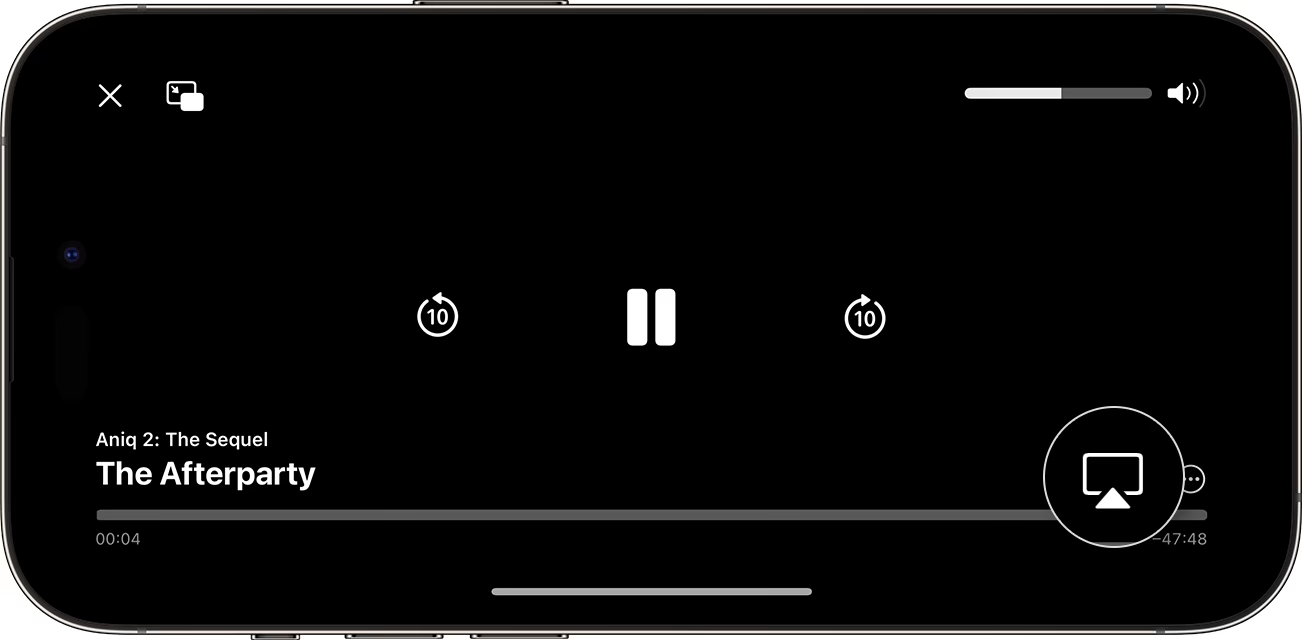
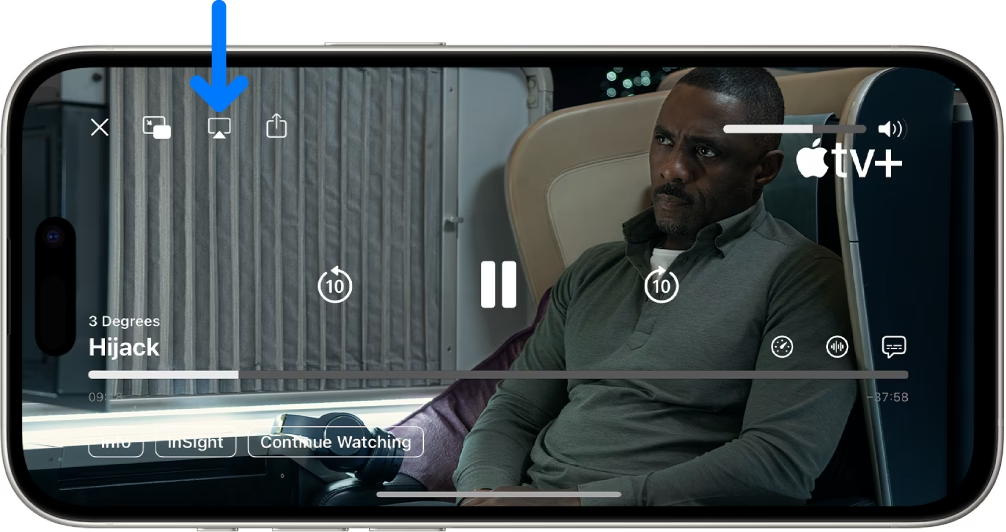
V Ovládacím centru vyhledejte ikonu „Zrcadlení obrazovky“. Tato ikona vypadá jako dva překrývající se obdélníky. Klepněte na ni. Po klepnutí se objeví seznam dostupných zařízení ve vaší síti, která podporují AirPlay. Může to chvíli trvat, než se seznam načte, buďte trpěliví.
Krok 4: Vyberte svou televizi
Jakmile se objeví seznam dostupných zařízení, uvidíte název vaší televize (nebo vašeho Apple TV boxu). Název televize se může lišit v závislosti na výrobci a na tom, jak jste si ji pojmenovali, ale obvykle se jedná o název modelu nebo "Smart TV". Klepněte na název vaší televize ze seznamu.
V některých případech, zejména při prvním připojení nebo kvůli bezpečnostním nastavením, se na obrazovce vaší televize může objevit jednorázový čtyřmístný AirPlay kód. Pokud se tak stane, zadejte tento kód do dialogového okna, které se objeví na vašem iPhonu. Tímto potvrdíte spojení a zajistíte, že nikdo jiný nebude moci bez vašeho svolení zrcadlit obsah na vaši televizi. Po zadání kódu by se mělo spojení navázat.
Krok 5: Užijte si zrcadlení!
Gratulujeme! Jakmile úspěšně vyberete svou televizi a případně zadáte kód, obrazovka vašeho iPhonu by se měla okamžitě objevit na televizi. Nyní můžete plně využívat veškerý obsah vašeho iPhonu na velké obrazovce. Ať už jde o prohlížení fotografií, sledování videí z YouTube, hraní her nebo prezentování dokumentů, vše, co děláte na svém iPhonu, se bude zrcadlit na televizi v reálném čase.
Pro ukončení zrcadlení jednoduše znovu otevřete Ovládací centrum na iPhonu, klepněte na ikonu „Zrcadlení obrazovky“ a poté vyberte „Zastavit zrcadlení“. Váš iPhone se vrátí k normálnímu zobrazení a televize se vrátí k původnímu zdroji.
Tipy pro bezproblémové zrcadlení
Aby bylo vaše zrcadlení obrazovky co nejplynulejší a bezproblémové, doporučujeme dodržovat následující tipy:
- Aktualizujte software: Ujistěte se, že váš iPhone i televize (nebo Apple TV) mají nainstalovány nejnovější verze softwaru (iOS a firmware televize). Aktualizace často přinášejí vylepšení stability, opravy chyb a lepší kompatibilitu s AirPlay.
- Restartujte router: Pokud máte problémy s připojením, je spojení laguje nebo je nestabilní, zkuste restartovat váš Wi-Fi router. Jednoduchý restart často vyřeší mnoho síťových problémů. Odpojte ho od napájení na 30 sekund a poté ho znovu zapojte.
- Držte zařízení blízko u sebe: Pro optimální výkon a stabilitu signálu udržujte iPhone v rozumné vzdálenosti od televize a Wi-Fi routeru. I když AirPlay funguje bezdrátově, silný a stabilní signál Wi-Fi je klíčový. Překážky, jako jsou zdi, mohou signál oslabovat.
- Zkontrolujte rušení: Pokud zažíváte přerušování nebo zpoždění, zkuste vypnout Bluetooth na vašem iPhonu. V některých případech mohou Bluetooth signály rušit Wi-Fi připojení, zejména pokud jsou obě zařízení blízko u sebe a používají stejné frekvenční pásmo.
- Optimalizujte Wi-Fi síť: Používáte-li starší router, zvažte jeho upgrade na novější model podporující standardy Wi-Fi 5 (802.11ac) nebo Wi-Fi 6 (802.11ax), které nabízejí vyšší rychlosti a lepší správu více zařízení. Také se ujistěte, že vaše Wi-Fi síť není přetížena jinými zařízeními, která aktivně streamují nebo stahují data.
- Režim Nerušit: Před zrcadlením si můžete aktivovat režim Nerušit na vašem iPhonu, abyste předešli nechtěným oznámením, která by se mohla zobrazit na velké obrazovce.
Alternativní metody připojení iPhonu k televizi
I když je AirPlay nejpohodlnější a nejintegrovanější metodou pro uživatele iPhonu, existují i další způsoby, jak připojit váš iPhone k televizi, zejména pokud vaše televize nepodporuje AirPlay nebo preferujete kabelové připojení.
Pomocí HDMI kabelu a adaptéru
Toto je spolehlivá a univerzální metoda, která nevyžaduje Wi-Fi připojení a funguje s prakticky jakýmkoli televizorem, který má HDMI vstup.
Potřebujete:
- Lightning Digital AV Adapter: Toto je oficiální adaptér od Applu, který se připojuje do Lightning portu vašeho iPhonu. Má výstup HDMI a další Lightning port pro nabíjení iPhonu během zrcadlení. Existují i neoficiální adaptéry, ale s oficiálním máte jistotu kompatibility a kvality.
- HDMI kabel: Standardní HDMI kabel pro propojení adaptéru s televizorem.
Postup:
- Připojte Lightning Digital AV Adapter k Lightning portu vašeho iPhonu.
- Jeden konec HDMI kabelu připojte do HDMI portu na adaptéru.
- Druhý konec HDMI kabelu připojte do volného HDMI vstupu na vaší televizi.
- Pomocí dálkového ovladače televize přepněte vstup na ten HDMI port, ke kterému jste iPhone připojili.
- Obrazovka vašeho iPhonu by se měla okamžitě zrcadlit na televizi. Můžete také připojit nabíjecí kabel do adaptéru, abyste udrželi iPhone nabitý.
Tato metoda je skvělá pro stabilní připojení a vysokou kvalitu obrazu a zvuku, bez závislosti na kvalitě Wi-Fi sítě.
Použití streamovacích zařízení třetích stran (např. Chromecast)
Některá streamovací zařízení, jako je Google Chromecast, Roku nebo Amazon Fire TV Stick, sice nemají nativní podporu AirPlay, ale často nabízejí vlastní metody zrcadlení nebo streamování obsahu.
Například s Chromecastem můžete streamovat obsah z mnoha aplikací (YouTube, Netflix, Google Fotky) přímo z iPhonu do Chromecastu. Aplikace pro Chromecast na iPhonu vám také umožní zrcadlit celou obrazovku iPhonu, i když kvalita a plynulost nemusí být vždy tak dobrá jako u AirPlay, a je zde závislost na aplikaci Google Home.
Tato řešení jsou vhodná, pokud již takové zařízení vlastníte nebo pokud hledáte cenově dostupnou alternativu k Apple TV pro streamování obsahu z různých zdrojů, nejen z vašeho iPhonu. Každé zařízení má své vlastní specifické nastavení pro zrcadlení nebo streamování, takže je důležité se seznámit s jeho návodem.
Srovnání metod zrcadlení iPhonu na TV
Pro lepší přehlednost si srovnejme hlavní metody zrcadlení iPhonu na televizi:
| Metoda | Výhody | Nevýhody | Kompatibilita TV | Potřeba Wi-Fi |
|---|---|---|---|---|
| AirPlay (nativní) | Bezdrátové, integrované, vysoká kvalita, snadné použití, multi-room audio (AirPlay 2) | Vyžaduje kompatibilní Smart TV (většinou po 2018) nebo Apple TV | Smart TV s AirPlay 2 | Ano |
| AirPlay (s Apple TV) | Bezdrátové, snadné použití, vysoká kvalita, rozšiřuje funkce starší TV | Vyžaduje nákup Apple TV boxu | Jakákoli TV s HDMI | Ano |
| HDMI kabel + adaptér | Stabilní, spolehlivé, vysoká kvalita, funguje s jakoukoli TV, nevyžaduje Wi-Fi | Kabelové řešení (méně pohodlné), vyžaduje adaptér (další nákup) | Jakákoli TV s HDMI | Ne |
| Chromecast / Další streamovací zařízení | Cenově dostupné, streamování z mnoha aplikací, funguje s jakoukoli TV | Nativní zrcadlení celé obrazovky může být omezené/méně plynulé, vyžaduje aplikaci | Jakákoli TV s HDMI | Ano |
Často kladené otázky (FAQ)
- Mohu použít zrcadlení obrazovky se starší televizí?
- Ano, naprosto! Pokud vaše starší televize nemá nativní podporu AirPlay, můžete si pořídit externí zařízení Apple TV (doporučujeme model 4K nebo HD). Apple TV se připojí k vaší televizi pomocí HDMI kabelu a funguje jako přijímač pro AirPlay signál z vašeho iPhonu, čímž efektivně přidá funkci AirPlay vaší starší televizi. Je to skvělý způsob, jak prodloužit životnost vašeho stávajícího televizoru a získat přístup k moderním funkcím.
- Spotřebovává zrcadlení obrazovky hodně mobilních dat?
- Ne, vůbec ne! Zrcadlení obrazovky pomocí AirPlay nebo HDMI kabelu využívá vaši lokální Wi-Fi síť (v případě AirPlay) nebo přímé kabelové připojení (v případě HDMI). Nepoužívá vaše mobilní data, protože obsah se nepřenáší přes mobilního operátora. Jediná data, která se spotřebovávají, jsou ta, která váš iPhone stahuje z internetu pro obsah, který zrcadlíte (např. streamování filmu z Netflixu), ale to by se stahovalo i bez zrcadlení.
- Proč se moje televize nezobrazuje v seznamu dostupných zařízení?
- Existuje několik běžných důvodů:
- Stejná Wi-Fi síť: Ujistěte se, že váš iPhone i televize (nebo Apple TV) jsou připojeny ke zcela stejné Wi-Fi síti. To je nejčastější příčina problému.
- AirPlay aktivováno: Zkontrolujte, zda je na vaší televizi (nebo Apple TV) aktivována funkce AirPlay. Některé televize ji mohou mít ve výchozím nastavení vypnutou. Podívejte se do nastavení televize pod sekcí "AirPlay", "Síť" nebo "Připojení".
- Aktualizace softwaru: Zkontrolujte, zda jsou obě zařízení aktualizována na nejnovější software.
- Restart: Zkuste restartovat jak iPhone, tak televizi a také Wi-Fi router.
- Firewall: Vzácně může firewall na routeru blokovat komunikaci. Zkontrolujte nastavení routeru, pokud ostatní kroky selžou.
- Mohu zrcadlit obrazovku na více televizí najednou?
- Nativní funkce AirPlay pro zrcadlení obrazovky podporuje připojení pouze k jednomu zařízení najednou. Nelze zrcadlit stejný obsah z jednoho iPhonu na více televizí současně. Pokud chcete zobrazovat obsah na více obrazovkách, museli byste použít specializované profesionální řešení pro distribuci videa, které není součástí běžného spotřebitelského použití AirPlay.
- Existuje způsob, jak zrcadlit bez Wi-Fi?
- Pro bezdrátové zrcadlení pomocí AirPlay je Wi-Fi připojení nezbytné. AirPlay funguje přes lokální síť. Pokud nemáte k dispozici Wi-Fi, jedinou spolehlivou alternativou je použití HDMI kabelu s Lightning adaptérem. Tato metoda nevyžaduje Wi-Fi, protože jde o přímé kabelové propojení mezi iPhonem a televizí. Je to ideální řešení například v hotelech nebo místech bez spolehlivé Wi-Fi sítě.
Závěr
Zrcadlení obrazovky vašeho iPhonu na televizi otevírá svět nových možností, jak si užívat multimediální obsah. Ať už toužíte sdílet cenné vzpomínky prostřednictvím fotografií, ponořit se do filmového zážitku s oblíbenými snímky, nebo si užít hraní her na pohlcující velké obrazovce, tato funkce je skutečným přelomem. S pouhými několika klepnutími se váš malý displej promění v rozlehlý, živý obraz na televizi.
Pamatujte, že klíčem k hladkému zážitku je zajištění kompatibility obou zařízení a jejich připojení ke stejné spolehlivé Wi-Fi síti. Zatímco je vzrušující vidět obsah vašeho telefonu na větší obrazovce, ujistěte se, že je vše aktualizováno a připraveno k provozu. A pokud vaše televize není kompatibilní s AirPlay nativně, nezoufejte. Existují další zařízení a metody, které můžete použít k dosažení stejného výsledku, jako je Apple TV nebo HDMI adaptér.
Tak proč to nezkusit? Proměňte svůj zážitek ze sledování a využijte naplno možnosti vašeho iPhonu. Zrcadlení obrazovky je jen začátek odemykání nových způsobů, jak si užívat a sdílet obsah. Šťastné zrcadlení!
Chceš-li si přečíst další články podobné jako iPhone na TV: Snadné zrcadlení obrazovky, navštiv kategorii Návody.