
26/09/2024
Udržování operačního systému iOS na vašem iPhone nebo iPadu v aktuálním stavu je naprosto zásadní pro zajištění jeho optimálního fungování, přístupu k nejnovějším funkcím a především pro zachování maximální bezpečnosti vašich osobních dat. Někdy se však můžete setkat s potížemi při provádění standardní aktualizace. V takových případech je nutné sáhnout po metodách, které vám umožní aktualizaci vynutit. Tento podrobný průvodce vám pomůže s celým procesem, od přípravy zařízení až po řešení případných problémů, abyste mohli vždy využívat to nejlepší, co Apple nabízí.
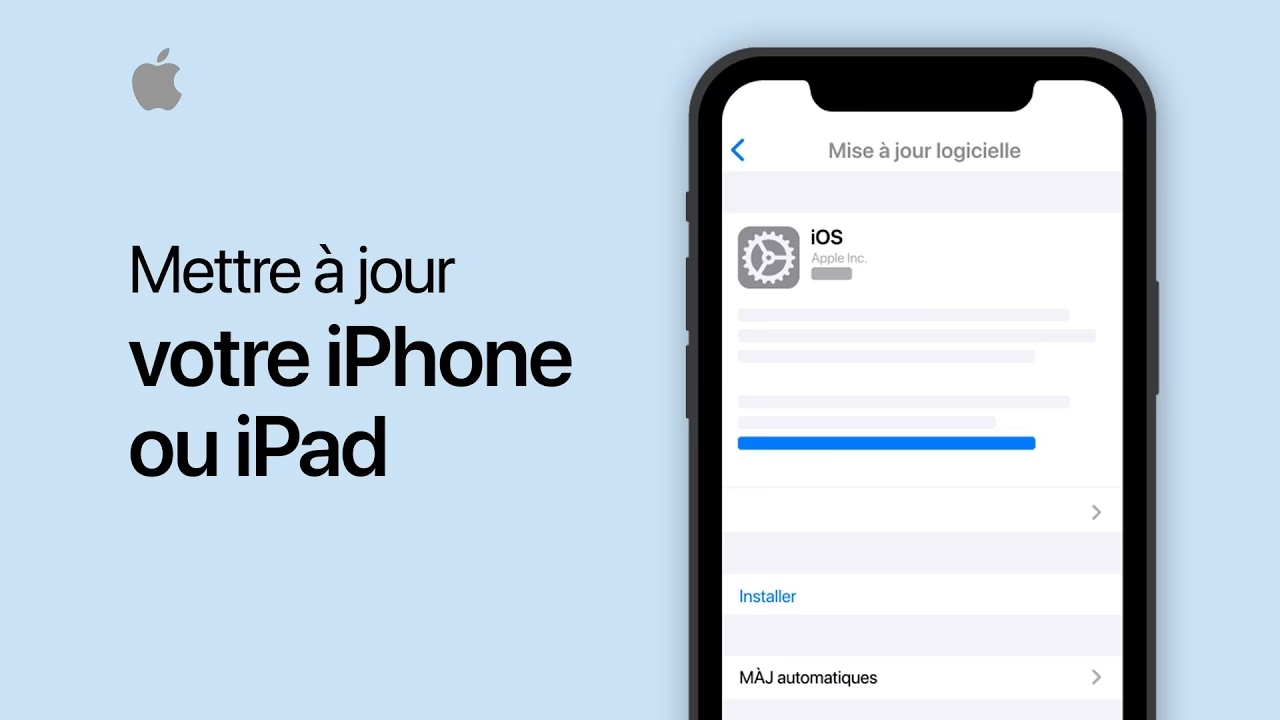
Aktualizace iOS přinášejí mnohem více než jen nové emotikony nebo kosmetické změny uživatelského rozhraní. Jsou klíčové pro dlouhodobou stabilitu a bezpečnost vašeho zařízení. Ignorování aktualizací může vést k tomu, že váš iPhone nebo iPad bude zranitelný vůči novým hrozbám, nebude kompatibilní s nejnovějšími aplikacemi, nebo bude prostě fungovat pomaleji a méně spolehlivě.
Proč jsou aktualizace iOS tak důležité?
Pravidelné aktualizace operačního systému iOS jsou pro váš iPhone nebo iPad naprosto nezbytné z několika klíčových důvodů, které přesahují pouhé přidávání nových funkcí. Apple neustále pracuje na vylepšení svého softwaru a každá nová verze přináší řadu důležitých změn, které byste neměli přehlížet.
Bezpečnostní záplaty: To je pravděpodobně nejdůležitější důvod k aktualizaci. Apple pravidelně objevuje a opravuje bezpečnostní chyby a zranitelnosti, které by mohly být zneužity hackery k přístupu k vašim datům, šíření malwaru nebo narušení soukromí. Každá aktualizace obsahuje kritické bezpečnostní záplaty, které chrání vaše zařízení před nejnovějšími hrozbami. Zanedbání aktualizací znamená, že vaše data, jako jsou bankovní údaje, fotografie a osobní zprávy, mohou být v ohrožení.
Nové funkce a vylepšení: Každá větší aktualizace iOS přináší nové funkce, které zlepšují uživatelskou zkušenost, přidávají nové možnosti produktivity, kreativity a zábavy. Může jít o nové widgety, vylepšené funkce fotoaparátu, nové možnosti přizpůsobení, zlepšenou správu notifikací, nebo třeba pokročilé funkce ochrany soukromí. Tyto inovace vám umožňují využívat váš iPhone nebo iPad naplno a objevovat nové způsoby interakce s vaším zařízením.
Optimalizace výkonu a stability: Aktualizace často obsahují optimalizace, které zlepšují celkový výkon zařízení. To může znamenat rychlejší spouštění aplikací, plynulejší animace, efektivnější správu baterie a celkově stabilnější systém. Opravují se chyby, které mohly způsobovat zamrzání aplikací, neočekávané restarty nebo jiné problémy, které snižují komfort používání.
Opravy chyb a kompatibilita: Nikdo nemá rád chyby. Aktualizace iOS řeší známé softwarové chyby, které se mohly objevit v předchozích verzích. Kromě toho zajišťují kompatibilitu s nejnovějšími aplikacemi a službami. Vývojáři aplikací často vytvářejí své produkty s ohledem na nejnovější verzi iOS, a pokud váš systém není aktuální, některé aplikace nemusí fungovat správně nebo vůbec.
Udržováním aktuálního iOS si tedy nejen užíváte nejnovější funkce, ale především chráníte svá data a zajišťujete dlouhodobou spolehlivost a efektivitu vašeho zařízení.
Příprava vašeho iPhone/iPadu na aktualizaci: Klíč k úspěchu
Než se pustíte do vynucené aktualizace iOS, je naprosto klíčové provést několik přípravných kroků. Tyto kroky minimalizují riziko ztráty dat a zajistí hladký průběh celého procesu. Nedostatečná příprava může vést k frustraci a v nejhorším případě i k poškození dat.
Důkladné zálohování dat
Toto je nejdůležitější krok. Ačkoli se snažíte aktualizovat systém bez ztráty dat, vždy existuje malé riziko, že se něco pokazí. Mít aktuální zálohování dat vám zajistí klid a možnost obnovit vše, pokud by došlo k nejhoršímu.
Zálohování přes iCloud:
- Ujistěte se, že jste připojeni k Wi-Fi.
- Přejděte do Nastavení > klepněte na své jméno v horní části > iCloud.
- Přejděte dolů a klepněte na Záloha na iCloudu.
- Ujistěte se, že je zapnutá možnost „Záloha na iCloudu“ a klepněte na Zálohovat. Počkejte, dokud se proces nedokončí. Tímto způsobem se zálohují vaše fotografie, zprávy, data aplikací a nastavení. Mějte na paměti, že iCloud má omezený bezplatný prostor (5 GB), takže možná budete potřebovat více místa.
Zálohování přes počítač (Finder/iTunes):
- Připojte svůj iPhone/iPad k počítači pomocí USB kabelu.
- Na Macu s macOS Catalina nebo novějším otevřete Finder. Na Macu s macOS Mojave nebo starším, nebo na počítači s Windows, otevřete iTunes.
- V postranním panelu Finderu nebo v levém horním rohu iTunes vyberte své zařízení.
- Na kartě „Obecné“ (Finder) nebo „Souhrn“ (iTunes) v sekci „Zálohy“ vyberte možnost „Tento počítač“ a poté klikněte na Zálohovat. Pro maximální bezpečnost doporučujeme zaškrtnout „Šifrovat místní zálohu“, což chrání vaše hesla, data zdraví a další citlivé informace. Nezapomeňte si zapamatovat heslo k šifrované záloze, protože bez něj ji nebudete moci obnovit.
- Počkejte, dokud se zálohování nedokončí.
Dostatečný úložný prostor
Aktualizace iOS jsou poměrně velké soubory, často o velikosti několika gigabajtů. Před zahájením aktualizace se ujistěte, že máte na svém zařízení dostatek volného místa. Nedostatek místa je jednou z nejčastějších příčin selhání aktualizace.
- Jak zkontrolovat: Přejděte do Nastavení > Obecné > Úložiště iPhonu/iPadu.
- Jak uvolnit místo: Pokud máte málo místa, zvažte smazání nepotřebných aplikací, velkých videí nebo fotografií (po jejich zálohování), vymazání mezipaměti prohlížeče Safari nebo jiných aplikací, nebo odinstalování aplikací, které nepoužíváte (možnost „Odložit aplikaci“ uvolní místo, ale zachová její data).
Stabilní Wi-Fi připojení
Pro stažení aktualizace je nezbytné stabilní připojení k internetu. Doporučuje se používat spolehlivou Wi-Fi síť a vyhnout se veřejným Wi-Fi hotspotům, které mohou být nestabilní nebo pomalé. Přerušení stahování může vést k poškození souboru aktualizace a dalším problémům.
Dostatečné nabití baterie
Ujistěte se, že je vaše zařízení nabito alespoň na 50 %. Ideálně připojte iPhone/iPad k nabíječce po celou dobu aktualizace. Proces instalace aktualizace je energeticky náročný a pokud se zařízení během něj vybije, může dojít k poškození softwaru a nutnosti obnovy zařízení.
Krok za krokem: Jak vynutit aktualizaci iOS
Pokud se vám nedaří aktualizovat iOS standardní cestou přes Nastavení, existují spolehlivější metody, jak aktualizaci vynutit. Tyto metody využívají připojení k počítači a jsou často úspěšné i v případě, že běžná aktualizace selže.
Metoda 1: Kontrola v Nastavení (Přímá aktualizace OTA)
I když se chystáte aktualizaci vynutit, vždy začněte kontrolou dostupnosti aktualizace přímo v zařízení, protože se někdy problém vyřeší sám od sebe.
- Přejděte do Nastavení > Obecné > Aktualizace softwaru.
- Pokud je k dispozici nová verze, zobrazí se zde možnost „Stáhnout a instalovat“. Klepněte na ni a postupujte podle pokynů.
- Pokud se aktualizace nestahuje, zasekne se, nebo se vůbec nezobrazí, přejděte k další metodě.
Metoda 2: Použití Finderu nebo iTunes (Nejspolehlivější)
Toto je nejspolehlivější metoda pro vynucenou aktualizaci, pokud OTA selže. Počítač s aplikací Finder/iTunes dokáže stáhnout aktualizační soubor (IPSW) čistě a nainstalovat jej.
- Připojte zařízení: Použijte originální USB kabel a připojte svůj iPhone/iPad k počítači (Mac nebo Windows).
- Spusťte Finder/iTunes:
- Na Macu s macOS Catalina (10.15) nebo novějším otevřete Finder.
- Na Macu s macOS Mojave (10.14) nebo starším, nebo na počítači s Windows, otevřete iTunes. Ujistěte se, že máte nainstalovanou nejnovější verzi Finderu/iTunes.
- Vyberte zařízení: V postranním panelu Finderu nebo v levém horním rohu iTunes klikněte na ikonu vašeho zařízení.
- Zahajte aktualizaci:
- Na kartě „Obecné“ (Finder) nebo „Souhrn“ (iTunes) uvidíte informace o vašem zařízení.
- Klikněte na tlačítko „Vyhledat aktualizaci“. Finder/iTunes zkontroluje servery Apple, zda je k dispozici novější verze iOS pro vaše zařízení.
- Pokud je aktualizace k dispozici, zobrazí se dialogové okno s informacemi o nové verzi. Klikněte na „Aktualizovat“.
- Důležité upozornění – Aktualizovat vs. Obnovit: V tomto kroku je klíčové vybrat možnost „Aktualizovat“ (Update). Tato volba stáhne a nainstaluje nejnovější verzi iOS, aniž by smazala vaše data a nastavení. Pokud omylem zvolíte „Obnovit“ (Restore), dojde k vymazání celého zařízení a instalaci čistého iOS.
- Potvrďte a počkejte: Souhlaste s podmínkami a nechte Finder/iTunes stáhnout aktualizační soubor a nainstalovat jej na vaše zařízení. Proces může trvat delší dobu v závislosti na rychlosti vašeho internetu a velikosti aktualizace. Během instalace se zařízení několikrát restartuje. Neodpojujte jej od počítače, dokud se proces nedokončí a na obrazovce zařízení se nezobrazí uvítací obrazovka nebo obrazovka uzamčení.
Metoda 3: Režim zotavení (Recovery Mode) – Pro pokročilé problémy
Pokud se vaše zařízení zasekne během spouštění, nezobrazuje logo Apple, nebo Finder/iTunes jej nedokáže rozpoznat, je nutné sáhnout po režimu zotavení (režim zotavení). Tento režim umožňuje Finderu/iTunes komunikovat s vaším zařízením na nižší úrovni a provést aktualizaci nebo obnovu softwaru.
Kdy použít: Když se zařízení nespustí správně, zůstane viset na logu Apple, nebo nelze aktualizovat běžnými metodami.
Jak vstoupit do režimu zotavení (specifické kroky pro různé modely):
Pro iPhone 8 a novější (včetně iPhone SE 2. a 3. generace, iPhone X, XS, XR, 11, 12, 13, 14, 15):
- Rychle stiskněte a uvolněte tlačítko zesílení hlasitosti.
- Rychle stiskněte a uvolněte tlačítko snížení hlasitosti.
- Stiskněte a držte boční tlačítko (Power tlačítko), dokud se nezobrazí obrazovka režimu zotavení (ikona počítače s kabelem).
Pro iPhone 7 a iPhone 7 Plus:
- Stiskněte a držte tlačítko snížení hlasitosti a boční tlačítko současně.
- Držte je, dokud se nezobrazí obrazovka režimu zotavení.
Pro iPhone 6s a starší, a iPad s tlačítkem Domů:
- Stiskněte a držte tlačítko Domů a horní (nebo boční) tlačítko současně.
- Držte je, dokud se nezobrazí obrazovka režimu zotavení.
Pro iPad bez tlačítka Domů:
- Rychle stiskněte a uvolněte tlačítko hlasitosti nejblíže hornímu tlačítku.
- Rychle stiskněte a uvolněte tlačítko hlasitosti nejdále od horního tlačítka.
- Stiskněte a držte horní tlačítko, dokud se nezobrazí obrazovka režimu zotavení.
Co dělat v režimu zotavení:
- Jakmile je zařízení v režimu zotavení, připojte jej k počítači.
- Finder/iTunes by měl automaticky detekovat zařízení v režimu zotavení a nabídnout možnosti „Aktualizovat“ (Update) nebo „Obnovit“ (Restore).
- Znovu, zvolte „Aktualizovat“. Finder/iTunes se pokusí přeinstalovat iOS bez vymazání vašich dat. Pokud tento proces selže, budete muset zvolit „Obnovit“, což smaže všechna data na zařízení a nainstaluje čistý iOS. Proto je zálohování dat tak důležité!
Řešení běžných problémů při aktualizaci iOS
I když se řídíte pokyny, mohou se během aktualizace iOS objevit běžné problémy. Zde je několik tipů, jak je vyřešit:
Nedostatek místa
Jak už bylo zmíněno, nedostatek úložného prostoru je častou příčinou selhání aktualizace. Pokud se vám aktualizace nedaří stáhnout nebo nainstalovat, zkuste následující:
- Zkontrolujte úložiště: Přejděte do Nastavení > Obecné > Úložiště iPhonu/iPadu. Podívejte se, co zabírá nejvíce místa.
- Uvolněte místo:
- Odstraňte aplikace, které nepoužíváte.
- Smažte staré fotografie a videa (po jejich zálohování).
- Vymažte mezipaměť a data aplikací, jako jsou prohlížeče (Safari, Chrome) nebo sociální média.
- V Nastavení > Obecné > Úložiště iPhonu/iPadu můžete také vidět doporučení pro uvolnění místa.
Problémy s připojením k síti
Slabé nebo nestabilní připojení může způsobit, že se aktualizace nestáhne správně nebo se proces přeruší.
- Zkontrolujte Wi-Fi: Ujistěte se, že jste připojeni k silné a stabilní Wi-Fi síti.
- Restartujte router: Zkuste restartovat váš Wi-Fi router.
- Resetujte síťová nastavení: Přejděte do Nastavení > Obecné > Přenést nebo resetovat iPhone > Resetovat > Resetovat nastavení sítě. Tím se smažou uložené Wi-Fi sítě a jejich hesla, ale může to vyřešit problémy s připojením.
- Zkuste jinou síť: Pokud je to možné, zkuste se připojit k jiné Wi-Fi síti.
Nízká úroveň nabití baterie
Pokud je baterie vašeho zařízení příliš slabá, aktualizace se buď nespustí, nebo se přeruší. Vždy se ujistěte, že je zařízení připojeno k nabíječce a má alespoň 50 % nabití, ideálně 80 % a více.
Servery Apple jsou zaneprázdněné
Někdy, zejména krátce po vydání nové verze iOS, jsou servery Apple přetížené kvůli vysokému počtu uživatelů, kteří se snaží aktualizovat. V takovém případě může být stahování velmi pomalé nebo se vůbec nespustí. Jediným řešením je počkat a zkusit to znovu později, až se provoz na serverech sníží. Stav serverů Apple si můžete zkontrolovat na oficiálních stránkách Apple (vyhledejte „Apple System Status“).
Poškozený soubor aktualizace
Pokud se aktualizace stáhne, ale nelze ji nainstalovat, může být soubor poškozený. Můžete jej smazat a zkusit stáhnout znovu:
- Přejděte do Nastavení > Obecné > Úložiště iPhonu/iPadu.
- Najděte položku s názvem „iOS [číslo verze]“ (např. iOS 17.5.1).
- Klepněte na ni a poté klepněte na „Smazat aktualizaci“.
- Poté se vraťte do Nastavení > Obecné > Aktualizace softwaru a zkuste aktualizaci stáhnout znovu.
Zastaralý software na počítači
Pokud používáte Finder nebo iTunes k aktualizaci, ujistěte se, že máte na počítači nainstalovanou nejnovější verzi operačního systému a Finderu/iTunes. Starší verze nemusí být schopny správně komunikovat s vaším zařízením nebo novými soubory iOS.
Srovnání metod aktualizace iOS
Existují tři hlavní metody pro aktualizaci iOS, každá s vlastními výhodami a nevýhodami. Pochopení těchto rozdílů vám pomůže vybrat správnou metodu pro vaši situaci.
| Metoda | Výhody | Nevýhody | Kdy použít |
|---|---|---|---|
| Bezdrátově (OTA) | Pohodlné, nevyžaduje počítač, lze provést přímo v zařízení. | Vyžaduje dostatek místa na zařízení, stabilní Wi-Fi připojení, náchylnější k chybám. | Běžné, rutinní aktualizace, pokud zařízení funguje bez problémů. |
| Finder/iTunes | Spolehlivější stahování a instalace, řeší menší softwarové problémy, vhodné pro větší aktualizace. | Vyžaduje počítač a USB kabel, je třeba mít aktualizovaný software Finder/iTunes. | Když OTA aktualizace selže, pro „čistější“ instalaci, nebo pokud se zařízení chová nestabilně. |
| Režim zotavení | Řeší vážné softwarové problémy (zaseknutí, bootloop), vynutí aktualizaci i na problematickém zařízení. | Složitější postup, vyšší riziko smazání dat (pokud zvolíte „Obnovit“ místo „Aktualizovat“). | Když se zařízení nespustí správně, je zaseknuté na logu Apple, nebo jiné metody selžou. |
Zkušenost uživatele: Aktualizace s úspěchem
Není nic cennějšího než reálná zkušenost uživatele, který úspěšně překonal problémy s aktualizací. Julien, spokojený uživatel, se podělil o svou zkušenost:
„Po několika neúspěšných pokusech o aktualizaci mého iPhonu přes Nastavení jsem se rozhodl připojit zařízení k iTunes a postupovat podle kroků pro vstup do režim zotavení. Aktualizace se poté spustila bez problémů a já jsem nadšený, že mám konečně přístup k nejnovějším funkcím iOS. Opravdu to stojí za to se s tím poprat!“ – Julien, spokojený uživatel.
Často kladené otázky (FAQ)
Musím před aktualizací zálohovat data?
Ano, vždy! Je to ten nejdůležitější krok. Ačkoli většina aktualizací proběhne bez problémů, vždy existuje malé riziko, že se něco pokazí a vaše data by mohla být ztracena. Zálohování dat vám zajistí, že v případě jakýchkoli komplikací budete moci své zařízení obnovit do původního stavu se všemi vašimi informacemi.
Co se stane, když se aktualizace přeruší?
Pokud se aktualizace přeruší (např. kvůli ztrátě napájení, odpojení kabelu nebo nestabilnímu připojení), vaše zařízení se může dostat do stavu, kdy se nebude moci spustit, zůstane viset na logu Apple, nebo se bude neustále restartovat. V takovém případě budete muset zařízení připojit k počítači a pokusit se o obnovu nebo aktualizaci pomocí Finderu/iTunes, pravděpodobně v režimu zotavení.
Je možné downgradovat iOS na starší verzi?
Obecně platí, že není možné downgradovat iOS na starší verzi, kterou Apple již nepodepisuje. Krátce po vydání nové verze Apple obvykle přestane podepisovat starší verze, což znemožňuje jejich instalaci. To je bezpečnostní opatření, které zajišťuje, že uživatelé používají nejnovější a nejbezpečnější software.
Jak dlouho trvá aktualizace iOS?
Doba potřebná k aktualizaci iOS se může lišit. Záleží na velikosti aktualizace, rychlosti vašeho internetového připojení a modelu vašeho zařízení. Stahování může trvat od několika minut do hodiny, zatímco samotná instalace obvykle trvá 15–30 minut. Celkově počítejte s tím, že celý proces může zabrat od 30 minut do několika hodin.
Ztratím data, když použiji režim zotavení?
Ne, pokud zvolíte možnost „Aktualizovat“ (Update). Tato volba se pokusí přeinstalovat iOS, aniž by smazala vaše data. Pokud však Finder/iTunes nemůže zařízení aktualizovat a budete muset zvolit možnost „Obnovit“ (Restore), pak ano, všechna data na vašem zařízení budou vymazána a bude nainstalován čistý iOS. Proto je správné zálohování dat předem tak důležité.
Závěr
Vynucená aktualizace iOS na vašem iPhone nebo iPadu se může zdát složitá, ale jak vidíte, s dodržením správných kroků a pečlivou přípravou můžete překonat většinu překážek a úspěšně si užívat nejnovější vylepšení od společnosti Apple. Vždy pamatujte na to, že nejdůležitější je zálohování dat, které vás ochrání před jakoukoli nečekanou ztrátou.
Ať už se potýkáte s nedostatkem místa, problémy se sítí, nebo potřebujete použít režim zotavení, tento průvodce vám poskytl nástroje a znalosti, jak se s těmito situacemi vypořádat. Udržování vašeho iPhone nebo iPadu v aktuálním stavu hraje klíčovou roli v udržení jeho výkonu, zabezpečení a celkové funkčnosti. Věřte si a projděte procesem aktualizace s jistotou a úspěchem!
Chceš-li si přečíst další články podobné jako Jak vynutit aktualizaci iOS na vašem iPhone/iPadu?, navštiv kategorii iPhone.