
27/01/2022
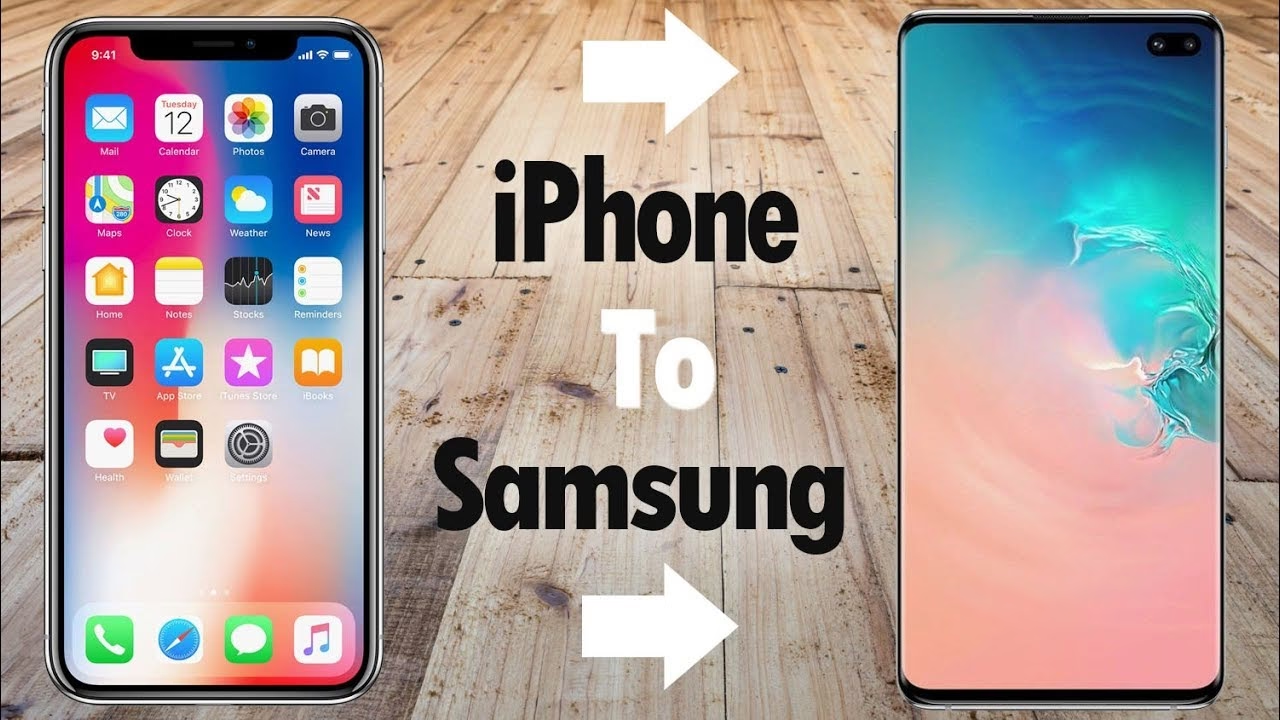
Přechod z jednoho operačního systému na druhý, zvláště z iOS na Android, může být vzrušující, ale zároveň i trochu děsivý. Obavy z toho, jak přenést všechna svá cenná data – kontakty, fotografie, zprávy a aplikace – z vašeho milovaného iPhonu na zbrusu nový Samsung Galaxy, jsou zcela pochopitelné. Naštěstí společnost Samsung myslela na vše a nabízí elegantní a uživatelsky přívětivé řešení: aplikaci Smart Switch. Tato aplikace je navržena tak, aby vám usnadnila cestu do světa Androidu a zajistila, že vaše digitální životní stopa zůstane kompletní a neporušená. V tomto podrobném průvodci se dozvíte, jak krok za krokem provést bezproblémový přenos dat a začít si užívat všechny nové funkce vašeho Samsungu bez jakýchkoli obav.
- Co je Samsung Smart Switch?
- Požadavky pro bezproblémový Smart Switch
- Příprava na přenos dat: Klíč k úspěchu
- Jak provést Smart Switch z iPhonu na Samsung: Podrobný průvodce
- Co dál po přenosu: Nastavení a prozkoumání nového Samsungu
- Řešení běžných problémů při přechodu
- Alternativní metody přenosu dat z iPhonu na Samsung
- Srovnávací tabulka metod přenosu dat
- Závěr: Plynulý přechod je na dosah
- Často kladené dotazy (ČKD)
- Co je Smart Switch a jak funguje při přechodu z iPhonu na Samsung?
- Musím si zálohovat iPhone před použitím Smart Switch?
- Jaké typy dat mohu přenést z iPhonu na Samsung pomocí Smart Switch?
- Přenese se mé zprávy iMessage a nastavení na můj nový telefon Samsung?
- Potřebuji účet Samsung pro použití Smart Switch?
- Mohu přenést vše z iPhonu na Samsung najednou?
Co je Samsung Smart Switch?
Samsung Smart Switch je komplexní a všestranná aplikace, která slouží jako most mezi vaším starým zařízením a novým telefonem Samsung Galaxy. Ať už přecházíte z jiného Android telefonu nebo, jak je to v našem případě, z iPhonu, Smart Switch zjednodušuje přesun široké škály dat. Mezi nejpřenášenější typy dat patří:
- Kontakty: Všechna vaše telefonní čísla a uložené kontakty.
- Zprávy: SMS a MMS konverzace.
- Fotografie a videa: Vaše drahocenné vzpomínky a mediální soubory.
- Hudba: Vaše oblíbené skladby a audio soubory.
- Kalendář: Vaše události a připomínky.
- Aplikace: I když ne všechny aplikace z iPhonu jsou přímo přenositelné kvůli rozdílům v operačních systémech, Smart Switch se pokusí najít ekvivalentní aplikace v obchodě Google Play nebo vám nabídne seznam těch, které budete muset stáhnout ručně.
- Nastavení a domovská obrazovka: Smart Switch se snaží co nejvíce napodobit vaše předchozí uspořádání.
Proč zvolit Samsung Smart Switch?
Existuje několik klíčových důvodů, proč je Smart Switch preferovanou volbou pro přenos dat:
- Snadné použití: Aplikace je navržena s ohledem na uživatelskou přívětivost. Intuitivní rozhraní vás provede celým procesem krok za krokem, takže jej zvládnou i technicky méně zdatní uživatelé.
- Komplexní přenos dat: Jak již bylo zmíněno, Smart Switch zvládne přenést širokou škálu informací, což minimalizuje potřebu ručního nastavení po přechodu.
- Spolehlivost: Jako oficiální nástroj od Samsungu je Smart Switch optimalizován pro bezpečný a efektivní přenos dat mezi zařízeními.
Požadavky pro bezproblémový Smart Switch
Předtím, než se pustíte do samotného přenosu dat, je důležité zajistit, že máte splněny následující požadavky. Správná příprava je klíčem k hladkému a úspěšnému průběhu:
- Váš iPhone:
- Plně nabitý nebo připojený k napájení, aby se zabránilo vypnutí během přenosu.
- Připojený ke stabilní Wi-Fi síti pro bezdrátový přenos nebo mít k dispozici originální Lightning na USB-C kabel pro kabelové připojení (někdy vyžaduje adaptér).
- Mít nainstalovanou aplikaci Smart Switch z App Store (pro bezdrátový přenos).
- Váš nový telefon Samsung Galaxy:
- Připraven k úvodnímu nastavení (nové telefony Samsung mají Smart Switch obvykle předinstalovaný).
- Plně nabitý nebo připojený k napájení.
- Připojený ke stabilní Wi-Fi síti.
Příprava na přenos dat: Klíč k úspěchu
Příprava je základním kamenem každého úspěšného přechodu. Tato část vás provede kroky, které zajistí, že obě vaše zařízení jsou připravena na přenos dat.
Zálohování dat z iPhonu
Než cokoli jiného, je naprosto klíčové zálohování všech vašich dat z iPhonu. I když je Smart Switch spolehlivý, mít zálohu vám poskytne klid v duši pro případ, že by se během přenosu něco pokazilo. Pro zálohu můžete využít iCloud nebo iTunes.
Použití iCloudu pro zálohu:
- Připojte svůj iPhone k Wi-Fi síti.
- Přejděte do Nastavení > [vaše jméno] > iCloud.
- Klepněte na Záloha na iCloudu a poté vyberte Zálohovat nyní.
- Počkejte, dokud se proces zálohování nedokončí. Ujistěte se, že jste připojeni k Wi-Fi po celou dobu.
Použití iTunes (Finder na Macu s macOS Catalina a novějším) pro zálohu:
- Připojte svůj iPhone k počítači pomocí USB kabelu.
- Otevřete iTunes (nebo Finder na Macu).
- Vyberte ikonu svého zařízení (nebo název zařízení v Finderu).
- Klikněte na Zálohovat nyní. Pro dodatečné zabezpečení a přenos hesel doporučujeme zašifrovat zálohu.
Tato záloha zajistí, že všechna vaše důležitá data jsou v bezpečí, ať se stane cokoli.
Příprava zařízení Samsung
Ujistěte se, že váš nový telefon Samsung je správně nastaven před zahájením přenosu:
- Zapněte své zařízení Samsung.
- Vyberte příslušný jazyk.
- Připojte se k Wi-Fi síti, protože přenos dat může vyžadovat internetové připojení.
- Během úvodního nastavení se vás telefon zeptá, zda chcete přenést data ze starého zařízení. Zde si zvolíte možnost použití Smart Switch.
Jak provést Smart Switch z iPhonu na Samsung: Podrobný průvodce
Jakmile máte obě zařízení připravena, můžete zahájit proces Smart Switch. Zde je jednoduchý průvodce krok za krokem, jak na to:
Krok 1: Spusťte Smart Switch na Samsungu
Pokud aplikace Smart Switch není předinstalována, stáhněte si ji z obchodu Google Play Store. Poté:
- Otevřete aplikaci Smart Switch na svém zařízení Samsung.
- Klepněte na Přijímat data.
Krok 2: Vyberte metodu přenosu
Budou vám nabídnuty dvě možnosti pro přenos dat:
- Bezdrátově: Pro bezdrátový přenos vyberte možnost iPhone/iPad a pokračujte. Tato metoda je obvykle nejpohodlnější.
- Pomocí USB kabelu: Můžete použít kabel Lightning na USB-C pro přímé připojení zařízení. Tato metoda je často rychlejší pro velké objemy dat, ale vyžaduje specifický kabel (nebo adaptér).
Pro bezdrátový přenos, který je nejběžnější a nejpohodlnější, postupujte podle následujících kroků.
Krok 3: Nastavte iPhone pro přenos
Na svém iPhonu:
- Stáhněte a otevřete aplikaci Smart Switch z App Store.
- Na zařízení Samsung se vytvoří QR kód pro propojení telefonů.
- Naskenujte tento QR kód svým iPhonem. Tím se obě zařízení propojí.
Krok 4: Vyberte data k přenosu
Jakmile jsou zařízení spárována, uvidíte seznam typů dat dostupných k přenosu:
- Kontakty
- Zprávy
- Fotografie
- Aplikace (poznámka: některé aplikace se nemusí přenést v závislosti na kompatibilitě)
- Hudba
- Kalendář
- Poznámky
- Historie hovorů
Vyberte data, která chcete přenést, a klepněte na Přenos.
Krok 5: Dokončete přenos
Jakmile vyberete požadovaná data, přenos se zahájí. Doba potřebná k dokončení závisí na množství dat, která přesouváte – obvykle proces trvá od několika minut do hodiny. Během přenosu udržujte obě zařízení blízko sebe a připojená k napájení, aby se zabránilo přerušení.
Po dokončení přenosu obdržíte na obou zařízeních oznámení o úspěchu. Zkontrolujte svůj telefon Samsung a ujistěte se, že všechna data byla správně přenesena.
Co dál po přenosu: Nastavení a prozkoumání nového Samsungu
Po dokončení procesu Smart Switch je třeba provést několik důležitých kroků, abyste zajistili, že váš nový telefon Samsung je plně připraven k použití a vy si jej můžete naplno užít.
Nastavení vašeho nového telefonu Samsung
- Přihlášení k účtu Google: Ujistěte se, že jste se přihlásili ke svému účtu Google, abyste získali přístup k Gmailu, Google Disku a dalším základním službám Androidu. Bez tohoto účtu nebude váš telefon plně funkční.
- Instalace aplikací: Jak bylo zmíněno, ne všechny aplikace z iPhonu se přenesou přímo. Projděte si své aplikace na zařízení Samsung a nainstalujte si všechny potřebné z obchodu Google Play Store. Vyhledávejte ekvivalenty nebo nově objevujte aplikace specifické pro Android.
- Přizpůsobení nastavení: Věnujte nějaký čas přizpůsobení nastavení, jako jsou oznámení, tapety, motivy a rozložení domovské obrazovky, podle vašich preferencí. Android nabízí mnohem větší míru přizpůsobení než iOS.
- Kontrola synchronizace: Ověřte, zda se vaše kontakty, kalendáře a e-maily správně synchronizují s vaším účtem Google.
Seznámení se s jedinečnými funkcemi Samsungu
Zařízení Samsung přicházejí s jedinečnou sadou funkcí a nastavení, které stojí za to prozkoumat:
- Samsung DeX: Tato funkce vám umožní transformovat váš telefon na zážitek podobný stolnímu počítači připojením k monitoru, klávesnici a myši. Ideální pro produktivitu na cestách.
- Bixby: Prozkoumejte virtuálního asistenta společnosti Samsung, který nabízí různé funkce, od připomenutí až po ovládání zařízení. Můžete si jej přizpůsobit svým potřebám.
- Edge panely: Rychlý přístup k oblíbeným aplikacím, kontaktům a nástrojům z okraje obrazovky.
- Režimy a rutiny: Automatizujte úkoly na základě času, místa nebo události, což zjednoduší váš každodenní život.
Věnujte čas prozkoumání těchto funkcí, abyste z vašeho nového zařízení Samsung vytěžili maximum.
Řešení běžných problémů při přechodu
I přes přímou povahu Smart Switch se mohou objevit problémy. Zde jsou některé běžné problémy a jejich řešení:
Chyby při přenosu
Pokud během přenosu dojde k chybám:
- Ujistěte se, že obě zařízení zůstávají zapnutá a připojená ke stabilní Wi-Fi síti. Přerušení připojení je nejčastější příčinou selhání.
- Zkontrolujte, zda je verze iOS na vašem iPhonu aktuální. Zastaralá verze může bránit přenosu dat.
- Zkuste restartovat obě zařízení a proces zopakovat.
- Dočasně vypněte režim nízké spotřeby na obou telefonech.
Chybějící data
Pokud se některá data nepřenesla:
- Ručně zkontrolujte aplikace, které musíte přeinstalovat na svém zařízení Samsung z Google Play Store.
- Zkuste opakovat přenos pro konkrétní typy dat, které chybí. Někdy se stane, že při prvním pokusu dojde k chybě u jedné kategorie dat.
- Ověřte, zda je dostatek místa na vašem novém Samsungu. I když Smart Switch upozorní na nedostatek místa, někdy se může stát, že přenos selže kvůli plnému úložišti.
- Zkontrolujte kompatibilitu formátů souborů. Některé specifické soubory z iPhonu (např. určité formáty poznámek) nemusí být na Androidu plně podporovány.
Alternativní metody přenosu dat z iPhonu na Samsung
I když je Smart Switch doporučenou a nejkomplexnější metodou, existují i jiné způsoby, jak přesunout některá data. Tyto metody mohou být užitečné jako doplněk nebo v případě, že máte potíže se Smart Switch.
Použití cloudových služeb
Cloudové služby jsou skvělým řešením pro bezdrátový přenos dat, zejména pro fotografie, videa a dokumenty.
iCloud:
Mnoho uživatelů iPhonu již využívá iCloud pro zálohování. Po zálohování:
- Na svém iPhonu povolte zálohu na iCloudu (Nastavení > [vaše jméno] > iCloud > Záloha na iCloudu > Zálohovat nyní).
- Na svém novém telefonu Samsung otevřete prohlížeč a přejděte na www.icloud.com.
- Přihlaste se pomocí svého Apple ID.
- Zde najdete přístup k zálohovaným datům, jako jsou fotografie, kontakty (pokud máte zapnutou synchronizaci) a poznámky.
- Vyberte, co chcete, a stáhněte si to do svého telefonu Samsung.
Nevýhoda: iCloud má bezplatný limit 5 GB, což je často nedostatečné pro většinu uživatelů. Přenos je také ručnější.
Google Disk (Google Drive):
Google Disk je vynikající volbou, protože nabízí 15 GB volného místa a je nativní pro Android.
- Stáhněte si aplikaci Google Disk na iPhone i Samsung.
- Na svém iPhonu se přihlaste ke svému účtu Google.
- Klepněte na tlačítko '+' a vyberte Nahrát. Vyberte soubory, které chcete přesunout (fotografie, videa, dokumenty).
- Počkejte, dokud se soubory nenahrají na Google Disk.
- Na svém Samsungu otevřete aplikaci Google Disk, přihlaste se stejným účtem Google a snadno si stáhněte nahrané soubory do telefonu.
Výhoda: Větší bezplatné úložiště než iCloud, snadná integrace s Androidem.
Software pro přenos dat přes počítač
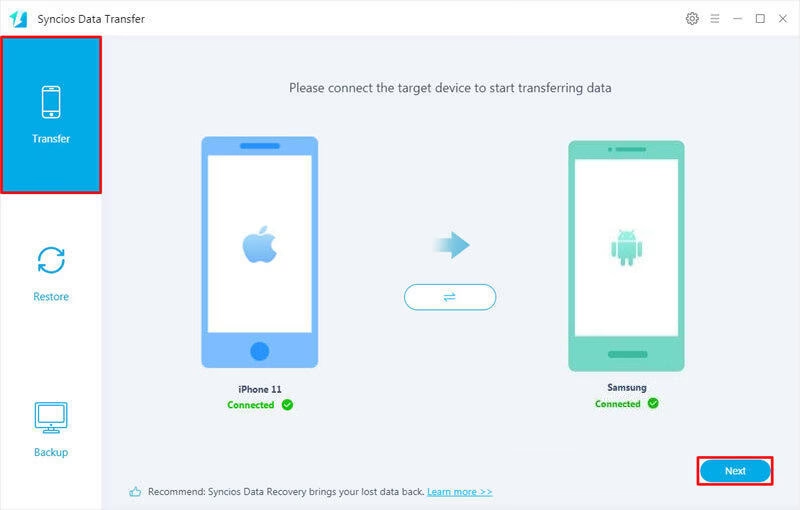
Existují také programy třetích stran pro počítače (Windows/Mac), které slibují přenos dat mezi iPhonem a Samsungem „jedním kliknutím“. Tyto nástroje obvykle vyžadují připojení obou telefonů k počítači pomocí USB kabelu.
Jak to funguje obecně:
- Nainstalujte software na svůj počítač.
- Připojte iPhone a Samsung k počítači.
- Software naskenuje data na iPhonu.
- Vyberete typy dat, které chcete přenést.
- Zahájíte přenos.
Výhoda: Může být užitečné pro uživatele, kteří preferují práci přes počítač nebo mají problémy s bezdrátovým přenosem. Často podporují širokou škálu typů dat.
Nevýhoda: Vyžaduje instalaci dalšího softwaru, což nemusí být pro každého ideální. Spolehlivost se může lišit v závislosti na konkrétním softwaru.
Abychom vám pomohli s rozhodováním, zde je stručné srovnání hlavních metod přenosu dat z iPhonu na Samsung:
| Metoda | Snadnost použití | Rozsah dat | Rychlost | Požadavky |
|---|---|---|---|---|
| Samsung Smart Switch | Velmi vysoká | Komplexní (kontakty, zprávy, fotky, hudba, nastavení, některé aplikace) | Střední až vysoká (závisí na objemu dat a typu připojení) | Obě zařízení, aplikace Smart Switch, Wi-Fi nebo kabel |
| iCloud (ruční stahování) | Střední | Omezený (fotky, kontakty, poznámky, soubory) | Pomalá (závisí na rychlosti internetu a objemu dat) | iPhone s iCloud zálohou, účet Apple ID, Samsung s prohlížečem, Wi-Fi |
| Google Disk (ruční nahrávání/stahování) | Střední | Omezený (fotky, videa, dokumenty, soubory) | Střední (závisí na rychlosti internetu a objemu dat) | Obě zařízení, aplikace Google Disk, účet Google, Wi-Fi |
| Software přes PC/Mac | Střední | Velmi komplexní (závisí na softwaru) | Vysoká (pro velké objemy dat) | Obě zařízení, PC/Mac, USB kabely, software třetí strany |
Závěr: Plynulý přechod je na dosah
Naučit se, jak provést Smart Switch z iPhonu na Samsung, nemusí být vůbec složitý úkol. Díky propracované aplikaci Samsung Smart Switch se přenos dat stává zjednodušeným a uživatelsky přívětivým zážitkem. Dodržováním kroků uvedených v tomto průvodci zajistíte hladkou migraci vašich cenných informací.
S vašimi základními daty na svém místě a novým zařízením Samsung v plném provozu jste připraveni prozkoumat všechny vzrušující funkce a možnosti přizpůsobení, které nabízí svět Androidu. Užijte si svou novou cestu se smartphonem a objevte svobodu, kterou přináší váš Samsung Galaxy!
Často kladené dotazy (ČKD)
Co je Smart Switch a jak funguje při přechodu z iPhonu na Samsung?
Smart Switch je mobilní aplikace vyvinutá společností Samsung, která usnadňuje přenos dat mezi zařízeními. Umožňuje uživatelům bezproblémově přesouvat obsah z iPhonu na smartphone Samsung. Podporuje různé typy dat, včetně kontaktů, zpráv, fotografií a dokonce i aplikací (s určitými omezeními), což usnadňuje přechod. Aplikace může fungovat buď přes USB kabel, nebo bezdrátově, v závislosti na zařízeních a dostupných připojeních. Pro použití Smart Switch musí mít obě zařízení (iPhone a Samsung) nainstalovanou aplikaci Smart Switch nebo s ní být kompatibilní. Uživatelé jednoduše vyberou typ dat, která chtějí přenést, a Smart Switch se postará o zbytek, spravuje kompatibilitu souborů a zajišťuje úspěšnou migraci.
Musím si zálohovat iPhone před použitím Smart Switch?
Ano, i když je Smart Switch navržen pro efektivní přenos dat, je vždy dobrým zvykem provést zálohování vašeho iPhonu předtím, než provedete jakýkoli přechod. Tím zajistíte, že všechny vaše informace jsou v bezpečí pro případ, že by se během procesu přenosu cokoli pokazilo. Svůj iPhone můžete zálohovat pomocí iCloudu nebo iTunes (Finder na Macu), což vám v případě potřeby umožní obnovit data. Zálohování vašeho iPhonu vám také dává klid v duši, protože máte kompletní kopii svých dat na jiném místě. Pokud byste se rozhodli vrátit se k iPhonu nebo potřebovali přístup ke konkrétním datům po přenosu, budete mít tuto zálohu k dispozici.
Jaké typy dat mohu přenést z iPhonu na Samsung pomocí Smart Switch?
Smart Switch umožňuje uživatelům přenést širokou škálu dat z iPhonu na smartphone Samsung. To zahrnuje základní informace, jako jsou kontakty, zprávy, protokoly hovorů, fotografie, videa a hudba. Dále mohou uživatelé přesunout svá nastavení, rozložení domovské obrazovky a dokonce i některé aplikace, v závislosti na kompatibilitě a dostupnosti v ekosystému Samsung. Je však důležité si uvědomit, že ne všechny aplikace z iPhonu jsou přímo přenositelné kvůli rozdílům v platformách. Některé aplikace budete muset po dokončení přenosu znovu stáhnout z obchodu Google Play Store. Přesto Smart Switch výrazně zlepšuje zážitek z přechodu tím, že minimalizuje množství potřebného opětovného nastavení po přesunu na nové zařízení.
Přenese se mé zprávy iMessage a nastavení na můj nový telefon Samsung?
iMessage je exkluzivní pro zařízení Apple, a proto se vaše zprávy a nastavení iMessage nepřenesou na smartphone Samsung prostřednictvím Smart Switch. Pokud chcete zajistit, že budete moci přijímat zprávy od uživatelů iPhonu bez problémů, je klíčové deaktivovat iMessage na vašem iPhonu před přechodem. To můžete provést v nastavení pod položkou Zprávy. Jakmile přejdete na Samsung a deaktivujete iMessage, nové zprávy budou odesílány do služby zasílání zpráv vašeho nového telefonu. Je důležité informovat své kontakty, že jste změnili zařízení, abyste předešli jakýmkoli nedorozuměním ohledně zpráv. Naštěstí veškeré SMS zprávy budou stále k dispozici pro přenos přes Smart Switch, takže vaše historie komunikace může zůstat nedotčena.
Potřebuji účet Samsung pro použití Smart Switch?
Ačkoli není povinné mít účet Samsung pro použití Smart Switch, jeho vytvoření může zlepšit váš celkový zážitek. Účet Samsung poskytuje další výhody, jako jsou možnosti zálohování, přístup ke službám Samsung, jako je cloudové úložiště, a možnost synchronizace dat napříč více zařízeními. To může být zvláště užitečné, pokud plánujete používat své zařízení Samsung po delší dobu. V kontextu Smart Switch může mít účet Samsung zefektivnit proces přenosu, pokud jde o instalaci aplikací nebo přístup k obsahu uloženému v cloudu. Můžete pokračovat i bez účtu, ale registrace by mohla budoucí přechody a správu dat učinit pohodlnějšími, zvláště pokud přecházíte z více zařízení v průběhu času.
Mohu přenést vše z iPhonu na Samsung najednou?
Ano, většinu dat z iPhonu na zařízení Samsung můžete přenést v jediném přenosu pomocí Smart Switch. Aplikace byla navržena tak, aby zpracovávala více typů dat současně, což vám umožní vybrat veškerý obsah, který chcete přesunout, najednou. Tato funkce pomáhá šetřit čas a zajišťuje plynulý proces nastavení po spuštění nového zařízení. Mějte však na paměti, že se mohou uplatnit některá omezení dat v závislosti na konkrétních aplikacích a formátech podporovaných na vašem novém zařízení Samsung. Zatímco Smart Switch se snaží pokrýt komplexní seznam přenositelných dat, mohou existovat výjimky. Proto kontrola typů dat a zajištění kompatibility před přenosem může pomoci předejít potenciálním problémům během procesu.
Chceš-li si přečíst další články podobné jako Přechod z iPhonu na Samsung: Snadno s Smart Switch, navštiv kategorii iPhone.