
21/03/2026
Situace, kdy se váš iPhone zasekne v režimu zotavení, může být frustrující a znepokojující. Obrazovka s logem Apple, nebo výzva k připojení k iTunes, naznačují, že se něco pokazilo. Možná se to stalo po neúspěšné aktualizaci iOS, pádu telefonu, nebo při snaze o jailbreak. První otázka, která vás napadne, je: „Jak z toho ven?“ A hned nato: „Mohu zálohovat svá data, když je telefon v tomto stavu?“ Bohužel, přímá záloha iPhonu v režimu zotavení není možná. Ale nezoufejte! Existují ověřené metody, jak telefon z režimu zotavení dostat, a poté bezpečně zálohovat vše, co je pro vás důležité.
Co je režim zotavení (Recovery Mode) a proč se do něj iPhone dostane?
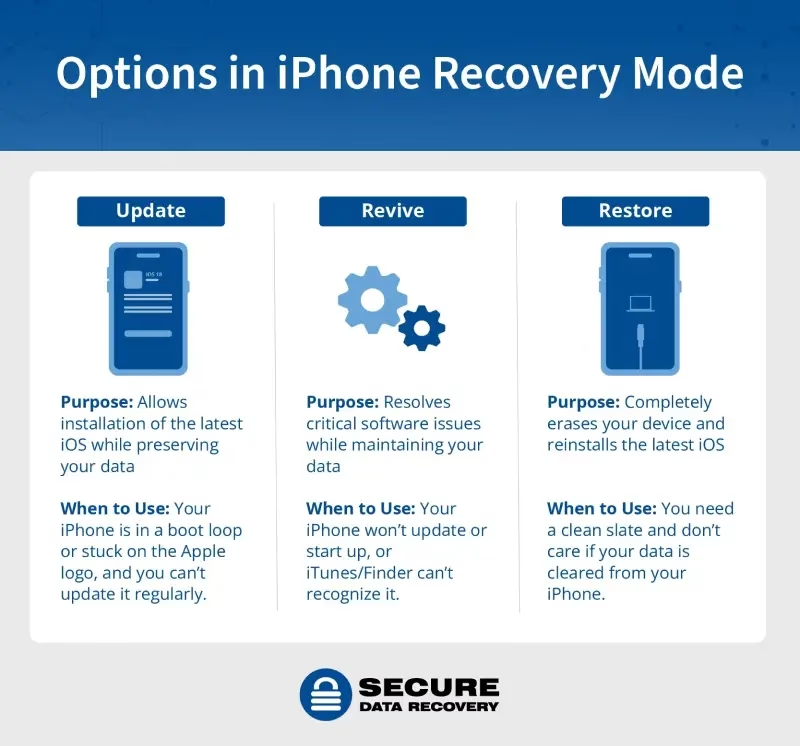
Režim zotavení, anglicky Recovery Mode, je speciální stav, do kterého se iPhone může dostat, když dojde k závažné chybě v operačním systému iOS. Není to běžný režim používání, ale spíše nástroj pro řešení kritických problémů. Jeho primárním účelem je umožnit obnovení softwaru iPhonu prostřednictvím iTunes nebo Finderu (na macOS Catalina a novějším) na počítači. Může se objevit v několika situacích:
- Poškození iOS: Během aktualizace, instalace, nebo z důvodu systémové chyby může dojít k poškození softwaru, což znemožní normální spuštění telefonu.
- Neúspěšný jailbreak: Pokud se pokus o jailbreak nezdaří, iPhone se často přepne do režimu zotavení jako bezpečnostní opatření.
- Hardwarová chyba: I když je to méně časté, některé hardwarové problémy mohou způsobit, že se iPhone zasekne v režimu zotavení.
- Chybné obnovení nebo reset: Pokud dojde k přerušení procesu obnovy nebo resetování iPhonu, může se také ocitnout v tomto režimu.
Když je iPhone v režimu zotavení, neumožňuje přístup k uživatelským datům ani běžné funkce. Displej obvykle zobrazuje symbol kabelu směřujícího k ikoně iTunes/počítače.
Nelze zálohovat iPhone v režimu zotavení?
Jednoduchá a bohužel pro mnohé nepříjemná odpověď zní: NE. Když je váš iPhone v režimu zotavení, není možné přímo zálohovat jeho data pomocí iTunes, iCloudu ani žádného specializovaného softwaru. Důvodem je, že v tomto režimu je operační systém iOS v omezeném stavu, který neumožňuje přístup k souborovému systému pro účely zálohování. Telefon je připraven pouze na příjem nového softwaru pro obnovu. To znamená, že pokud chcete svá data zachránit, musíte nejprve dostat iPhone z režimu zotavení. Teprve poté můžete přistoupit k zálohování.
Jak dostat iPhone z režimu zotavení (3 ověřené metody)
Existuje několik způsobů, jak se pokusit dostat iPhone z režimu zotavení. Některé z nich jsou jednodušší a zachovají vaše data, jiné mohou vést ke ztrátě dat, pokud nemáte zálohu.
Metoda 1: Vynucený restart (Force Restart)
Vynucený restart je často nejjednodušší a nejméně invazivní způsob, jak vyřešit mnoho problémů s iPhonem, včetně uvíznutí v režimu zotavení. Tato metoda nesmaže žádná data. Kroky se liší v závislosti na modelu vašeho iPhonu:
Pro iPhone X, XS, XR, 11, 12, 13, 14, 15 a novější:
- Rychle stiskněte a uvolněte tlačítko Zvýšení hlasitosti.
- Rychle stiskněte a uvolněte tlačítko Snížení hlasitosti.
- Poté stiskněte a držte Boční tlačítko (Power tlačítko), dokud se neobjeví logo Apple. Jakmile ho uvidíte, tlačítko uvolněte.
Pro iPhone 8 a iPhone SE (2. a 3. generace):
- Rychle stiskněte a uvolněte tlačítko Zvýšení hlasitosti.
- Rychle stiskněte a uvolněte tlačítko Snížení hlasitosti.
- Poté stiskněte a držte Boční tlačítko (Power tlačítko), dokud se neobjeví logo Apple. Jakmile ho uvidíte, tlačítko uvolněte.
Pro iPhone 7 a 7 Plus:
- Současně stiskněte a držte tlačítko Snížení hlasitosti a tlačítko Spánek/Probuzení (Power tlačítko).
- Držte obě tlačítka, dokud se na obrazovce neobjeví logo Apple. Poté obě tlačítka uvolněte.
Pro iPhone 6S a starší (včetně iPhone SE 1. generace):
- Současně stiskněte a držte tlačítko Spánek/Probuzení (Power tlačítko) a tlačítko Domů (Home Button).
- Držte obě tlačítka, dokud se na obrazovce neobjeví logo Apple. Poté obě tlačítka uvolněte.
Metoda 2: Obnovení přes iTunes (Tovární nastavení)
Pokud vynucený restart nepomohl, můžete iPhone obnovit do továrního nastavení pomocí iTunes (nebo Finderu na macOS Catalina a novějším). Tato metoda smaže veškerá data z vašeho iPhonu, proto je důležité si uvědomit riziko ztráty dat, pokud nemáte dřívější zálohu.
- Ujistěte se, že máte na svém počítači nainstalovanou nejnovější verzi iTunes (nebo používáte Finder na Macu).
- Připojte svůj iPhone, který je v režimu zotavení, k počítači pomocí USB kabelu.
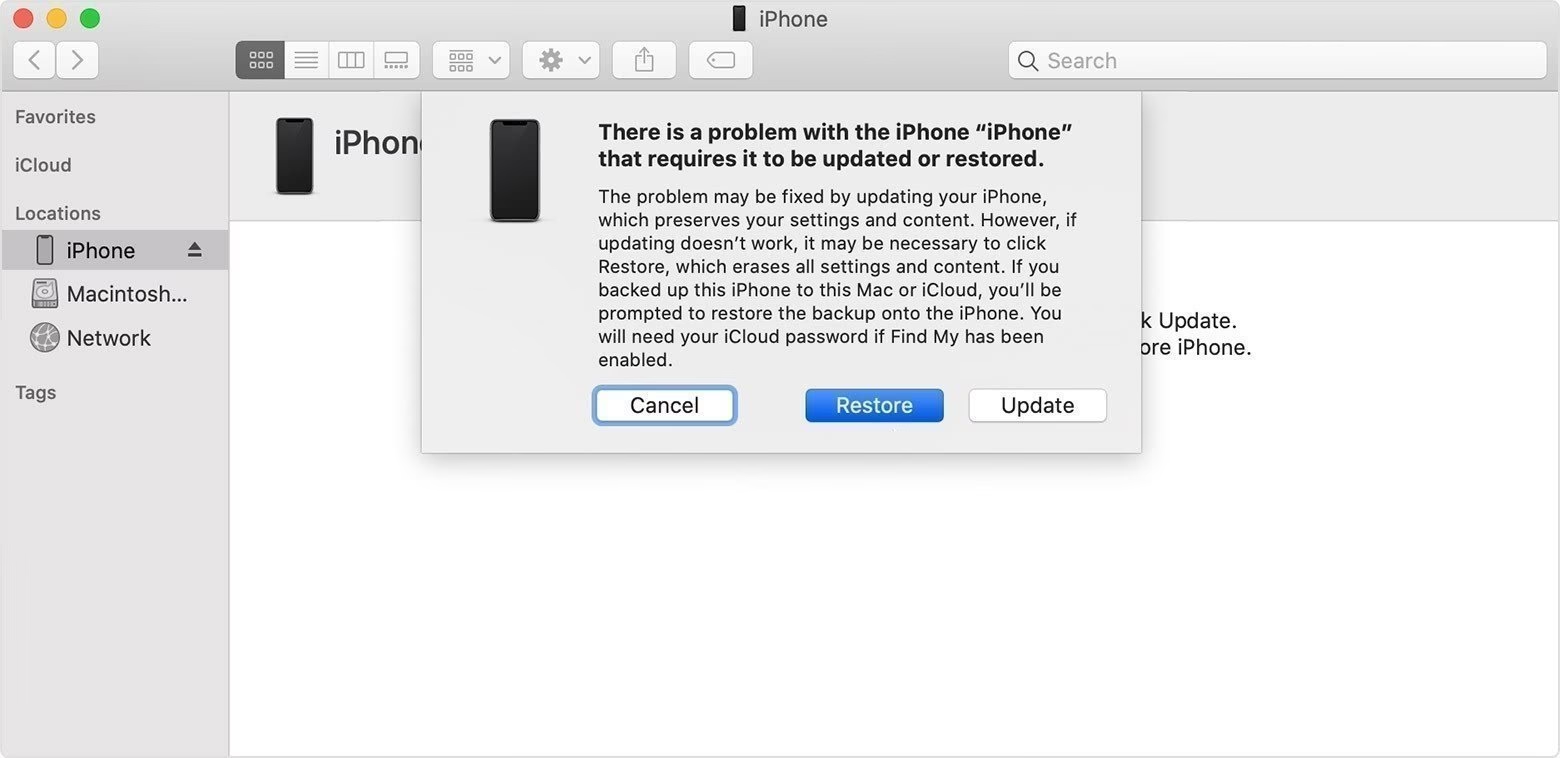
- iTunes/Finder by měl automaticky detekovat, že váš iPhone je v režimu zotavení. Zobrazí se dialogové okno s možností „Obnovit iPhone“ nebo „Aktualizovat“.
- Vyberte možnost „Obnovit iPhone“. Potvrďte svůj výběr, a iTunes/Finder stáhne potřebný software a obnoví váš iPhone.
- Po dokončení procesu se váš iPhone restartuje a bude v továrním nastavení. Můžete jej nastavit jako nový iPhone nebo obnovit ze zálohy (pokud nějakou máte).
Metoda 3: Použití specializovaného softwaru pro obnovu iOS
Na trhu existuje řada nástrojů třetích stran, které jsou navrženy k opravě různých problémů s iOS, včetně zaseknutí v režimu zotavení, často bez ztráty dat. Tyto programy fungují tak, že detekují stav vašeho zařízení a nabídnou možnost opravy systému. Pokud předchozí metody selhaly a nechcete riskovat ztrátu dat obnovou přes iTunes, může být tato možnost vhodná. Princip je obvykle následující:
- Stáhněte a nainstalujte vybraný software na svůj počítač.
- Připojte iPhone k počítači.
- Spusťte program a postupujte podle pokynů na obrazovce. Program obvykle detekuje problém a nabídne režim opravy.
- Software stáhne správný firmware a pokusí se opravit systém iOS, aniž by smazal vaše data.
Při výběru takového softwaru je důležité zvolit důvěryhodnou a renomovanou aplikaci, abyste předešli dalším komplikacím.
Jak zálohovat iPhone po opuštění režimu zotavení
Jakmile se váš iPhone úspěšně dostane z režimu zotavení a normálně se spustí, je klíčové okamžitě provést zálohu dat. To zajistí, že vaše fotografie, kontakty, zprávy a další důležité soubory budou v bezpečí pro případ budoucích problémů. Existují tři hlavní metody zálohování:
Metoda 1: Zálohování přes iCloud
iCloud je pohodlný způsob, jak zálohovat iPhone bezdrátově přímo z vašeho zařízení. Je ideální pro běžné zálohy a synchronizaci dat. Má však svá omezení, zejména co se týče volného úložného prostoru.
Výhody:
- Bezdrátové zálohování a obnova.
- Automatické zálohy, když je iPhone připojen k Wi-Fi, nabíječce a zamčený.
- Snadný přístup k datům z jiných Apple zařízení.
Nevýhody:
- Apple poskytuje pouze 5 GB volného úložného prostoru, což je pro většinu uživatelů nedostatečné. Další prostor je třeba dokoupit.
- Nezálohuje všechna data (např. některá data aplikací, která nejsou uložena v iCloudu, nebo hudbu a filmy, které nejsou zakoupeny v iTunes).
Kroky pro zálohování do iCloudu:
- Na iPhonu přejděte do Nastavení.
- Klepněte na své jméno v horní části obrazovky.
- Klepněte na iCloud.
- Přejděte dolů a klepněte na Záloha iCloudu (nebo Úložiště a záloha na starších verzích iOS).
- Ujistěte se, že je přepínač Záloha iCloudu zapnutý.
- Klepněte na Zálohovat nyní.
- Počkejte, dokud se proces zálohování nedokončí.
Metoda 2: Zálohování přes iTunes / Finder
Zálohování přes iTunes (na Windows a starších macOS) nebo Finder (na macOS Catalina a novějších) je robustní metoda, která vytváří kompletní zálohu vašeho zařízení na počítači. Je vhodná pro zálohování velkého množství dat.
Výhody:
- Neomezený úložný prostor (omezený pouze kapacitou vašeho počítače).
- Zálohuje téměř veškerá data a nastavení zařízení.
- Ideální pro ty, kteří mají mnoho dat nebo chtějí mít zálohu lokálně.
Nevýhody:
- Zálohovaná data nejsou přímo přístupná ani prohlížitelná. Pro přístup k nim je nutné obnovit celou zálohu do zařízení.
- Vyžaduje připojení iPhonu k počítači kabelem.
Kroky pro zálohování do iTunes/Finderu:
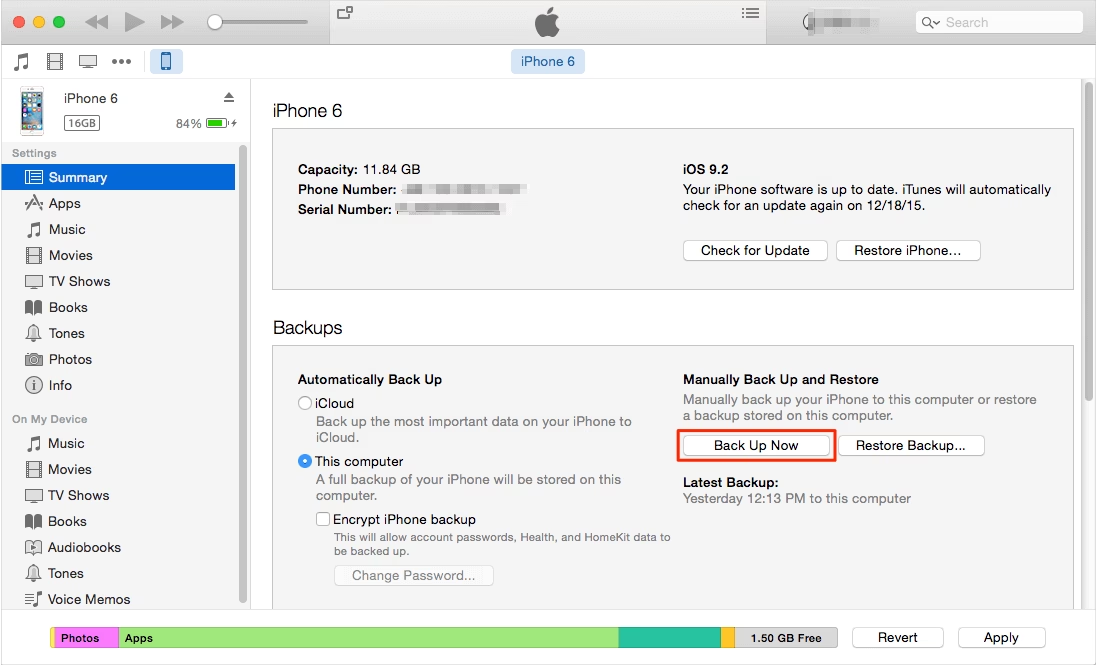
- Otevřete nejnovější verzi iTunes na PC nebo Finder na Macu.
- Připojte svůj iPhone k počítači pomocí USB kabelu.
- Pokud budete vyzváni, zadejte heslo k iPhonu a vyberte „Důvěřovat tomuto počítači“.
- V iTunes klikněte na ikonu vašeho iPhonu (vlevo nahoře). V Finderu vyberte svůj iPhone v postranním panelu.
- V sekci „Zálohy“ vyberte možnost „Tento počítač“ (pro lokální zálohu).
- Pro větší bezpečnost můžete zaškrtnout „Šifrovat místní zálohu“ a nastavit heslo.
- Klikněte na „Zálohovat nyní“.
- Počkejte, dokud se zálohování nedokončí.
Metoda 3: Zálohování pomocí specializovaného softwaru pro přenos dat
Kromě oficiálních řešení existují i programy třetích stran, které nabízejí flexibilnější možnosti zálohování. Tyto nástroje často umožňují selektivní zálohování dat (např. pouze fotografií, zpráv nebo kontaktů) a jejich prohlížení na počítači. Mohou být užitečné, pokud preferujete větší kontrolu nad tím, co a jak zálohujete.
Výhody:
- Selektivní zálohování vybraných typů dat.
- Možnost prohlížet zálohovaná data na počítači.
- Snadnější přenos dat mezi zařízeními nebo na počítač.
Nevýhody:
- Vyžaduje instalaci softwaru třetí strany.
- Některé funkce mohou být placené.
Obecné kroky pro zálohování pomocí takového softwaru:
- Stáhněte a nainstalujte vybraný software na svůj počítač.
- Připojte svůj iPhone k počítači pomocí USB kabelu.
- Spusťte program. Ten obvykle detekuje váš iPhone a zobrazí jeho obsah.
- Vyberte kategorie dat, které chcete zálohovat (např. Fotky, Videa, Zprávy, Kontakty).
- Klikněte na tlačítko pro zálohování/export a vyberte cílové umístění na vašem počítači.
- Počkejte, dokud se proces zálohování nedokončí.
Často kladené otázky (FAQ)
Q1: Co dělá režim zotavení na iPhonu?
Režim zotavení umožňuje obnovit software iPhonu, když se vyskytnou závažné chyby, které brání normálnímu spuštění. Je to v podstatě nouzový režim pro reinstalaci nebo aktualizaci iOS prostřednictvím iTunes/Finderu.
Q2: Smaže režim DFU (Device Firmware Update) všechno?
Ano, režim DFU (Device Firmware Update) obnoví iPhone do továrního nastavení a smaže všechna data. Je to ještě hlubší režim než režim zotavení, který umožňuje komunikaci s iTunes/Finderem bez načtení iOS. Používá se pro downgrade iOS nebo řešení velmi závažných problémů, kdy režim zotavení nestačí. Vždy je nutné mít zálohu před vstupem do DFU režimu.
Q3: Jak uvést iPhone do režimu zotavení?
Metody pro vstup do režimu zotavení se liší podle modelu iPhonu:
Pro iPhone 8, X, 11, 12, 13, 14, 15 a novější:
- Připojte iPhone k počítači (s iTunes/Finderem).
- Rychle stiskněte a uvolněte tlačítko Zvýšení hlasitosti.
- Rychle stiskněte a uvolněte tlačítko Snížení hlasitosti.
- Stiskněte a držte Boční tlačítko, dokud se neobjeví obrazovka „Připojte se k počítači“ (Connect to Computer).
Pro iPhone 7 a 7 Plus:
- Připojte iPhone k počítači (s iTunes/Finderem).
- Stiskněte a držte tlačítko Snížení hlasitosti a tlačítko Spánek/Probuzení (Power tlačítko) současně.
- Držte je, dokud se neobjeví obrazovka „Připojte se k počítači“.
Pro iPhone 6S a starší:
- Připojte iPhone k počítači (s iTunes/Finderem).
- Stiskněte a držte tlačítko Spánek/Probuzení (Power tlačítko) a tlačítko Domů (Home Button) současně.
- Držte je, dokud se neobjeví obrazovka „Připojte se k počítači“.
Q4: Jaký je rozdíl mezi režimem zotavení a režimem DFU?
Hlavní rozdíl spočívá v tom, jak hluboko do systému zasahují a jaké části firmwaru jsou načteny:
- Režim zotavení (Recovery Mode): Načte se část bootloaderu a zobrazí se ikona „Připojte se k počítači“. Umožňuje obnovu iOS, ale je méně „nízkoúrovňový“ než DFU. Může opravit většinu softwarových problémů.
- Režim DFU (Device Firmware Update Mode): Je to nejhlubší režim obnovy. iPhone se připojí k iTunes/Finderu, ale obrazovka zůstává černá (nic se nezobrazuje). V DFU režimu se nenačítá žádný operační systém ani bootloader, což umožňuje provést čistou instalaci firmwaru. Používá se pro downgrade iOS nebo řešení velmi tvrdohlavých softwarových problémů.
Závěr
Uvíznutí iPhonu v režimu zotavení může být stresující zážitek, ale jak vidíte, existují jasné kroky, jak tuto situaci vyřešit. Pamatujte, že přímá záloha v režimu zotavení není možná, proto je klíčové nejprve dostat zařízení do normálního provozního stavu. Ať už se rozhodnete pro vynucený restart, obnovu přes iTunes, nebo specializovaný software, vždy je důležité dbát na bezpečnost dat. Jakmile je váš iPhone zpět v plné kondici, neodkládejte zálohování. Pravidelné zálohy pomocí iCloudu, iTunes/Finderu nebo specializovaného softwaru jsou nejlepší obranou proti nečekané ztrátě vašich cenných informací. Prevence je vždy lepší než snaha o obnovu ztracených dat.
Chceš-li si přečíst další články podobné jako iPhone v režimu zotavení: Průvodce obnovou a zálohou, navštiv kategorii iPhone.