
24/10/2023
V dnešní digitální době je náš iPhone často úložištěm našich nejcennějších vzpomínek, důležitých dokumentů a samozřejmě také oblíbené hudby. Díky iPhonu můžeme poslouchat tisíce skladeb kdykoli a kdekoli, což z něj činí nepostradatelného společníka. Avšak, co se stane, když se váš iPhone nečekaně poškodí, ztratí nebo je ukraden? Kromě samotného zařízení riskujete ztrátu celé vaší hudební knihovny, kterou jste léta pečlivě budovali. I když si můžete koupit nový iPhone, získat zpět všechny své písničky, mixy a alba může být bez správné zálohy nemožné. Představte si tu frustraci, když zjistíte, že všechny ty vzácné skladby, které vás provázely životem, jsou pryč navždy. Proto je zálohování hudby na iPhonu naprosto klíčové pro klid duše a pro zajištění, že vaše oblíbená hudba bude vždy v bezpečí a dostupná.
- Proč je zálohování hudby na iPhonu nezbytné?
- Metoda 1: Zálohování hudby na iPhone do iCloudu
- Metoda 2: Zálohování hudby na iPhone do iTunes
- Metoda 3: Nejkomplexnější řešení – Zálohování hudby na iPhone do počítače s AOMEI FoneBackup
- Srovnávací tabulka metod zálohování hudby na iPhone
- Často kladené otázky (FAQ)
- Závěr
Proč je zálohování hudby na iPhonu nezbytné?
Mnozí z nás si neuvědomují plný význam zálohování, dokud nenastane kritická situace. Hudba na našem iPhonu není jen sbírka zvukových souborů; často jsou to soundtracky k našim životům, vzpomínky spojené s konkrétními událostmi nebo prostě jen prostředek k relaxaci a zábavě. Ztráta těchto skladeb může být stejně nepříjemná jako ztráta fotografií nebo kontaktů. Zde jsou nejčastější důvody, proč byste měli svou hudbu pravidelně zálohovat:
- Náhodné smazání: Stačí okamžik nepozornosti a omylem smažete celou složku plnou skladeb.
- Poškození nebo ztráta zařízení: iPhone může spadnout do vody, rozbít se, nebo být odcizen. V takovém případě je bez zálohy vaše hudba nenávratně pryč.
- Softwarové chyby nebo aktualizace: Někdy se při aktualizaci iOS mohou vyskytnout chyby, které vedou ke ztrátě dat, včetně hudby.
- Přechod na nové zařízení: Při nákupu nového iPhonu chcete přirozeně přenést veškerá svá data, včetně hudby, bez nutnosti stahovat vše znovu.
Tento průvodce vám ukáže tři hlavní metody, jak zálohovat hudbu z vašeho iPhonu, abyste ji mohli rychle obnovit v případě nečekané ztráty. Pečlivě si je prostudujte a vyberte si tu, která nejlépe vyhovuje vaší situaci a potřebám.
Metoda 1: Zálohování hudby na iPhone do iCloudu
iCloud je nativní cloudová služba společnosti Apple, která nabízí pohodlný způsob, jak zálohovat a synchronizovat vaše data. Pokud jde o hudbu, iCloud nabízí dvě hlavní cesty, jak s ní nakládat. Je však důležité si uvědomit, že iCloud primárně zálohuje historii nákupů hudby z iTunes Store nebo synchronizuje vaši knihovnu Apple Music. Pokud chcete zálohovat hudbu staženou z jiných zdrojů (například z CD nebo koupenou jinde než v iTunes Store), budete se muset poohlédnout po jiné metodě, kterou si podrobněji rozebereme v části 3.
Záloha celého iPhonu do iCloudu
Tato metoda zálohuje všechna nastavení a data vašeho iPhonu, včetně informací o vaší historii nákupů hudby. Mějte na paměti, že tato záloha neobsahuje samotné hudební soubory, ale pouze metadata a odkazy na zakoupený obsah. Hudební soubory se automaticky znovu stáhnou z iTunes Store, App Store nebo Books Store, když obnovíte iPhone z této zálohy. Záložní soubory jsou navíc přístupné pouze po provedení úplné obnovy zařízení, což znamená, že nemůžete jednotlivé skladby vybrat a obnovit.
Postup zálohování:
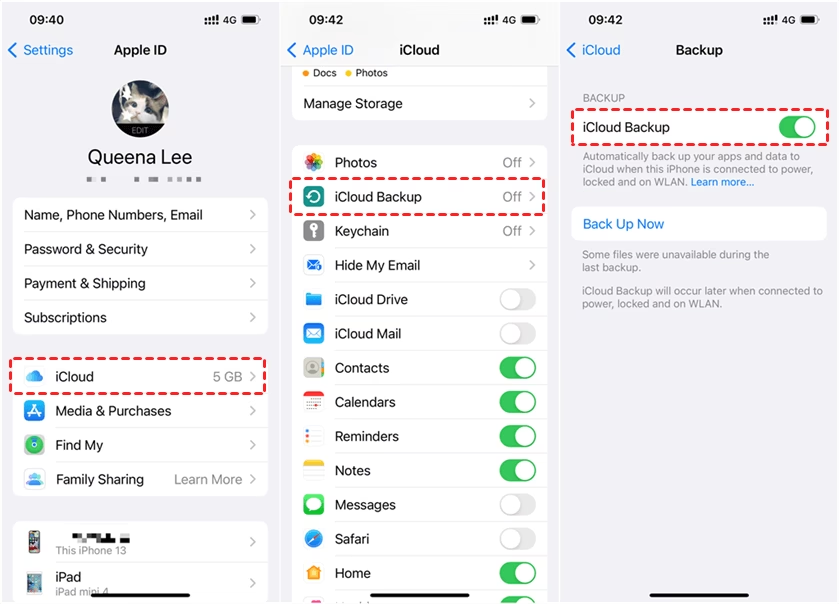
- Připojte svůj iPhone k Wi-Fi síti. Pro spolehlivou a rychlou zálohu je stabilní připojení klíčové.
- Přejděte do Nastavení (Settings) na vašem iPhonu.
- Klepněte na své jméno v horní části obrazovky (Apple ID, iCloud, Média a nákupy).
- Vyberte iCloud.
- Klepněte na Záloha na iCloudu (iCloud Backup).
- Pokud je tato možnost vypnutá, přepněte ji do polohy zapnuto. Váš iPhone pak bude automaticky provádět zálohu dat, když je připojen k napájení, uzamčen a připojen k Wi-Fi.
- Pro okamžité spuštění zálohy klepněte na Zálohovat (Back Up Now). Ujistěte se, že máte dostatek volného místa na iCloudu.
Synchronizace knihovny Apple Music (iCloud Music Library)
Pokud jste předplatitelem služby Apple Music, máte k dispozici mnohem efektivnější způsob, jak spravovat a synchronizovat svou hudební knihovnu – synchronizaci knihovny iCloud Music Library. Tato funkce vám umožňuje přístup ke všem vašim hudebním sbírkám, včetně streamovaných skladeb, zakoupených skladeb a skladeb nahraných z CD, na všech vašich zařízeních, která jsou přihlášena se stejným Apple ID. To zahrnuje iPad, iPod, Mac nebo PC. Je to ideální řešení pro ty, kteří chtějí mít svou hudbu vždy aktuální a dostupnou na všech svých zařízeních bez nutnosti manuálního přenosu.
Postup aktivace na iPhonu:
- Přejděte do Nastavení (Settings).
- Sjeďte dolů a klepněte na Hudba (Music).
- Zapněte možnost Synchronizovat knihovnu (Sync Library). (Tato možnost se zobrazí pouze, pokud máte aktivní předplatné Apple Music.)
- Zobrazí se vyskakovací okno. Měli byste zvolit možnost Ponechat hudbu (Keep Music), abyste si na iPhonu ponechali stávající hudbu a sloučili ji s knihovnou iCloud Music Library.
Pro aktivaci synchronizace knihovny iCloud Music Library na Macu nebo PC:
- Na Macu: Otevřete aplikaci Hudba (Music app). Z řádku nabídek v horní části obrazovky vyberte Hudba > Nastavení (Music > Preferences). Přejděte na záložku Obecné (General) a zaškrtněte políčko Synchronizovat knihovnu (Sync Library) pro zapnutí. Klepněte na OK.
- Na PC (iTunes): Otevřete iTunes. Vyberte Úpravy > Předvolby (Edit > Preferences). Přejděte na záložku Obecné (General) a zaškrtněte políčko Synchronizovat knihovnu (Sync Library) pro zapnutí. Klepněte na OK.
Důležité upozornění k iCloudu
Jak již bylo zmíněno, iCloud je skvělý pro zakoupenou hudbu a hudbu z Apple Music. Pokud však máte hudbu, která byla importována z CD, stažena z jiných online obchodů než iTunes, nebo jinak získaná mimo ekosystém Apple Music, iCloud ji ve standardní záloze nezahrne jako plné soubory. Může to být matoucí, protože se může zdát, že je vše zálohováno. Pro kompletní a komplexní zálohu veškeré hudby, bez ohledu na její původ, budete potřebovat robustnější řešení.
Metoda 2: Zálohování hudby na iPhone do iTunes
iTunes (nebo Finder na novějších verzích macOS) je výchozí program pro správu obsahu iPhonu na počítači. Je to další spolehlivá možnost, jak zálohovat hudbu z vašeho iPhonu. Opět existují dvě hlavní metody, jak toho dosáhnout. Ujistěte se, že máte na svém počítači nainstalovanou nejnovější verzi iTunes (nebo používáte Finder na macOS Catalina a novějším).
Kompletní záloha iPhonu přes iTunes
Tato metoda vytvoří úplnou zálohu všech dat vašeho iPhonu na váš počítač, včetně hudby. Podobně jako u iCloudu, nemáte možnost prohlížet jednotlivé soubory v záloze, aniž byste provedli úplnou obnovu iPhonu. Je to spíše „všechno nebo nic“ přístup, který je užitečný pro obnovu celého zařízení do předchozího stavu.
Postup zálohování:
- Připojte svůj iPhone k počítači pomocí USB kabelu.
- Otevřete iTunes (nebo Finder na Macu).
- V iTunes klikněte na ikonu zařízení (malý symbol telefonu) v horní části okna. V Finderu vyberte svůj iPhone v postranním panelu.
- V sekci „Zálohy“ (Backups) vyberte Tento počítač (This computer) jako místo zálohy.
- Klikněte na tlačítko Zálohovat nyní (Back Up Now). iTunes (nebo Finder) začne zálohovat data vašeho iPhonu, včetně vaší hudby.
Pokud chcete zálohovat pouze hudbu z iPhonu na počítač a mít k ní přímý přístup bez nutnosti obnovy celého zařízení, přejděte na další metodu nebo se podívejte na část 3.
Přenos zakoupených skladeb do iTunes
Tato metoda je specificky zaměřena na přenos hudby, kterou jste zakoupili v iTunes Store, z vašeho iPhonu do vaší knihovny iTunes na počítači. Je to skvělý způsob, jak zajistit, že všechny vaše zakoupené skladby jsou bezpečně uloženy na vašem počítači.
Postup přenosu:
- Otevřete iTunes na svém počítači.
- Přejděte do nabídky Účet (Account) v horní části okna.
- Vyberte Autorizace > Autorizovat tento počítač (Authorizations > Authorize This Computer). Budete muset zadat své Apple ID a heslo, aby počítač získal oprávnění pro přístup a používání vašeho Apple ID. Klikněte na tlačítko Autorizovat (Authorize).
- Připojte svůj iPhone k počítači pomocí USB kabelu.
- V iTunes vyberte Soubor > Zařízení (File > Devices) a zvolte Přesunout nákupy z [název vašeho iPhonu] (Transfer Purchases from [your iPhone name]). Tím se veškerá zakoupená hudba z vašeho iPhonu přenese do knihovny iTunes.
Po dokončení procesu můžete kliknout na Nedávno přidáno (Recently Added) v levém panelu iTunes a zkontrolovat nově importované skladby. Pokud vedle skladby vidíte ikonu stažení (šipka dolů v kroužku), znamená to, že skladba je v cloudu a můžete si ji stáhnout do počítače. Pokud ikonu stažení nevidíte, hudba je již na vašem počítači. Chcete-li najít stažené skladby na disku, můžete kliknout pravým tlačítkem myši na skladbu a vybrat Zobrazit v Průzkumníkovi Windows (Show in Windows Explorer) nebo Zobrazit ve Finderu (Show in Finder).
Metoda 3: Nejkomplexnější řešení – Zálohování hudby na iPhone do počítače s AOMEI FoneBackup
Pokud hledáte řešení, které vám poskytne maximální flexibilitu a kontrolu nad vaší hudební knihovnou, ať už se jedná o zakoupené skladby, písně nahrané z CD, nebo hudbu z jiných zdrojů, pak je zálohování hudby na počítač pomocí specializovaného nástroje tou nejlepší volbou. AOMEI FoneBackup je snadno použitelný nástroj pro zálohování, přenos a obnovu dat iPhonu, který vám pomůže provést zálohu hudby během několika minut. Tento software překonává omezení iCloudu a iTunes tím, že vám umožňuje zálohovat všechny typy hudby a poskytuje vám přímý přístup k záložním souborům.
Proč zvolit AOMEI FoneBackup?
AOMEI FoneBackup přináší řadu výhod, které z něj činí ideální volbu pro zálohování vaší hudební kolekce:
- Umožňuje přenést hudbu z iPhonu do počítače nebo vytvořit obrazovou zálohu vaší hudební knihovny.
- Dovoluje vám selektivně zálohovat zakoupené i nezakoupené skladby z iPhonu do počítače. To znamená, že si můžete vybrat přesně to, co chcete zálohovat, a ušetřit tak místo.
- Umožňuje zálohovat hudbu z iPhonu na počítač, externí pevný disk, USB flash disk nebo síťové úložiště (NAS), což poskytuje obrovskou svobodu výběru záložního umístění.
- Můžete přenášet nebo obnovovat skladby zpět do vašeho iPhonu, aniž by došlo k vymazání jakýchkoli stávajících dat na iPhonu, což je obrovská výhoda oproti iTunes a iCloudu, které často vyžadují kompletní obnovu.
- Tento nástroj podporuje všechny typy iPhonů od iPhone 4 až po nejnovější modely a je plně kompatibilní s nejnovějšími verzemi iOS.
Stáhněte si bezplatnou zkušební verzi nástroje (kompatibilní s Win 11/10/8.1/8/7) a postupujte podle níže uvedených kroků pro zálohování hudby z iPhonu do počítače.
Krok za krokem: Přenos hudby z iPhonu do počítače
Tento příklad ukazuje, jak snadno přenést hudbu z iPhonu do počítače pomocí AOMEI FoneBackup:
- Spusťte AOMEI FoneBackup na svém počítači.
- Připojte svůj iPhone k počítači pomocí USB kabelu. Software by měl automaticky rozpoznat vaše zařízení.
- Na domovské obrazovce programu zvolte v levém sloupci možnost Phone Transfer (Přenos telefonu).
- Přesuňte myš na iPhone to PC (iPhone do PC) a klikněte na „Get Started“ (Začít).
- Klikněte na ikonu Hudba (Music) a vyberte skladby, které chcete přenést. Můžete vybrat jednotlivé skladby, alba nebo celou hudební knihovnu.
- Klikněte na tlačítko Start Transfer (Spustit přenos).
- Zobrazí se výzva k nastavení cesty pro uložení. Můžete si vybrat libovolnou složku na svém počítači nebo externím disku. Klikněte na Transfer (Přenos) pro export hudby z iPhonu do počítače.
Proces je rychlý a intuitivní. Po dokončení máte veškerou svou hudbu bezpečně uloženou na počítači a můžete k ní přistupovat kdykoli.
Výhody oproti iCloud a iTunes
Zatímco iCloud a iTunes nabízejí základní zálohovací funkce, AOMEI FoneBackup jde o krok dál, zejména pokud jde o správu hudby. S iCloudem a iTunes je často nutné provést kompletní obnovu zařízení, abyste získali přístup k zálohovaným datům, a navíc nezálohují veškerou hudbu. AOMEI FoneBackup umožňuje přímý přístup k zálohovaným souborům a selektivní obnovu, což znamená, že můžete obnovit jen to, co potřebujete, aniž byste ovlivnili ostatní data na vašem iPhonu. Tato úroveň kontroly a jednoduchost použití činí z AOMEI FoneBackup vynikající volbu pro každého, kdo bere zálohování své hudby vážně.
Pro lepší přehlednost si shrňme klíčové vlastnosti jednotlivých metod zálohování hudby na iPhonu:
| Funkce | iCloud (celková záloha) | iCloud Music Library (Apple Music) | iTunes (celková záloha) | iTunes (přenos nákupů) | AOMEI FoneBackup |
|---|---|---|---|---|---|
| Zálohuje zakoupenou hudbu | Pouze historii nákupů | Ano (synchronizuje) | Ano | Ano | Ano |
| Zálohuje nezakoupenou hudbu (z CD, jiných zdrojů) | Ne | Ano (pokud je nahrána) | Ne | Ne | Ano |
| Selektivní záloha (výběr skladeb) | Ne | Ne (synchronizuje vše) | Ne | Ne | Ano |
| Přímý přístup k zálohovaným souborům | Ne (vyžaduje obnovu) | Ano (streamování/stahování) | Ne (vyžaduje obnovu) | Ano (v knihovně iTunes) | Ano |
| Obnova bez vymazání dat | Ne (vyžaduje vymazání) | Ano (synchronizuje) | Ne (vyžaduje vymazání) | Ne (pouze knihovna) | Ano |
| Místo uložení | Cloud | Cloud | Počítač | Počítač | Počítač / Externí disk / NAS |
Často kladené otázky (FAQ)
Pojďme si odpovědět na některé z nejčastějších otázek týkajících se zálohování hudby na iPhonu, abychom rozptýlili případné nejasnosti.
Zahrnuje iCloud záloha hudbu?
Standardní iCloud záloha vašeho iPhonu zahrnuje pouze informace o obsahu, který jste zakoupili, nikoli samotný obsah. To znamená, že zálohuje metadata a historii nákupů hudby z iTunes Store. Když obnovíte iPhone z iCloud zálohy, vaše zakoupená hudba se automaticky znovu stáhne z iTunes Store. Nicméně, hudba, kterou jste získali z jiných zdrojů (např. z CD, jiných obchodů, nebo převedená z jiného počítače), není součástí této zálohy a nebude obnovena. Pokud máte předplatné Apple Music a aktivovanou Synchronizaci knihovny (Sync Library), pak je celá vaše hudební knihovna (včetně nahrávek z CD) synchronizována a dostupná přes iCloud, ale technicky nejde o „zálohu“ v pravém slova smyslu, nýbrž o synchronizaci.
Jak zálohovat hudební knihovnu do iCloudu na iPhonu?
Pokud jste předplatitelem Apple Music, můžete aktivovat Synchronizaci knihovny (Sync Library) v Nastavení > Hudba. Tím se vaše hudební knihovna (včetně té, kterou jste nahráli z CD nebo synchronizovali z počítače) zpřístupní na všech vašich zařízeních, která jsou přihlášena stejným Apple ID. Toto je primární způsob, jak „zálohovat“ a synchronizovat celou vaši hudební knihovnu do iCloudu. Pokud nemáte Apple Music, pak standardní iCloud záloha zahrnuje pouze záznamy o zakoupené hudbě, nikoli samotné soubory, jak bylo popsáno výše.
Co když nemám předplatné Apple Music?
Pokud nejste předplatitelem Apple Music, nemůžete využít funkci Synchronizace knihovny iCloud Music Library. V takovém případě se musíte spolehnout na zálohování přes iTunes (nebo Finder) na počítač, kde můžete přenést zakoupené skladby a synchronizovat hudbu. Pro zálohování nezakoupené hudby (např. z CD) je pak nejlepší volbou software třetích stran, jako je AOMEI FoneBackup, který dokáže přenést veškerou hudbu přímo do vašeho počítače bez ohledu na její původ.
Mohu zálohovat hudbu z CD do iPhonu?
Ano, hudbu z CD můžete do iPhonu dostat a následně zálohovat. Nejprve musíte hudbu z CD importovat do iTunes (nebo aplikace Hudba na Macu). Jakmile je hudba v knihovně iTunes/Hudba, můžete ji synchronizovat s vaším iPhonem. Poté, pokud máte Apple Music, se tato hudba stane součástí vaší iCloud Music Library. Pokud nemáte Apple Music, tato hudba bude zálohována pouze v rámci kompletní zálohy iPhonu do iTunes na počítači, nebo ji můžete zálohovat selektivně pomocí nástroje jako AOMEI FoneBackup.
Je bezpečné používat software třetích stran pro zálohování?
Používání renomovaného softwaru třetích stran, jako je AOMEI FoneBackup, je obecně velmi bezpečné. Tyto programy jsou navrženy tak, aby usnadnily správu dat a nabídly funkce, které nativní řešení Apple neposkytují. Je však vždy důležité stahovat software pouze z oficiálních webových stránek vydavatele a ujistit se, že má dobré recenze a pověst. Dobrý software třetích stran by měl být šifrovaný a chránit vaše soukromí stejně jako oficiální nástroje.
Závěr
Nyní znáte tři hlavní metody, jak zálohovat hudbu z vašeho iPhonu, a plně chápete jejich silné stránky a omezení. Ať už se rozhodnete pro pohodlí iCloudu, tradiční spolehlivost iTunes, nebo pro maximální kontrolu a bezpečí dat s nástrojem třetí strany, jako je AOMEI FoneBackup, nejdůležitější je začít zálohovat hned teď. Ztráta hudební knihovny může být srdcervoucí, ale s pravidelnými zálohami se jí můžete snadno vyhnout.
Ve srovnání s iTunes nebo iCloudem, které mají svá specifická omezení (například zálohování pouze zakoupené hudby nebo nutnost kompletní obnovy), se zálohování hudby z iPhonu do počítače pomocí specializovaného nástroje jeví jako nejlepší a nejkomplexnější cesta. Umožňuje vám zálohovat jak zakoupené, tak i nezakoupené skladby, poskytuje vám offline přístup k souborům na vašem počítači a umožňuje obnovu skladeb zpět do iPhonu, aniž by došlo k vymazání stávajících dat.
Kromě zálohování hudby vám AOMEI FoneBackup může pomoci zálohovat i další důležitá data, jako jsou fotografie, videa, kontakty, zprávy a mnoho dalšího. Nečekejte, až bude pozdě. Stáhněte si AOMEI FoneBackup a užijte si nový, bezpečný a jednoduchý způsob, jak chránit všechna data na svém iPhonu!
Chceš-li si přečíst další články podobné jako Jak zálohovat hudbu na iPhonu? Kompletní průvodce, navštiv kategorii Zálohování.