

28/11/2022
V dnešní digitální době jsou naše kontakty jedním z nejcennějších dat, která v telefonech uchováváme. Jsou to spojení s rodinou, přáteli, kolegy a obchodními partnery. Ztráta těchto informací může být nejen nepříjemná, ale i velmi problematická. Ačkoliv iPhone automaticky zálohuje vaše kontakty do iCloudu, mnoho uživatelů dává přednost ekosystému Google pro jeho univerzálnost a dostupnost napříč platformami. Pokud patříte mezi ty, kteří preferují služby Google, nebo prostě jen chcete mít další záložní kopii svých kontaktů, máme pro vás podrobný návod, jak na to. Tento článek vám ukáže, proč je zálohování kontaktů z iPhonu do Google chytrým krokem a jak to snadno provést, ať už máte nejnovější iPhone 14 Pro, nebo starší model.
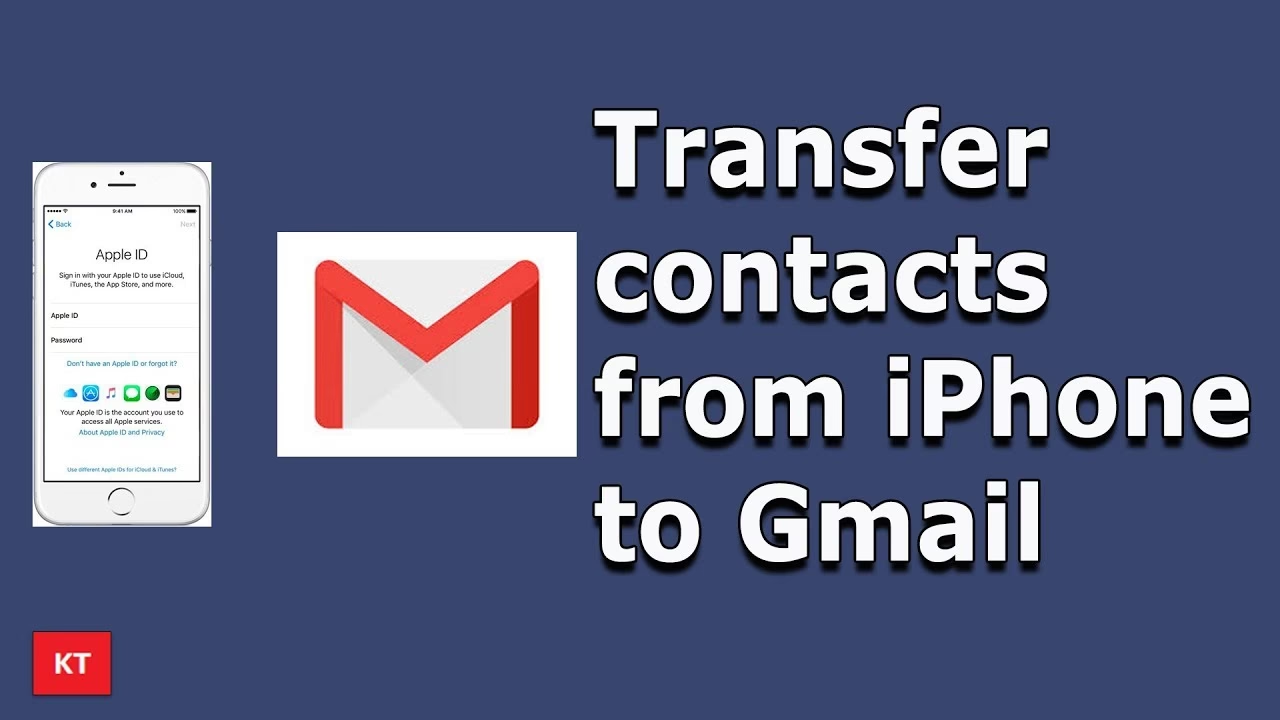
- Proč zálohovat kontakty z iPhonu do Google?
- Nastavení Google účtu jako výchozího pro synchronizaci kontaktů
- Alternativní záloha přes Google Drive
- Výhody zálohování na více platformách
- Často kladené otázky (FAQ)
- 1. Budou se mé kontakty duplikovat, když je budu zálohovat do iCloudu i Google?
- 2. Co se stane, když vypnu synchronizaci Google kontaktů na iPhonu?
- 3. Mohu si vybrat, které kontakty se zálohují do Google?
- 4. Je zálohování do Google bezpečné?
- 5. Jak obnovím kontakty z Google účtu na novém iPhonu nebo Androidu?
- Závěr
Proč zálohovat kontakty z iPhonu do Google?
Mnoho uživatelů iPhonu se ptá, proč by měli své kontakty zálohovat jinam než do iCloudu, když je to tak jednoduché a automatické. Odpověď je prostá: bezpečí dat a flexibilita. I když je iCloud skvělá služba, mít kontakty zálohované na více místech, zejména na tak široce dostupné platformě jako je Google, přináší řadu výhod:
- Univerzální dostupnost: Google účet je dostupný z jakéhokoli zařízení s připojením k internetu, ať už jde o jiný iPhone, zařízení s Androidem, nebo počítač. To znamená, že k vašim kontaktům máte přístup prakticky odkudkoli a kdykoli.
- Přechod mezi platformami: Pokud uvažujete o přechodu z iOS na Android, zálohování kontaktů do Google je klíčovým krokem. Umožňuje hladký a bezproblémový přenos všech vašich kontaktů na nové zařízení bez nutnosti ručního exportu nebo složitých synchronizačních procesů.
- Redundance a prevence ztráty dat: Stejně jako je moudré mít více klíčů k domu, je moudré mít více záloh důležitých dat. Pokud by došlo k problému s vaším iCloud účtem nebo k poškození zálohy, stále máte kontakty v bezpečí u Google.
- Integrace s Google službami: Pokud aktivně používáte Gmail, Google Kalendář, Google Drive a další služby Google, mít kontakty synchronizované s vaším Google účtem zjednodušuje správu a sdílení informací v celém ekosystému Google.
- Flexibilita úložiště: Google nabízí 15 GB bezplatného úložiště (sdíleného mezi Gmail, Google Drive a Google Photos), což je často více než 5 GB zdarma v iCloudu. Pro ty, kdo mají velké množství kontaktů nebo další data, může být tato kapacita výhodou.
Nastavení Google účtu jako výchozího pro synchronizaci kontaktů
Nejjednodušší způsob, jak zajistit, aby se vaše iPhone kontakty automaticky ukládaly do vašeho Google účtu, je nastavit Gmail jako výchozí místo pro ukládání nových kontaktů. Tím se nejenom nové kontakty, ale i stávající, začnou synchronizovat s vaším Google účtem. Ujistěte se, že jste přihlášeni ke svému Gmail účtu na vašem iPhonu. Poté postupujte podle následujících kroků:
- Otevřete Nastavení: Najděte a klepněte na ikonu aplikace „Nastavení“ na vaší domovské obrazovce iPhonu.
- Přejděte na Kontakty: Sjeďte dolů a najděte položku „Kontakty“. Klepněte na ni.
- Vyberte Účty: V sekci „Kontakty“ klepněte na „Účty“. Zde uvidíte seznam všech účtů, které máte na svém iPhonu nastavené (např. iCloud, Gmail, Outlook atd.).
- Zvolte svůj Gmail účet: Najděte a klepněte na svůj Gmail účet v seznamu.
- Zapněte přepínač Kontakty: Ujistěte se, že přepínač vedle položky „Kontakty“ je zapnutý (zelený). Tím povolíte synchronizaci kontaktů mezi vaším iPhonem a vaším Google účtem.
Jakmile provedete tyto kroky, váš iPhone začne automaticky ukládat a synchronizovat kontakty s vaším Gmail účtem. Jakékoli nové kontakty, které uložíte, se automaticky objeví i ve vašem Google účtu, a změny provedené na jedné platformě se projeví i na druhé.
Alternativní záloha přes Google Drive
Pokud nechcete, aby se vaše kontakty automaticky synchronizovaly s vaším Google účtem, nebo pokud preferujete mít jednorázovou zálohu, můžete využít aplikaci Google Drive. Tato metoda je ideální pro ty, kteří chtějí mít kontrolu nad tím, kdy a jak se jejich kontakty zálohují, a zároveň využít dostupné úložiště Google One. Postupujte následovně:
- Stáhněte a otevřete Google Drive: Pokud ještě nemáte aplikaci Google Drive, stáhněte si ji z App Store. Po instalaci ji otevřete a přihlaste se ke svému Google účtu.
- Klepněte na ikonu Google Drive: V levém horním rohu aplikace klepněte na ikonu tří vodorovných čar (hamburger menu), která reprezentuje logo Google Drive.
- Přejděte na Nastavení: V zobrazené postranní nabídce klepněte na „Nastavení“.
- Vyberte Zálohování: V nabídce Nastavení najděte a klepněte na položku „Zálohování“.
- Zkontrolujte možnost Kontakty: Ujistěte se, že možnost „Kontakty“ je nastavena na „Zálohovat do Google Kontakty“. Pokud není, klepněte na ni a zvolte tuto možnost.
- Spusťte zálohování: Klepněte na „Spustit zálohování“.
- Potvrďte přístup: Aplikace vás může požádat o povolení přístupu ke kontaktům. Klepněte na „OK“ nebo „Povolit“ pro udělení potřebného přístupu a zálohování se spustí.
Po dokončení těchto kroků bude kopie všech vašich iPhone kontaktů úspěšně zálohována do vašeho Google účtu. Tato metoda je obzvláště užitečná pro jednorázové zálohy nebo pro ty, kteří chtějí mít své kontakty uložené na Google Drive, ale nechtějí automatickou synchronizaci v reálném čase.
Výhody zálohování na více platformách
Jak již bylo zmíněno, mít více záloh vašich důležitých dat na různých platformách je vždy bezpečnější. Můžete být uživatelem iPhonu s Apple ID jako výchozím účtem, ale mít sekundární zálohu kontaktů je velmi moudré. Představte si situaci, kdy ztratíte svůj iPhone nebo se vám poškodí. Pokud máte zálohu pouze v iCloudu a nemáte přístup k jinému Apple zařízení, může být obtížné se ke kontaktům dostat. S Google zálohou máte jistotu, že k nim budete mít přístup z jakéhokoli webového prohlížeče nebo jiného smartphonu.
Zálohování kontaktů z iPhonu do Google je jedním z klíčových kroků k plynulému přechodu z iOS na Android, pro který máme k dispozici podrobný průvodce, pokud zvažujete tento krok. Kromě toho, že si zajistíte své kontakty, můžete si prohlédnout našeho průvodce nejlepšími telefony Android, pokud jste si ještě nevybrali nový telefon, který nahradí váš iPhone.
Srovnání zálohování kontaktů: iCloud vs. Google
Abychom vám pomohli lépe pochopit rozdíly a výhody obou systémů, připravili jsme srovnávací tabulku:
| Funkce | iCloud záloha | Google záloha |
|---|---|---|
| Výchozí nastavení | Ano, pro iPhone uživatele, automatická. | Vyžaduje ruční nastavení synchronizace nebo zálohy. |
| Dostupnost | Primárně Apple zařízení (iPhone, iPad, Mac); webový přístup přes iCloud.com. | Napříč platformami (iOS, Android, Web); univerzální přístup. |
| Přechod na Android | Komplikovanější export a import kontaktů. | Snadná a plynulá synchronizace s novým Android zařízením. |
| Úložiště | 5 GB zdarma, placené plány iCloud+ pro více místa. | 15 GB zdarma (sdílené s GDrive, Gmail, Fotky Google), placené plány Google One. |
| Obnovení | Snadné obnovení na Apple zařízeních, často při nastavení nového iPhonu. | Snadné obnovení na jakémkoli zařízení s Google účtem, včetně Androidu a iPhonu. |
| Správa kontaktů | Přes aplikaci Kontakty na iOS/macOS nebo iCloud.com. | Přes aplikaci Kontakty Google na mobilních zařízeních nebo contacts.google.com. |
Často kladené otázky (FAQ)
1. Budou se mé kontakty duplikovat, když je budu zálohovat do iCloudu i Google?
Obecně řečeno, synchronizace s oběma službami by neměla vést k duplicitám, pokud je správně nastaveno. iPhone má interní mechanismy, které by měly zabránit tvorbě duplicit. Pokud však přepínáte mezi výchozími účty pro kontakty nebo importujete kontakty ručně, může k duplicitám dojít. V takovém případě můžete využít nástroje pro sloučení duplicit v aplikaci Kontakty Google (contacts.google.com) nebo v nastavení iPhonu.
2. Co se stane, když vypnu synchronizaci Google kontaktů na iPhonu?
Pokud vypnete přepínač „Kontakty“ pro váš Gmail účet v nastavení iPhonu, váš iPhone přestane synchronizovat kontakty s vaším Google účtem. Stávající kontakty, které byly synchronizovány, zůstanou v telefonu, ale nové kontakty se nebudou ukládat do Google, a změny provedené v Google Kontaktech se nebudou projevovat v iPhonu. Je to jako odpojení datového toku mezi oběma platformami.
3. Mohu si vybrat, které kontakty se zálohují do Google?
Při použití metody synchronizace přes nastavení iPhonu se synchronizují všechny kontakty, které máte v zařízení. Pokud chcete selektivnější přístup, můžete kontakty exportovat ručně z iCloudu nebo jiného zdroje a importovat je do Google Kontakty přes webové rozhraní contacts.google.com. Metoda přes Google Drive zálohuje všechny kontakty najednou, ale je to jednorázová záloha, nikoli neustálá synchronizace.
4. Je zálohování do Google bezpečné?
Ano, Google klade velký důraz na bezpečnost dat. Vaše kontakty jsou šifrovány a chráněny silnými bezpečnostními protokoly. Používání dvoufaktorového ověřování pro váš Google účet navíc výrazně zvyšuje úroveň zabezpečení proti neoprávněnému přístupu.
5. Jak obnovím kontakty z Google účtu na novém iPhonu nebo Androidu?
Na novém iPhonu stačí přidat svůj Google účet v Nastavení > Kontakty > Účty a zapnout synchronizaci kontaktů. Na zařízení s Androidem se kontakty obvykle synchronizují automaticky, jakmile se přihlásíte ke svému Google účtu během úvodního nastavení telefonu. Můžete také ručně spustit synchronizaci v nastavení účtu.
Závěr
Zálohování kontaktů z iPhonu do Google je jednoduchý a zároveň velmi efektivní způsob, jak zajistit bezpečnost a dostupnost vašich nejdůležitějších spojení. Ať už se rozhodnete pro automatickou synchronizaci přes nastavení iPhonu, nebo pro jednorázovou zálohu přes Google Drive, budete mít jistotu, že vaše kontakty jsou v bezpečí a snadno dostupné, kdykoli je budete potřebovat. Investujte pár minut do nastavení této zálohy a ušetřete si starosti v budoucnu. Vaše data si zaslouží tu nejlepší ochranu.
Chceš-li si přečíst další články podobné jako Zálohujte kontakty iPhone do Google: Proč a Jak?, navštiv kategorii Zálohování.