
24/08/2023
V dnešní digitální době, kdy se většina našich vzpomínek a důležitých informací skrývá v konverzacích WhatsApp, se zajištění jejich bezpečnosti stalo prvořadým úkolem. Ať už jde o přechod na nové zařízení, náhodnou ztrátu dat, nebo jednoduše o uvolnění místa na vašem iPhonu či Androidu, mít bezpečnou zálohu na počítači je nepostradatelné. Na rozdíl od zálohování WhatsApp do cloudu, které může představovat riziko úniku soukromí, je zálohování WhatsApp na počítač tou nejbezpečnější volbou. Jak tedy zálohovat WhatsApp na PC? Tento komplexní průvodce vám představí několik jednoduchých, ale osvědčených způsobů, jak snadno zálohovat WhatsApp na PC!
- Proč zálohovat WhatsApp data do počítače?
- Profesionální software pro zálohování WhatsApp na PC (iPhone & Android)
- Zálohování WhatsApp přes e-mail (iPhone & Android)
- Zálohování WhatsApp pomocí iTunes (pouze iPhone)
- Zálohování WhatsApp přes iCloud (pouze iPhone)
- Zálohování WhatsApp přes Google Drive (pouze Android)
- Zálohování WhatsApp přes WhatsApp Web (pouze Android)
- Zálohování WhatsApp přes interní paměť telefonu (pouze Android)
- Další tip: Jak zálohovat WhatsApp fotografie do počítače pouze pomocí USB kabelu
- Porovnání metod zálohování WhatsApp na PC
- Často kladené otázky o zálohování WhatsApp na PC
- Závěr
Proč zálohovat WhatsApp data do počítače?
Ztráta let konverzací, cenných fotografií, důležitých videí a životně důležitých dokumentů kvůli nepředvídané události je scénář, kterému se chce každý vyhnout. Záloha v počítači slouží nejen jako ochrana proti ztrátě dat, ale také usnadňuje bezproblémovou migraci na nové zařízení, přičemž všechny cenné informace zůstanou nedotčeny. Dává vám plnou kontrolu nad vašimi daty a snižuje závislost na cloudových službách, které mohou mít omezení úložiště nebo potenciální bezpečnostní rizika.
Profesionální software pro zálohování WhatsApp na PC (iPhone & Android)
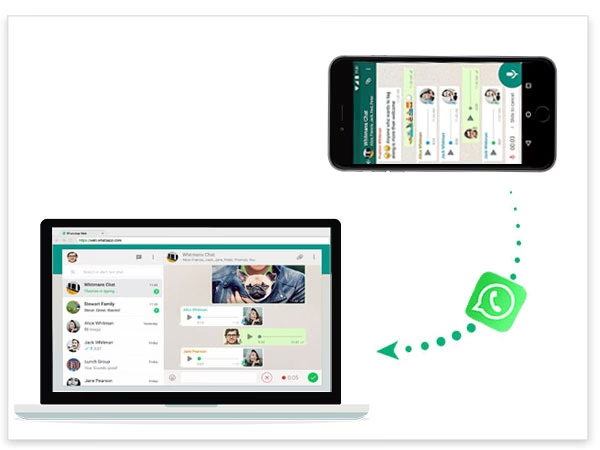
Pokud chcete zálohovat všechna svá WhatsApp data do počítače najednou a nejrychlejším způsobem, pak je profesionální software jako WhatsMover nebo EaseUS MobiMover tou nejlepší volbou. Tyto populární nástroje pro správu WhatsApp nabízejí velmi profesionální a pohodlný způsob zálohování WhatsApp na PC. S pouhými několika jednoduchými kliknutími dokáže tento software rychle zálohovat WhatsApp na PC během několika minut, včetně chatů, kontaktů, zpráv, fotografií, videí a dokonce i emotikonů! Navíc nemají omezení úložiště a často nabízejí bezplatné funkce.
Klíčové výhody profesionálního softwaru:
- Kompletní záloha: Zálohujte všechna WhatsApp/WhatsApp Business data, včetně chatů, zpráv, kontaktů, fotografií, videí, emotikonů, bez omezení úložiště.
- Snadné použití: Celý proces zálohování WhatsApp lze dokončit během několika minut pouhými několika jednoduchými kliknutími.
- Vysoká bezpečnost: Soubory zálohy WhatsApp nebudou ztraceny, přepsány ani kompromitovány. Veškeré soukromí WhatsApp je chráněno a 100% bezpečné.
- Flexibilní export: Přistupujte, prohlížejte a obnovujte soubory zálohy WhatsApp kdykoli a exportujte je do formátů jako Excel, PDF, HTML nebo CSV.
- Multiplatformní přenos: Některé nástroje umožňují přenos dat WhatsApp přímo mezi iPhonem a Androidem, bez ohledu na omezení telefonního systému.
Jak zálohovat WhatsApp na PC zdarma pomocí WhatsMover:
- Stáhněte, nainstalujte a spusťte software WhatsMover na PC, zvolte režim "Back Up" a vyberte typ vašeho WhatsApp (osobní/Business).
- Připojte své zařízení k PC pomocí USB kabelu, poté klikněte na "Back Up" pro zahájení zálohování dat WhatsApp.
- Jakmile je proces zálohování dokončen, klikněte na "Done". Nyní jsou všechna vaše WhatsApp data úspěšně zálohována na PC!
Zálohování WhatsApp přes e-mail (iPhone & Android)
Tato metoda vám umožňuje exportovat WhatsApp chat do e-mailu na vašem mobilním zařízení a stáhnout zálohu jako textový soubor na vašem PC. Je to vhodná volba pro zálohování jednotlivých chatů nebo malého množství dat, ale má svá omezení.
Jak zálohovat WhatsApp na PC pomocí e-mailu:
- Otevřete WhatsApp a klepněte na konverzaci, kterou chcete zálohovat.
- Na Androidu klepněte na tlačítko menu (tři svislé tečky) a vyberte "Více" > "Exportovat chat". Na iPhonu klepněte na jméno kontaktu v horní části obrazovky a vyberte možnost "Exportovat chat".
- Vyberte, zda chcete připojit mediální soubory, nebo ne, když budete vyzváni. Nyní klepněte na ikonu e-mailu ze zobrazeného seznamu aplikací a zadejte svůj e-mail jako příjemce, klikněte na "Odeslat".
- Otevřete e-mailovou schránku na svém PC a stáhněte si WhatsApp chaty odeslané jako přílohu souboru .txt.
Poznámka: Na rozdíl od profesionálního softwaru může e-mail zálohovat pouze jeden chat najednou. Navíc můžete exportovat maximálně 40 000 zpráv (bez médií) nebo 10 000 zpráv (s médii), zatímco profesionální nástroje nemají taková omezení.
Zálohování WhatsApp pomocí iTunes (pouze iPhone)
iTunes je oficiální software společnosti Apple pro provádění administrativních úloh, včetně zálohování na iPhonu. Ve skutečnosti existují 2 způsoby, jak zálohovat WhatsApp do počítače přes iTunes.
Zálohování WhatsApp na PC pomocí iTunes přes USB kabel:
- Připojte svůj iPhone k PC a počkejte, až se iTunes automaticky spustí.
- Jakmile je vaše zařízení detekováno, klikněte na symbol iPhonu v horní části obrazovky. Odtud klikněte na kartu "Souhrn" (Summary) v levém panelu.
- Přejděte do sekce "Zálohy" (Backups) a vyberte "Tento počítač" (This computer). Nakonec klikněte na tlačítko "Zálohovat nyní" (Back Up Now) a vaše WhatsApp zprávy budou zálohovány na vašem PC.
Zálohování WhatsApp na PC bezdrátově přes iTunes:
- Ujistěte se, že máte na počítači nainstalovanou nejnovější verzi iTunes, poté ji otevřete. Připojte svůj iPhone k PC, přejděte na "Souhrn" (Summary), vyberte "Synchronizovat s tímto iPhonem přes Wi-Fi" (Sync with this iPhone over Wi-Fi).
- Odpojte svůj iPhone, nyní můžete synchronizovat svůj iPhone s iTunes bez USB kabelu. Přejděte do "Nastavení" > "Obecné" > "iTunes Wi-Fi Sync", poté stiskněte "Synchronizovat nyní".
- Nyní se spustí proces zálohování WhatsApp a uloží se na vašem PC.
Poznámka: iTunes vytvoří zálohu všech dat na vašem iPhonu, nikoli pouze WhatsApp. Obnovení zálohy WhatsApp do iPhonu vymaže aktuální data, což je zásadní nevýhoda této metody.
Zálohování WhatsApp přes iCloud (pouze iPhone)
iCloud můžete také použít k zálohování WhatsApp na váš PC. Jedná se o běžnou metodu zálohování pro uživatele iPhonu. Po zálohování do cloudu můžete k souborům přistupovat a stáhnout je z webu iCloud.com nebo aplikace iCloud pro PC.
Jak zálohovat WhatsApp na PC pomocí iCloudu:
- Otevřete aplikaci "Nastavení" a klepněte na své Apple ID v horní části obrazovky.
- Vyberte "iCloud" a sjeďte dolů k možnosti "WhatsApp" a zapněte ji.
- Otevřete WhatsApp na svém iPhonu, přejděte do "Nastavení" > "Chaty" > "Záloha chatu" > "Zálohovat nyní".
- Stáhněte a nainstalujte aplikaci iCloud na svůj počítač, přihlaste se ke svému účtu iCloud, který jste použili k zálohování WhatsApp. Budete přesměrováni na panel iCloud, klikněte na ikonu "iCloud Drive". Zde uvidíte všechny dokumenty a další soubory.
- Klikněte na "Dokumenty", najděte soubory WhatsApp. Zde najdete všechny záložní soubory WhatsApp, stačí zkopírovat soubory zálohy, které potřebujete, na místo, kam je chcete uložit na svém počítači.
Poznámka: Zálohování WhatsApp do iCloudu vyžaduje hodně času a musí probíhat pod Wi-Fi sítí a ve stavu nabíjení. Navíc iCloud nabízí pouze 5 GB volného úložiště, což nemusí být dostatečné pro větší zálohy.
Zálohování WhatsApp přes Google Drive (pouze Android)
Používání Google Drive k zálohování WhatsApp do počítače je běžný způsob pro uživatele Androidu. Podobně jako u iCloudu, jde o zálohu do cloudu, ze které pak data stáhnete na PC.
Jak zálohovat WhatsApp na PC pomocí Google Drive:
- Otevřete WhatsApp a klepněte na tlačítko "Menu". Pokračujte cestou: "Nastavení" > "Chaty" > "Záloha chatu".
- V nastavení "Google Drive" vyberte možnost "Zálohovat na Google Drive" a nastavte požadovanou frekvenci zálohování, poté klepněte na "ZÁLOHOVAT" pro zahájení procesu zálohování.
- Přihlaste se ke svému účtu Google Drive, který jste použili k zálohování WhatsApp, na počítači. Poté budete přesměrováni na Google Drive.
- Klepněte na "Zálohy" v levém dolním rohu, poté klikněte na "Úložiště".
- Budete schopni lokalizovat svá záložní data WhatsApp, stačí zkopírovat soubory zálohy a vložit je na místo, kam je chcete uložit na svém PC.
Poznámka: Rychlost procesu zálohování může být pomalá a vyžaduje dobré Wi-Fi prostředí. Stejně jako u iCloudu, Google Drive má svá omezení úložiště.
Zálohování WhatsApp přes WhatsApp Web (pouze Android)
Své WhatsApp chaty můžete zálohovat také pomocí WhatsApp Web. Tato metoda je spíše pro archivaci jednotlivých konverzací než pro komplexní zálohu.
Jak zálohovat WhatsApp na PC pomocí WhatsApp Web:
- Přejděte na WhatsApp Web v libovolném prohlížeči – nejlépe Chrome na vašem PC. Zobrazí se QR kód.
- Otevřete WhatsApp na svém zařízení Android a postupujte cestou: "Tlačítko Menu" > "Propojená zařízení" > "PROPOJIT ZAŘÍZENÍ".
- Nyní naskenujte QR kód na obrazovce a budete přihlášeni.
- Klikněte na chat, který obsahuje zprávy, které chcete zálohovat. Nyní klikněte pravým tlačítkem myši na libovolnou zprávu na stránce a vyberte možnost "Uložit jako". Tím se chat stáhne ve formátu HTML na váš PC.
Poznámka: Můžete uložit pouze jednu zprávu najednou. Pokud potřebujete zálohovat všechny své WhatsApp zprávy, může to být velmi časově náročné a nepraktické.
Zálohování WhatsApp přes interní paměť telefonu (pouze Android)
Uživatel Androidu může také zálohovat WhatsApp zprávy do paměti telefonu. Tyto lokální zálohy pak můžete snadno přenést do počítače.
Jak zálohovat WhatsApp na PC přes interní paměť telefonu:
- Přejděte do WhatsApp > "Nastavení" > "Chaty" > "Záloha chatu".
- Přejděte na "Zálohovat na Google Drive", klikněte na "Nikdy". Poté klikněte na tlačítko "ZÁLOHOVAT", čímž dokončíte zálohu do lokální zálohy nebo na SD kartu.
- Připojte své zařízení Android k PC pomocí USB kabelu. Otevřete průzkumník souborů a vyberte paměť telefonu ze sekce "Tento počítač".
- V úložišti telefonu najděte zálohy WhatsApp: "Telefon" nebo "SD karta" > "WhatsApp" > "Databases".
- Ve složce "Databases" zkopírujte nejnovější zálohu (msgstore.db) a vložte ji na jiné místo v počítači. Můžete také zkopírovat a vložit celou tuto složku.
Poznámka: Obsah souboru .SME (formát lokální zálohy) není přímo čitelný bez speciálního softwaru.
Další tip: Jak zálohovat WhatsApp fotografie do počítače pouze pomocí USB kabelu
Pokud jde primárně o fotografie a videa, můžete je zálohovat přímo z galerie telefonu. Nejprve se ujistěte, že máte v nastavení WhatsApp zapnutou možnost "Uložit do složky Fotoaparát" (Save to Camera Roll).
- Spusťte WhatsApp na svém iPhonu/Androidu.
- Přejděte do "Nastavení" > "Chaty".
- Ujistěte se, že je zapnuta možnost "Uložit do složky Fotoaparát" (nebo "Viditelnost médií" na Androidu).
- Připojte svůj iPhone/Android k počítači s Windows PC pomocí USB kabelu.
- Otevřete "Průzkumník souborů" (File Explorer) z "Tento počítač".
- Vyberte své zařízení iPhone/Android z levého panelu nástrojů.
- Dvakrát klikněte na složku "Interní úložiště" (Internal Storage).
- Zde můžete najít své WhatsApp fotografie a videa (obvykle ve složkách DCIM nebo Pictures/WhatsApp Images/Videos).
- Přetáhněte je z interního úložiště iPhonu/Androidu do počítače.
Porovnání metod zálohování WhatsApp na PC
Následující tabulka shrnuje klíčové vlastnosti a omezení jednotlivých metod, aby vám pomohla vybrat tu nejvhodnější pro vaše potřeby.
| Metoda | Kompatibilita | Úplnost zálohy | Snadnost použití | Hlavní výhody | Hlavní nevýhody |
|---|---|---|---|---|---|
| Profesionální software (např. WhatsMover, EaseUS MobiMover) | iPhone & Android | Kompletní (chaty, média, kontakty, emotikony) | Velmi snadné | Rychlost, bezpečnost, žádná omezení, selektivní záloha/obnova | Vyžaduje instalaci SW, některé funkce mohou být placené |
| iPhone & Android | Pouze textové chaty (volitelně média, ale omezeně) | Jednoduché pro jednotlivé chaty | Nevyžaduje SW, rychlé pro malé množství dat | Omezený počet zpráv, jeden chat najednou, nekompletní data | |
| iTunes | Pouze iPhone | Kompletní záloha celého iPhonu | Střední | Oficiální řešení Apple, bezpečné | Zálohuje vše, nikoli jen WhatsApp; obnova přepisuje data iPhonu |
| iCloud | Pouze iPhone | Kompletní záloha WhatsApp | Snadné nastavení | Bezdrátové, automatické zálohování | Omezené bezplatné úložiště (5 GB), závislost na Wi-Fi, pomalé |
| Google Drive | Pouze Android | Kompletní záloha WhatsApp | Snadné nastavení | Bezdrátové, automatické zálohování | Závislost na Wi-Fi, pomalé, omezené úložiště (15 GB zdarma sdílených) |
| WhatsApp Web | Pouze Android | Jednotlivé zprávy/konverzace (HTML formát) | Snadné | Rychlé pro extrakci několika zpráv | Velmi časově náročné, nekompletní záloha, pouze text |
| Interní paměť telefonu (lokální záloha) | Pouze Android | Kompletní záloha WhatsApp (soubor .db) | Střední | Není potřeba cloud, rychlé lokální zálohování | Soubor není přímo čitelný, vyžaduje manuální přenos |
Často kladené otázky o zálohování WhatsApp na PC
Zde odpovídáme na některé běžné otázky týkající se zálohování WhatsApp z iPhonu či Androidu do počítače:
1. Mohu přenést zálohu WhatsApp z iCloudu na Google Drive?
V současné době WhatsApp nenabízí žádnou přímou metodu pro přenos záloh mezi iCloudem a Google Drive. Procesy zálohování WhatsApp jsou přizpůsobeny pro každou platformu. Zařízení iOS využívají zálohy iCloudu, zatímco zařízení Android spoléhají na zálohy Google Drive. Přechod mezi těmito platformami komplikuje přímé přenosy záloh.
2. Mohu použít Google Drive místo iCloudu na svém iPhonu?
Na iPhonech WhatsApp používá pro zálohování iCloud. Neexistuje žádná nativní možnost přepnout na Google Drive pro zálohy WhatsApp na iPhonu. Výchozí mechanismus zálohování platformy je vázán na iCloud. Pokud však přecházíte na zařízení Android, můžete během procesu nastavení obnovit svá data WhatsApp ze zálohy Google Drive.
3. Je WhatsApp propojen s Apple ID nebo telefonním číslem?
WhatsApp je primárně propojen s vaším telefonním číslem. Když si nastavíte WhatsApp, ověříte své telefonní číslo pomocí ověřovacího kódu. WhatsApp na zařízeních iOS může využívat iCloud pro zálohování a synchronizaci chatu. Jednoduše řečeno, vaše Apple ID není přímo propojeno s vaším účtem WhatsApp; je to telefonní číslo, které slouží jako hlavní identifikátor.
4. Jaký je první krok k zálohování WhatsApp na PC?
Prvním krokem je obvykle vybrat si metodu zálohování, která nejlépe vyhovuje vašim potřebám. Pokud chcete komplexní a snadné řešení, doporučuje se stáhnout a nainstalovat profesionální software pro zálohování WhatsApp, jako je WhatsMover nebo EaseUS MobiMover, na váš počítač. Poté připojte své zařízení a postupujte podle pokynů v softwaru.
5. Mohu číst zálohované WhatsApp zprávy přímo z PC?
Záleží na metodě zálohování. Pokud použijete e-mail, zprávy jsou ve formátu .txt a jsou přímo čitelné. Pokud použijete WhatsApp Web, zprávy jsou v HTML. U záloh vytvořených iTunes, iCloudu, Google Drive nebo lokální zálohy Androidu (.db souborů) nelze obsah číst přímo bez speciálního softwaru pro extrakci a prohlížení WhatsApp dat.
Závěr
Nyní máte k dispozici 7+ účinných způsobů, jak zálohovat WhatsApp na PC! Nepochybně, první metoda – použití profesionálního softwaru jako je WhatsMover nebo EaseUS MobiMover – je nejjednodušší, nejrychlejší a nejbezpečnější způsob, jak zálohovat WhatsApp do počítače. Pokud jste doposud nezálohovali svá data WhatsApp kvůli nějakým potížím, už si tento úžasný software pro zálohování WhatsApp nemůžete nechat ujít! Vyzkoušejte ho zdarma a zajistěte si klid mysli, že vaše cenné konverzace a média jsou v bezpečí.
Nezapomeňte, že pravidelné zálohování je klíčové pro ochranu vašich digitálních vzpomínek. Vyberte si metodu, která vám nejlépe vyhovuje, a udělejte si zálohu WhatsApp dat ještě dnes!
Chceš-li si přečíst další články podobné jako Jak zálohovat WhatsApp na PC: Kompletní průvodce, navštiv kategorii Zálohování.