
31/07/2025
Černá obrazovka, která nereaguje, nebo iPhone, který se neustále sám vypíná, může být pro každého majitele noční můrou. Ať už se jedná o softwarovou chybu, problém s nabíjením, nebo vážnější poškození hardwaru, taková situace je bezesporu frustrující a brání vám v používání vašeho zařízení. Než se však vydáte do nejbližšího servisu Apple Store nebo Genius Bar, existuje mnoho kroků, které můžete vyzkoušet sami. Tento článek vás provede podrobnými pokyny, jak diagnostikovat a vyřešit nejčastější problémy, které vedou k tomu, že se váš iPhone nezapne nebo se neustále vypíná, i když má dostatek baterie. Cílem je poskytnout vám komplexní průvodce, který vám pomůže získat kontrolu nad vaším zařízením a potenciálně ušetřit čas i peníze.
- Když se váš iPhone nezapne: Komplexní řešení
- 1. Zkuste iPhone zapnout správným způsobem
- 2. Proveďte vynucený restart (Hard Reset)
- 3. Nabijte svůj iPhone
- 4. Zkontrolujte svůj kabel a nabíječku
- 5. Hledejte poškození displeje
- 6. Zkontrolujte potenciální problémy s hardwarem
- 7. Obnovte svůj iPhone pomocí iTunes nebo Finderu
- 8. Uveďte iPhone do režimu DFU (Device Firmware Update)
- Když se iPhone stále vypíná: Co s tím?
- 1. Zkontrolujte stav baterie a její využití
- 2. Důkladně vybijte a plně nabijte svůj iPhone
- 3. Aktualizujte iOS
- 4. Zkontrolujte, zda se iPhone nepřehřívá
- 5. Zkontrolujte a aktualizujte své aplikace pro iOS
- 6. Odstraňte nepotřebné aplikace a soubory
- 7. Znovu proveďte vynucený restart
- 8. Resetujte všechna nastavení (bez ztráty dat)
- 9. Resetujte iPhone na tovární nastavení
- Kdy kontaktovat podporu Apple?
- Často kladené otázky (FAQ)
- Závěr
Když se váš iPhone nezapne: Komplexní řešení
Tmavá obrazovka iPhonu, která nereaguje na žádné pokusy o oživení, může být znepokojující. Obecně platí, že iPhone, který se nezapne, může být způsoben jedním ze tří hlavních problémů:
- Softwarová chyba: Někdy se jedná jen o drobný zádrhel v operačním systému, který brání správnému spuštění.
- Vadné nabíjecí zařízení: Problém nemusí být v iPhonu samotném, ale v kabelu, adaptéru nebo dokonce v znečištěném Lightning portu.
- Vážné poškození hardwaru: Pád, kontakt s tekutinou nebo výrobní vada mohou způsobit nevratné poškození vnitřních komponent.
Níže vám pomůžeme zjistit, proč se váš iPhone nezapne, a navrhneme způsoby, jak to opravit.
1. Zkuste iPhone zapnout správným způsobem
Pokud jste v průběhu let vlastnili několik iPhonů, pravděpodobně jste si všimli, že způsob zapnutí se liší v závislosti na modelu. Je překvapivé, kolik uživatelů se potýká s tímto základním krokem, zejména při přechodu na novější model. Ujistěte se, že používáte správnou kombinaci tlačítek:
- Pro iPhony s tlačítkem Home a bočním tlačítkem (např. iPhone 6, 7, 8, SE 2. a 3. gen.): Stiskněte a podržte boční tlačítko, dokud se na obrazovce neobjeví logo Apple.
- Pro iPhony s tlačítkem Home a horním tlačítkem (např. iPhone 5s a starší): Stiskněte a podržte horní tlačítko, dokud se neobjeví logo Apple.
- Pro iPhony bez tlačítka Home, ale s bočním tlačítkem (např. iPhone X, 11, 12, 13, 14, 15 série): Stiskněte a podržte boční tlačítko a uvolněte ho, jakmile uvidíte logo Apple na obrazovce.
2. Proveďte vynucený restart (Hard Reset)
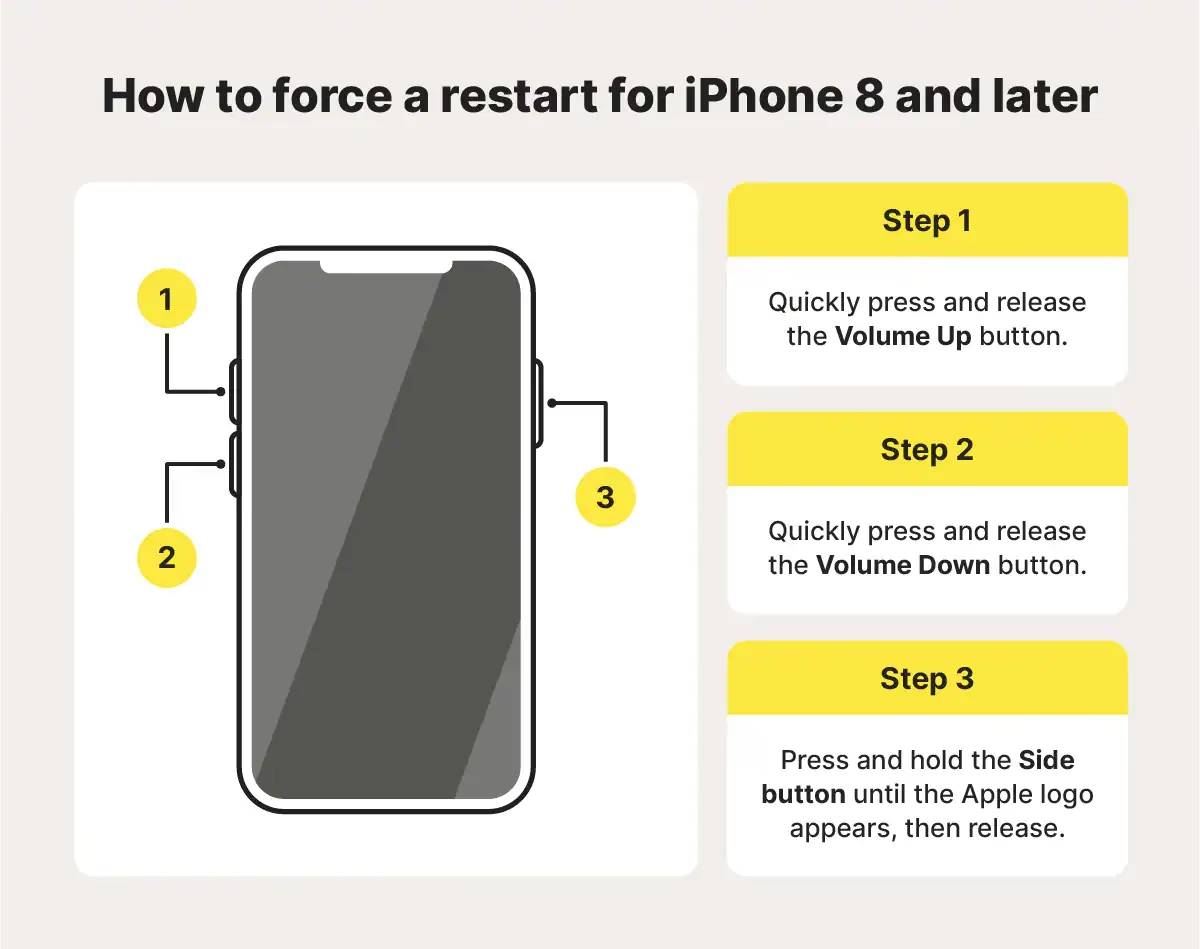
Váš iPhone je obvykle stále zapnutý, pokud jej úmyslně nevypnete. Když je obrazovka tmavá, může to znamenat, že váš iPhone „spí“, ale softwarová chyba mu brání v probuzení. Jedním ze způsobů, jak to zkontrolovat, je provést vynucený restart a počkat, co se stane. Pokud se restartuje, je to pravděpodobně drobná závada způsobená poškozenými daty nebo chybou v aplikaci, kterou používáte. Postup se liší podle modelu:
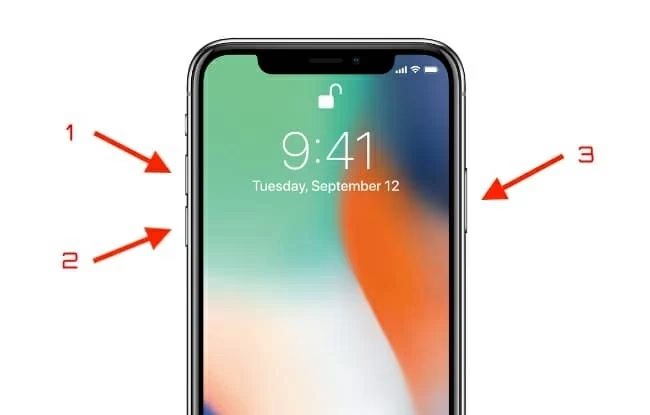
- Pro iPhone 8 a novější (včetně iPhone SE 2. a 3. gen.): Rychle stiskněte a uvolněte tlačítko pro zvýšení hlasitosti. Rychle stiskněte a uvolněte tlačítko pro snížení hlasitosti. Poté stiskněte a podržte boční tlačítko, dokud se neobjeví logo Apple.
- Pro iPhone 7 a iPhone 7 Plus: Stiskněte a podržte tlačítko pro snížení hlasitosti a boční tlačítko současně. Držte je, dokud se neobjeví logo Apple.
- Pro iPhone 6s a starší (včetně iPhone SE 1. gen.): Stiskněte a podržte tlačítko Home a boční/horní tlačítko současně. Držte je, dokud se neobjeví logo Apple.
3. Nabijte svůj iPhone
Pokud vynucený restart nefunguje, nemusí jít o softwarovou chybu. Pokud jste zkusili restartovat, ale váš iPhone se stále nehýbe, je skutečně vypnutý a problém není způsoben softwarovou závadou. Možná je baterie zcela vybitá. Pokud ano, zkuste telefon nabít. Pokud je vybitá, může to trvat déle, než se objeví známky života. Buďte trpěliví a počkejte hodinu nebo dvě. Nenechte se znepokojit, pokud okamžitě nevidíte ikonu nabíjení na svém zařízení; někdy trvá, než se baterie dostatečně nabije, aby se telefon vůbec rozsvítil.
4. Zkontrolujte svůj kabel a nabíječku
Pokud se vaše zařízení stále nezapne, zkontrolujte kabel a nabíječku. Nabíječky a Lightning kabely se mohou snadno poškodit. Zkontrolujte také, zda není Lightning port vašeho telefonu zablokován; zkuste jej vyčistit měkkým, suchým zubním kartáčkem, párátkem nebo kancelářskou sponkou. Buďte velmi opatrní, abyste nepoškodili vnitřní kontakty.
Zkontrolujte také svůj kabel, zda nemá zlomy, zauzlení nebo roztřepení. Pokud máte náhradní adaptér a kabel, zkuste ověřit, zda problém není v Lightning kabelu nebo nabíječce. Můžete také vyzkoušet, zda může nabíjet jiné zařízení. Vadné nabíječky a kabely jsou poměrně běžné, zejména u padělaných nabíječek iPhone. Pokud si nejste jisti pravostí vašeho příslušenství, používejte vždy originální nebo certifikované (MFi – Made for iPhone) příslušenství, abyste předešli poškození vašeho zařízení.
5. Hledejte poškození displeje
Zařízení s rozbitou obrazovkou nebo displejem se nemusí zapnout. I když se zapne, váš iPhone může zůstat na černé obrazovce, což působí, jako by byl vypnutý. Nicméně, vážné problémy související s obrazovkou by zanechaly zřetelné stopy, které je obtížné přehlédnout, jako jsou praskliny, barevné pruhy nebo viditelné poškození.
6. Zkontrolujte potenciální problémy s hardwarem
Pokud váš iPhone nereaguje na tvrdý reset a nenabíjí se, pravděpodobně jde o hardwarový problém. Silné pády mohou způsobit vnější poškození, které může zničit iPhone nebo jeho vnitřní komponenty. Nesprávné vystavení kapalinám může ovlivnit obvody obrazovky, což brání jejímu zapnutí nebo zobrazování čehokoli. Váš iPhone má indikátor kontaktu s kapalinou (LCI), který je obvykle stříbrný nebo bílý. Chcete-li zkontrolovat poškození vodou, vyjměte přihrádku na SIM kartu, vezměte si baterku a zkontrolujte její barvu. Pokud je LCI červený, pak se voda dostala dovnitř vašeho iPhonu. To může být důvod, proč se vaše zařízení nezapne.
Zřídka se může jednat o výrobní vadu. Tyto problémy se však často objeví dny po zakoupení zařízení. Pokud se to stane v záruční době, můžete požádat Apple o výměnu zařízení. Pokud si nejste jisti, existují různé způsoby, jak zkontrolovat stav záruky vašeho iPhonu online.
7. Obnovte svůj iPhone pomocí iTunes nebo Finderu
Připojení iPhonu k iTunes (na Macu s macOS Mojave nebo starším, nebo na PC) nebo Finderu (na Macu s macOS Catalina nebo novějším) může být užitečné, pokud má vaše zařízení problém s displejem nebo poškozeným iOS, ale iPhone samotný je v pořádku. Jedná se o klíčový krok pro softwarové problémy, které nelze vyřešit pouhým restartem.
Připojte zařízení k počítači pomocí Lightning kabelu (nejlépe originálního). Pokud používáte Mac s macOS Catalina nebo novějším, otevřete Finder. V opačném případě otevřete iTunes, pokud používáte Mac s macOS Mojave nebo starším, nebo PC s Windows.
Pokud vidíte ikonu iPhonu na postranním panelu iTunes nebo Finderu, znamená to, že vaše zařízení je stále rozpoznatelné. To je skvělá příležitost pro zálohování vašeho iPhonu. Jakmile je zálohování hotové, můžete aktualizovat software kliknutím na „Aktualizovat“. Pokud používáte nejnovější iOS, klikněte na „Obnovit iPhone“ pro přeinstalování iOS. Zálohu, kterou jste vytvořili, můžete obnovit po přeinstalování iOS.
Alternativně můžete svůj iPhone uvést do režimu zotavení (Recovery Mode) pro obnovení iOS. Režim zotavení je stav, kdy iPhone může komunikovat s iTunes/Finderem, i když se nespustí normálně. Postup pro vstup do režimu zotavení se liší podle modelu, ale obvykle zahrnuje stisknutí a podržení určitých tlačítek při připojení k počítači.
8. Uveďte iPhone do režimu DFU (Device Firmware Update)
Pokud jste zkusili obnovit svůj iPhone, ale zůstává zaseknutý na logu Apple nebo se nezapne, měli byste zkusit uvést jej do režimu DFU (Device Firmware Update). Ten nabízí hlubší obnovu než režim zotavení. Obchází zavaděč iBoot a znovu načítá software a firmware vašeho iPhonu, aby opravil všechny problémy, které mu brání v zapnutí.
Postup pro vstup do režimu DFU je složitější a vyžaduje přesné načasování. Doporučuje se vyhledat konkrétní pokyny pro váš model iPhonu, protože se mírně liší. Obecně zahrnuje připojení k počítači a přesné stisknutí a podržení kombinace tlačítek po určitou dobu.
Pro lepší pochopení rozdílů mezi režimem zotavení a režimem DFU se podívejte na následující srovnávací tabulku:
| Funkce | Režim zotavení (Recovery Mode) | Režim DFU (Device Firmware Update) |
|---|---|---|
| Účel | Oprava softwarových chyb, aktualizace/obnovení iOS, pokud se iPhone nespustí normálně. | Nejhlubší obnova; instalace nového firmwaru, obchází iBoot. Řeší vážné softwarové problémy. |
| Vymazání dat | Ano, při obnově iOS. | Ano, vždy. |
| Potřeba připojení k PC | Ano (iTunes/Finder). | Ano (iTunes/Finder). |
| Složitost | Střední. | Vyšší, vyžaduje přesné načasování. |
Když se iPhone stále vypíná: Co s tím?
Opět platí, že existují hardwarové nebo softwarové problémy, které způsobují náhodné vypínání iPhonu. Může to být jednoduchá náhodná závada nebo vážnější problém, jako je vadná baterie. Ale častěji než ne, je baterie nejčastějším důvodem, proč se váš iPhone stále vypíná. Níže jsou uvedeny snadné opravy, které mohou pomoci vyřešit problém s iPhonem, který se stále vypíná:
1. Zkontrolujte stav baterie a její využití
Časté vybíjení baterie může také způsobit náhodné vypínání iPhonu. To je typické po aktualizaci softwaru nebo když existují aplikace s chybami nebo závadami. Vždy je dobrým zvykem kontrolovat využití baterie, abyste věděli, které aplikace spotřebovávají nejvíce energie. Pokud indikátor procenta baterie vašeho iPhonu ukazuje, že baterie má dostatek nabití, ale stále se náhodně vypíná, můžete mít problém se stavem baterie. Chcete-li zkontrolovat stav baterie, přejděte do Nastavení → Baterie → Kondice baterie a nabíjení. Zde uvidíte „Maximální kapacitu“ baterie. Pokud je výrazně pod 80 %, může být nutná výměna.
2. Důkladně vybijte a plně nabijte svůj iPhone
Většina z nás běží k nabíječkám, jakmile se naše iPhony zbarví žlutě nebo červeně. Avšak tentokrát může být dobré nechat iPhone zcela vybít, než jej znovu nabijete na 100 %. Tím zajistíte, že měřiče výkonu stále fungují správně a kalibrují se. Tento proces může pomoci s přesností hlášení o stavu baterie a někdy řeší drobné softwarové chyby související s řízením napájení.
3. Aktualizujte iOS
Aktualizace iOS může pomoci eliminovat problém, zejména pokud jsou příčinou malwaru, chyb nebo systémových chyb. Apple pravidelně vydává aktualizace, které opravují chyby a zlepšují stabilitu systému. Chcete-li aktualizovat iOS:
- Přejděte do Nastavení → Obecné.
- Klepněte na Aktualizace softwaru.
- Vyberte Stáhnout a nainstalovat.
- Zadejte svůj přístupový kód nebo použijte Face ID, pokud budete vyzváni.
- Vyberte Nainstalovat nyní.
4. Zkontrolujte, zda se iPhone nepřehřívá
Váš iPhone se může přehřát, pokud jej na delší dobu necháte na horkém povrchu, například na palubní desce automobilu. Totéž platí, pokud jej používáte v horkém dni a zároveň spouštíte mnoho aplikací při maximálním jasu. Když jeho vnitřní teplota stoupne příliš vysoko, váš iPhone zobrazí zprávu, že je příliš horký a potřebuje se ochladit. Nechte iPhone chvíli v klidu a počkejte, až se ochladí, než jej znovu zapnete. Extrémní teploty mohou trvale poškodit baterii a další komponenty.
5. Zkontrolujte a aktualizujte své aplikace pro iOS
Neočekávané vypnutí může být způsobeno pádem aplikace běžící na pozadí. Zkontrolujte své aplikace, zda se některá nezasekla nebo neočekávaně neukončila. Ukončete aplikaci a spusťte ji znovu. Kromě toho mohou aplikace s chybami nebo závadami také způsobit náhodné restartování iPhonu. Aplikace, které jsou náchylné k tomu, jsou ty, které nejsou aktuální. V některých případech může aktualizace aplikací na vašem iPhonu problém vyřešit. Přejděte do App Store, klepněte na svůj profilový obrázek a stáhněte si dostupné aktualizace.
6. Odstraňte nepotřebné aplikace a soubory
Někdy se váš iPhone může chovat divně, když nemáte dostatek paměti. To platí zejména, když je vaše dostupné úložiště velmi nízké nebo méně než 1 GB. Nedostatek volného místa může vést k nestabilitě systému a pádům aplikací. Odstranění nepotřebných aplikací, fotografií, videí, zpráv, e-mailů a dalších souborů vám může pomoci uvolnit místo na vašem iPhonu. Zkuste se podívat do Nastavení → Obecné → Úložiště iPhonu, abyste zjistili, co zabírá nejvíce místa, a ručně uvolněte místo.
7. Znovu proveďte vynucený restart
Jak již bylo zmíněno v předchozí sekci, vynucený restart (hard reset) může vyřešit řadu problémů na vašem iPhonu. Může vyřešit problém, který způsobuje, že se iPhone sám vypíná, opravit iPhony, které se stále vypínají, a opravit baterie, které se vybíjejí příliš rychle. Proto, než podniknete nějaké drastické kroky, zkuste tento krok znovu. Je to jednoduché, rychlé a bezpečné.
8. Resetujte všechna nastavení (bez ztráty dat)
Nesprávné konfigurace nebo nastavení mohou způsobit, že se váš iPhone bude chovat nestandardně. K tomu může dojít při instalaci nové aktualizace operačního systému nebo při hraní si s nastavením iPhonu. Můžete resetovat nastavení svého iPhonu bez ztráty jakýchkoli dat, takže není třeba zálohovat zařízení před tímto krokem. Toto řešení je ideální pro odstranění systémových konfliktů způsobených chybnými nastaveními.
Chcete-li resetovat všechna nastavení na vašem iPhonu:
- Přejděte do Nastavení → Obecné.
- Klepněte na Přenést nebo resetovat iPhone → Resetovat.
- Z možností vyberte Resetovat všechna nastavení.
- Zadejte svůj přístupový kód.
- Potvrďte, že chcete resetovat všechna nastavení.
Jakmile to uděláte, váš iPhone se automaticky restartuje a všechna vaše přizpůsobená nastavení budou obnovena na výchozí hodnoty. To zahrnuje zvuk, displej, síť a další vlastní nastavení. Vaše data (fotografie, aplikace, zprávy atd.) zůstanou nedotčena.
9. Resetujte iPhone na tovární nastavení
Pokud žádná z výše uvedených oprav problém nevyřeší, možná budete muset zcela vymazat obsah a nastavení vašeho iPhonu. Tím se váš iPhone zcela vymaže a obnoví se do stavu, v jakém byl, když jste jej poprvé otevřeli. Obnovení továrního nastavení může pomoci vyřešit problémy, protože také vymaže systémové chyby a malware způsobující problém. Předtím si zálohujte všechny důležité soubory a data na svém zařízení, abyste je mohli později obnovit. Tento krok by měl být považován za poslední možnost, protože povede ke ztrátě všech dat, která nejsou zálohována.
Kdy kontaktovat podporu Apple?
Pokud jste vyzkoušeli všechna výše uvedená řešení, ale váš iPhone se stále náhodně vypíná nebo se nezapne, můžete mít vážnější problém vyžadující profesionální pomoc. Váš iPhone může nejčastěji potřebovat výměnu baterie, nebo může jít o hlubší hardwarovou závadu. Neváhejte se obrátit na Apple Support.
Můžete si zkontrolovat aplikaci Apple Support a naplánovat si návštěvu prostřednictvím aplikace. Alternativně můžete zavolat na linku podpory Apple ve vaší zemi. Nezapomeňte požádat o odhad ceny a zjistit, zda je výměna lepší volbou než jen upgrade na nové zařízení. Někdy, i když je oprava možná, může být cenově výhodnější investovat do nového modelu, zejména pokud je vaše zařízení staré a má další problémy.
Často kladené otázky (FAQ)
Jak vymazat iPhone, který se nezapne?
Můžete obnovit svůj iPhone, který se nezapne, připojením zařízení k počítači a jeho uvedením do režimu zotavení (Recovery Mode) nebo režimu DFU. Jakmile je zařízení rozpoznáno v iTunes nebo Finderu, budete mít možnost jej obnovit, což vymaže veškerý obsah a nainstaluje nový iOS.
Jak získat data z iPhonu, který se nezapne?
Data můžete obnovit ze zálohy iTunes nebo iCloud, pokud jste zálohu měli. Pokud se iPhone vůbec nezapne nebo ho počítač nerozpozná, je obnova dat z něj velmi obtížná, ne-li nemožná, bez pomoci specializovaného servisu pro obnovu dat, který je schopen provést opravy na úrovni komponent. Některé třetí strany nabízejí nástroje pro obnovu dat, ale jejich úspěšnost závisí na závažnosti poškození.
Závěr
Náhodné vypínání, zamrzání nebo černé obrazovky mohou být způsobeny řadou faktorů, včetně softwarových chyb, vnitřních poruch hardwaru a problémů s baterií. Uvedli jsme řadu metod, které vám mohou pomoci znovu zprovoznit váš iPhone. Pokud máte čas a trpělivost, můžete zkusit některý z těchto tipů sami, než zvážíte jeho opravu společností Apple. Pamatujte, že prevence je klíčová – pravidelné aktualizace softwaru, udržování dostatku volného místa a používání originálního příslušenství může výrazně snížit riziko těchto problémů. Doufáme, že vám tento průvodce pomohl vyřešit vaše problémy s iPhonem a vrátit se k jeho plnohodnotnému používání.
Chceš-li si přečíst další články podobné jako iPhone se nezapne? Co dělat a jak to opravit!, navštiv kategorii iPhone.