
24/03/2024
V dnešní digitální době je internet plný informací, které chceme mít na dosah ruky. Ať už jde o recept, důležitý článek, nákupní stránku nebo oblíbený blog, často se ocitáme v situaci, kdy si chceme určitou webovou stránku uložit pro pozdější použití. Právě k tomu slouží záložky v prohlížeči Safari na vašem iPhonu. Díky nim můžete snadno a rychle přistupovat k obsahu, který je pro vás relevantní, aniž byste museli znovu vyhledávat nebo zadávat složité adresy URL. Tento komplexní průvodce vás provede všemi aspekty používání záložek, od jejich vytváření až po pokročilou správu a synchronizaci, a pomůže vám plně využít potenciál vašeho mobilního procházení webu.
Proč používat záložky v Safari?
Používání záložek je základní dovednost, která výrazně zlepší vaši efektivitu při práci s internetem na iPhonu. Představte si, kolikrát denně navštěvujete stejné stránky – zpravodajské portály, sociální sítě, bankovnictví nebo pracovní nástroje. Namísto opakovaného psaní adresy nebo hledání ve vyhledávači stačí jediné klepnutí. Záložky vám ušetří drahocenný čas a zjednoduší přístup k informacím, které potřebujete. Fungují jako vaše osobní knihovna oblíbených míst na webu, uspořádaná přesně podle vašich představ. Navíc, pokud narazíte na zajímavý článek, který nemáte čas dočíst hned, záložka zajistí, že se k němu snadno vrátíte. Je to nástroj pro personalizaci vašeho internetového zážitku, který vám umožní mít kontrolu nad obsahem, který je pro vás nejdůležitější.
Jak uložit webovou stránku jako záložku v Safari
Uložení webové stránky jako záložky v prohlížeči Safari na vašem iPhonu je neuvěřitelně jednoduché a vyžaduje jen pár klepnutí. Celý proces je intuitivní a navržený tak, aby byl co nejrychlejší. Ať už si chcete uložit oblíbený recept, inspirativní článek nebo důležitý pracovní dokument, níže naleznete podrobný návod, jak na to.
- Otevřete aplikaci Safari: Nejprve spusťte aplikaci Safari na svém iPhonu. Najděte ikonu kompasu na domovské obrazovce nebo v Docku.
- Přejděte na webovou stránku: V prohlížeči Safari otevřete webovou stránku, kterou si přejete uložit jako záložku. Ujistěte se, že jste na správné adrese URL.
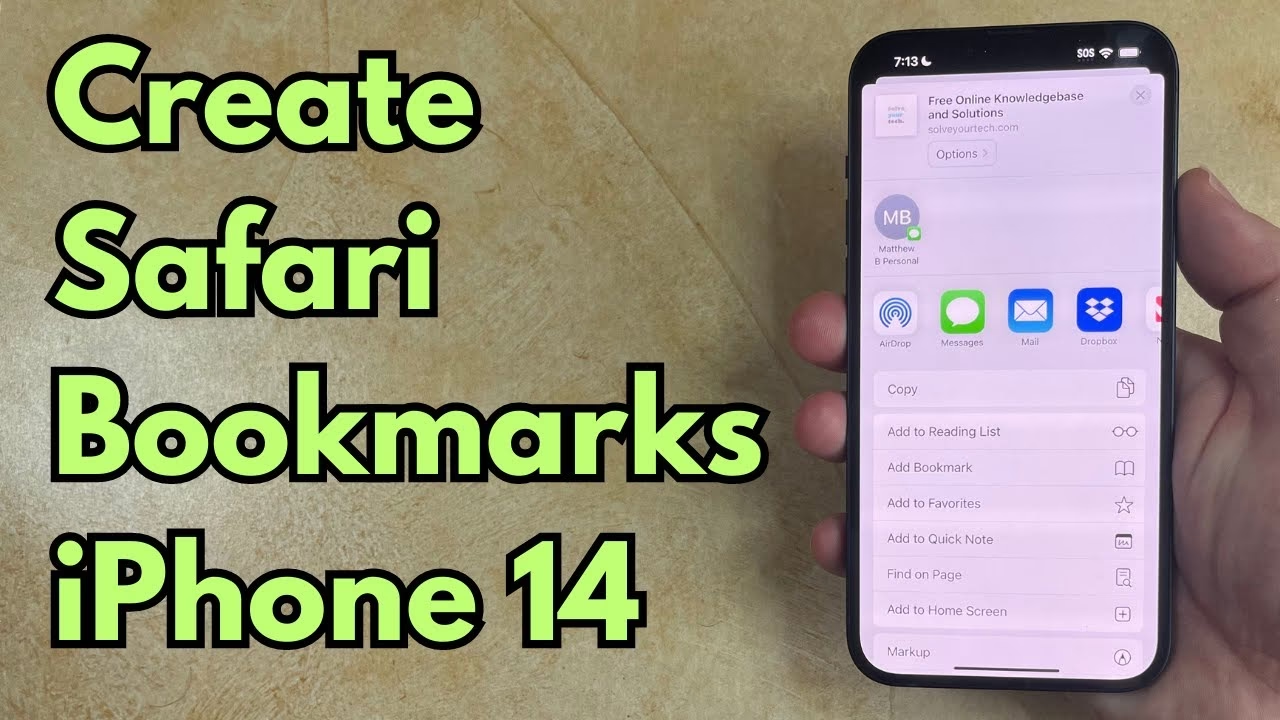
- Klepněte na tlačítko Sdílet: Ve spodní části obrazovky Safari najdete ikonu tlačítka Sdílet. Vypadá jako čtverec se šipkou směřující nahoru. Klepněte na ni.
- Vyberte "Přidat záložku": Z nabídky sdílení, která se objeví, posuňte se dolů a vyhledejte možnost „Přidat záložku“ (Add Bookmark). Klepněte na ni.
- Upravte název a URL (volitelné): Na stránce „Přidat záložku“ se vám zobrazí navrhovaný název záložky a její URL adresa. Můžete klepnout na pole s názvem a přejmenovat záložku na něco, co si lépe zapamatujete nebo co přesněji vystihuje obsah stránky (např. „Můj oblíbený recept na lasagne“ místo „Lasagne – Recepty.cz“). Většinou není nutné upravovat URL, ale možnost tu je.
- Vyberte složku pro uložení: Standardně se záložka navrhne k uložení do složky „Oblíbené“ (Favorites). Pokud chcete záložku uložit do jiné složky, klepněte na „Oblíbené“. Zobrazí se vám seznam vašich existujících složek záložek. Můžete si vybrat jednu z nich, nebo klepnout na „Nová složka“ (New Folder) a vytvořit si pro záložku zcela novou kategorii (např. „Práce“, „Recepty“, „Cestování“).
- Uložit záložku: Jakmile jste spokojeni s názvem a vybrali jste složku, klepněte na „Uložit“ (Save) v pravém horním rohu obrazovky. Vaše záložka je nyní uložena a připravena k použití.
Pokud uložíte záložku do výchozí složky „Oblíbené“, objeví se v seznamu oblíbených položek, když otevřete novou prázdnou kartu v Safari, což vám umožní rychlý přístup k často používaným webovým stránkám.
Rozdíl mezi "Záložkami" a "Oblíbenými" položkami
Pro mnohé uživatele může být matoucí, že v nabídce sdílení v Safari existují možnosti „Přidat záložku“ i „Přidat do oblíbených“. A co víc, výchozí složka pro ukládání záložek je právě složka „Oblíbené“. Jaký je tedy rozdíl a proč existují obě možnosti?
V podstatě, Oblíbené jsou speciálním typem záložek. Když uložíte záložku do složky „Oblíbené“ (ať už pomocí tlačítka „Přidat záložku“ a následným výběrem složky „Oblíbené“, nebo přímo pomocí tlačítka „Přidat do oblíbených“), je to v podstatě totéž jako „Oblíbená“ položka. Hlavní rozdíl spočívá v tom, kde se záložka zobrazuje a jak k ní přistupujete.
- Oblíbené položky: Tyto záložky se zobrazují na nové prázdné kartě Safari a jsou navrženy pro nejrychlejší přístup k vašim nejpoužívanějším webům. Jsou jakýmsi rychlým startem pro vaše nejdůležitější stránky.
- Záložky: Toto je širší kategorie. Zahrnuje všechny uložené stránky, ať už jsou ve složce „Oblíbené“ nebo v jakékékoli jiné vámi vytvořené složce. Pro přístup k záložkám, které nejsou v „Oblíbených“, musíte klepnout na ikonu záložek (otevřená kniha) ve spodní liště Safari a poté procházet složky.
Zjednodušeně řečeno, pokud použijete možnost „Přidat do oblíbených“, uložíte záložku přímo do složky „Oblíbené“. Pokud použijete „Přidat záložku“, můžete si vybrat libovolnou složku, přičemž výchozí volbou je opět složka „Oblíbené“. V konečném důsledku tedy „Přidat do oblíbených“ je jen zkratka pro uložení záložky do výchozí a nejdostupnější složky.
Správa a organizace vašich záložek
S rostoucím počtem uložených záložek se stává organizace klíčovou pro udržení přehlednosti a efektivity. Safari nabízí robustní nástroje pro správu záložek, které vám umožní je uspořádat, přejmenovat, přesouvat a mazat podle potřeby.
Přístup k záložkám
Pro přístup k uloženým záložkám stačí v aplikaci Safari klepnout na ikonu otevřené knihy, která se nachází ve spodní liště. Po klepnutí se otevře panel, který má tři karty: Záložky (ikona knihy), Seznam četby (ikona brýlí) a Sdílené odkazy (ikona dvou panáčků). Ujistěte se, že jste na kartě Záložky. Zde uvidíte seznam všech vašich záložek a složek. Oblíbené položky jsou obvykle zobrazeny v horní části tohoto seznamu pro rychlý přístup.
Úprava a přejmenování záložek
Pokud se rozhodnete změnit název záložky nebo její URL, je to velmi snadné. Přejděte do seznamu záložek (ikona knihy). Najděte záložku, kterou chcete upravit, a klepněte na „Upravit“ (Edit) v pravém dolním rohu obrazovky. Poté klepněte na záložku, kterou chcete změnit. Zobrazí se vám pole pro název a URL. Můžete je upravit podle svých potřeb. Po dokončení klepněte na „Hotovo“ (Done) v pravém horním rohu.
Vytváření a správa složek záložek
Složky jsou ideální pro kategorizaci záložek a udržení pořádku, zejména pokud jich máte hodně. Pro vytvoření nové složky přejděte do seznamu záložek a klepněte na „Upravit“ v pravém dolním rohu. Poté klepněte na „Nová složka“ (New Folder) ve spodní části obrazovky. Zadejte název pro novou složku (např. „Pracovní projekty“, „Recepty“, „Cestovní plány“) a klepněte na „Hotovo“. Nyní můžete přesouvat záložky do této složky. Chcete-li přesunout záložku, v režimu úprav klepněte na záložku, kterou chcete přesunout, a poté klepněte na „Umístění“ (Location). Vyberte složku, do které ji chcete přesunout, a klepněte na „Hotovo“.
Mazání záložek
Pokud už záložku nepotřebujete, můžete ji snadno odstranit. Přejděte do seznamu záložek a klepněte na „Upravit“ v pravém dolním rohu. Vedle každé záložky se objeví červený kruh s mínusem. Klepněte na tento kruh a poté na „Smazat“ (Delete), které se objeví vpravo. Můžete také jednoduše přejet prstem doleva přes záložku a klepnout na „Smazat“.
Synchronizace záložek přes iCloud
Jednou z největších výhod používání iPhonu a ekosystému Apple je bezproblémová synchronizace dat mezi zařízeními. To platí i pro vaše záložky v Safari. Díky iCloud můžete mít všechny své záložky aktuální na svém iPhonu, iPadu, Macu a dokonce i na PC (pomocí aplikace iCloud pro Windows). Tato funkce zajišťuje, že ať už pracujete na kterémkoli zařízení, vaše oblíbené webové stránky jsou vždy k dispozici.
Pro zajištění synchronizace záložek přes iCloud postupujte následovně:
- Na svém iPhonu (nebo iPadu) přejděte do Nastavení.
- Klepněte na své jméno v horní části obrazovky, abyste se dostali do nastavení Apple ID.
- Klepněte na iCloud.
- V seznamu aplikací používajících iCloud najděte a ujistěte se, že přepínač vedle Safari je zapnutý (zelený).
Jakmile je synchronizace Safari v iCloudu aktivní, jakékoli změny, které provedete ve svých záložkách (přidání, smazání, úprava), se automaticky promítnou na všechna vaše zařízení přihlášená ke stejnému Apple ID. To je nesmírně pohodlné, protože se nemusíte starat o ruční přenos záložek mezi zařízeními.
Záložky vs. Seznam četby vs. Přidat na plochu: Kdy co použít?
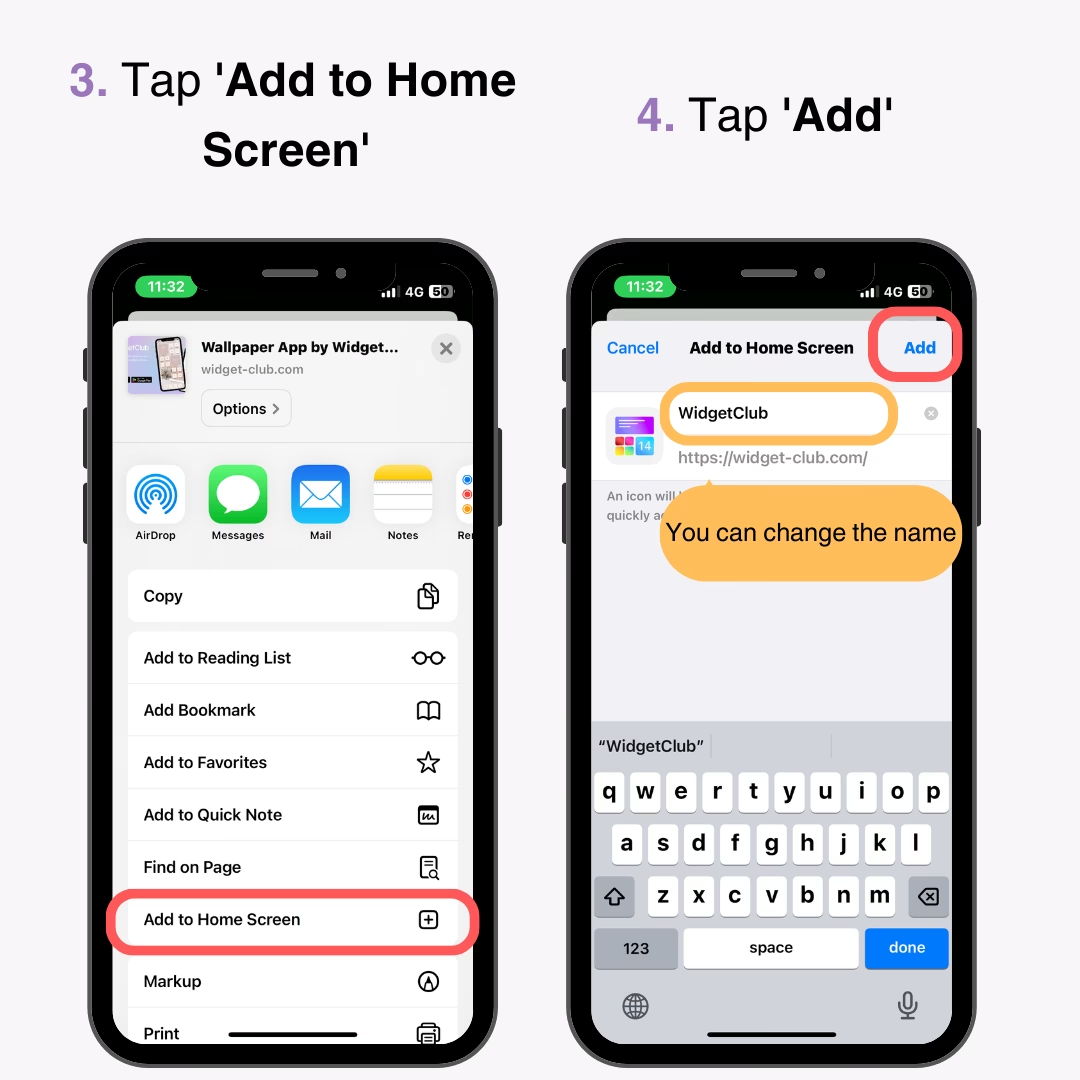
Safari nabízí několik způsobů, jak si uložit webový obsah, a je důležité pochopit rozdíly mezi nimi, abyste mohli vybrat ten nejvhodnější pro danou situaci. Kromě klasických záložek se v nabídce sdílení setkáte také s „Přidat do seznamu četby“ a „Přidat na plochu“. Zde je přehled, který vám pomůže se rozhodnout:
| Funkce | Záložky (Bookmarks) | Seznam četby (Reading List) | Přidat na plochu (Add to Home Screen) |
|---|---|---|---|
| Účel | Rychlý přístup k často navštěvovaným stránkám a organizace důležitých webů. Ideální pro reference, často používané služby. | Uložení článků a webových stránek pro pozdější čtení, často offline. Ideální pro dlouhé texty, které chcete dočíst jindy. | Vytvoření ikony webové stránky na domovské obrazovce, která funguje jako rychlá zkratka nebo „webová aplikace“. Ideální pro webové aplikace a stránky, které chcete spouštět jako samostatné aplikace. |
| Dostupnost offline | Ne (pouze URL adresa, obsah se načte až po otevření). | Ano (obsah stránky se stáhne a uloží pro offline čtení). | Ne (pouze URL adresa, obsah se načte až po otevření). |
| Organizace | Složky a hierarchie v rámci panelu záložek. | Jednoduchý lineární seznam v rámci panelu Seznamu četby. | Ikony na domovské obrazovce, uspořádané stejně jako aplikace. |
| Synchronizace | Automatická synchronizace přes iCloud mezi všemi zařízeními Apple. | Automatická synchronizace přes iCloud mezi všemi zařízeními Apple. | Nesynchronizuje se automaticky; ikona je lokální pro dané zařízení. |
| Ikona/Zobrazení | V seznamu záložek v Safari. | V seznamu četby v Safari. | Ikona na domovské obrazovce iPhonu. |
Nejčastější dotazy (FAQ)
Jak zálohovat záložky?
Nejlepší způsob, jak zálohovat záložky na iPhonu, je zajistit, že máte zapnutou synchronizaci Safari přes iCloud (viz sekce o synchronizaci). iCloud automaticky zálohuje a synchronizuje vaše záložky. Pokud byste chtěli mít fyzickou zálohu, můžete záložky exportovat z prohlížeče Safari na Macu (Soubor > Exportovat záložky) nebo z iCloudu na počítači.
Mohu importovat záložky z jiného prohlížeče?
Přímo na iPhonu není možnost importovat záložky z jiného prohlížeče. Nicméně, pokud používáte Safari na Macu, můžete importovat záložky z jiných prohlížečů (např. Chrome, Firefox) do Safari na Macu. Jakmile jsou záložky v Safari na Macu, automaticky se synchronizují s vaším iPhonem prostřednictvím iCloudu (pokud máte synchronizaci zapnutou).
Proč se mi nesynchronizují záložky?
Pokud se vám záložky nesynchronizují, zkontrolujte následující:
- Ujistěte se, že jste přihlášeni ke stejnému Apple ID na všech zařízeních.
- Zkontrolujte, zda je Safari zapnuto v nastavení iCloudu na všech zařízeních (Nastavení > Vaše jméno > iCloud > Safari).
- Připojte se k Wi-Fi nebo mobilním datům, aby mohla proběhnout synchronizace.
- Restartujte všechna zařízení.
- Zkontrolujte, zda máte dostatek volného místa na iCloudu, ačkoli záložky zabírají minimum místa.
Je nějaký limit na počet záložek?
Apple neuvádí žádný oficiální limit na počet záložek, které můžete mít v Safari. V praxi můžete mít tisíce záložek a složek, aniž by to ovlivnilo výkon vašeho zařízení. Důležitější je spíše jejich organizace, aby zůstaly přehledné a použitelné.
Jak obnovit smazané záložky?
Pokud jste nedávno smazali záložku a máte zapnutou synchronizaci iCloudu, můžete zkusit obnovit záložky z předchozí verze na webu iCloud.com. Přihlaste se na iCloud.com, přejděte do Nastavení účtu, a pod sekcí „Pokročilé“ (Advanced) byste měli najít možnost „Obnovit záložky“ (Restore Bookmarks). Zde můžete vybrat zálohu záložek z určitého data a času.
Závěr
Záložky v Safari na iPhonu jsou nepostradatelným nástrojem pro každého, kdo aktivně používá internet na svém mobilním zařízení. Od jednoduchého uložení oblíbené stránky až po komplexní organizaci stovek odkazů do tematických složek, záložky vám pomohou udržet si přehled, ušetřit čas a zefektivnit vaše online aktivity. Díky bezproblémové synchronizaci přes iCloud máte navíc své důležité odkazy vždy po ruce, ať už používáte jakékoli zařízení Apple. Využijte naplno možnosti Safari a přizpůsobte si procházení webu tak, aby co nejlépe vyhovovalo vašim potřebám. S trochou cviku se stanete mistrem v používání záložek a váš iPhone se stane ještě výkonnějším nástrojem pro práci i zábavu.
Chceš-li si přečíst další články podobné jako Záložky na iPhone: Průvodce Safari, navštiv kategorii iPhone.