
04/04/2024
Váš iPhone je více než jen telefon – je to prodloužení vaší osobnosti. A co může být osobnějšího než zvuk, který vás upozorní na novou zprávu? Standardní tóny jsou sice funkční, ale pravá personalizace začíná, když si můžete vybrat nebo dokonce vytvořit zvuk, který rezonuje s vaším stylem. Ať už chcete odlišit pracovní zprávy od osobních, nebo jednoduše víte, kdo píše, aniž byste se podívali na obrazovku, nastavení vlastního tónu zprávy je skvělý způsob, jak toho dosáhnout. Tento komplexní průvodce vás provede všemi kroky, od jednoduché změny výchozího tónu až po tvorbu vlastních zvuků a jejich přiřazení specifickým kontaktům.
V dnešní době, kdy nám neustále přicházejí zprávy, je schopnost rozlišit důležité notifikace od těch méně podstatných klíčová pro udržení duševního klidu a produktivity. Představte si, že slyšíte specifický tón a okamžitě víte, že vám píše váš nejlepší přítel, partner nebo kolega, aniž byste museli vyndat telefon z kapsy. To je síla personalizovaných tónů zpráv!
Změna výchozího tónu zprávy na iPhonu
Každý iPhone je dodáván s desítkami předinstalovaných tónů zpráv, které si můžete vybrat. Nastavením jednoho z nich jako výchozího se zajistí, že tento tón zazní pokaždé, když obdržíte novou textovou zprávu od jakéhokoli odesílatele, pro kterého nemáte nastavený specifický tón. Proces je jednoduchý a intuitivní, takže si můžete rychle najít zvuk, který vám nejlépe vyhovuje.
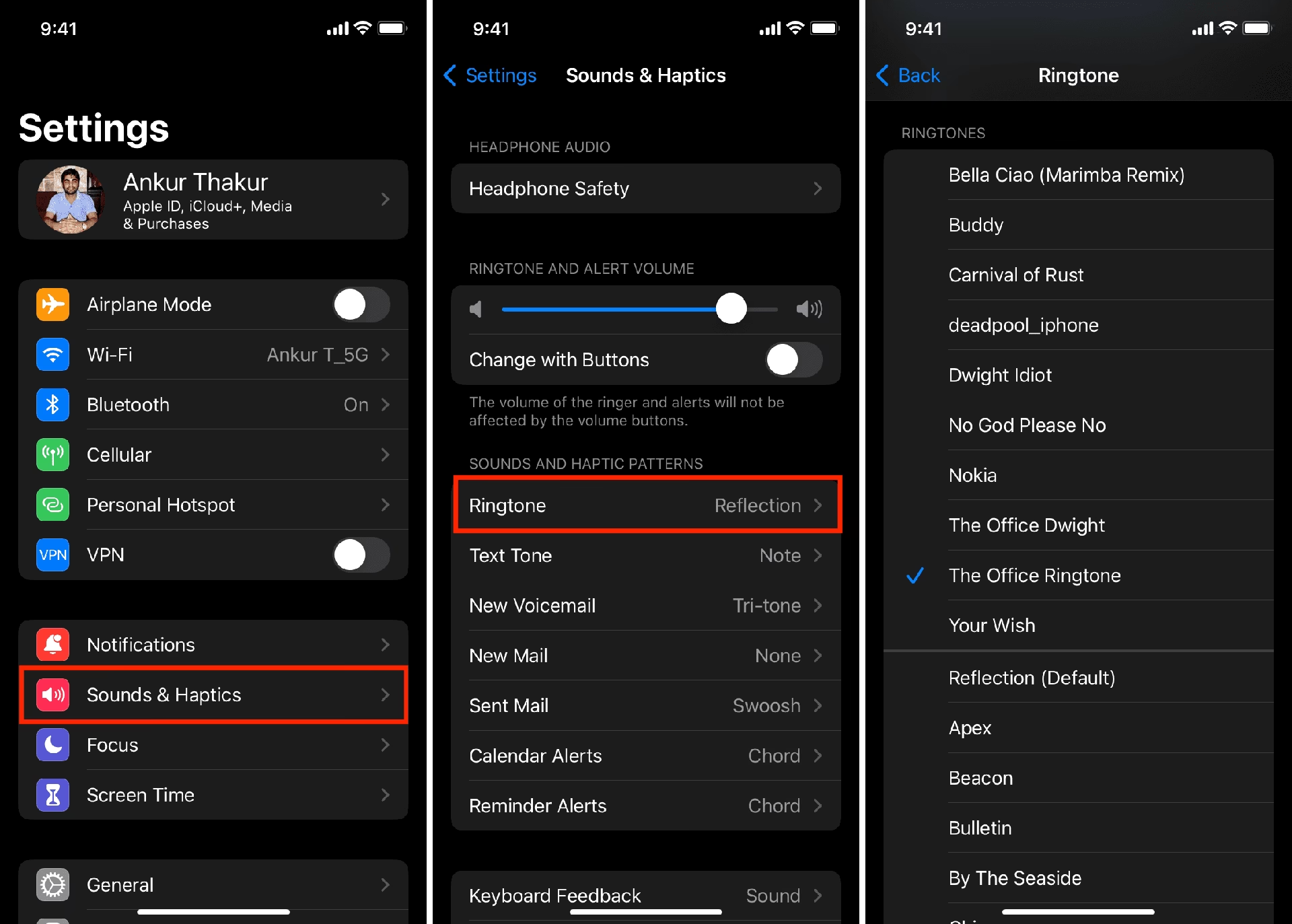
- Otevřete aplikaci Nastavení: Najděte a klepněte na ikonu aplikace „Nastavení“ na domovské obrazovce vašeho iPhonu. Tato ikona obvykle vypadá jako ozubené kolo.
- Přejděte do sekce Zvuky a haptika: V menu Nastavení sjeďte dolů a klepněte na položku „Zvuky a haptika“. Na některých starších verzích iOS se tato položka může jmenovat pouze „Zvuky“. Tato sekce je centrem pro správu všech zvukových upozornění a vibračních vzorů vašeho zařízení.
- Vyberte Tón zprávy: V rámci sekce Zvuky a haptika uvidíte seznam různých typů upozornění. Najděte a klepněte na „Tón zprávy“.
- Procházejte a poslouchejte: Nyní se vám zobrazí dlouhý seznam dostupných tónů zpráv. Můžete jím procházet posouváním prstu po obrazovce. Klepnutím na libovolný tón si jej přehrajete a zjistíte, zda se vám líbí. V tomto seznamu se objevují i vyzváněcí tóny, takže máte širokou škálu možností.
- Vyberte si svůj tón: Jakmile najdete tón, který chcete použít, jednoduše na něj klepněte. Vedle vybraného tónu se objeví zaškrtnutí, což znamená, že byl vybrán. Vaše volba se automaticky uloží a tento tón se okamžitě stane vaším výchozím tónem pro textové zprávy. Není třeba nic potvrzovat tlačítkem „Uložit“ nebo „Hotovo“.
Tímto způsobem si zajistíte, že váš iPhone bude znít přesně tak, jak chcete, pro většinu příchozích zpráv. Je to první a nejjednodušší krok k plné personalizaci zvukových upozornění.
Přiřazení vlastního tónu zprávy jednotlivým kontaktům
Jednou z nejužitečnějších funkcí iPhonu je možnost přiřadit různé tóny zpráv různým lidem ve vašem adresáři. Tato funkce je velmi podobná nastavení specifických vyzváněcích tónů a poskytuje vám ještě větší míru personalizace. Pomůže vám okamžitě poznat, kdo vám píše, aniž byste se museli podívat na obrazovku. Je to skvělý způsob, jak odlišit zprávy od rodiny, přátel nebo kolegů.
Proces přiřazení vlastního tónu zprávy konkrétnímu kontaktu je následující:
- Otevřete aplikaci Kontakty: Spusťte aplikaci „Kontakty“ na svém iPhonu. Najít ji můžete buď jako samostatnou aplikaci, nebo v rámci aplikace „Telefon“ v záložce „Kontakty“.
- Vyberte kontakt: Ze seznamu kontaktů vyberte osobu, pro kterou chcete změnit tón zprávy. Můžete použít vyhledávání nebo procházet seznam.
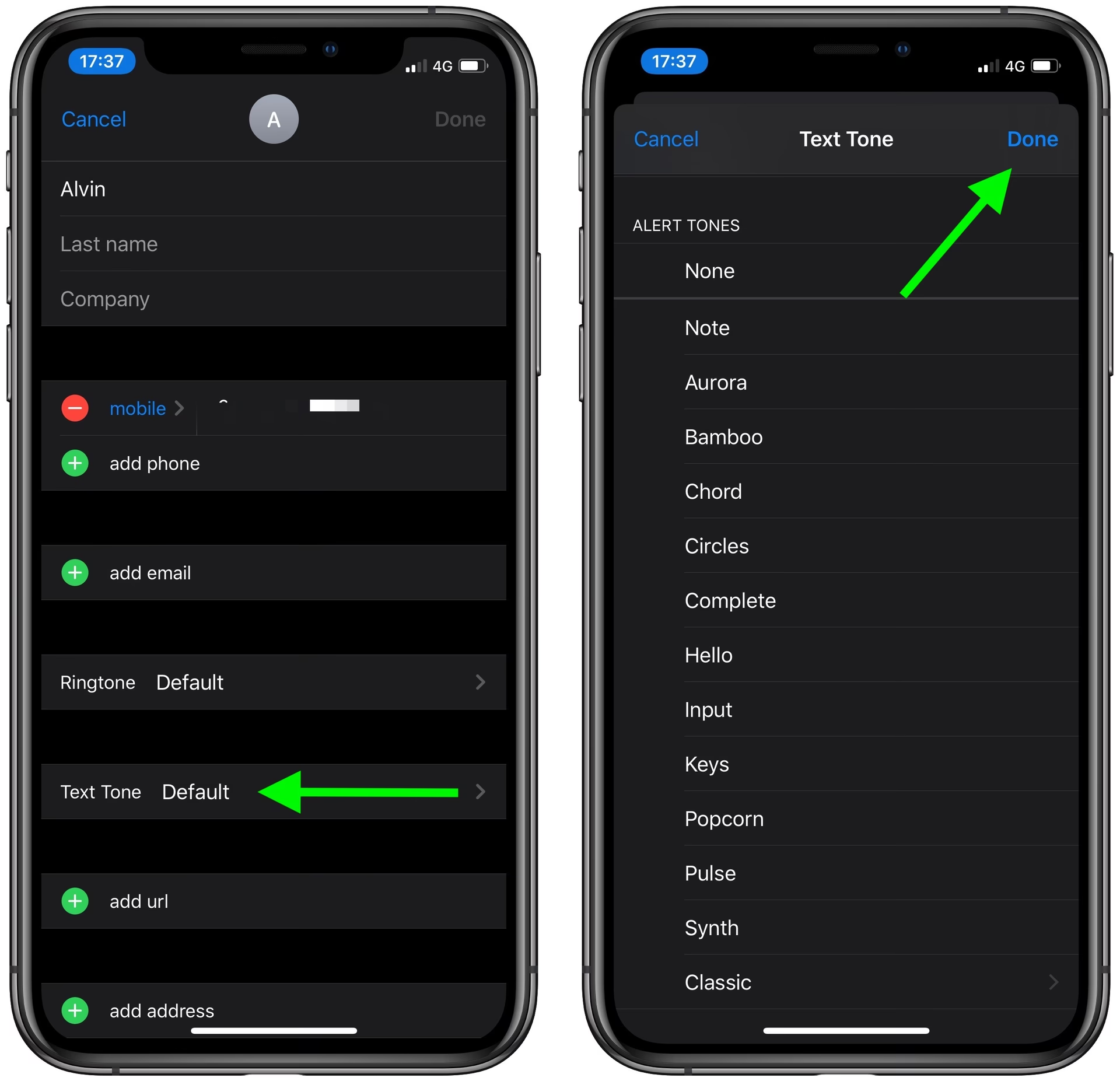
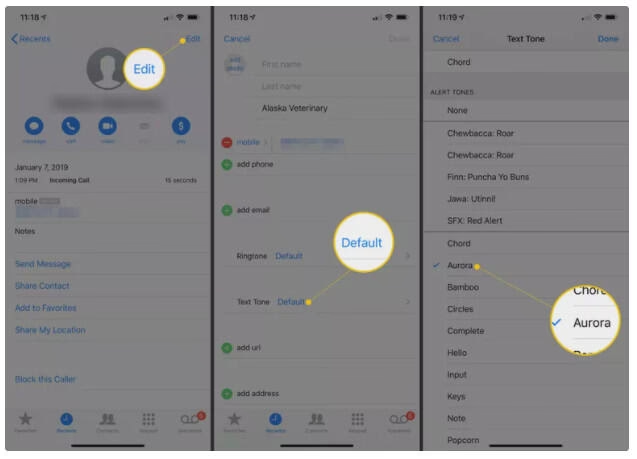
- Klepněte na Upravit: V pravém horním rohu obrazovky klepněte na „Upravit“. Tím se otevře obrazovka pro úpravu podrobností kontaktu.
- Vyberte Tón zprávy: Sjeďte dolů a klepněte na položku „Tón zprávy“. Zde můžete vidět aktuálně nastavený tón pro daný kontakt (pokud je nastavený, jinak bude zobrazen výchozí).
- Vyberte požadovaný tón: Zobrazí se vám seznam všech dostupných tónů zpráv, včetně těch předinstalovaných a všech vlastních tónů, které jste si do telefonu přidali. Klepnutím na tón si jej přehrajete.
- Uložte změnu: Jakmile najdete tón, který chcete použít, klepněte na něj, aby se vedle něj objevilo zaškrtnutí. Poté klepněte na „Hotovo“ (na některých verzích iOS se může toto tlačítko jmenovat „Uložit“) v pravém horním rohu obrazovky.
- Potvrďte v detailu kontaktu: Na obrazovce s detailem kontaktu klepněte znovu na „Hotovo“ v pravém horním rohu, abyste uložili všechny změny pro daný kontakt.
Od této chvíle, pokaždé, když obdržíte zprávu od tohoto konkrétního kontaktu, uslyšíte jím přiřazený tón, což vám umožní okamžitě identifikovat odesílatele.
Jak si vytvořit vlastní tóny zpráv pro iPhone
Pokud vám předinstalované tóny nestačí, nebo chcete mít něco skutečně jedinečného, můžete si vytvořit vlastní tóny zpráv z vašich oblíbených písní nebo zvukových klipů. Zatímco iTunes kdysi nabízely možnost tvorby vyzvánění, existují i jednodušší a efektivnější nástroje. Jedním z takových řešení je Syncios Mobile Manager, který nabízí vestavěný tvůrce vyzvánění.
Syncios Mobile Manager – Váš nástroj pro vlastní tóny
Syncios Mobile Manager je komplexní nástroj pro správu dat iPhonu, který mimo jiné obsahuje i praktický tvůrce vyzvánění. Umožňuje importovat oblíbené skladby z počítače nebo přímo z iPhonu, vystřihnout z nich požadovanou část a nastavit ji jako nový tón upozornění na zprávu. Nejlepší na tom je, že vytvořený tón můžete importovat přímo do iPhonu bez nutnosti dalších konverzí.
Klíčové vlastnosti Syncios Mobile Manager:
- Selektivní zálohování a obnova: Snadno zálohujte a obnovujte kontakty, zprávy, protokoly hovorů, hudbu, videa, fotografie, e-knihy, aplikace a další data.
- Správa hudby: Efektivně spravujte hudbu na zařízeních iOS/Android, upravujte detaily skladeb a odstraňujte duplicity.
- Export zpráv a kontaktů: Prohlížejte a exportujte SMS, historii hovorů a kontakty do čitelných formátů na počítači.
- Užitečné nástroje: Nabízí One-Click Backup/Restore, HEIC Converter, Photo Compression, Ringtone Maker, Audio Converter a Video Converter.
Jak vytvořit tóny zpráv pro iPhone pomocí Syncios Mobile Manager
Zde je podrobný průvodce, jak si vytvořit vlastní tóny zpráv pro iPhone pomocí vaší oblíbené hudby:
- Nainstalujte a spusťte Syncios Mobile Manager na svém počítači: Nejprve si stáhněte a nainstalujte správnou verzi programu pro váš operační systém. Pokud používáte Windows, spusťte Syncios Mobile Manager klepnutím na možnost „Mobile Manager“ na hlavním rozhraní Syncios Toolkit. Ujistěte se, že máte stabilní připojení k internetu pro stažení.
- Připojte svůj iPhone k počítači pomocí USB kabelu: Použijte originální nebo certifikovaný USB kabel k připojení vašeho iPhonu k počítači. Pokud narazíte na problémy s připojením, ujistěte se, že jste na iPhonu povolili důvěru tomuto počítači.
- Vyberte funkci Ringtone Maker: Jakmile Syncios úspěšně rozpozná váš iPhone, přejděte na záložku „Toolbox“ v horní liště menu a poté vyberte „Ringtone Maker“. Tento nástroj je navržen speciálně pro snadnou tvorbu zvuků.
- Vyberte oblíbenou píseň z počítače nebo iPhonu: Nyní můžete importovat zvukový soubor, který chcete upravit, buď z počítače, nebo přímo z vašeho iPhonu.
- Vybrat z počítače: Klepněte na možnost „Select from computer“ pro import hudby z počítače a poté klepněte na „Open“ pro načtení vybrané hudby.
- Vybrat ze zařízení: Klepněte na možnost „Select from device“ pro import skladeb z připojeného iPhonu. Poté se objeví okno se seznamem všech skladeb na vašem iOS zařízení. Vyberte požadovanou skladbu a klepněte na „Select“ pro zahájení načítání vybraného zvukového souboru.
- Začněte přizpůsobovat zvuky zpráv iPhonu: Po výběru preferované skladby můžete skladbu přehrát a posouvat lištu průběhu pro nastavení začátku a konce tónu. Můžete také ručně zadat časy „Start Time“ a „Finish Time“. Pokud potřebujete vrchol určité části hudby, můžete skladbu přehrát a pozastavit ji v místě, odkud chcete, aby váš tón zprávy začínal, a klepnout na „Set Start“. Poté pokračujte v přehrávání skladby klepnutím na tlačítko přehrávání a když najdete svůj koncový bod, pozastavte skladbu a klepněte na tlačítko „Set End“.
- Poznámka: Tóny upozornění by měly být obecně kratší než 30 sekund; ideální délka je 15 sekund.
- Můžete také změnit efekt zvuku zprávy iPhonu nastavením času pro ztlumení (fade in/out).
- Importujte vytvořený tón do iPhonu: Poté jednoduše klepněte na možnost „Import to device“ pro přímý import vytvořeného tónu do vašeho iPhonu. Program se postará o správné umístění souboru, takže bude dostupný v nastavení vašeho telefonu.
Nastavení vytvořeného tónu jako zvuku zprávy na iPhonu
Jakmile jste vytvořili a importovali vlastní tón zprávy do vašeho iPhonu pomocí výše popsané metody, můžete jej nastavit jako zvuk zprávy na vašem iPhonu, stejně jako jakýkoli jiný předinstalovaný tón.
- Otevřete aplikaci Nastavení: Najděte a klepněte na ikonu aplikace „Nastavení“ na domovské obrazovce vašeho iPhonu.
- Klepněte na Zvuky a haptika: Sjeďte dolů a klepněte na „Zvuky a haptika“ (nebo „Zvuky“ na některých starších verzích).
- Vyberte Tón zprávy: V sekci Zvuky a haptika najděte a klepněte na „Tón zprávy“.
- Vyberte nově vytvořený tón: V seznamu tónů by se nyní měly objevit vaše nově importované vlastní tóny. Vyberte ten, který jste vytvořili, a klepněte na něj, aby se stal vaším novým tónem zprávy.
Můžete také přiřadit tento nově vytvořený tón specifickému kontaktu, jak bylo popsáno v předchozí kapitole, pro ještě větší personalizaci.
Kde získat nové tóny zpráv a vyzvánění pro iPhone
Pokud jste na svém iPhonu nenašli tón zprávy nebo vyzvánění, které by se vám líbilo, a nechcete používat externí software, existují i jiné způsoby, jak přidat nové zvuky, a to jak placené, tak i bezplatné možnosti:
- Nákup vyzvánění a tónů zpráv z iTunes Store: Apple nabízí širokou škálu tónů a vyzvánění přímo ve svém iTunes Store. Můžete si je zakoupit a stáhnout přímo do svého zařízení. Jsou to oficiální a kvalitní zvuky, které se snadno instalují.
- Prozkoumání bezplatných aplikací pro vyzvánění: V App Storu existuje mnoho aplikací, které nabízejí bezplatná vyzvánění a tóny zpráv. Kvalita se může lišit, ale často zde najdete zajímavé a originální zvuky. Před stažením si vždy přečtěte recenze.
- Nákup placených aplikací pro vyzvánění: Kromě bezplatných existují i placené aplikace, které často nabízejí prémiovou sbírku vysoce kvalitních a unikátních tónů. Tyto aplikace mohou také poskytovat nástroje pro snadné vytváření tónů přímo v telefonu.
Každá z těchto možností má své výhody a záleží jen na vás, jakou cestu si zvolíte pro rozšíření své sbírky zvuků.
Použití vlastních vibrací pro tóny zpráv na iPhonu
Zvuky nejsou jediným způsobem, jak být upozorněni na novou textovou zprávu. iPhone vám také umožňuje vytvářet specifické vibrační vzory, které můžete použít jako přizpůsobená upozornění. To je obzvláště užitečné, když máte telefon v tichém režimu, nebo když jste na místě, kde nemůžete mít zvuk zapnutý. Funkce vibrace je poháněna haptikou, která umožňuje vytvářet rozmanité a rozpoznatelné vzory.
Můžete si nastavit, aby telefon vibroval určitým způsobem, když dostanete zprávy od konkrétních lidí. Je to skvělý způsob, jak diskrétně vědět, kdo vás kontaktuje.
Jak nastavit vlastní vibrační vzor:
- Otevřete Nastavení: Přejděte do aplikace „Nastavení“.
- Zvuky a haptika: Klepněte na „Zvuky a haptika“.
- Tón zprávy: Klepněte na „Tón zprávy“.
- Vibrace: Nahoře v sekci „Vibrace“ klepněte na „Vibrace“.
- Vytvořit novou vibraci: Zde můžete vybrat z přednastavených vzorů, nebo sjet dolů a klepnout na „Vytvořit novou vibraci“.
- Nahrání vlastní vibrace: Klepejte na obrazovku v rytmu, který chcete vytvořit. Můžete si vytvořit krátké, dlouhé, opakující se nebo nepravidelné vzory. Jakmile jste spokojeni, klepněte na „Zastavit“ a poté „Přehrát“ pro kontrolu.
- Uložit a přiřadit: Klepněte na „Uložit“, dejte vibraci jméno a poté ji můžete vybrat jako výchozí vibraci pro zprávy, nebo ji přiřadit konkrétnímu kontaktu v jeho detailu, stejně jako tóny zpráv.
Tato funkce zvyšuje užitečnost a personalizaci vašeho iPhonu, poskytuje vám tichý, ale efektivní způsob, jak být upozorněni.
Často kladené otázky (FAQ)
Mohu použít jakoukoli píseň jako tón zprávy?
Ano, v zásadě můžete použít jakoukoli píseň jako tón zprávy, ale budete k tomu potřebovat nástroj třetí strany, jako je Syncios Mobile Manager, nebo podobný software pro úpravu zvuků. iPhone sám o sobě neumožňuje přímo vybrat skladbu z vaší hudební knihovny a nastavit ji jako tón zprávy. Klíčové je také oříznout píseň na vhodnou délku, protože tóny zpráv jsou obvykle velmi krátké, ideálně do 15-30 sekund.
Je možné mít různé tóny pro různé lidi?
Absolutně! Tato funkce je jednou z nejlepších pro personalizaci vašeho iPhonu. Jak bylo popsáno výše, můžete přiřadit specifický tón zprávy každému jednotlivému kontaktu ve vašem adresáři. To vám umožní okamžitě rozpoznat odesílatele, aniž byste se museli dívat na obrazovku, což je velmi pohodlné a efektivní pro správu příchozích zpráv.
Proč se můj vlastní tón neobjevil v seznamu?
Pokud se váš nově vytvořený vlastní tón neobjevil v seznamu tónů zpráv v Nastavení, může to mít několik důvodů. Nejčastěji je problém s procesem importu – ujistěte se, že jste tón správně importovali do vašeho iPhonu pomocí Syncios Mobile Manager (nebo jiného softwaru) a že je soubor ve správném formátu (obvykle .m4r pro vyzvánění/tóny Apple). Také zkontrolujte délku tónu; příliš dlouhé tóny nemusí být iPhonem rozpoznány jako tóny zpráv.
Jak dlouhý by měl být tón zprávy?
Zatímco vyzváněcí tóny mohou být delší, tóny zpráv by měly být relativně krátké a úderné. Obecně platí, že tón zprávy by neměl přesáhnout 30 sekund. Ideální délka je kolem 5 až 15 sekund. Krátký tón je méně rušivý a plní svou funkci upozornění efektivněji, aniž by se opakoval nebo přerušoval. Při tvorbě vlastních tónů mějte tuto délku na paměti pro nejlepší uživatelský zážitek.
Závěr
Nastavení a personalizace tónů zpráv na vašem iPhonu je jednoduchý, ale velmi efektivní způsob, jak zlepšit váš každodenní digitální život. Ať už si vyberete z předinstalovaných možností, stáhnete si nové zvuky, nebo si vytvoříte vlastní tóny pomocí nástrojů jako je Syncios Mobile Manager, máte plnou kontrolu nad tím, jak vás váš iPhone upozorňuje na příchozí zprávy. Nezapomeňte také prozkoumat možnosti vlastních vibrací pro ještě diskrétnější a personalizovanější upozornění. S těmito tipy a triky bude váš iPhone skutečně odrážet vaši jedinečnou osobnost a usnadní vám správu komunikace.
Chceš-li si přečíst další články podobné jako Jak nastavit vlastní tón zprávy na iPhonu?, navštiv kategorii iPhone.