
31/01/2025
Rozbitý displej iPhonu je noční můrou každého uživatele. Nejenže poškozuje samotné zařízení, ale také znemožňuje jeho běžné používání a přístup k důležitým datům. Může se zdát, že s nefunkčním displejem je váš telefon odsouzen k zániku, ale naštěstí existuje řešení: můžete připojit iPhone s rozbitým displejem k počítači. Tento článek vám poskytne podrobný návod, jak na to, a pomůže vám získat zpět kontrolu nad vaším zařízením, případně zachránit cenná data. I když se proces může na první pohled zdát složitý, s naším průvodcem zjistíte, že je překvapivě přímočarý a zvládne ho prakticky každý, kdo má přístup k počítači.
Proč připojit iPhone s rozbitým displejem k počítači?
Hlavním důvodem, proč se snažit připojit iPhone s poškozeným displejem k počítači, je obvykle přístup k datům nebo odblokování zařízení. Pokud máte na telefonu fotografie, zprávy, kontakty nebo jiné důležité soubory, které jste nezálohovali, připojení k počítači může být jedinou cestou, jak se k nim dostat. Navíc, pokud je váš iPhone zablokovaný heslem nebo z důvodu opakovaných špatných pokusů o zadání hesla, připojení k počítači vám umožní provést obnovu do továrního nastavení, čímž se telefon odemkne a stane se opět použitelným (za předpokladu opravy displeje).
- Zálohování dat: Pokud jste si nikdy nezálohovali iPhone na iCloud nebo do počítače, připojení k PC je poslední šancí, jak zachránit vaše fotografie, videa a další soubory.
- Obnova do továrního nastavení: V případě, že je displej zcela nefunkční a nemůžete zadat přístupový kód, můžete iPhone obnovit a odblokovat.
- Správa zařízení: I bez funkčního displeje můžete skrze počítač aktualizovat software, spravovat aplikace nebo provádět diagnostiku.
Co budete potřebovat?
Než se pustíte do procesu připojení, ujistěte se, že máte připravené následující nástroje:
- Počítač: Mac (s macOS Catalina a novějším použijete Finder, se staršími verzemi macOS nebo na Windows použijete iTunes).
- iTunes/Finder: Ujistěte se, že máte nainstalovanou a aktualizovanou nejnovější verzi iTunes (pro Windows a starší macOS) nebo že váš Mac je aktualizován tak, aby používal Finder pro správu iOS zařízení.
- USB kabel: Originální Apple Lightning kabel (nebo USB-C kabel pro novější modely) je nejlepší volbou pro spolehlivé připojení. Vyhněte se levným neoriginálním kabelům, které mohou způsobovat problémy s připojením.
- Dostatek času: Proces může chvíli trvat, zejména pokud stahujete nový software nebo obnovujete zálohu.
Klíčová výzva: „Důvěřovat tomuto počítači“
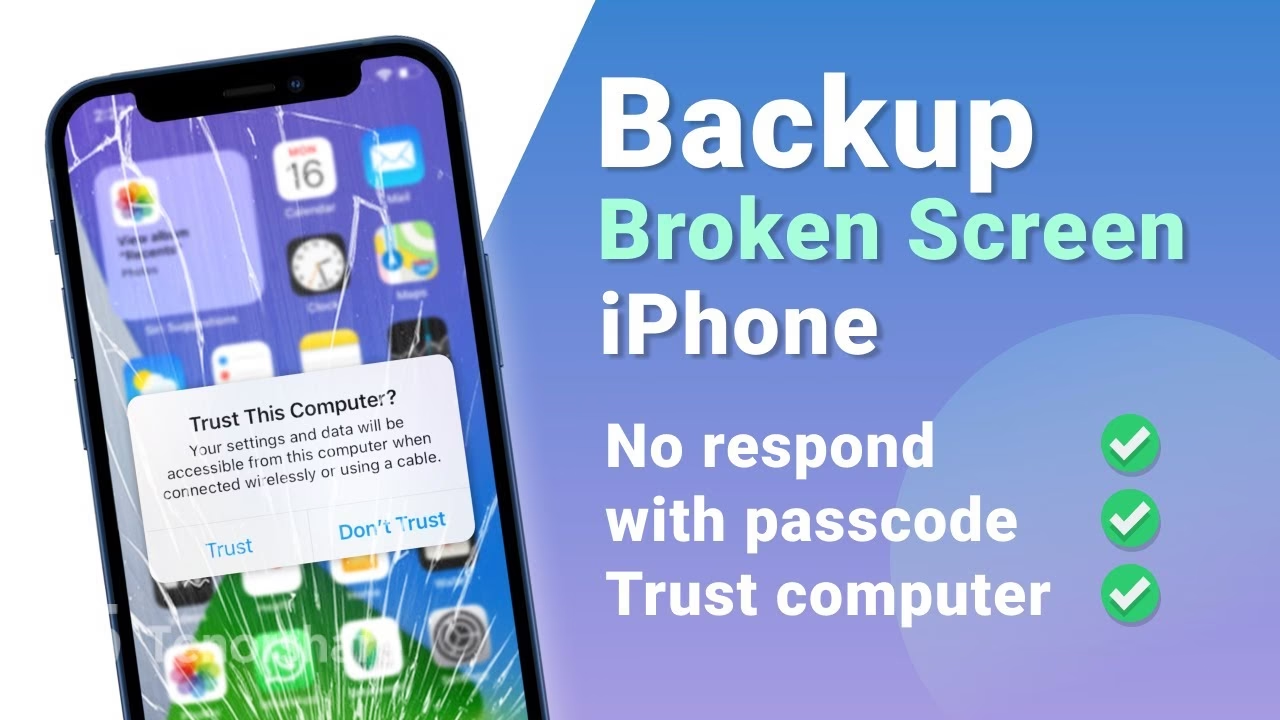
Největší překážkou při připojování iPhonu s rozbitým displejem k počítači je výzva „Důvěřovat tomuto počítači“. Pokud jste již dříve svůj počítač iPhonu důvěřovali, máte velkou výhodu. Pokud ne, a displej je zcela nefunkční, nebudete moci tuto volbu potvrdit, což omezí vaše možnosti. Je důležité pochopit rozdíl mezi těmito scénáři.
Scénář 1: Obrazovka je rozbitá, ale dotyk částečně funguje / počítač je již důvěryhodný
Pokud je váš displej rozbitý, ale stále se na něm něco zobrazuje a dotyková vrstva funguje alespoň částečně, možná budete schopni potvrdit výzvu „Důvěřovat tomuto počítači“. Pokud jste již dříve připojili iPhone k tomuto počítači a potvrdili důvěru, telefon si tuto volbu pamatuje a nebudete muset nic potvrzovat. V takovém případě budete mít plný přístup k datům i možnost zařízení zálohovat před provedením obnovy.
Scénář 2: Obrazovka je zcela nefunkční a počítač není důvěryhodný
Tohle je složitější situace. Pokud displej nereaguje vůbec nebo je zcela černý a váš počítač nebyl dříve iPhonu důvěryhodný, nebudete moci potvrdit výzvu „Důvěřovat tomuto počítači“. To znamená, že iTunes/Finder nebudou mít přístup k vašim datům, a nebudete moci provést zálohu. V takovém případě je jedinou možností, jak iPhone připojit a obnovit (odblokovat), uvést jej do režimu zotavení (Recovery Mode) nebo režimu DFU (Device Firmware Update). Pamatujte, že obnova v těchto režimech smaže veškerá data z telefonu.
| Stav displeje / Důvěra PC | Přístup k datům (záloha) | Obnovení do továrního nastavení (odblokování) | Potřebné kroky |
|---|---|---|---|
| Obrazovka částečně funkční / PC důvěryhodné | Ano (přes iTunes/Finder) | Ano (přes iTunes/Finder) | Připojit, potvrdit důvěru (pokud vyžadováno), zálohovat, obnovit. |
| Obrazovka nefunkční / PC důvěryhodné | Ano (přes iTunes/Finder) | Ano (přes iTunes/Finder) | Připojit, zálohovat, obnovit. |
| Obrazovka nefunkční / PC nedůvěryhodné | Ne (bez zadání kódu / potvrzení důvěry) | Ano (v režimu zotavení/DFU) | Uvést do režimu zotavení/DFU, obnovit. Data budou smazána. |
Podrobný průvodce: Připojení a obnova iPhonu přes iTunes/Finder
Následující kroky popisují, jak připojit a obnovit iPhone s rozbitým displejem. Pamatujte, že proces obnovy smaže veškerá data na zařízení, pokud nemáte zálohu.
Krok 1: Příprava počítače
Než začnete, ujistěte se, že máte na počítači nainstalovanou nejnovější verzi iTunes (pro Windows a starší macOS) nebo že váš Mac je aktualizován tak, aby používal Finder (pro macOS Catalina a novější). Ujistěte se také, že máte stabilní připojení k internetu, jelikož budete pravděpodobně stahovat nejnovější verzi iOS.
Krok 2: Připojení iPhonu
Otevřete iTunes nebo Finder na vašem počítači. Poté připojte svůj iPhone k počítači pomocí USB kabelu. Pokud displej iPhonu stále částečně funguje a zobrazuje výzvu „Důvěřovat tomuto počítači“, pokuste se ji potvrdit. Pokud jste již dříve počítači důvěřovali, tento krok přeskočíte.
Krok 3: Identifikace zařízení a režim zotavení (DFU/Recovery Mode)
Pokud iTunes/Finder iPhone okamžitě rozpozná a vy můžete potvrdit důvěru (nebo byla již důvěra potvrzena), můžete pokračovat k zálohování (pokud chcete) a poté k obnově. Pokud iPhone není rozpoznán nebo nemůžete potvrdit důvěru, budete muset uvést iPhone do režimu zotavení (Recovery Mode) nebo DFU:
- iPhone 8 a novější (včetně SE 2. a 3. gen.): Krátce stiskněte a uvolněte tlačítko pro zvýšení hlasitosti. Krátce stiskněte a uvolněte tlačítko pro snížení hlasitosti. Poté stiskněte a držte boční tlačítko, dokud se nezobrazí obrazovka režimu zotavení.
- iPhone 7 a 7 Plus: Stiskněte a držte tlačítko pro snížení hlasitosti a tlačítko Spánek/Probuzení současně. Držte je, dokud se nezobrazí obrazovka režimu zotavení.
- iPhone 6s a starší (včetně SE 1. gen.): Stiskněte a držte tlačítko Domů a tlačítko Spánek/Probuzení současně. Držte je, dokud se nezobrazí obrazovka režimu zotavení.
Jakmile iPhone vstoupí do režimu zotavení, iTunes nebo Finder by měly zobrazit zprávu, že detekovaly iPhone v režimu zotavení a nabídnou vám možnost „Obnovit“ nebo „Aktualizovat“. Zvolte „Obnovit“.
Krok 4: Proces obnovy (resetování do továrního nastavení)
Vyberte „Obnovit“ ze záložky Souhrn v iTunes/Finderu. To resetuje telefon do továrního nastavení a smaže veškerá data a obsah uložený na vašem zařízení. Počítač stáhne nejnovější software iOS a nainstaluje jej do vašeho iPhonu. Tento proces může trvat několik minut až desítek minut v závislosti na rychlosti vašeho internetu a počítače. Během tohoto procesu neodpojujte iPhone od počítače a ujistěte se, že počítač nepřejde do režimu spánku.
Krok 5: Co dělat po obnově? (Obnova ze zálohy)
Jakmile je proces obnovy dokončen, iPhone se restartuje a zobrazí úvodní obrazovku „Ahoj“. V tuto chvíli můžete iPhone odpojit od počítače. Pokud jste měli zálohu iPhonu (např. na iCloud nebo dříve v iTunes/Finderu), můžete nyní iPhone nastavit jako nový a poté obnovit svá data z této zálohy. Je to klíčové pro získání vašich kontaktů, zpráv, fotografií a aplikací zpět. Pokud jste zálohu neměli, budete muset iPhone nastavit jako nový a začít od začátku.
Důležité upozornění: Ztráta dat a zálohování
Je naprosto zásadní si uvědomit, že provedení „Obnovy“ v iTunes/Finderu smaže všechna data z vašeho iPhonu. Pokud nemáte aktuální zálohu na iCloudu nebo na počítači, přijdete o veškeré fotografie, videa, kontakty, zprávy a další data. Proto je pravidelné zálohování vašeho iPhonu nesmírně důležité. Nastavte si automatické zálohování na iCloud nebo provádějte zálohy do počítače, abyste se vyhnuli takovýmto stresujícím situacím v budoucnu.
Co když iTunes/Finder iPhone nerozpozná? Řešení problémů
Někdy se může stát, že váš počítač iPhone nerozpozná, i když je připojen. Zde je několik tipů pro řešení problémů:
- Zkuste jiný USB port: Někdy je problém v samotném USB portu.
- Zkuste jiný USB kabel: Poškozený nebo neoriginální kabel může bránit správné komunikaci.
- Restartujte počítač i iPhone: Jednoduchý restart často vyřeší mnoho drobných softwarových chyb.
- Aktualizujte iTunes/Finder a ovladače: Ujistěte se, že máte nejnovější verzi softwaru. U Windows zkontrolujte také ovladače Apple Mobile Device USB Driver.
- Vypněte antivirový software: Někdy může antivirový program blokovat komunikaci.
- Zkuste jiný počítač: Pokud máte možnost, vyzkoušejte připojení k jinému počítači, abyste zjistili, zda problém není v konkrétním PC.
Alternativní metody a profesionální pomoc
Pokud se vám nepodaří iPhone připojit nebo obnovit pomocí iTunes/Finderu, nebo pokud potřebujete získat data z telefonu s nefunkčním displejem a nemáte zálohu, máte několik dalších možností:
- Softwary třetích stran pro obnovu dat: Existují programy, které slibují obnovu dat z iPhonu i s rozbitým displejem. Jejich úspěšnost se liší a často vyžadují, aby telefon již dříve důvěřoval počítači. Používejte je s opatrností a pouze od důvěryhodných zdrojů.
- Profesionální servis pro opravu displeje: Nejspolehlivější cestou k získání přístupu k datům je oprava displeje. Profesionální servis dokáže vyměnit displej, aniž by došlo ke ztrátě dat, a poté můžete telefon normálně používat a zálohovat. Tato možnost je sice nákladnější, ale poskytuje největší jistotu záchrany dat.
- Specializované služby pro obnovu dat: Existují firmy, které se specializují na obnovu dat z poškozených zařízení, včetně těch s rozbitým displejem. Tyto služby jsou obvykle velmi drahé, ale v případech extrémní důležitosti dat mohou být poslední záchranou.
Prevence: Jak se vyhnout budoucím problémům s displejem
Nejlepší způsob, jak se vyhnout frustraci z rozbitého displeje, je prevence:
- Používejte ochranné sklo: Kvalitní tvrzené sklo dokáže pohltit náraz a ochránit originální displej.
- Používejte ochranný kryt: Odolný kryt s vyvýšenými okraji kolem displeje a fotoaparátu výrazně snižuje riziko poškození při pádu.
- Pravidelně zálohujte: Automatické zálohování na iCloud nebo časté zálohování do počítače zajistí, že i v případě poškození telefonu o svá data nepřijdete.
- Buďte opatrní: Jednoduchá opatrnost při manipulaci s telefonem je nejlepší prevencí.
Často kladené otázky (FAQ)
- Mohu zálohovat iPhone s rozbitým displejem, pokud displej nereaguje?
- Pouze pokud váš počítač již dříve iPhonu důvěřoval. Pokud ne, nebudete moci potvrdit výzvu „Důvěřovat tomuto počítači“, a iTunes/Finder nebudou mít přístup k datům pro zálohování.
- Co když iPhone po připojení k PC nechce jít do režimu zotavení?
- Zkontrolujte, zda držíte správnou kombinaci tlačítek pro váš model iPhonu a po dostatečně dlouhou dobu. Ujistěte se, že je iPhone připojen k počítači. Pokud se nedaří, může to značit hlubší hardwarový problém.
- Smaže obnova přes iTunes všechna data z mého iPhonu?
- Ano, obnova iPhonu do továrního nastavení smaže veškerá data a nastavení. Proto je důležité mít zálohu, ze které můžete data později obnovit.
- Mohu iPhone odblokovat, pokud jsem zapomněl heslo a displej je rozbitý?
- Ano, můžete iPhone odblokovat provedením obnovy do továrního nastavení přes iTunes/Finder. Budete muset uvést telefon do režimu zotavení nebo DFU. Pamatujte, že tím smažete veškerá data.
- Můžu použít klávesnici a myš pro ovládání iPhonu s rozbitým displejem?
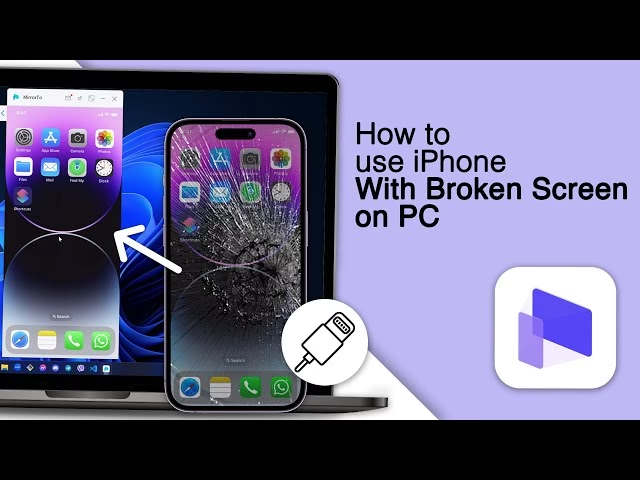
- Pokud displej vůbec nereaguje, nebudete moci potvrdit spárování s klávesnicí/myší. Existují adaptéry a softwarová řešení pro zrcadlení obrazovky na PC, ale často vyžadují počáteční interakci s displejem nebo důvěru počítače.
- Je bezpečné připojovat iPhone s rozbitým displejem k počítači?
- Ano, připojení je bezpečné. Riziko spočívá spíše v tom, že se vám nepodaří získat data nebo že proces obnovy bude neúspěšný kvůli dalším interním poškozením.
Závěr
Připojení iPhonu s rozbitým displejem k počítači je cenná dovednost, která vám může pomoci získat přístup k datům nebo odblokovat zařízení. I když se proces „obnovy“ může zdát jako drastické řešení kvůli ztrátě dat, často je to jediná cesta, jak z nefunkčního zařízení udělat opět použitelné, zvláště pokud nebyl počítač dříve důvěryhodný. Vždy pamatujte na důležitost pravidelného zálohování – je to ta nejlepší pojistka proti ztrátě vašich cenných vzpomínek a informací. Pokud se vám nepodaří problém vyřešit sami, nebojte se vyhledat pomoc u profesionálního servisu, který dokáže displej opravit a zachránit tak vaše data bezpečněji.
Chceš-li si přečíst další články podobné jako Jak připojit iPhone s rozbitým displejem k PC?, navštiv kategorii iPhone.