
30/12/2023
V dnešní době, kdy Apple neustále vydává nové verze operačního systému iOS, se může stát, že nejnovější aktualizace nemusí vždy splňovat vaše očekávání. Někdy se objeví neočekávané chyby, sníží se výkon zařízení, nebo prostě jen postrádáte funkce, které byly v předchozích verzích. V takových případech se nabízí řešení, které se nazývá downgrade iOS. Možná se to zdá jako složitý technický proces, ale s trochou trpělivosti a správnými informacemi je to úkol, který zvládne každý. V tomto článku vás provedeme celým procesem vrácení vašeho iPhonu nebo iPadu na starší, stabilnější či preferovanou verzi iOS.

Co znamená downgrade iOS a proč byste ho chtěli provést?
Downgrade iOS znamená návrat k dřívější verzi operačního systému, který běží na vašem iPhonu nebo iPadu. Je to proces, který reverzuje instalaci novějšího softwaru a nahrazuje ho starším. Důvodů, proč se uživatelé rozhodnou pro downgrade, může být hned několik:
- Chyby a nestabilita: Nové verze iOS, zejména ty rané, mohou obsahovat chyby, které ovlivňují stabilitu, výkon nebo funkčnost aplikací. Návrat ke stabilnější verzi může tyto problémy vyřešit.
- Výdrž baterie: Některé aktualizace iOS mohou mít negativní dopad na výdrž baterie, což vede uživatele k hledání řešení v podobě návratu k verzi, která byla v tomto ohledu efektivnější.
- Kompatibilita aplikací: Starší, ale stále používané aplikace nemusí být plně kompatibilní s nejnovějšími verzemi iOS, což může způsobit jejich nefunkčnost nebo pády. Downgrade může zajistit jejich správné fungování.
- Výkon starších zařízení: Na starších modelech iPhonů a iPadů mohou nové verze iOS způsobit zpomalení systému a celkově horší uživatelský zážitek. Návrat k předchozí verzi, pro kterou bylo zařízení optimalizováno, může obnovit plynulost.
- Chybějící funkce: Apple občas odstraní nebo změní funkce, na které byli uživatelé zvyklí. Downgrade je způsob, jak se k nim vrátit.
Je však důležité si uvědomit, že downgrade není bez rizika a má svá omezení. Než se do něj pustíte, zvažte následující:
| Výhody downgradu iOS | Potenciální nevýhody a rizika |
|---|---|
| Zlepšení výkonu a stability | Ztráta všech dat na zařízení (pokud není zálohováno) |
| Oprava chyb a problémů s baterií | Možnost, že Apple přestane podepisovat starší verze |
| Návrat k oblíbeným funkcím | Nekompatibilita nejnovějších aplikací se starším iOS |
| Zlepšení kompatibility se staršími aplikacemi | Složitější proces vyžadující počítač |
| Obnovení plynulosti na starších zařízeních | Potenciální problémy s bezpečnostními záplatami |
Příprava před downgradem: Co potřebujete vědět
Než se pustíme do samotných kroků, je klíčové se řádně připravit. Dobrá příprava je základem úspěšného a bezproblémového downgradu. Budete potřebovat počítač (Mac nebo Windows), váš iPhone nebo iPad a stabilní internetové připojení.
Krok 1: Kontrola kompatibility iOS – Podepisování Apple
Nejdůležitějším prvním krokem je ověření, zda Apple stále podepisuje (signing) verzi iOS, na kterou chcete downgradovat. Co to znamená? Apple digitálně podepisuje každou verzi iOS, kterou považuje za platnou pro instalaci na svá zařízení. Pokud Apple přestane určitou verzi podepisovat, není možné ji nainstalovat, a to ani přes iTunes/Finder, protože proces ověření selže. Apple obvykle přestane podepisovat starší verze iOS krátce po vydání nové, aby zajistil, že uživatelé používají nejnovější a nejbezpečnější software.
Existují specializované webové stránky (stačí vyhledat „iOS signing status“), které v reálném čase ukazují, které verze jsou aktuálně podepisovány pro váš konkrétní model zařízení. Je naprosto zásadní zkontrolovat tento status předtím, než se pustíte do stahování jakýchkoli souborů. Pokud verze, kterou si přejete, již není podepisována, bohužel ji nebudete moci nainstalovat.
Krok 2: Stažení správného souboru IPSW
Pokud jste zjistili, že požadovaná verze iOS je stále podepisována, dalším krokem je stažení příslušného souboru IPSW. Co je soubor IPSW? Jedná se o soubor firmwaru, který Apple používá pro aktualizaci nebo obnovení operačního systému iOS na zařízeních. Je to v podstatě instalační balíček pro iOS.
Je naprosto klíčové stáhnout správný soubor IPSW pro váš konkrétní model zařízení. Každý model iPhonu nebo iPadu má svůj vlastní unikátní soubor IPSW. Stažení špatného souboru může vést k chybám během procesu obnovy a potenciálně i k problémům se zařízením. Soubory IPSW lze stáhnout z důvěryhodných webových stránek, které se specializují na shromažďování těchto firmwarů. Vždy si ověřte, že stahujete soubor pro přesný model vašeho zařízení (např. iPhone 13 Pro Max, iPad Air 4. generace atd.).
Krok 3: Zálohování vašeho zařízení – Klíč k bezpečí
Tento krok nelze dostatečně zdůraznit: Před zahájením jakýchkoli změn na vašem zařízení si zálohujte všechna důležitá data. Downgrade iOS je destruktivní proces, což znamená, že vymaže veškerý obsah a nastavení z vašeho iPhonu nebo iPadu. Pokud si nezazálohujete svá data, přijdete o fotografie, kontakty, zprávy, aplikace a vše ostatní, co máte v zařízení uloženo.
Máte dvě hlavní možnosti zálohování:
- iCloud záloha: Jednoduchá a automatická metoda, která ukládá vaše data na cloudové úložiště Apple. Ujistěte se, že máte dostatek místa v iCloudu a že záloha proběhla úspěšně.
- Záloha na počítač (iTunes/Finder): Tato metoda je často preferována pro downgrady, protože vytváří kompletní zálohu na vašem Macu (pomocí Finderu) nebo Windows PC (pomocí iTunes). Je doporučeno zálohovat váš iPhone na počítač, protože zálohy z novějších verzí iOS nemusí být vždy kompatibilní se staršími verzemi iOS. Můžete sice zkusit zálohu obnovit, ale je to sázka do loterie. V nejhorším případě budete muset zařízení nastavit jako nové.
Ujistěte se, že je záloha dokončena a ověřte její existenci, než budete pokračovat.
Jakmile máte splněny všechny předchozí kroky a jste připraveni, můžeme se pustit do samotného procesu downgradu. Buďte trpěliví a pečlivě dodržujte pokyny.
Krok 4: Přepnutí zařízení do režimu DFU
DFU (Device Firmware Update) režim je speciální stav, ve kterém můžete do svého zařízení nahrát libovolný firmware, který Apple podepisuje. Je to hlubší režim než Recovery Mode. Vstup do DFU režimu se liší v závislosti na modelu vašeho iPhonu nebo iPadu. Je to trochu složitější než běžné restartování, a zařízení v DFU režimu bude mít černou obrazovku, což může být matoucí, ale je to normální.
Zde je obecný přehled, jak vstoupit do DFU režimu pro různé typy zařízení:
- iPhone 8 a novější (bez tlačítka Home, s Face ID):
- Rychle stiskněte a uvolněte tlačítko pro zvýšení hlasitosti.
- Rychle stiskněte a uvolněte tlačítko pro snížení hlasitosti.
- Podržte boční tlačítko (Power Button), dokud obrazovka nezčerná.
- Jakmile obrazovka zčerná, držte boční tlačítko a současně stiskněte a držte tlačítko pro snížení hlasitosti po dobu 5 sekund.
- Po 5 sekundách uvolněte boční tlačítko, ale stále držte tlačítko pro snížení hlasitosti po dobu dalších 5-10 sekund.
- Obrazovka by měla zůstat černá. Pokud se objeví logo Apple nebo obrazovka „Připojte se k iTunes“, nejste v DFU režimu a musíte to zkusit znovu.
- iPhone 7 a 7 Plus:
- Vypněte iPhone.
- Připojte iPhone k počítači.
- Stiskněte a držte tlačítko pro snížení hlasitosti a boční tlačítko (Power Button) po dobu 10 sekund.
- Po 10 sekundách uvolněte boční tlačítko, ale stále držte tlačítko pro snížení hlasitosti po dobu dalších 5 sekund.
- Obrazovka by měla zůstat černá.
- iPhone 6s a starší, iPady s tlačítkem Home:
- Vypněte zařízení.
- Připojte zařízení k počítači.
- Stiskněte a držte tlačítko Home a boční tlačítko (Power Button) po dobu 10 sekund.
- Po 10 sekundách uvolněte boční tlačítko, ale stále držte tlačítko Home po dobu dalších 5 sekund.
- Obrazovka by měla zůstat černá.
Váš počítač (iTunes/Finder) by měl rozpoznat zařízení v DFU režimu a oznámit, že detekoval iPhone/iPad v režimu obnovy. Obrazovka vašeho zařízení však zůstane černá. Pokud se objeví jakékoli logo nebo výzva k připojení, nejste v DFU režimu a musíte to zkusit znovu.
Krok 5: Obnovení zařízení pomocí iTunes/Finderu
Jakmile je vaše zařízení v DFU režimu, můžete přistoupit k samotné obnově. Otevřete iTunes (na Windows PC) nebo Finder (na Macu). Váš počítač by měl detekovat zařízení v DFU režimu a nabídnout vám možnost ho obnovit.
Nyní je klíčové vybrat stažený soubor IPSW. Postupujte takto:
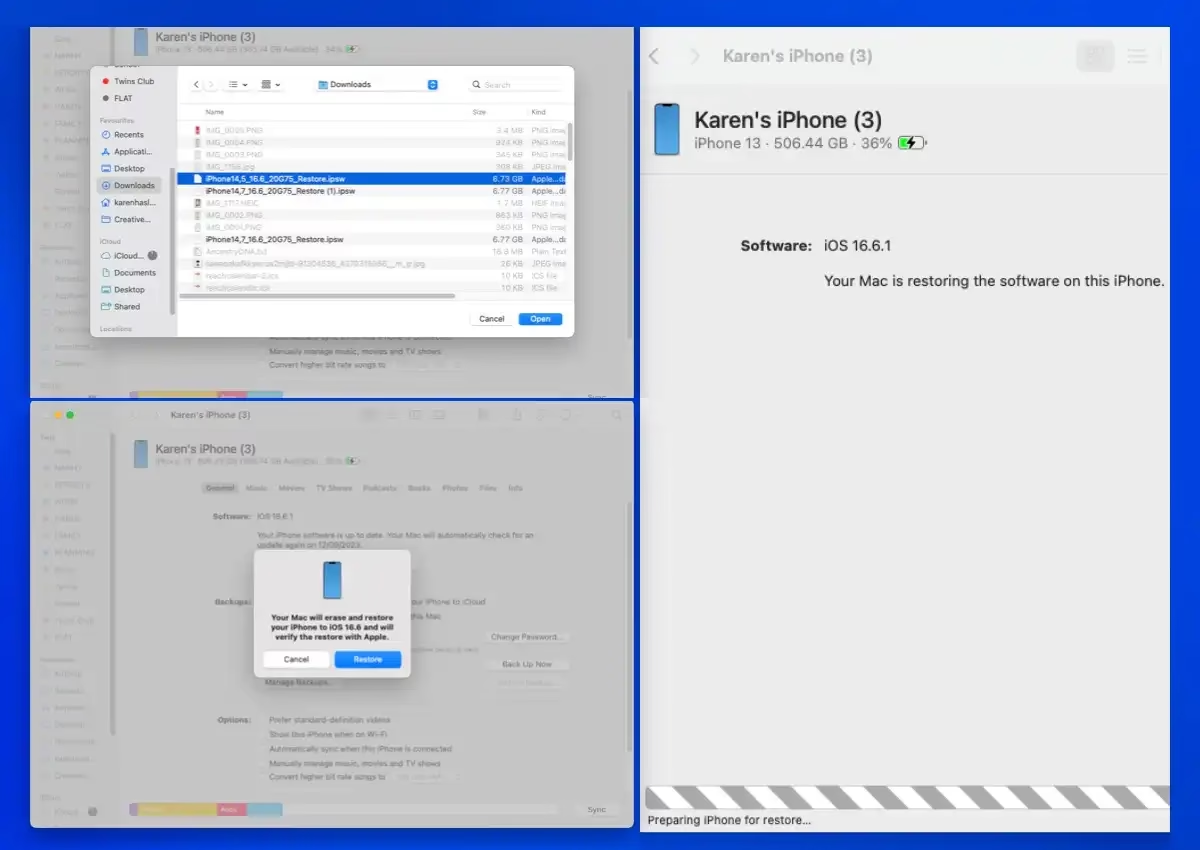
- Na Macu: Držte klávesu Option (Alt) a klikněte na tlačítko „Obnovit iPhone/iPad“ (Restore iPhone/iPad).
- Na Windows PC: Držte klávesu Shift a klikněte na tlačítko „Obnovit iPhone/iPad“ (Restore iPhone/iPad).
Po kliknutí se otevře okno, ve kterém budete moci procházet soubory na vašem počítači. Vyberte soubor IPSW, který jste si stáhli v kroku 2. Potvrďte svůj výběr a iTunes/Finder zahájí proces obnovy. Tento proces může trvat několik minut, v závislosti na rychlosti vašeho internetového připojení a velikosti souboru. Během obnovy se na obrazovce zařízení objeví progress bar a logo Apple. Je důležité neodpojovat zařízení od počítače a nepřerušovat proces. Po dokončení se váš iPhone nebo iPad restartuje a naběhne s nově nainstalovanou starší verzí iOS. Nyní můžete zařízení nastavit jako nové, nebo se pokusit obnovit data z vaší zálohy.
Důležité tipy pro úspěšný downgrade iOS
- Pravidelně kontrolujte stav podepisování: Apple může kdykoli přestat podepisovat starší verze iOS. Co je podepsáno dnes, nemusí být zítra. Rychlost je klíčová, pokud chcete downgradovat na konkrétní verzi.
- Vždy stahujte soubor IPSW z důvěryhodného zdroje: Existuje mnoho webových stránek, které nabízejí IPSW soubory, ale ujistěte se, že používáte renomované zdroje, abyste se vyhnuli potenciálně poškozeným nebo upraveným souborům.
- Ujistěte se, že je vaše zařízení plně nabité: Než začnete s procesem, zkontrolujte, zda má váš iPhone nebo iPad dostatek energie (ideálně 100% nabití), aby se předešlo vypnutí během obnovy.
- Seznamte se s DFU režimem pro váš konkrétní model: I když jsme poskytli obecné pokyny, doporučujeme si předem vyhledat přesný postup pro váš specifický model zařízení, abyste se vyhnuli problémům s jeho aktivací.
- Mějte na paměti omezení starších iOS: Ne všechny nejnovější aplikace a funkce (například nejnovější emotikony, nebo funkce specifické pro novější hardware) mohou fungovat na starší verzi iOS. Buďte připraveni na to, že některé novější aplikace nemusí být kompatibilní.
- Použijte nejnovější verzi iTunes/Finderu: Ujistěte se, že máte na svém počítači nainstalovanou nejnovější verzi iTunes (pro Windows) nebo že váš macOS je aktualizovaný a používá Finder. Starší verze mohou mít problémy s komunikací s novějšími zařízeními nebo soubory IPSW.
- Vypněte funkci „Najít iPhone“ (Find My iPhone): Před zahájením downgradu je doporučeno vypnout tuto funkci v nastavení iCloud na vašem zařízení. Může to pomoci předejít problémům s aktivací po obnovení.
Často kladené dotazy (FAQ)
Co je soubor IPSW?
IPSW soubor je archiv firmwaru, který Apple používá k instalaci operačního systému iOS na zařízení iPhone, iPad a iPod Touch. Je to v podstatě instalační balíček, který obsahuje všechny potřebné komponenty pro běh iOS na vašem zařízení. Při obnově nebo aktualizaci zařízení přes iTunes nebo Finder si software stáhne nebo použije tento soubor k provedení změn v operačním systému.
Mohu downgradovat na jakoukoli verzi iOS?
Ne, můžete downgradovat pouze na ty verze iOS, které Apple stále podepisuje. Jakmile Apple přestane danou verzi podepisovat, není možné ji nainstalovat na vaše zařízení, protože proces ověření firmwaru selže. Apple obvykle přestane podepisovat starší verze krátce po vydání nové, aby podpořil uživatele v používání nejaktuálnějšího a nejbezpečnějšího softwaru.
Ztratím svá data při downgradu?
Ano, downgrade iOS je proces, který zcela vymaže veškerá data a nastavení z vašeho zařízení. Proto je naprosto nezbytné provést kompletní zálohu vašeho iPhonu nebo iPadu před zahájením procesu. Doporučuje se zálohovat na počítač (iTunes/Finder), protože zálohy z novějších verzí iOS nemusí být vždy kompatibilní se staršími verzemi, na které downgradujete. Pokud se záloha nepodaří obnovit, budete muset zařízení nastavit jako nové.
Mohu downgradovat bez počítače?
Ne, downgrade iOS vyžaduje použití počítače s nainstalovaným programem iTunes (pro Windows) nebo Finderem (pro Mac). Proces obnovení firmwaru a výběru konkrétního souboru IPSW nelze provést přímo z iPhonu nebo iPadu.
Mohu použít počítač se systémem Windows k downgradu iOS?
Ano, můžete použít počítač se systémem Windows k downgradu iOS. Budete k tomu potřebovat nainstalovaný program iTunes. Proces je velmi podobný jako na Macu, s tím rozdílem, že místo klávesy Option (Alt) budete při klikání na tlačítko „Obnovit iPhone/iPad“ držet klávesu Shift, abyste mohli vybrat soubor IPSW.
Závěr
A tak jsme se dostali na konec našeho podrobného průvodce, jak provést downgrade iOS. Ať už se vracíte zpět kvůli chybné aktualizaci, nebo jen nostalgicky vzpomínáte na „staré dobré časy“ předchozí verze iOS, tento proces je vaší cestou do minulosti. Vždy pamatujte, že je naprosto nezbytné zálohovat svá data a zajistit, že stahujete správný firmware pro vaše zařízení. I když se to může zdát jako složitý technický krok, s pečlivým dodržováním těchto pokynů byste měli být schopni úspěšně vrátit své zařízení do požadovaného stavu. A pokud se kdykoli ztratíte nebo se vám zdá technický žargon příliš ohromující, pamatujte, že existuje celá komunita technologických nadšenců a profesionálů, kteří jsou připraveni vám pomoci. Šťastný downgrade!
Chceš-li si přečíst další články podobné jako Jak vrátit iOS: Kompletní průvodce, navštiv kategorii iPhone.