
25/09/2024
Gratulujeme k vašemu novému iPhonu! Ať už jste jeho hrdým majitelem poprvé, nebo jste doposud využívali svůj telefon jen pro ty nejzákladnější úkoly, jako jsou volání, posílání zpráv a focení, brzy zjistíte, že skutečná síla iPhonu spočívá v jeho aplikacích. Aplikace rozšiřují možnosti vašeho zařízení exponenciálně, proměňují jej v nástroj pro produktivitu, zábavu, učení a komunikaci. Pokud jste nikdy předtím aplikaci neinstalovali, nebojte se – tento průvodce vás provede celým procesem krok za krokem, od základních požadavků až po první spuštění vaší nové aplikace. Pojďme se ponořit do světa App Store a objevit, jak snadno můžete svůj iPhone přizpůsobit svým potřebám.

Základní Požadavky pro Instalaci Aplikací
Než se pustíte do stahování a objevování aplikací, je důležité se ujistit, že splňujete několik základních předpokladů. Tyto požadavky jsou klíčové pro bezproblémový zážitek z App Store a pro ochranu vašeho soukromí a financí.
Apple ID a Platební Metoda
Pro stažení jakékoli aplikace, ať už je zdarma nebo placená, potřebujete mít nastavené Apple ID. Apple ID je váš osobní účet, který vám umožňuje přístup ke všem službám Applu, včetně App Store, iCloud, iMessage a FaceTime. Pokud ještě Apple ID nemáte, můžete si ho snadno vytvořit přímo na svém iPhonu nebo na webových stránkách Apple. I když stahujete bezplatnou aplikaci, Apple ID je vyžadováno pro ověření vaší totožnosti a pro správu vašich stažených položek. Pro placené aplikace nebo nákupy v aplikacích je nezbytné mít k vašemu Apple ID přidruženou platnou platební metodu, jako je kreditní nebo debetní karta, PayPal, nebo prostřednictvím operátora. Bez nastavené platební metody nebudete moci provádět nákupy.
Vypnutá Omezení
Váš iPhone nabízí robustní funkce pro rodičovskou kontrolu a správu času stráveného u obrazovky, známé jako Čas u obrazovky (Screen Time). Tyto funkce mohou omezit stahování aplikací. Pokud nemůžete najít App Store, nebo vám iPhone brání ve stahování, zkontrolujte nastavení omezení. Přejděte do Nastavení > Čas u obrazovky > Omezení obsahu a soukromí > Nákupy v iTunes a App Storu. Ujistěte se, že volba "Instalace aplikací" je povolena. Pokud je váš iPhone nastaven v režimu kiosku nebo má jiná administrátorská omezení, může být nutné kontaktovat správce zařízení.
Dostatek Volného Místa
Aplikace, zvláště ty graficky náročné hry nebo velké produktivní nástroje, mohou zabírat značné množství úložného prostoru. Před stahováním se ujistěte, že máte na svém iPhonu dostatek volného místa. Nedostatek místa je častým důvodem, proč se aplikace nemůže stáhnout nebo nainstalovat. Stav úložiště můžete zkontrolovat v Nastavení > Obecné > Úložiště: iPhone. Pokud je místa málo, zvažte odstranění nepotřebných fotografií, videí nebo starých aplikací, které již nepoužíváte.
Typy Aplikací v App Store: Bezplatné, Placené nebo Předplatné
App Store je domovem milionů aplikací, které se liší nejen funkcemi, ale i způsobem monetizace. Pochopení těchto kategorií vám pomůže lépe se orientovat a vybrat si to, co je pro vás nejvhodnější.
Bezplatné Aplikace
Tyto aplikace jsou zdarma ke stažení. Na stránce aplikace v App Store u nich uvidíte tlačítko „Získat“. Mnoho bezplatných aplikací se však financuje prostřednictvím reklam v aplikaci (in-app advertising) nebo nabídkou nákupů v aplikaci (in-app purchases), které odemykají prémiové funkce, odstraňují reklamy nebo poskytují virtuální zboží. Tyto nákupy jsou volitelné a obvykle se provádějí po stažení aplikace.
Placené Aplikace
Tyto aplikace vyžadují jednorázovou platbu za stažení. Na tlačítku vedle názvu aplikace uvidíte uvedenou cenu (např. „99 Kč“). Jakmile aplikaci zakoupíte, stane se vaší a máte nárok na budoucí aktualizace, dokud ji vývojář podporuje. Placené aplikace mají menší pravděpodobnost, že budou obsahovat agresivní reklamy nebo nákupy v aplikaci, ale stále je to možné, proto je dobré si před nákupem přečíst popis a recenze.
Aplikace s Předplatným
Tato kategorie zahrnuje aplikace, které mohou být zdarma ke stažení, ale pro plné využití jejich funkcí vyžadují pravidelné platby (např. měsíční nebo roční) formou předplatného. Platba se automaticky strhává z vaší platební metody uložené u Apple. Příkladem jsou streamovací služby, fitness aplikace s prémiovým obsahem nebo pokročilé produktivní nástroje. Je důležité být opatrný a pečlivě zkontrolovat podmínky předplatného, protože některé aplikace mohou mít nepřiměřeně vysoké poplatky za jednoduché služby. Vždy si přečtěte detaily předplatného, než ho potvrdíte.
Pro lepší přehlednost si prohlédněte tuto srovnávací tabulku:
| Typ Aplikace | Počáteční Cena | Nákupy v Aplikaci / Reklamy | Poplatky za Předplatné | Příklad Použití |
|---|---|---|---|---|
| Bezplatné | 0 Kč (Získat) | Často přítomné | Není vyžadováno, ale možné pro prémiové funkce | Sociální sítě, základní hry, nástroje s reklamami |
| Placené | Jednorázová platba (např. 99 Kč) | Méně časté, ale možné | Není vyžadováno | Prémium hry, specializované nástroje, editory fotografií |
| Předplatné | Může být zdarma nebo placené | Obvykle součástí předplatného | Pravidelné (měsíční/roční) | Streamovací služby, fitness plány, cloudové úložiště |
Jak Nainstalovat Aplikace na iPhone – Podrobný Průvodce
Nyní, když znáte základy, pojďme se podívat na samotný proces instalace aplikace na váš iPhone. Je to překvapivě jednoduché!
Krok 1: Otevřete App Store
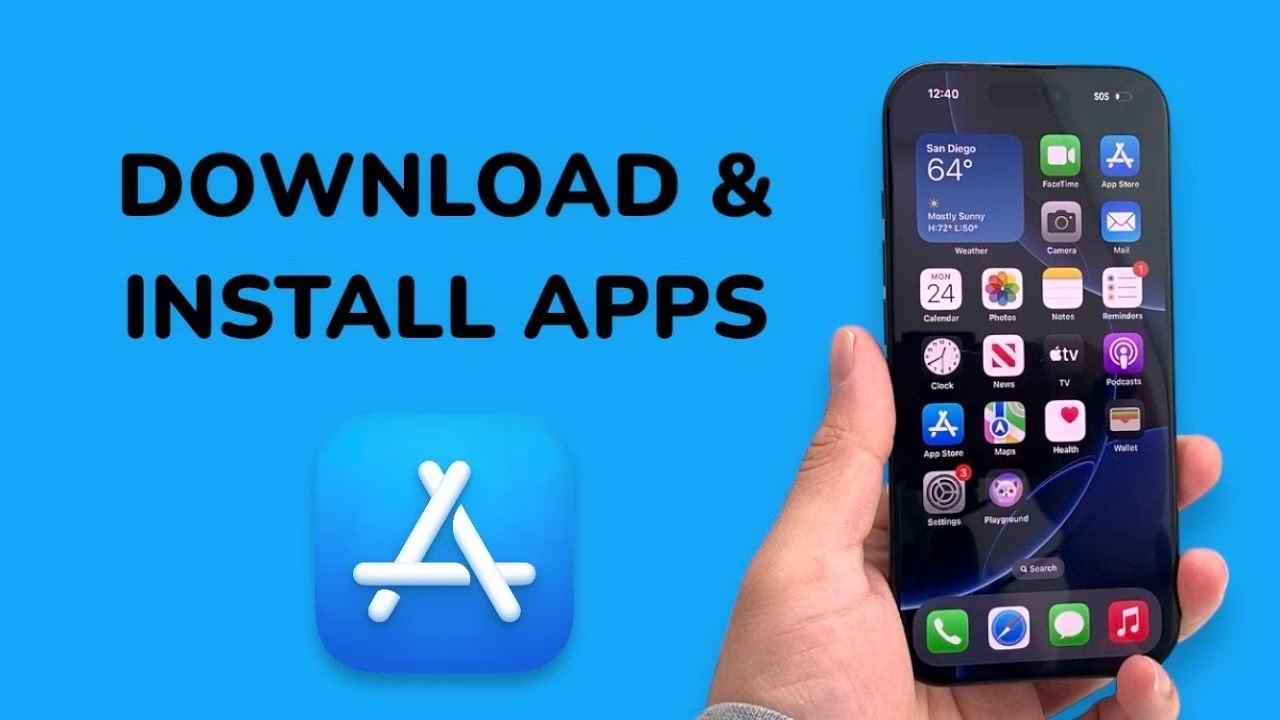
Nejprve zapněte a odemkněte svůj iPhone. Na domovské obrazovce vyhledejte a klepněte na ikonu App Store. Má modré pozadí s bílým stylizovaným písmenem „A“ tvořeným třemi kruhy a štětcem. Pokud ikonu App Store nemůžete najít, je možné, že je skryta v nějaké složce, nebo je zakázána kvůli rodičovské kontrole v Čase u obrazovky (jak jsme zmínili výše). Můžete také použít Spotlight vyhledávání (přejeďte prstem dolů na domovské obrazovce a zadejte „App Store“), abyste ji rychle našli a otevřeli.
Krok 2: Prozkoumejte App Store
Po otevření App Store se ocitnete na obrazovce přehledu. Ve spodní části obrazovky uvidíte řadu tlačítek, která vám pomohou navigovat obchodem. Zde je jejich popis:
- Dnes: Tato sekce zobrazuje doporučené aplikace, příběhy, rozhovory s vývojáři a speciální promo akce, které Apple chce, abyste viděli. Obsah se denně aktualizuje.
- Hry: Jak název napovídá, zde najdete širokou škálu her pro váš iPhone, od jednoduchých logických her po graficky náročné akční tituly.
- Aplikace: Tato sekce je určena pro všechny ostatní aplikace, které nejsou hry. Patří sem produktivní nástroje (např. pro úpravu dokumentů), aplikace pro streamování médií (Netflix, Spotify), nástroje pro úpravu fotografií a videí, sociální sítě, navigační aplikace a mnoho dalších utilit.
- Arcade: Toto je dedikovaná sekce pro Apple Arcade, placenou předplatnou službu, která nabízí exkluzivní hry bez reklam a nákupů v aplikacích. Je to skvělá volba pro hráče, kteří preferují prémiový zážitek bez přerušení.
- Hledat: Pokud víte, jakou aplikaci hledáte, nebo chcete prohledat App Store podle klíčových slov, klepněte na tuto ikonu. Zadejte název aplikace, vývojáře nebo téma a App Store vám zobrazí relevantní výsledky.
Krok 3: Vyhledejte a Vyberte Aplikaci
Procházejte jednotlivé sekce, dokud nenajdete aplikaci, kterou chcete nainstalovat, nebo použijte funkci „Hledat“, pokud máte konkrétní aplikaci na mysli. Když najdete aplikaci, klepněte na ni, abyste si prohlédli její detailní stránku. Zde najdete snímky obrazovky, popis aplikace, recenze, hodnocení a informace o kompatibilitě a velikosti.
Krok 4: Spusťte Stahování/Nákup
Jakmile se rozhodnete pro aplikaci, klepněte na tlačítko vedle jejího názvu. Pokud je aplikace zdarma, tlačítko bude mít nápis „Získat“. Pokud je placená, uvidíte tam uvedenou cenu (např. „99 Kč“). Klepnutím na toto tlačítko zahájíte proces stahování nebo nákupu.
Krok 5: Potvrďte Instalaci
Po klepnutí na tlačítko se objeví vyskakovací okno s žádostí o potvrzení instalace nebo nákupu. Klepněte na „Instalovat“ (nebo „Koupit“) a poté budete vyzváni k ověření vaší totožnosti. Můžete k tomu použít své heslo k Apple ID, otisk prstu (Touch ID) nebo sken obličeje (Face ID), v závislosti na modelu vašeho iPhonu a nastavení zabezpečení. Toto ověření je důležité pro vaši bezpečnost a prevenci neoprávněných nákupů.
Krok 6: Sledujte Průběh Stahování
Po ověření uvidíte vedle názvu aplikace kruhový indikátor průběhu stahování. Ten se bude postupně vyplňovat, jak se aplikace stahuje a instaluje na váš iPhone. Doba stahování závisí na velikosti aplikace a rychlosti vašeho internetového připojení. Během stahování můžete App Store zavřít nebo používat jiné aplikace – stahování bude pokračovat na pozadí.
Krok 7: Spusťte Novou Aplikaci
Jakmile je stahování dokončeno, ikona nové aplikace se objeví na jedné z vašich domovských obrazovek. Přejeďte prstem doleva nebo doprava, dokud ji nenajdete. Poté na ikonu aplikace klepněte, abyste ji spustili. Pokud ji na domovské obrazovce nevidíte, je možné, že je váš iPhone nastaven tak, aby nové aplikace posílal přímo do Knihovny aplikací. V takovém případě přejeďte prstem doleva, dokud se nedostanete do Knihovny aplikací (poslední obrazovka vpravo), a tam ji najdete. Případně můžete otevřít Spotlight vyhledávání (přejetím prstem dolů na domovské obrazovce), zadat název aplikace a rychle ji spustit odtud.
Často Kladené Otázky o Instalaci Aplikací
Co je Apple ID a proč ho potřebuji?
Apple ID je váš osobní uživatelský účet, který vám umožňuje přístup ke všem službám Apple, včetně App Store, iCloud, iMessage a FaceTime. Potřebujete ho pro stahování bezplatných i placených aplikací, pro zálohování dat, synchronizaci zařízení a pro bezpečné nakupování. Je to klíč k celému ekosystému Apple.
Proč nemohu stáhnout aplikaci?
Existuje několik běžných důvodů:
- Nedostatek místa: Zkontrolujte volné úložiště v Nastavení > Obecné > Úložiště: iPhone.
- Omezení v Čase u obrazovky: Přejděte do Nastavení > Čas u obrazovky > Omezení obsahu a soukromí > Nákupy v iTunes a App Storu a ujistěte se, že instalace aplikací je povolena.
- Problémy s Apple ID nebo platební metodou: Ujistěte se, že vaše Apple ID je aktivní a že je k němu přidružena platná platební metoda, pokud stahujete placenou aplikaci.
- Problémy s připojením k internetu: Ujistěte se, že máte stabilní Wi-Fi nebo mobilní datové připojení.
- Neaktuální software: Někdy aplikace vyžadují nejnovější verzi iOS. Zkontrolujte aktualizace v Nastavení > Obecné > Aktualizace softwaru.
Jak smažu aplikaci z iPhonu?
Smazání aplikace je snadné. Držte prst na ikonu aplikace na domovské obrazovce, dokud se nezobrazí kontextové menu. Vyberte "Odstranit aplikaci" a poté potvrďte "Smazat aplikaci". Tím se aplikace odinstaluje z vašeho iPhonu. Všechny její data budou smazána, pokud jste je nezálohovali na iCloud nebo jinou službu.
Mohu stáhnout placenou aplikaci znovu, když ji smažu?
Ano, pokud jste si aplikaci jednou zakoupili, můžete ji kdykoli stáhnout znovu z App Store, aniž byste za ni museli platit podruhé, a to pod stejným Apple ID, pod kterým jste ji původně zakoupili. Stačí ji najít v App Store a místo tlačítka s cenou uvidíte ikonu pro stažení z cloudu (šipka směřující dolů z mraku).
Co jsou nákupy v aplikacích?
Nákupy v aplikacích (in-app purchases) jsou dodatečné položky nebo funkce, které si můžete zakoupit přímo uvnitř stažené aplikace. Může jít o odemknutí prémiového obsahu, odstranění reklam, nákup virtuálních měn, nebo předplatné pro přístup k exkluzivním službám. Vždy si uvědomte, že tyto nákupy jsou skutečné peníze.
Je App Store bezpečný?
Ano, App Store je považován za velmi bezpečný. Apple má přísné směrnice pro vývojáře a každá aplikace prochází důkladným kontrolním procesem, než je schválena k publikaci. To pomáhá zajistit, že aplikace neobsahují malware a dodržují zásady ochrany soukromí. Platby jsou šifrovány a vaše Apple ID je chráněno.
Instalace aplikací je základním krokem k plnému využití potenciálu vašeho iPhonu. S miliony aplikací dostupných v App Store je svět možností doslova na dosah ruky. Od sociálních sítí přes produktivní nástroje až po zábavné hry a vzdělávací programy – pro každého se něco najde. Nebojte se experimentovat a objevovat nové aplikace, které vám usnadní život, zabaví vás nebo vás inspirují. Šťastné stahování!
Chceš-li si přečíst další články podobné jako Instalace Aplikací na iPhone: Kompletní Průvodce, navštiv kategorii iPhone.