
25/01/2022
Správa Apple ID na vašem iPhonu nebo iPadu může být někdy překvapivě složitá, zejména pokud potřebujete používat více účtů, například pro různé regiony, nebo oddělit osobní a pracovní nákupy. Apple sice průběžně vylepšuje své operační systémy, ale proces odhlášení z App Storu a přihlášení s jiným Apple ID není vždy intuitivní. Tento článek se zaměřuje na to, jak tento úkol zvládnout v systémech iOS 14, iOS 15 a iOS 16, a poskytne vám jasný a podrobný návod, který vám pomůže získat plnou kontrolu nad vašimi digitálními nákupy a obsahem.
Mnoho uživatelů se setkává s potížemi, když se snaží přepínat mezi účty, ať už kvůli cestování do jiných zemí, kde je obsah App Storu odlišný, nebo jednoduše proto, že chtějí mít oddělené účty pro různé účely. Apple ID je centrálním bodem pro veškeré služby Apple, od iCloudu přes App Store až po Apple Music. Pochopení, jak s ním správně nakládat, je klíčové pro plynulé a bezproblémové používání vašeho zařízení.
Proč byste se chtěli odhlásit z App Storu?
Existuje několik běžných důvodů, proč byste mohli chtít odhlásit své stávající Apple ID z App Storu a přihlásit se s jiným:
- Regionální obsah: Pokud žijete v zahraničí nebo často cestujete, můžete narazit na situaci, kdy jsou některé aplikace nebo obsah dostupné pouze v App Storu konkrétní země. Přepnutí Apple ID vám umožní přístup k tomuto obsahu.
- Osobní a pracovní účty: Mnoho lidí preferuje mít oddělené účty pro osobní použití a pro práci. To pomáhá udržet soukromí a oddělit pracovní nákupy od těch osobních.
- Rodinné sdílení: Někdy je potřeba se odhlásit a přihlásit se k jinému účtu, abyste se mohli připojit k rodinnému sdílení nebo naopak.
- Problémy s účtem: Vzácně se může stát, že dojde k problému s vaším stávajícím Apple ID, a odhlášení a opětovné přihlášení může pomoci problém vyřešit.
- Změna vlastnictví zařízení: Pokud prodáváte nebo předáváte své zařízení, je nezbytné se odhlásit ze všech účtů, včetně App Storu, abyste ochránili svá data.
Klíčové rozdíly: App Store vs. iCloud
Je velmi důležité pochopit, že odhlášení z App Storu není to samé jako odhlášení z iCloudu. Můžete být přihlášeni k iCloudu s jedním Apple ID a k App Storu a médiím s jiným. Toto rozlišení je klíčové, zejména pro ty, kteří spravují více účtů. Zatímco odhlášení z iCloudu ovlivní synchronizaci dat, zálohy a služby jako Najít iPhone, odhlášení z App Storu ovlivní pouze nákupy aplikací, hudby, filmů a knih.
Apple umožňuje mít oddělené účty pro média a nákupy (které se vztahují k App Storu, iTunes Store a dalším obchodům) a pro iCloud. To je užitečné například pro rodiny, kde rodiče mohou mít své hlavní Apple ID pro iCloud, ale děti mohou mít vlastní Apple ID pro nákupy aplikací, které jsou pod dohledem. Nebo pro zmíněné situace s regionálním obsahem, kdy můžete mít primární Apple ID pro iCloud ve své domovské zemi, ale Apple ID pro App Store v zemi, kde se právě nacházíte.
Proces odhlášení z App Storu je v podstatě stejný pro iPhone i iPad a je aplikovatelný napříč verzemi iOS 14, 15 a 16, i když se v jedné konkrétní fázi liší v závislosti na podverzi iOS 14.
Krok 1: Otevřete aplikaci Nastavení
Prvním krokem je otevření aplikace Nastavení na vašem zařízení. Ikona Nastavení vypadá jako ozubené kolo a obvykle se nachází na domovské obrazovce nebo ve složce Utility.
Krok 2: Klepněte na své jméno/účet
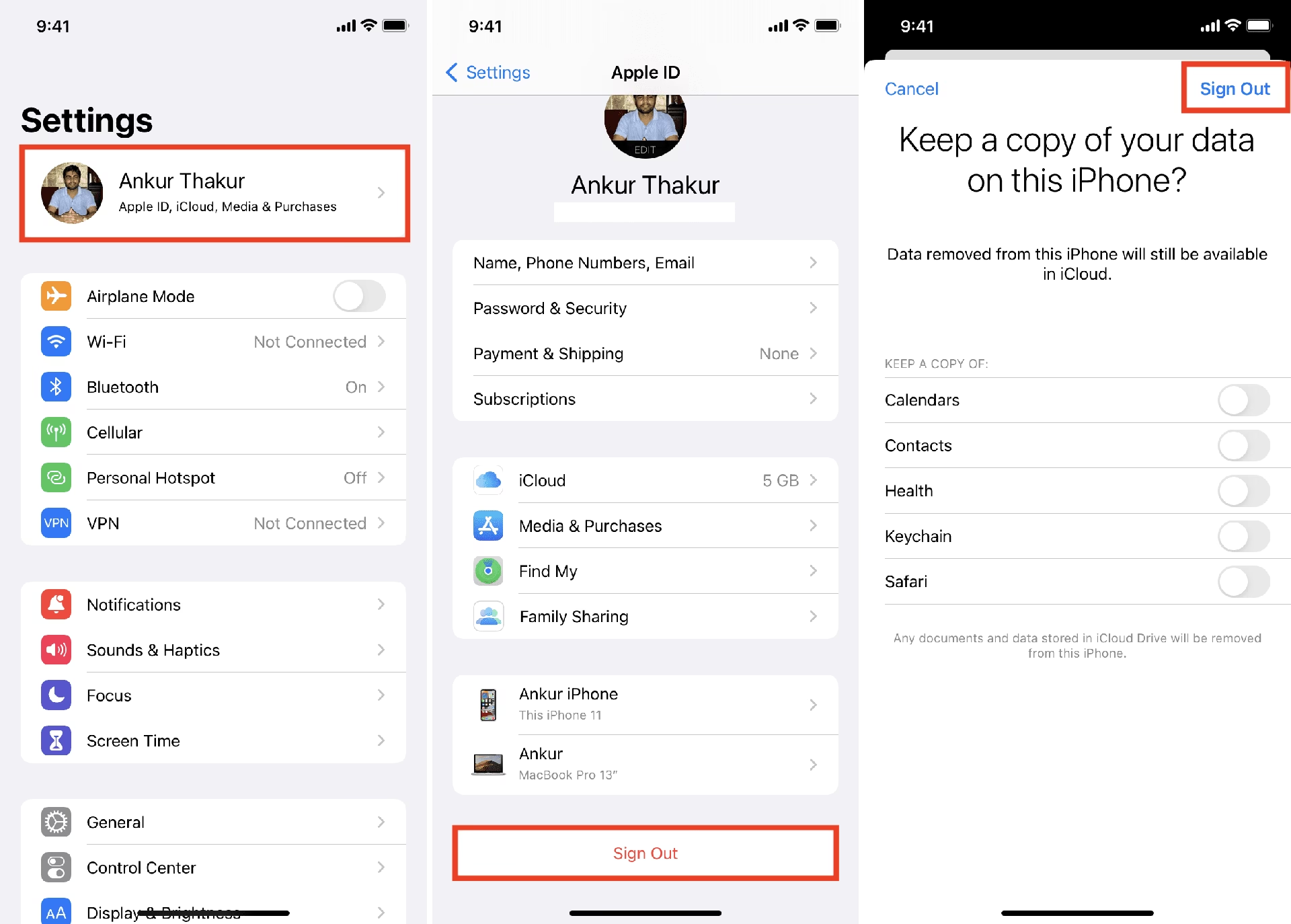
Jakmile jste v Nastavení, úplně nahoře uvidíte své jméno a pod ním „Apple ID, iCloud, Média a nákupy“. Klepněte na tuto položku. Tato sekce je centrálním místem pro správu vašeho Apple ID a všech souvisejících služeb. Umožňuje vám spravovat osobní údaje, zabezpečení, předplatné a mnoho dalšího.
Krok 3: Vyberte Média a nákupy
V rámci nastavení vašeho Apple ID sjeďte dolů, dokud neuvidíte položku Média a nákupy. Klepněte na ni. Tato sekce je specificky určena pro správu účtů a nastavení souvisejících s App Storem, iTunes Store, Apple Music a dalšími službami, kde nakupujete nebo streamujete obsah.
Krok 4: Odhlášení (rozdíly mezi verzemi iOS)
Zde se proces mírně liší v závislosti na konkrétní verzi iOS 14, kterou používáte, nebo pokud používáte iOS 15 či 16. Apple postupně měnil umístění tlačítka pro odhlášení, což způsobilo jistý zmatek.
Pokud používáte iOS 14.5 nebo starší:
Po klepnutí na „Média a nákupy“ se otevře dialogové okno. V tomto okně si všimnete malé modré ikony osoby v levém horním rohu. Tato ikona je často přehlédnuta a představuje „skryté“ místo, kde Apple v těchto verzích umístil možnost odhlášení.
- Klepněte na malou modrou ikonu osoby v levém horním rohu dialogového okna.
- Na spodní části obrazovky se objeví volba Odhlásit se z obchodu. Klepněte na ni.
Pokud používáte iOS 14.6 nebo novější (včetně iOS 15 a iOS 16):
Proces je v novějších verzích zjednodušenější a intuitivnější.
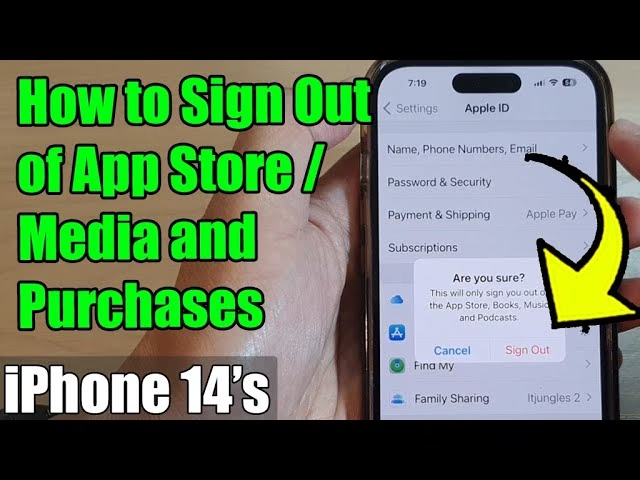
- Po klepnutí na „Média a nákupy“ se otevře dialogové okno.
- V tomto okně přímo uvidíte možnost Odhlásit se. Klepněte na ni.
A je to! Nyní jste odhlášeni z App Storu. Můžete se nyní přihlásit s jiným Apple ID, pokud to potřebujete. Tento proces funguje spolehlivě na všech zařízeních iPhone a iPad s uvedenými verzemi operačního systému.
Přihlášení s jiným Apple ID
Jakmile se odhlásíte, můžete se okamžitě přihlásit s jiným Apple ID. Proces je následující:
- Vraťte se do Nastavení > Vaše jméno/účet > Média a nákupy.
- Zvolte Přihlásit se.
- Zadejte e-mailovou adresu a heslo nového Apple ID.
- Pokud je vyžadováno, zadejte šestimístný ověřovací kód zaslaný na vaše důvěryhodné zařízení nebo telefonní číslo.
Je důležité si uvědomit, že i když se odhlásíte z App Storu, vaše zařízení může stále vyžadovat heslo k předchozímu Apple ID pro aktualizaci aplikací, které byly staženy pod tímto účtem. To je běžná situace a je nutné zadat heslo k původnímu účtu, aby se aplikace aktualizovaly. Pokud nemáte přístup k původnímu heslu, budete muset tyto aplikace smazat a znovu stáhnout pod novým Apple ID, což však znamená ztrátu dat a nastavení těchto aplikací.
| Verze iOS | Kroky pro odhlášení z App Storu |
|---|---|
| iOS 14.5 a starší | Nastavení > Vaše jméno/účet > Média a nákupy > Malá modrá ikona osoby (vlevo nahoře) > Odhlásit se z obchodu |
| iOS 14.6 a novější (včetně iOS 15 a 16) | Nastavení > Vaše jméno/účet > Média a nákupy > Odhlásit se |
Často kladené dotazy (FAQ)
Proč se nemohu snadno odhlásit z App Storu?
Apple se snaží integrovat všechny své služby pod jedno Apple ID pro zjednodušení uživatelského zážitku. Možnost mít oddělené účty pro iCloud a App Store je sice flexibilní, ale zároveň může vést ke zmatkům. Umístění tlačítka pro odhlášení bylo v minulosti několikrát změněno, což přispělo k tomu, že někteří uživatelé měli potíže s nalezením této možnosti. Cílem tohoto článku je právě tento proces objasnit.
Je odhlášení z App Storu stejné jako odhlášení z iCloudu?
Ne, není. Jak již bylo zmíněno, můžete být přihlášeni k iCloudu s jedním Apple ID a k App Storu s jiným. Odhlášení z iCloudu je rozsáhlejší proces, který ovlivňuje synchronizaci kontaktů, kalendářů, fotografií, záloh a služeb jako Najít iPhone. Odhlášení z App Storu ovlivňuje pouze přístup k nákupům aplikací, hudby a dalšího mediálního obsahu. Pokud se chcete odhlásit z iCloudu, musíte jít do Nastavení > Vaše jméno/účet a sjet úplně dolů, kde najdete možnost „Odhlásit se“. Po klepnutí na ni budete vyzváni k zadání hesla k vašemu Apple ID a k volbě, zda chcete ponechat kopie dat na zařízení.
Pokud zapomenete heslo k Apple ID, nemůžete se odhlásit ani přihlásit k účtu. Apple poskytuje nástroje pro obnovení hesla. Můžete navštívit stránku iforgot.apple.com nebo použít aplikaci Podpora Apple ID na jiném zařízení Apple. Proces obnovení obvykle vyžaduje ověření vaší identity prostřednictvím důvěryhodného telefonního čísla nebo jiného důvěryhodného zařízení.
Mohu mít více Apple ID na jednom iPhonu?
Ano, můžete mít na jednom iPhonu nebo iPadu současně přihlášena dvě různá Apple ID: jedno pro iCloud (hlavní účet pro synchronizaci dat a služby) a jedno pro Média a nákupy (App Store, iTunes Store). Toto nastavení je často využíváno pro situace, kdy chcete oddělit osobní a pracovní nákupy, nebo pro přístup k obsahu z různých regionů App Storu.
Proč Apple ID vyžaduje heslo, když se nechci přihlásit?
Toto je běžná frustrace pro uživatele, kteří často přepínají mezi účty nebo se snaží odhlásit. Důvodem je zabezpečení. Pokud jste stáhli aplikace nebo provedli nákupy pod určitým Apple ID, zařízení si pamatuje, že tyto položky patří k tomuto účtu. Při pokusu o aktualizaci těchto aplikací nebo při odhlášení může systém vyžadovat heslo k tomuto konkrétnímu Apple ID, aby se potvrdilo, že jste oprávněným uživatelem. Pokud se nemůžete přihlásit k původnímu účtu, jedinou možností pro aktualizaci těchto aplikací je jejich smazání a opětovné stažení pod novým Apple ID.
Platí tento postup i pro iPad?
Ano, naprosto. Kroky popsané v tomto článku jsou zcela identické pro iPhone i iPad. Operační systém iOS/iPadOS má stejnou strukturu Nastavení na obou typech zařízení, takže se nemusíte obávat žádných rozdílů v postupu.
Tipy pro správu Apple ID
- Zapamatujte si svá hesla: Používejte správce hesel nebo si je bezpečně uložte.
- Dvoufaktorové ověřování: Vždy mějte zapnuté dvoufaktorové ověřování pro vaše Apple ID. Zvyšuje to bezpečnost vašeho účtu a chrání ho před neoprávněným přístupem.
- Aktualizujte důvěryhodná zařízení a telefonní čísla: Ujistěte se, že vaše důvěryhodná zařízení a telefonní čísla, která Apple používá pro ověření identity, jsou aktuální.
- Pravidelná kontrola nastavení: Občas zkontrolujte nastavení svého Apple ID, abyste se ujistili, že je vše v pořádku a že nemáte přihlášeny žádné nežádoucí služby nebo zařízení.
- Pozor na nákupy: Pamatujte, že nákupy (aplikace, hudba, filmy) jsou trvale vázány k Apple ID, pod kterým byly zakoupeny. Nelze je převést mezi účty.
Závěr
Odhlášení z App Storu na iOS 14, 15 a 16 je proces, který se může zdát složitý kvůli drobným změnám v uživatelském rozhraní, ale s tímto podrobným průvodcem byste jej měli zvládnout bez problémů. Ať už potřebujete přepínat mezi regionálními účty, oddělovat osobní a pracovní život, nebo jen řešit problémy s účtem, správná správa vašeho Apple ID je zásadní pro plynulý zážitek s vaším zařízením. Doufáme, že vám tento článek pomohl vyřešit vaše dilema s přihlašováním a odhlašováním a poskytl vám komplexní informace, které jste hledali. Pamatujte, že znalost těchto základních kroků vám ušetří čas a frustraci v budoucnu.
Chceš-li si přečíst další články podobné jako Jak se odhlásit z App Store na iOS 14, 15 a 16, navštiv kategorii Software.