

02/05/2022
V dnešní době, kdy jsou chytré telefony neustále v našich rukou, se sociální sítě staly nedílnou součástí našeho každodenního života. Instagram, jako jedna z nejpopulárnějších platforem pro sdílení vizuálního obsahu, nás neustále bombarduje novými příspěvky, zprávami a upozorněními. Ačkoliv je udržování spojení s přáteli a rodinou skvělé, neustálý proud oznámení může být vyčerpávající, rušivý a negativně ovlivňovat naši produktivitu i duševní pohodu. Přemíra notifikací může vést k digitálnímu přetížení, snížené koncentraci a dokonce i k pocitům úzkosti. Naštěstí, pokud jste uživateli iPhonu, máte plnou kontrolu nad tím, jak a kdy vás Instagram upozorňuje. V tomto podrobném průvodci se naučíte, jak efektivně spravovat a vypínat oznámení z Instagramu, abyste znovu získali klid a kontrolu nad svým digitálním prostorem. Ať už chcete zcela umlčet Instagram, nebo jen upravit, které typy oznámení dostáváte, tento článek vám poskytne všechny potřebné informace.
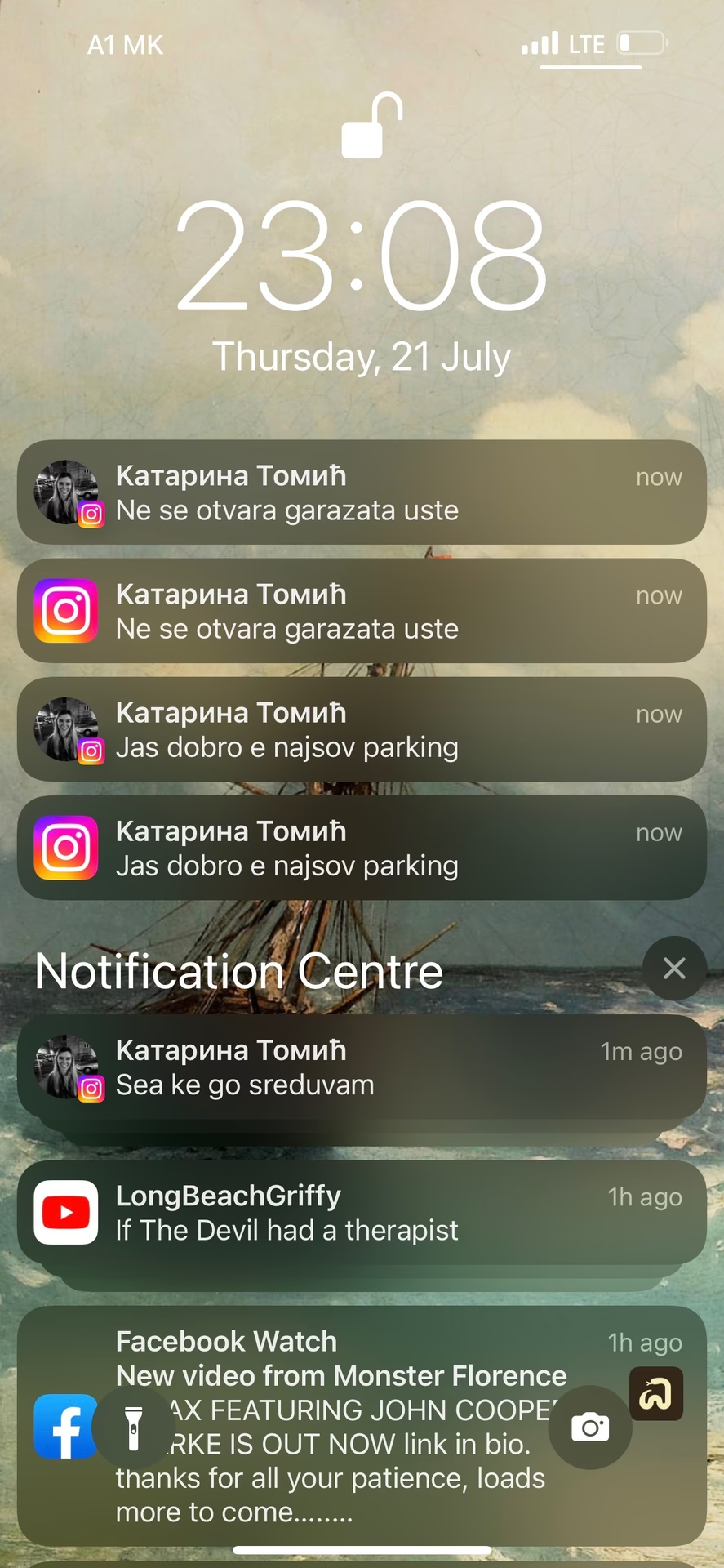
Správa oznámení na iPhonu je klíčová pro optimalizaci vašeho digitálního zážitku. Nejenže vám pomůže snížit rušivé vlivy, ale také přispěje k delší výdrži baterie a celkově k většímu klidu. Připravte se na to, že znovu získáte kontrolu nad svým časem a pozorností.
- Základní kroky pro vypnutí oznámení Instagramu na iPhonu
- Podrobné nastavení typů oznámení a jejich význam
- Proč je důležité spravovat oznámení? Výhody digitálního klidu
- Porovnání nastavení oznámení: iPhone vs. Instagram In-App
- Často kladené otázky (FAQ) o oznámeních Instagramu na iPhonu
- 1. Pokud vypnu všechna oznámení, přijdu o přímé zprávy (DM)?
- 2. Proč se mi stále zobrazují oznámení, i když jsem je vypnul?
- 3. Mohu vypnout oznámení jen pro některé účty?
- 4. Jaký je rozdíl mezi bannerem a upozorněním (alert)?
- 5. Ovlivní vypnutí oznámení výdrž baterie?
- 6. Jak dočasně pozastavit všechna oznámení z Instagramu?
- 7. Co dělat, když se oznámení z Instagramu nezobrazují vůbec?
- Závěr
Základní kroky pro vypnutí oznámení Instagramu na iPhonu
Vypnutí nebo úprava oznámení z Instagramu na vašem iPhonu je překvapivě jednoduchá a zabere jen pár minut. Celý proces se provádí přímo v nastavení vašeho telefonu, což vám dává komplexní kontrolu nad všemi aplikacemi, nejen nad Instagramem. Následující kroky vás provedou celým procesem od začátku do konce, abyste mohli snadno přizpůsobit svůj zážitek.
- Otevřete Nastavení iPhonu: Prvním krokem je najít a klepnout na ikonu aplikace „Nastavení“ (Settings) na vaší domovské obrazovce. Ikona Nastavení obvykle vypadá jako šedé ozubené kolo.
- Přejděte na Oznámení: Jakmile jste v Nastavení, posuňte se dolů, dokud nenajdete položku „Oznámení“ (Notifications). Klepněte na ni. Tato sekce je centrálním místem pro správu všech upozornění z aplikací na vašem zařízení.
- Vyhledejte Instagram: V seznamu aplikací, které mají povolená oznámení, vyhledejte „Instagram“. Aplikace jsou obvykle seřazeny abecedně, takže byste ji měli snadno najít. Klepněte na Instagram.
- Hlavní přepínač „Povolit oznámení“: V horní části obrazovky Instagramu byste měli vidět přepínač s názvem „Povolit oznámení“ (Allow Notifications). Pokud tento přepínač vypnete (přesunete ho do šedé polohy), zcela vypnete všechna oznámení z Instagramu. To znamená, že nebudete dostávat žádné zvuky, bannery, odznaky na ikonu aplikace ani upozornění na zamykací obrazovce. Toto je nejrychlejší a nejefektivnější způsob, jak získat okamžitý klid od Instagramu.
- Detailní nastavení typů oznámení: Pokud nechcete vypnout všechna oznámení, ale chcete si je přizpůsobit, můžete ponechat přepínač „Povolit oznámení“ zapnutý a posunout se dolů. Zde najdete různé kategorie oznámení, jako jsou „Zvuky“ (Sounds), „Odznaky“ (Badges), „Upozornění na zamykací obrazovce“ (Lock Screen Alerts), „Upozornění v Oznamovacím centru“ (Notification Center) a „Bannery“ (Banners).
Můžete klepnout na každý z těchto typů a upravit je podle svých preferencí. Například můžete vypnout zvuky, ale ponechat bannery, nebo povolit pouze odznaky na ikoně aplikace, abyste viděli počet nepřečtených upozornění, aniž by vás telefon rušil zvukem nebo vibrací.
Po provedení všech změn jednoduše klepněte dvakrát na tlačítko „Zpět“ v levém horním rohu obrazovky, abyste se vrátili do hlavního nastavení a uložili své změny. Všechny provedené úpravy se projeví okamžitě.
Podrobné nastavení typů oznámení a jejich význam
Když se ponoříte hlouběji do nastavení oznámení Instagramu na iPhonu, objevíte různé typy upozornění, z nichž každý slouží jinému účelu a má odlišný dopad na vaši pozornost. Pochopení těchto typů vám umožní jemně doladit váš zážitek a zajistit, že dostáváte pouze ta oznámení, která jsou pro vás skutečně důležitá.
Zvuky (Sounds)
Zvuky jsou jedním z nejvíce rušivých prvků oznámení. Každé nové upozornění, ať už je to lajk, komentář nebo nová zpráva, může doprovázet charakteristický zvuk nebo vibrace. Pokud se snažíte soustředit, pracovat nebo prostě jen užívat si klid, neustálé pípání a bzučení může být nesnesitelné. Vypnutím zvuku pro Instagram oznámení (ponecháte-li ostatní typy upozornění aktivní) můžete výrazně snížit rušení, aniž byste přišli o vizuální informaci o nových událostech. Je to ideální volba pro ty, kteří chtějí být informováni, ale nechtějí být neustále vyrušováni.
Odznaky (Badges)
Odznaky jsou malé červené kruhy s číslem, které se objevují na ikoně aplikace Instagram na vaší domovské obrazovce. Toto číslo udává počet nepřečtených oznámení. Odznaky jsou velmi užitečné pro rychlou vizuální kontrolu, kolik nových událostí na vás čeká, aniž byste museli otevírat aplikaci. Jsou diskrétní a neruší váš pracovní tok. Můžete je nechat zapnuté, i když vypnete všechny ostatní typy oznámení, a stále budete vědět, kdy je čas zkontrolovat Instagram.
Bannery jsou krátká, dočasná upozornění, která se objeví v horní části obrazovky, když je váš iPhone odemčený a aktivně ho používáte. Zůstanou viditelné jen několik sekund a poté automaticky zmizí. Jsou navrženy tak, aby vás informovaly o nových událostech, aniž byste museli přerušit to, co právě děláte. Můžete na ně klepnout a přejít přímo do aplikace, nebo je ignorovat. Jsou méně invazivní než „Upozornění“ (Alerts), která vyžadují vaši interakci.
Upozornění na zamykací obrazovce (Lock Screen Alerts)
Tato oznámení se zobrazují na zamykací obrazovce vašeho iPhonu, když je telefon zamčený. Umožňují vám rychle vidět nové události, aniž byste museli telefon odemykat. Jsou užitečné pro rychlou kontrolu, ale mohou také odhalit citlivé informace, pokud je váš telefon vystaven očím jiných osob. Můžete si vybrat, zda se zde budou zobrazovat náhledy zpráv (např. obsah DM), nebo jen obecné upozornění „Máte nové zprávy z Instagramu“.
Upozornění v Oznamovacím centru (Notification Center)
Oznamovací centrum je místo, kde se shromažďují všechna vaše oznámení, která jste buď zmeškali, nebo která jste si ještě nepřečetli. Přístup k němu získáte přejetím prstem dolů z horní části obrazovky. Ponechání oznámení v Oznamovacím centru je skvělá volba, pokud chcete být informováni, ale nechcete být okamžitě rušeni. Můžete zkontrolovat všechna svá oznámení, když se vám to hodí, například během přestávky nebo na konci dne.
Styly upozornění (Alert Styles)
Kromě základních typů oznámení můžete také nastavit, jak se budou oznámení vizuálně zobrazovat, když jsou aktivní. Na iPhonu existují dva hlavní vizuální styly:
- Bannery (Banners): Jak již bylo zmíněno, jsou to dočasné proužky v horní části obrazovky.
- Upozornění (Alerts): Tato oznámení se zobrazí uprostřed obrazovky jako vyskakovací okno a vyžadují, abyste na ně klepli (např. „Zavřít“ nebo „Zobrazit“), než se vrátíte k používání telefonu. Jsou mnohem invazivnější a přerušují váš aktuální úkol. Pro Instagram se obvykle doporučuje používat bannery místo upozornění, pokud nechcete být neustále vyrušováni.
Pečlivým výběrem a kombinováním těchto nastavení můžete vytvořit ideální rovnováhu mezi informovaností a digitálním klidem.
Proč je důležité spravovat oznámení? Výhody digitálního klidu
Aktivní správa oznámení, ať už jde o Instagram nebo jiné aplikace, má řadu významných výhod, které přesahují pouhé snížení rušivých vlivů. Je to klíčový krok k dosažení digitálního klidu a zlepšení vaší celkové pohody a produktivity.
1. Zlepšení soustředění a produktivity
Každé oznámení, které obdržíte, i když se na něj jen podíváte, přeruší váš mentální tok a vyžaduje, abyste přesunuli svou pozornost. I krátká přerušení mohou vést ke ztrátě koncentrace a prodloužit dobu potřebnou k dokončení úkolu. Snížením počtu rušivých oznámení z Instagramu a dalších aplikací si vytvoříte prostředí, které podporuje hlubokou práci a soustředění. Budete schopni efektivněji dokončovat úkoly a dosahovat lepších výsledků.
2. Snížení stresu a úzkosti
Neustálý proud upozornění může vyvolávat pocit tlaku a nutkání neustále kontrolovat telefon. Tento neustálý stav pohotovosti může vést ke zvýšené úrovni stresu a úzkosti. Vypnutím zbytečných oznámení se osvobodíte od tohoto neustálého nutkání, což vám umožní relaxovat a být více v přítomnosti. Budete méně závislí na svém telefonu a více si budete užívat skutečný svět kolem sebe.
3. Delší výdrž baterie
Každé oznámení, které váš iPhone přijme a zpracuje, spotřebovává energii baterie. To zahrnuje aktivaci obrazovky, vibrace, přehrávání zvuků a zpracování dat. Pokud denně obdržíte desítky nebo stovky oznámení z Instagramu, může se to významně projevit na celkové výdrži baterie vašeho zařízení. Snížením počtu oznámení můžete prodloužit životnost baterie iPhonu, což znamená méně časté nabíjení a větší svobodu.
4. Zlepšení kvality spánku
Mnoho lidí má ve zvyku mít telefon u postele, a to i během noci. Pokud máte zapnutá oznámení, každé nové upozornění, ať už je to zvuk, vibrace nebo rozsvícení obrazovky, může narušit váš spánek. I krátké probuzení může narušit spánkový cyklus a vést k pocitu únavy následující den. Vypnutím oznámení před spaním nebo použitím režimu Nerušit zajistíte klidný a nepřerušovaný spánek.
5. Větší kontrola nad vaším digitálním životem
Když neustále reagujete na oznámení, jste v podstatě v reaktivním režimu, kde váš telefon diktuje, kdy a jak budete věnovat pozornost. Aktivní správa oznámení vám dává zpět kontrolu. Vy se rozhodnete, kdy a jak budete interagovat s aplikacemi, místo aby to bylo naopak. To posiluje pocit autonomie a pomáhá vám vytvořit zdravější vztah k technologiím.
Přebytek oznámení může vést k nezdravým digitálním návykům, jako je neustálé kontrolování telefonu, FOMO (strach z promeškání) a tendence k prokrastinaci. Když se naučíte spravovat oznámení, začnete si všímat, jak často saháte po telefonu bez skutečného důvodu. To vám pomůže vybudovat uvědomělejší a vyváženější přístup k používání technologií.
V konečném důsledku je správa oznámení malým, ale významným krokem k dosažení většího klidu, soustředění a celkové pohody v digitálním věku. Je to investice do vašeho času a duševního zdraví.
Porovnání nastavení oznámení: iPhone vs. Instagram In-App
Je důležité si uvědomit, že existují dvě hlavní místa, kde můžete spravovat oznámení Instagramu: nastavení vašeho iPhonu a nastavení přímo v aplikaci Instagram. Každé z těchto míst nabízí jinou úroveň kontroly a je dobré vědět, kdy které použít.
| Funkce | Nastavení iPhonu (Systémové) | Nastavení Instagramu (In-App) |
|---|---|---|
| Rozsah kontroly | Globální kontrola nad všemi oznámeními z aplikace. | Specifická kontrola nad typy událostí v rámci aplikace. |
| Typy oznámení | Ovládání zvuku, vibrací, bannerů, odznaků, zamykací obrazovky, Oznamovacího centra. | Ovládání oznámení pro lajky, komentáře, sledující, zprávy (DM), živá videa, Reels, příspěvky od účtů, které sledujete atd. |
| Úplné vypnutí | Ano, můžete zcela vypnout všechna oznámení pro Instagram. | Ne, nelze vypnout všechna oznámení najednou (pouze po kategoriích). |
| Dočasné umlčení | Ne (ale lze použít režim Nerušit pro celý telefon). | Ano, funkce „Pozastavit vše“ (Pause All) na určitou dobu. |
| Priorita | Nastavení iPhonu mají vždy přednost. Pokud je oznámení vypnuto v nastavení iPhonu, nebude doručeno, i když je povoleno v aplikaci. | Nastavení v aplikaci fungují pouze tehdy, pokud je oznámení povoleno v nastavení iPhonu. |
| Doporučené použití | Pro zásadní změny, úplné vypnutí, nebo kontrolu vizuálních a zvukových projevů oznámení. | Pro detailní přizpůsobení toho, které konkrétní události vás mají upozornit (např. chci upozornění na DM, ale ne na lajky). |
Kdy použít systémové nastavení iPhonu:
- Když chcete úplně vypnout všechna oznámení z Instagramu.
- Když chcete kontrolovat, zda se oznámení zobrazují na zamykací obrazovce, v Oznamovacím centru nebo jako bannery.
- Když chcete vypnout zvuky nebo odznaky na ikoně aplikace.
Kdy použít nastavení v aplikaci Instagram:
- Když chcete být selektivní v tom, které typy událostí vás mají upozorňovat. Například, chcete dostávat oznámení o přímých zprávách (DM), ale nechcete být upozorňováni na nové lajky nebo komentáře.
- Když chcete dočasně pozastavit všechna oznámení na určitou dobu (např. 15 minut, 1 hodinu, 2 hodiny, 4 hodiny, 8 hodin) pomocí funkce „Pozastavit vše“ (Pause All Notifications).
- Když chcete spravovat oznámení pro živá videa, Reels nebo příspěvky od konkrétních účtů.
Je důležité si pamatovat, že nastavení v iPhonu mají vždy přednost. Pokud jste v nastavení iPhonu vypnuli „Povolit oznámení“ pro Instagram, žádná oznámení nebudou doručena, bez ohledu na to, co máte nastaveno v aplikaci Instagram. Pro nejlepší kontrolu doporučujeme nejprve nastavit globální povolení/zakázání v nastavení iPhonu a poté, pokud chcete jemnější kontrolu, přejít do nastavení aplikace Instagram.
Často kladené otázky (FAQ) o oznámeních Instagramu na iPhonu
Správa oznámení může vyvolat řadu otázek. Zde jsou odpovědi na některé z nejčastějších dotazů týkajících se oznámení z Instagramu na iPhonu.
1. Pokud vypnu všechna oznámení, přijdu o přímé zprávy (DM)?
Ne, nepřijdete o přímé zprávy. Zprávy se vám stále doručí do schránky v aplikaci Instagram. Pouze nebudete vizuálně ani zvukově upozorněni na jejich příchod. Budete muset otevřít aplikaci Instagram, abyste je viděli. Pokud je pro vás důležité dostávat upozornění na DM, ale ne na ostatní typy oznámení, můžete v nastavení aplikace Instagram povolit oznámení pouze pro „Zprávy“ a „Žádosti o zprávy“, zatímco ostatní typy (Lajky, Komentáře atd.) ponecháte vypnuté. Nicméně, pokud jste v nastavení iPhonu zcela vypnuli „Povolit oznámení“, pak nebudete dostávat žádná upozornění, ani na DM.
2. Proč se mi stále zobrazují oznámení, i když jsem je vypnul?
Existuje několik možných důvodů:
- Nezapnuli jste hlavní přepínač: Ujistěte se, že jste v nastavení iPhonu pro Instagram vypnuli hlavní přepínač „Povolit oznámení“.
- Detailní nastavení: Možná jste vypnuli jen určité typy oznámení (např. zvuky), ale ponechali jste zapnuté bannery nebo odznaky. Zkontrolujte všechna detailní nastavení.
- Režim Nerušit (Do Not Disturb): Ujistěte se, že nemáte aktivní režim Nerušit, který by mohl dočasně potlačovat oznámení. Po jeho vypnutí se oznámení mohou vrátit.
- Režim Soustředění (Focus Mode): Podobně jako Nerušit, moderní verze iOS nabízejí režimy Soustředění. Zkontrolujte, zda nemáte aktivní režim, který by mohl oznámení selektivně potlačovat.
- Restartujte iPhone: Někdy jednoduchý restart telefonu může vyřešit drobné softwarové chyby.
- Aktualizujte aplikaci/iOS: Ujistěte se, že máte nejnovější verzi aplikace Instagram i operačního systému iOS.
3. Mohu vypnout oznámení jen pro některé účty?
Ano, můžete. Toto nastavení se provádí přímo v aplikaci Instagram, nikoli v systémových nastaveních iPhonu. Když navštívíte profil uživatele, můžete klepnout na ikonu zvonku v pravém horním rohu obrazovky a vybrat, zda chcete dostávat oznámení o jeho nových příspěvcích, Reels, živých videích nebo příbězích. Můžete také „umlčet“ příběhy nebo příspěvky od konkrétních uživatelů, což znamená, že se vám nebudou zobrazovat v kanálu, ale stále je budete moci najít, pokud navštívíte jejich profil.
Banner je dočasné oznámení, které se objeví v horní části obrazovky a po několika sekundách zmizí. Je méně rušivé. Upozornění (Alert) je vyskakovací okno, které se objeví uprostřed obrazovky a zůstane tam, dokud na něj neklepnete nebo ho nezavřete. Je mnohem invazivnější a přerušuje vaši práci. V nastavení oznámení iPhonu si můžete vybrat preferovaný styl.
5. Ovlivní vypnutí oznámení výdrž baterie?
Ano, vypnutí oznámení může pozitivně ovlivnit výdrž baterie vašeho iPhonu. Každé oznámení, které telefon přijme (zvuk, vibrace, rozsvícení obrazovky, zpracování dat), spotřebovává energii. Snížením počtu oznámení snížíte celkovou zátěž baterie, což může vést k delší výdrži mezi nabíjeními.
6. Jak dočasně pozastavit všechna oznámení z Instagramu?
Aplikace Instagram má vestavěnou funkci „Pozastavit vše“ (Pause All Notifications). Najdete ji v nastavení aplikace Instagram pod „Oznámení“ (Notifications). Zde můžete nastavit, aby se oznámení pozastavila na 15 minut, 1 hodinu, 2 hodiny, 4 hodiny nebo 8 hodin. Je to skvělé pro chvíle, kdy potřebujete nerušený čas, ale nechcete úplně měnit systémová nastavení.
7. Co dělat, když se oznámení z Instagramu nezobrazují vůbec?
Pokud se vám oznámení nezobrazují, i když by měla, zkontrolujte následující:
- Ujistěte se, že v nastavení iPhonu pro Instagram je zapnutý přepínač „Povolit oznámení“.
- Zkontrolujte, zda nemáte aktivní režim Nerušit nebo režim Soustředění.
- Ujistěte se, že v nastavení aplikace Instagram máte povoleny konkrétní typy oznámení, které chcete dostávat.
- Zkontrolujte, zda je Instagram v Oznamovacím centru, a zda máte správně nastavené styly upozornění (bannery, upozornění).
- Zkuste restartovat iPhone.
- Zkontrolujte připojení k internetu (Wi-Fi nebo mobilní data).
- Přesvědčte se, že máte aktuální verzi aplikace Instagram a iOS.
Doufáme, že tyto odpovědi vám pomohou lépe spravovat vaše oznámení z Instagramu a užívat si klidnější digitální zážitek.
Závěr
Správa oznámení z Instagramu na vašem iPhonu je klíčová pro udržení digitální pohody a zvýšení vaší produktivity. Jak jsme si ukázali, proces je jednoduchý a nabízí vám plnou kontrolu nad tím, jak a kdy vás Instagram upozorňuje. Ať už se rozhodnete pro úplné vypnutí všech oznámení, nebo jen pro jemné doladění konkrétních typů, schopnost přizpůsobit si tento aspekt vašeho digitálního života je nesmírně cenná. Pamatujte, že iPhone vám dává nástroje, abyste nebyli otrokem svých aplikací, ale jejich pánem. Využijte těchto možností k vytvoření prostředí, které vám umožní soustředit se na to, co je pro vás skutečně důležité, minimalizovat rozptýlení a chránit si svůj drahocenný čas a duševní klid. Zkuste experimentovat s různými nastaveními a najděte tu správnou rovnováhu, která vám vyhovuje. Digitální detox nemusí znamenat úplné odpojení, ale spíše vědomé a promyšlené používání technologií. Získejte zpět svou pozornost a užívejte si klidnější a produktivnější den bez neustálého bzučení z Instagramu.
Chceš-li si přečíst další články podobné jako Jak vypnout oznámení Instagramu na iPhone, navštiv kategorii Návody.