

08/09/2024
Je to frustrující pocit, když na vás iPhone neustále vyskakuje s hláškou „Úložiště iPhonu plné“, přestože máte pocit, že na něm nic nemáte, a navíc víte, že na iCloudu máte spoustu volného místa. Tato záhada mate mnoho uživatelů Apple a vede k domněnkám, že je s jejich zařízením něco v nepořádku. Pravda je však mnohem jednodušší a řešení je na dosah ruky. Pochopení rozdílu mezi fyzickým úložištěm vašeho iPhonu a cloudovým úložištěm iCloud je klíčové k efektivní správě vašich dat a k tomu, abyste se zbavili otravných upozornění. V tomto článku se ponoříme do hloubky tohoto problému, vysvětlíme vám, proč k němu dochází, a poskytneme vám podrobný návod, jak uvolnit cenné místo na vašem zařízení, abyste mohli iPhone opět plně využívat.
Mnoho uživatelů si plete úložiště iPhonu s úložištěm iCloudu. Je důležité si uvědomit, že se jedná o dvě oddělené věci. Úložiště iPhonu je fyzická paměť uvnitř vašeho zařízení, kde jsou uloženy všechny vaše aplikace, fotografie, videa, zprávy, systémové soubory a další data. Je to jako pevný disk ve vašem počítači – má omezenou kapacitu, kterou nelze rozšířit. Naopak iCloud úložiště je cloudová služba od společnosti Apple, která slouží k zálohování, synchronizaci a sdílení dat napříč vašimi zařízeními. Můžete si to představit jako vzdálené úložiště na internetu. Když máte místo na iCloudu, znamená to, že máte prostor v cloudu, nikoli na svém telefonu. I když iCloud může pomoci s úsporou místa na iPhonu (například optimalizací fotografií), sám o sobě nezvětšuje fyzickou kapacitu vašeho zařízení. Proto je možné mít plný iPhone, i když na iCloudu máte spoustu volného místa.
Než se pustíme do čištění, je dobré vědět, co vlastně vaše úložiště nejvíce zatěžuje. Kromě zjevných věcí, jako jsou fotografie a aplikace, existují i skrytí žrouti místa.
- Cache a dočasné soubory: Aplikace, prohlížeče a systém neustále ukládají dočasná data (cache) pro rychlejší načítání. Tyto soubory se mohou časem hromadit a zabírat gigabajty místa.
- Zprávy s přílohami: Dlouhé konverzace v iMessage s mnoha fotografiemi, videi a zvukovými nahrávkami mohou neuvěřitelně rychle zaplnit úložiště.
- Duplicitní fotografie a videa: Časté stahování, úpravy a ukládání kopií fotografií vede k duplicitám.
- Offline obsah: Stahování hudby, filmů nebo podcastů pro offline poslech zabírá značné místo.
- Kategorie „Ostatní“: Tato záhadná kategorie v úložišti iPhonu je často zdrojem frustrace. Zahrnuje systémové soubory, data Safari (historie, cache), data aplikací, hlasové zprávy, zálohy zařízení a další. Je to takový koš na všechno, co se nehodí do jiných kategorií, a může se nafouknout do obrovských rozměrů.
Nyní se podívejme, jak na to. Tento průvodce vás provede praktickými kroky k uvolnění místa na vašem iPhonu.
- Krok 1: Zkontrolujte využití úložiště
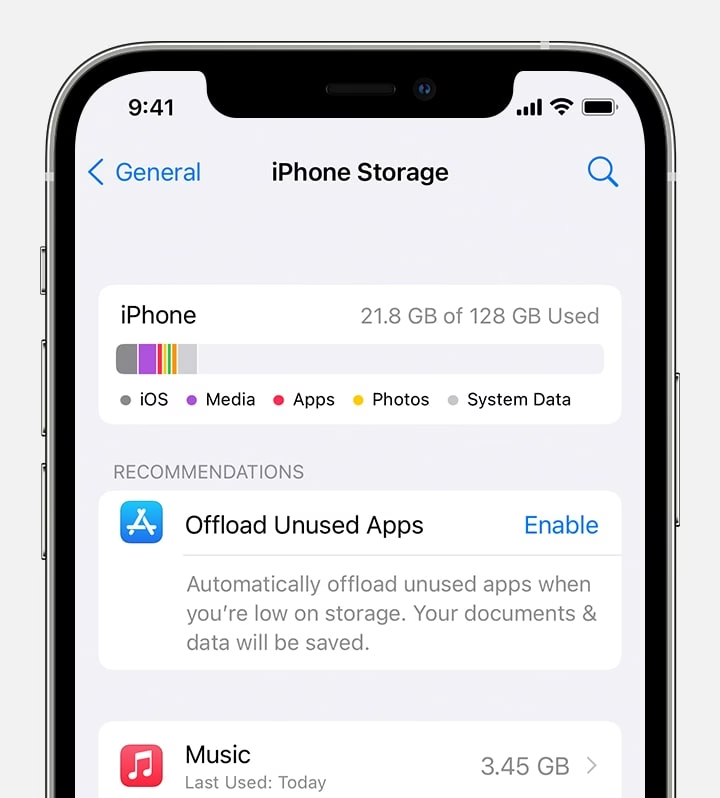
Prvním a nejdůležitějším krokem je zjistit, co přesně vaše úložiště zaplňuje. Přejděte do Nastavení > Obecné > Úložiště iPhonu. Zde uvidíte detailní rozpis toho, kolik místa zabírají jednotlivé aplikace, fotografie, systémové soubory a kategorie „Ostatní“. iPhone vám dokonce nabídne doporučení, jak uvolnit místo. Věnujte pozornost aplikacím, které zabírají nejvíce místa. Někdy to nejsou ani tak samotné aplikace, jako spíše jejich data. - Krok 2: Uvolněte nepoužívané aplikace
iPhone nabízí skvělou funkci pro uvolnění místa, aniž byste museli smazat data aplikace. V sekci Úložiště iPhonu klepněte na „Uvolnit nepoužívané aplikace“ nebo u konkrétní aplikace vyberte „Uvolnit aplikaci“. Tím se odstraní samotná aplikace, ale její dokumenty a data zůstanou zachovány. Pokud ji později znovu nainstalujete, vaše data budou opět k dispozici. Je to ideální řešení pro aplikace, které používáte jen občas. - Krok 3: Vymažte mezipaměť Safari
Prohlížeč Safari, stejně jako jiné prohlížeče, ukládá data z navštívených webových stránek do mezipaměti (cache). Tyto soubory se mohou hromadit a zabírat značné místo. Přejděte do Nastavení > Safari a klepněte na „Smazat historii a data stránek“. Tím se vymaže historie prohlížení, soubory cookie a další data. Pokud nechcete smazat historii, můžete jít do Nastavení > Safari > Pokročilé > Data stránek a zde ručně odstranit data jednotlivých webů. - Krok 4: Odstraňte staré zprávy
Zprávy, zejména ty s mnoha přílohami (fotografie, videa, zvukové záznamy), mohou být obrovským žroutem místa. iPhone umožňuje automaticky mazat staré zprávy. Jděte do Nastavení > Zprávy > Historie zpráv > Ponechat zprávy a vyberte kratší časový rámec, například „30 dní“ nebo „1 rok“ místo „Navždy“. Můžete také ručně projít své konverzace a smazat velké přílohy nebo celé konverzace, které již nepotřebujete. - Krok 5: Projděte si osobní videa a fotografie
Fotografie a videa jsou nejčastěji největšími viníky plného úložiště.- Ruční mazání: Projděte si aplikaci Fotky a ručně smažte všechna velká nebo nepotřebná videa a fotografie. Věnujte pozornost sériovým snímkům a duplicitám. Po smazání nezapomeňte jít do alba „Nedávno smazané“ a zde je trvale odstranit. Jinak zůstanou v telefonu po dobu 30 dnů a stále zabírají místo.
- Optimalizace úložiště fotografií: Pokud používáte iCloud Fotky, můžete optimalizovat úložiště iPhonu. Jděte do Nastavení > Fotky > Optimalizovat úložiště iPhonu. Tím se originály fotografií a videí uloží na iCloud a na iPhonu zůstanou jen menší, optimalizované verze.
- Synchronizované fotografie: Pokud jste si do telefonu synchronizovali fotografie z počítače (přes Finder nebo iTunes), nelze je smazat přímo z telefonu. Musíte je "odesynchronizovat" z počítače. Odpojte iPhone, otevřete Finder/iTunes, zrušte výběr složek s fotografiemi a znovu synchronizujte.
- Krok 6: Vyčistěte data aplikace "Ostatní"
Kategorie „Ostatní“ je často nejproblematičtější. Zahrnuje cache, dočasné soubory a systémová data.- Restartujte iPhone: Jednoduchý restart může někdy vyčistit část dočasných souborů.
- Obnova ze zálohy: Pokud se „Ostatní“ nafouklo do obrovských rozměrů (např. desítky GB), nejúčinnějším řešením je zálohování iPhonu na iCloud nebo do počítače, poté vymazání iPhonu (obnovení do továrního nastavení) a následná obnova ze zálohy. Tento proces často drasticky sníží velikost kategorie „Ostatní“.
- Vymazání dat aplikací: Některé aplikace (např. Spotify, Telegram, podcastové aplikace) mají vlastní nastavení pro správu mezipaměti. Zkontrolujte nastavení takových aplikací a ručně vymažte jejich cache.
Pro dlouhodobou správu úložiště iPhonu a zamezení opakovaným problémům s nedostatkem místa dodržujte tyto tipy:
- Pravidelná kontrola: Zvykněte si pravidelně kontrolovat využití úložiště (jednou měsíčně) a promazávat nepotřebné věci.
- Streamování namísto stahování: Místo stahování hudby, filmů a podcastů do iPhonu je streamujte. To platí zejména pro služby jako Apple Music, Spotify, Netflix apod.
- Využijte cloudové služby: Kromě iCloud Fotky zvažte použití dalších cloudových služeb pro ukládání dokumentů a souborů (např. Google Drive, Dropbox, OneDrive).
- Vyhněte se ukládání velkých souborů: Neskladujte na iPhonu vysokorozlišovací videa (4K), pokud je nepotřebujete mít okamžitě k dispozici. Přesuňte je do cloudu nebo na externí disk.
- Pozor na „Offline“ režimy: Mnoho aplikací nabízí možnost ukládat obsah offline. Ujistěte se, že tuto funkci používáte jen pro nezbytně nutný obsah a pravidelně ji čistíte.
- Sledujte aktualizace aplikací: Někdy aktualizace aplikací mohou dočasně zvýšit jejich velikost kvůli instalačním souborům. Ty by se měly po instalaci vyčistit, ale někdy se tak nestane úplně.
Když vám dojde místo na iPhonu, může to mít několik nepříjemných důsledků. Nejde jen o to, že nebudete moci ukládat nové fotografie nebo stahovat aplikace.
- Snížený výkon: iPhone potřebuje určitou volnou rezervu paměti pro plynulý chod operačního systému a aplikací. Když se paměť zaplní, systém začne zpomalovat, aplikace se budou déle načítat a často padat.
- Nemožnost aktualizací: Nebudete moci instalovat aktualizace iOS, což je klíčové pro bezpečnost a nové funkce.
- Problémy s aplikacemi: Aplikace se nemusí správně spouštět, jejich data se nemusí ukládat, nebo se mohou objevovat chyby.
- Nemožnost pořizovat fotografie/videa: To je asi nejčastější a nejvíce frustrující dopad.
- Nemožnost stahovat soubory: Žádné nové dokumenty, hudba nebo e-maily s přílohami se neuloží.
- Ztráta dat: V extrémních případech, kdy je úložiště zcela plné, může dojít k nestabilitě systému a potenciální ztrátě dat, i když je to méně časté.
Pro správné fungování iPhonu je nezbytné mít vždy k dispozici alespoň několik gigabajtů volného místa.
Pro lepší pochopení si porovnejme rozdíly mezi úložištěm iPhonu a úložištěm iCloudu v přehledné tabulce:
| Funkce | Úložiště iPhonu | Úložiště iCloudu |
|---|---|---|
| Typ | Fyzické úložiště v zařízení | Cloudové (online) úložiště |
| Kapacita | Pevná (nelze rozšířit po nákupu) | Lze rozšířit předplacením |
| Primární účel | Ukládání aplikací, OS, dat aplikací, fotografií a videí (originály) | Zálohování, synchronizace dat napříč zařízeními, optimalizace úložiště fotografií |
| Přístup | Přímý přístup v zařízení | Přes internet (vyžaduje připojení) |
| Vliv na výkon zařízení | Nedostatek místa zpomaluje iPhone | Nemá přímý vliv na výkon iPhonu, pokud je dostatek místa pro optimalizované soubory |
| Cena | Zahrnuta v ceně zařízení | 5 GB zdarma, vyšší kapacity za měsíční poplatek |
Často kladené otázky (FAQ)
- Co znamená kategorie „Ostatní“ v úložišti iPhonu?
- Kategorie „Ostatní“ zahrnuje širokou škálu dat, která se nevejdou do jiných konkrétních kategorií. Patří sem systémové soubory iOS, soubory mezipaměti (cache) aplikací a prohlížečů (zejména Safari), dočasné soubory, hlasové zprávy, streamované video a audio data, data aplikace Mail, systémové protokoly a další. Je to takový „odpadní koš“ operačního systému, který se může časem značně nafouknout. Pravidelné mazání cache aplikací a restartování telefonu může pomoci snížit jeho velikost, ale nejúčinnější je někdy obnova ze zálohy.
- Proč se mi úložiště iPhonu plní tak rychle?
- Úložiště iPhonu se může plnit rychle z několika důvodů: stahování velkých souborů (filmy, hudba), pořizování vysokokvalitních fotografií a videí (zejména v 4K rozlišení), hromadění mezipaměti (cache) a dočasných souborů z aplikací a webových prohlížečů, a také shromažďování starých zpráv s velkými přílohami. Některé aplikace navíc ukládají velké množství dat pro offline použití.
- Mohu zvýšit kapacitu úložiště svého iPhonu?
- Ne, kapacita úložiště iPhonu je dána hardwarem a nelze ji po zakoupení zařízení fyzicky zvýšit ani upgradovat. Jediným způsobem, jak získat více fyzického úložiště, je koupit si iPhone s větší vestavěnou pamětí. Můžete však efektivněji spravovat stávající úložiště a využívat cloudové služby (jako je iCloud) pro ukládání dat mimo vaše zařízení.
- Uvolní smazání textových zpráv a protokolů hovorů místo v úložišti?
- Ano, smazání textových zpráv, zejména těch s přílohami (fotografie, videa, zvukové záznamy), může výrazně uvolnit místo v úložišti. Protokoly hovorů sice zabírají jen minimální místo, ale jejich smazání také přispívá k celkovému úklidu. Nezapomeňte, že po smazání zpráv je dobré zkontrolovat složku „Nedávno smazané“ v aplikaci Zprávy, pokud je tato funkce aktivní, a tam je trvale odstranit.
- Proč mi iPhone hlásí plné úložiště, když mám místo na iCloudu?
- To je klíčová otázka a zdroj častých nedorozumění. Jak už bylo zmíněno, úložiště iPhonu a úložiště iCloudu jsou dvě nezávislé entity. Úložiště iPhonu je fyzická paměť ve vašem zařízení, zatímco iCloud je cloudová služba. Mít volné místo na iCloudu znamená, že máte prostor pro zálohy a synchronizaci v cloudu, nikoli na vašem telefonu. I když iCloud může pomoci optimalizovat některé soubory (např. fotografie), sám o sobě nezvětšuje fyzickou kapacitu vašeho iPhonu. Je proto naprosto běžné, že je váš iPhone plný, i když na iCloudu máte spoustu místa. Efektivní správa obou úložišť je klíčová.
- Co mám dělat s fotografiemi, které se po smazání vrací?
- Pokud se vám po smazání fotografie vrací, je to pravděpodobně způsobeno dvěma důvody. Prvním je, že jste je nesmazali z alba „Nedávno smazané“, kde zůstávají po dobu 30 dnů. Nezapomeňte je smazat i odtud. Druhým a častějším důvodem je, že fotografie byly do vašeho iPhonu synchronizovány z počítače (Macu přes Finder nebo staršího PC přes iTunes). V takovém případě je nelze smazat přímo z telefonu. Musíte připojit iPhone k počítači, otevřít Finder/iTunes, zrušit synchronizaci daných složek s fotografiemi a znovu synchronizovat. Tím se fotografie z iPhonu odstraní. Používání iCloud Fotek pro synchronizaci je v tomto ohledu mnohem jednodušší.
Vypořádat se s iPhonem, který má málo místa, může být skutečná bolest hlavy. Ale s jednoduchými kroky, které jsme si popsali výše, můžete získat zpět své úložiště a udělat z otravné notifikace „Úložiště iPhonu plné“ minulost. Konzistence je klíčová – zvykněte si pravidelně kontrolovat a spravovat úložiště svého iPhonu. Pamatujte, váš iPhone je stejně jako jakýkoli jiný úložný prostor – čas od času potřebuje dobré vyčištění.
Pokud jste dodrželi všechny tyto kroky a stále se potýkáte s problémy s úložištěm, možná je čas zvážit upgrade vašeho zařízení na model s větší kapacitou, nebo důkladněji prozkoumat možnosti cloudového úložiště, jako je iCloud+ pro zálohování fotografií a dokumentů. V konečném důsledku je váš iPhone výkonný nástroj a efektivní správa jeho úložiště zajišťuje, že vám bude i nadále dobře sloužit. Převezměte tedy kontrolu nad úložištěm svého iPhonu a rozlučte se s frustrací z hlášky „nic na telefonu nemám, ale úložiště je plné“ jednou provždy.
Chceš-li si přečíst další články podobné jako Proč je můj iPhone plný, když mám místo na iCloudu?, navštiv kategorii iPhone.