
29/12/2025
V digitálním věku, kdy jsou naše chytré telefony úložištěm nespočtu vzpomínek, důležitých dokumentů a osobních informací, je ztráta dat noční můrou. Ať už jde o poškození zařízení, ztrátu, krádež nebo prostou chybu, důsledky mohou být devastující. Proto je zálohování vašeho iPhonu naprosto klíčové pro ochranu vašich cenných dat. Zatímco cloudové služby jako iCloud nabízejí pohodlí, mnoho uživatelů stále preferuje fyzickou kontrolu nad svými zálohami. Externí pevné disky, ačkoliv se mohou zdát jako „stará škola“, představují spolehlivou a bezpečnou alternativu, která vám dává plnou kontrolu nad vašimi soubory. Tento komplexní průvodce vám ukáže, jak krok za krokem zálohovat váš iPhone na externí pevný disk, ať už používáte Mac, Windows PC, nebo dokonce chcete zálohovat přímo z telefonu.
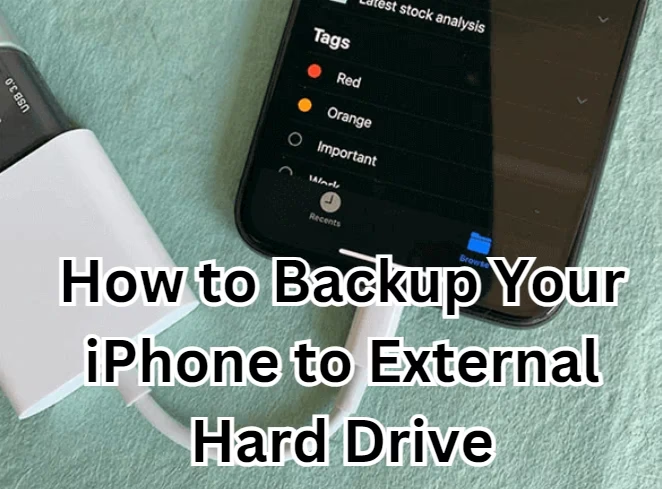
Zálohování iPhonu na externí pevný disk je skvělý způsob, jak zajistit, že vaše data zůstanou v bezpečí a přístupná, i když se něco stane s vaším telefonem nebo počítačem. Navíc to uvolňuje drahocenné místo na vašem hlavním úložném disku. Pojďme se podívat na různé metody, jak toho dosáhnout.
- Jak zálohovat iPhone na externí disk pomocí Macu
- Jak zálohovat iPhone na externí disk pomocí Windows PC
- Zálohování iPhonu bez počítače: Přímé připojení a cloud
- Jak zkontrolovat, zda záloha iPhonu fungovala
- Kde je výchozí umístění zálohy iPhonu?
- Jak zobrazit starší zálohy iPhonu
- Jak změnit umístění zálohy iPhonu na Macu pomocí Symlinku
- Srovnání metod zálohování iPhonu
- Závěrečné myšlenky
- Často kladené otázky (FAQ)
Jak zálohovat iPhone na externí disk pomocí Macu
Pro uživatele Macu je proces zálohování iPhonu a následného přesunu zálohy na externí disk poměrně přímočarý. Nejprve vytvoříte místní zálohu na vašem Macu a poté ji zkopírujete na externí disk. Apple nedoporučuje přesouvat původní záložní složku z jejího výchozího umístění, ale kopírování je zcela v pořádku.
1. Připojte iPhone k Macu
Použijte USB-C nebo Lightning kabel k připojení iPhonu k vašemu Macu. Po připojení by se ikona iPhonu měla objevit v sekci „Umístění“ ve Finderu. Pokud se vás iPhone zeptá na důvěru tomuto počítači, potvrďte.
2. Zálohujte iPhone
Otevřete Finder (pokud se neotevřel automaticky). Vyberte svůj iPhone v levém panelu. V sekci „Zálohy“ uvidíte možnosti zálohování. Zvolte „Zálohovat všechna data z iPhonu na tento Mac“. Pokud chcete chránit svá hesla a data o zdraví, zaškrtněte „Šifrovat místní zálohu“ a nastavte si heslo. Poté klikněte na tlačítko „Zálohovat nyní“. Proces zálohování může trvat delší dobu v závislosti na množství dat.
3. Najděte zálohu iPhonu
Jakmile je záloha dokončena, je potřeba ji najít. Nejrychlejší způsob je kliknout na „Spravovat zálohy…“ ve Finderu. Zde uvidíte seznam vašich záloh. Klikněte pravým tlačítkem myši na nejnovější zálohu (měla by být označena datem a časem) a vyberte „Zobrazit ve Finderu“. Otevře se okno s číselnou a písmennou složkou – to je vaše záloha.
Alternativně můžete zálohu najít ručně: V menu Finderu vyberte „Otevřít“ > „Přejít do složky…“ a zadejte následující cestu: ~/Library/Application Support/MobileSync/Backup/. Zde najdete složky s vašimi zálohami.
4. Připojte externí pevný disk
Připojte externí pevný disk k vašemu Macu. Měl by se objevit ve Finderu ve stejné sekci jako váš iPhone. Klikněte na něj pro otevření. Můžete si na něm vytvořit novou složku, například „Zálohy iPhonu“, pro lepší organizaci.
5. Uložte zálohu iPhonu
Vraťte se do okna Finderu, kde máte otevřenou složku s vaší zálohou iPhonu (číselná/písmenná složka). Zkopírujte tuto složku (Cmd+C). Poté přejděte na váš externí disk a vložte zkopírovanou složku (Cmd+V) do vámi zvoleného umístění (např. do složky „Zálohy iPhonu“). Tímto způsobem se vaše záloha zkopíruje na externí disk, zatímco originál zůstane na Macu, což je doporučený postup.
Jak zálohovat iPhone na externí disk pomocí Windows PC
Uživatelé Windows PC potřebují pro zálohování iPhonu aplikaci iTunes. Jakmile je iTunes nainstalován a záloha vytvořena, je proces přesunu na externí disk podobný jako na Macu.
1. Otevřete iTunes
Spusťte iTunes z nabídky Start nebo z plochy. Pokud iTunes nemáte, stáhněte si jej z webu Apple nebo z Microsoft Store. Při prvním spuštění se možná budete muset přihlásit pomocí svého Apple ID.
2. Připojte iPhone
Připojte iPhone k počítači pomocí USB kabelu. Pokud se zobrazí výzva, povolte počítači přístup k iPhonu. V iTunes by se v horní liště měla objevit ikona iPhonu. Klikněte na ni.
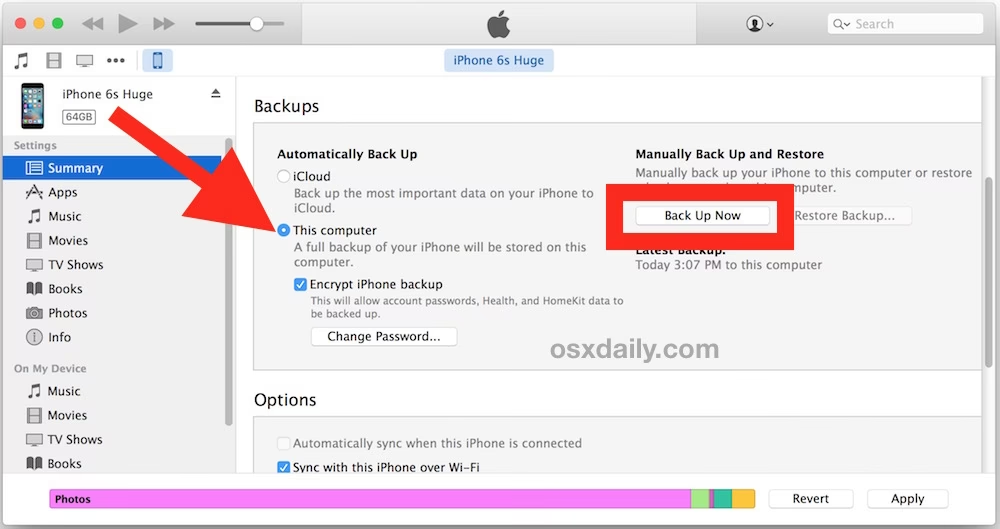
3. Zálohujte iPhone
V sekci „Zálohy“ vyberte „Tento počítač“ a poté klikněte na tlačítko „Zálohovat nyní“. Stejně jako u Macu, můžete zaškrtnout „Šifrovat místní zálohu“ pro ochranu citlivých dat heslem. Počkejte, než se proces zálohování dokončí.
4. Najděte umístění záložní složky
Zálohy iPhonu jsou ve Windows uloženy v poměrně skrytém umístění. Pro nalezení zálohy otevřete Průzkumníka souborů (File Explorer). Ujistěte se, že máte povolené zobrazení skrytých položek (v menu „Zobrazení“ zaškrtněte „Skryté položky“ nebo „Možnosti složky“ > „Zobrazení“ > „Zobrazovat skryté soubory, složky a jednotky“).
Poté přejděte na následující cestu (nahraďte [Váš Profil] názvem vašeho uživatelského profilu):
C:\Users[Váš Profil]\AppData\Roaming\Apple Computer\MobileSync\Backup
Zde najdete složky s vašimi zálohami, obvykle pojmenované dlouhými řetězci písmen a čísel.
5. Připojte externí pevný disk
Připojte externí pevný disk k vašemu PC. Měl by se objevit v „Tento počítač“ (This PC) pod „Zařízení a jednotky“ (Devices and drives). Otevřete ho dvojitým kliknutím.
6. Zálohujte iPhone na externí disk
Vraťte se do složky s iTunes zálohou, kterou jste našli v kroku 4. Zkopírujte celou složku zálohy (Ctrl+C). Poté přejděte na externí disk a vložte ji (Ctrl+V) do vámi zvoleného umístění. Doporučuje se vytvořit si na externím disku složku, např. „iPhone Zálohy“, pro lepší přehlednost.
Zálohování iPhonu bez počítače: Přímé připojení a cloud
Co když nemáte počítač nebo nechcete zálohy ukládat na něj? I v takovém případě existují možnosti, jak zálohovat váš iPhone. Nejoblíbenější je samozřejmě cloudové zálohování, ale s novějšími modely iPhonu se otevírá i možnost přímého připojení k externímu disku.
Použití kabelu USB-C nebo adaptéru
Modely iPhone 15 a novější, které disponují portem USB-C, umožňují přímé připojení k některým externím pevným diskům. Můžete tak přímo přenášet soubory, jako jsou fotografie a videa, na externí disk. Pro starší modely iPhonu s portem Lightning budete s největší pravděpodobností potřebovat adaptér (např. Lightning na USB 3 Camera Adapter) a váš externí disk musí být formátován pro zařízení Apple a může vyžadovat vlastní napájení. Tato metoda je skvělá pro přesun médií, ale plnohodnotná systémová záloha iPhonu, jakou vytváří iTunes/Finder, tímto způsobem není přímo podporována. Nicméně, pro offline uchování vašich fotek a videí je to efektivní řešení.
Vytvoření automatické cloudové zálohy
Cloudové zálohovací služby jsou nejpohodlnější způsob, jak zálohovat iPhone bez počítače. Služby jako iCloud, Google Drive, Dropbox nebo OneDrive nabízejí automatické zálohování, které probíhá na pozadí, když je iPhone připojen k Wi-Fi, nabíjí se a je zamčený. Budete potřebovat dostatek úložného prostoru v cloudu (často je nutné si jej dokoupit) a nainstalovat si příslušnou mobilní aplikaci pro správu záloh. I když toto není záloha na externí disk, je to nejlepší alternativa pro ty, kteří preferují automatizaci a přístup odkudkoli.
Jak zkontrolovat, zda záloha iPhonu fungovala
Po dokončení zálohování je dobré si ověřit, zda proběhla úspěšně. Nejjednodušší způsob je zkontrolovat přítomnost záložní složky na externím disku, kam jste ji zkopírovali. Pokud tam složka s datem a časem zálohy je, je to dobré znamení. Můžete také v iTunes (nebo Finderu na Macu) v sekci „Spravovat zálohy“ zkontrolovat, zda se objevila nová záloha s aktuálním datem a časem. Neúplná nebo neúspěšná záloha by vaše data neochránila, takže tato kontrola je důležitá.
I když se to nedoporučuje jako běžná praxe, dalším způsobem je pokusit se obnovit data ze zálohy na jiném zařízení nebo na stejném zařízení po resetu. Pokud se vám zobrazí možnost vybrat si zálohu k obnovení, víte, že fungovala.
Kde je výchozí umístění zálohy iPhonu?
Apple ukládá zálohy iPhonu na Macu na následující cestě:
~/Library/Application Support/MobileSync/Backup
Na PC s Windows je výchozí umístění:
C:\Users[Váš Profil]\AppData\Roaming\Apple Computer\MobileSync\Backup
Ve všech těchto složkách se objeví vaše zálohy. Jediným limitem pro počet záloh, které můžete mít, je úložný prostor na vašem disku.
Jak zobrazit starší zálohy iPhonu
Mít přístup ke starším zálohám je užitečné, pokud potřebujete obnovit iPhone do dřívějšího stavu. Ať už jste na Macu nebo PC, můžete snadno najít všechny lokálně uložené zálohy.
Na Macu: Použití Finderu
Otevřete Finder. Z nabídky v horní části obrazovky vyberte „Otevřít“ a poté „Přejít do složky…“. Do okna, které se objeví, zadejte ~/Library/Application Support/MobileSync/Backup/ a stiskněte Enter. Otevře se složka obsahující všechny vaše zálohy iPhonu uložené na Macu.
Na PC: Použití Průzkumníka souborů
Otevřete Průzkumníka souborů. Přejděte na cestu C:\Users\[Váš Profil]\AppData\Roaming\Apple Computer\MobileSync\Backup (nezapomeňte nahradit [Váš Profil] jménem vašeho uživatelského profilu a ujistit se, že máte zobrazené skryté soubory). Zde uvidíte všechny zálohy iPhonu uložené na vašem PC.
Jak změnit umístění zálohy iPhonu na Macu pomocí Symlinku
Pokud si přejete změnit výchozí umístění záloh iPhonu na Macu, můžete k tomu použít aplikaci Terminál a vytvořit takzvaný symbolický odkaz (symlink). Tato metoda je určena pro pokročilejší uživatele a nesprávné provedení může způsobit problémy s vaším Macem. Ve většině případů je nejlepší nechat zálohy ve výchozím umístění a pouze je kopírovat na externí disk. Pokud se přesto rozhodnete pro tuto metodu, postupujte opatrně.
1. Otevřete Terminál
Najděte aplikaci Terminál ve složce Aplikace > Utility, nebo stiskněte Command + mezerník a zadejte „Terminál“.
2. Přejděte do umístění zálohy iPhonu
Pro získání přístupu k disku v Terminálu zadejte příkaz:
cd ~/Library/Application\ Support/MobileSync/
Poté zadejte open . (s tečkou na konci) a stiskněte Enter. Otevře se okno Finderu s obsahem složky MobileSync, kde uvidíte složku „Backup“. Přejmenujte tuto složku „Backup“ na něco jiného, například „Backup-old“, aby se předešlo konfliktům.
3. Nastavte Symlink
V Terminálu zadejte následující příkaz. Nahraďte [název externího disku] přesným názvem vašeho externího disku (např. MyExternalDrive):
ln -s "/Volumes/[název externího disku]/iPhone Zálohy/" ~/Library/Application\ Support/MobileSync/Backup
Tento příkaz vytvoří symbolický odkaz, který „přesměruje“ zálohy iPhonu na složku „iPhone Zálohy“ na vašem externím disku. Ujistěte se, že složka „iPhone Zálohy“ na externím disku již existuje.
4. Restartujte Mac
Restartujte svůj Mac. Jakékoli nové zálohy vašeho iPhonu se nyní budou ukládat přímo na externí disk do určené složky.
Srovnání metod zálohování iPhonu
Pro lepší představu o tom, která metoda zálohování je pro vás nejvhodnější, se podívejme na stručné srovnání:
| Metoda | Výhody | Nevýhody |
|---|---|---|
| Externí pevný disk | Plná kontrola nad daty, žádné měsíční poplatky, offline přístup, nezávislost na internetu. | Vyžaduje manuální proces, riziko fyzické ztráty/poškození disku, nutnost připojení k PC/Mac. |
| Cloud (iCloud, Google Drive atd.) | Automatické a bezpečné zálohování, přístup odkudkoli, snadná obnova, nezabírá místo na zařízení. | Závislost na internetovém připojení, omezený bezplatný prostor, měsíční poplatky za větší úložiště, data jsou uložena na cizích serverech. |
| Místní PC/Mac (bez externího disku) | Rychlé zálohování, plná kontrola nad daty, žádné další náklady. | Zabírá místo na interním disku počítače, nutnost připojení k PC/Mac, riziko ztráty dat při poškození počítače. |
Závěrečné myšlenky
Používání externího pevného disku k zálohování iPhonu je sice starší, ale stále velmi životaschopná a spolehlivá možnost. Poskytuje vám nepřekonatelnou flexibilitu a jistotu, že vaše data jsou pod vaší kontrolou a nezávislá na internetovém připojení nebo serverech třetích stran. Ať už si vyberete zálohování přes Mac, Windows PC, nebo pro specifické soubory dokonce přímo z iPhonu, proces je s naším průvodcem snadno zvládnutelný. Nezapomeňte, že pravidelné zálohování je nejlepší obranou proti ztrátě dat.
Často kladené otázky (FAQ)
Jak přenesu vše z iPhonu na externí pevný disk?
Ve většině případů budete muset nejprve vytvořit zálohu iPhonu lokálně na svém Macu (pomocí Finderu) nebo PC (pomocí iTunes). Poté najdete složku s touto zálohou na svém počítači a zkopírujete ji na externí pevný disk.
Jak zálohovat iPhone na pevný disk bez iTunes?
Na Macu můžete k zálohování iPhonu použít přímo aplikaci Finder, která je součástí operačního systému. Pro PC je však aplikace iTunes stále vyžadována pro vytvoření plnohodnotné lokální zálohy iPhonu.
Jak připojit iPhone přímo k externímu pevnému disku?
iPhone 15 a novější modely s portem USB-C se mohou přímo připojit k některým novějším externím pevným diskům pomocí USB-C kabelu. Starší modely iPhonu a externí disky mohou vyžadovat adaptér (např. Lightning na USB). Tato metoda je primárně určena pro přímý přenos souborů, jako jsou fotografie a videa, nikoli pro kompletní systémovou zálohu.
Jak zálohovat iPhone na flash disk?
Zálohování iPhonu na flash disk probíhá stejným způsobem jako na externí pevný disk. Nejprve vytvoříte lokální zálohu na svém Macu nebo PC a poté zkopírujete záložní složku na flash disk. Ujistěte se, že flash disk má dostatečnou kapacitu pro celou zálohu.
Může iTunes zálohovat na externí pevný disk?
iTunes přímo nezálohuje na externí pevný disk. Nejprve vytvoří zálohu lokálně na vašem počítači. Jakmile je záloha dokončena, můžete najít záložní soubor nebo složku na svém počítači a ručně ji zkopírovat na externí pevný disk. Toto je standardní postup pro uložení iTunes zálohy na externí úložiště.
Chceš-li si přečíst další články podobné jako iPhone záloha na externí disk: Kompletní průvodce, navštiv kategorii Zálohování.