
02/09/2025
Safari je výchozí prohlížeč na všech zařízeních Apple a je ceněn pro svou spolehlivost, bezpečnost a praktickou funkci synchronizace napříč zařízeními. Uživatelé si zvykli na jeho stabilní a bezpečné pracovní prostředí, které přispívá k celkově bohatému uživatelskému zážitku. Nicméně, stejně jako u každého softwaru, i v Safari se mohou občas objevit problémy. Jedním z nejčastějších a nejvíce frustrujících je chybová zpráva „Opakovaně se vyskytl problém“ (A Problem Repeatedly Occurred), která se objeví, když se prohlížeč snaží načíst určitou webovou stránku. Tato chyba může narušit vaše procházení internetu a zanechat vás v nejistotě, co dál. Cílem tohoto článku je podrobně vysvětlit, co tato chyba znamená, proč se objevuje na vašem iPhonu, Macu nebo MacBooku, a hlavně, jak ji efektivně opravit, abyste se mohli vrátit k bezproblémovému surfování.
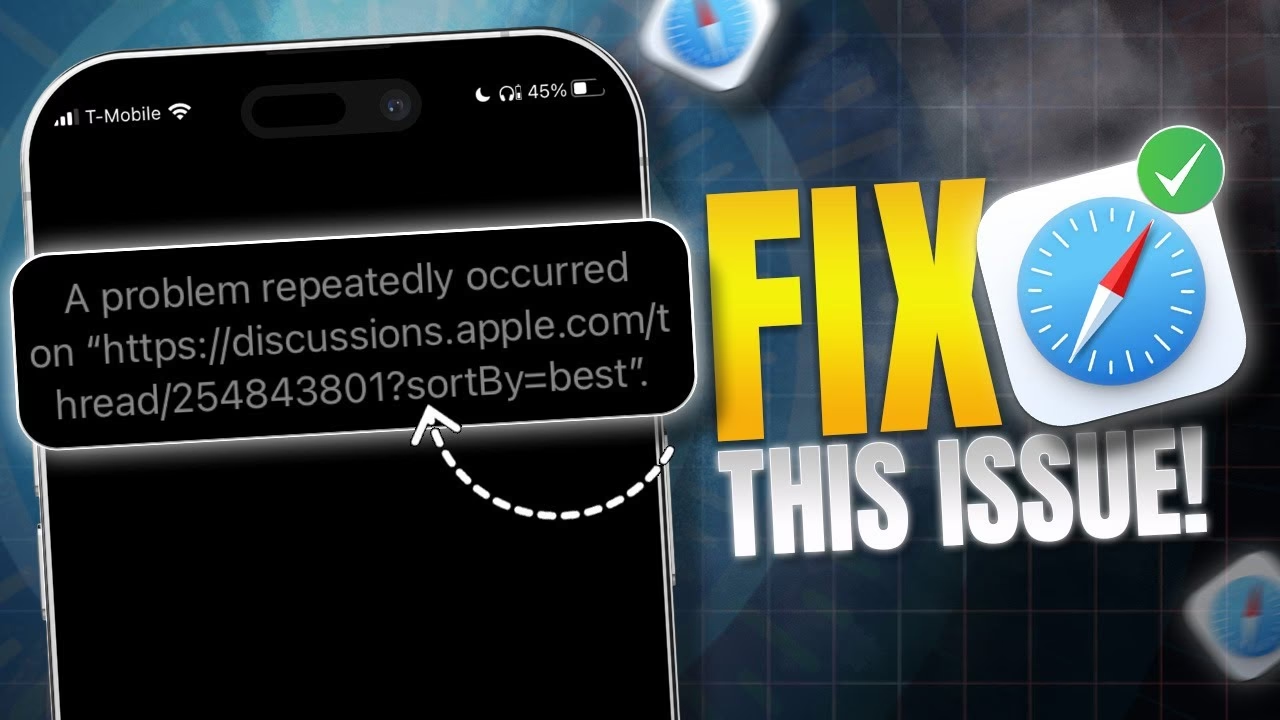
Co znamená chyba „Opakovaně se vyskytl problém“ v Safari?
Když se v Safari setkáte s chybou „Opakovaně se vyskytl problém“, obvykle to znamená, že prohlížeč narazil na potíže při pokusu o načtení konkrétní webové stránky. Ačkoli se vám nabídne možnost stránku „Znovu načíst“ (Reload Webpage), kliknutí na tuto možnost často vede k nekonečné smyčce, kde se stejná chybová zpráva zobrazuje znovu a znovu. Tato situace je obzvláště frustrující, protože efektivně blokuje přístup k danému obsahu. Ačkoli se tato chyba stala široce známou především mezi uživateli macOS Catalina, může se objevit i na novějších verzích operačních systémů a samozřejmě i na mobilních zařízeních, jako jsou iPhony a iPady. Jádrem problému je, že Safari nemůže dokončit načítání stránky, což může být způsobeno řadou faktorů, které si podrobněji rozebereme v následujících sekcích.
Proč se tato chyba objevuje? Možné příčiny
Identifikace přesné příčiny chyby „Opakovaně se vyskytl problém“ může být náročná, protože se může jednat o kombinaci faktorů. Nicméně, existuje několik běžných viníků, kteří stojí za tímto nepříjemným jevem:
- Problémy na straně serveru: Někdy chyba nesouvisí s vaším zařízením, ale s webovou stránkou samotnou. Špatně napsaný kód, problémy s databází nebo přetížení serveru, na kterém stránka běží, mohou způsobit, že se Safari nedokáže správně připojit nebo načíst obsah.
- Poškozené soubory mezipaměti a cookies: Safari, stejně jako jiné prohlížeče, ukládá data z navštívených webových stránek do mezipaměti a cookies, aby urychlil budoucí načítání. Pokud se tyto soubory poškodí nebo zastarají, mohou způsobit konflikty a zabránit správnému načítání stránek.
- Problémy s rozšířeními prohlížeče: Rozšíření (neboli doplňky) mohou přidávat užitečné funkce do Safari, ale nekvalitní, zastaralá nebo nekompatibilní rozšíření mohou narušit funkčnost prohlížeče a vést k chybám při načítání stránek, zejména pokud se snaží interagovat s JavaScriptem nebo jinými skripty.
- Problémy s JavaScriptem: JavaScript je klíčový pro interaktivní webové stránky. Pokud se na stránce nachází chybný nebo konfliktní JavaScript, může to způsobit pád stránky nebo prohlížeče. Někdy mohou být problémy způsobeny i blokováním JavaScriptu bezpečnostními nastaveními.
- Nedostatek systémových prostředků: Pokud máte otevřených mnoho záložek nebo spuštěno mnoho aplikací, může Safari trpět nedostatkem operační paměti (RAM) nebo procesorového času (CPU). To může vést k tomu, že prohlížeč nebude schopen správně zpracovat složité webové stránky a načítat je.
- Zastaralý operační systém nebo Safari: Starší verze macOS nebo iOS a Safari mohou obsahovat chyby, které byly v novějších aktualizacích opraveny. Udržování softwaru aktuálního je vždy klíčové pro stabilitu a bezpečnost.
Jak opravit chybu „Opakovaně se vyskytl problém“ na iPhonu
Oprava této chyby na iPhonu je obvykle jednodušší než na Macu, ale vyžaduje systematický přístup. Zde jsou ověřené metody, které vám pomohou problém vyřešit:
1. Změna síťového připojení
Někdy je problém spojen s vaším aktuálním síťovým připojením. Pokud používáte Wi-Fi, zkuste se přepnout na mobilní data (pokud máte dostatečný datový balíček) a naopak. Zkuste se také připojit k jiné Wi-Fi síti, pokud je k dispozici. Tímto způsobem ověříte, zda problém nespočívá v nestabilním nebo zablokovaném připojení k internetu. Pokud se stránka načte na jiném připojení, problém bude pravděpodobně v konfiguraci vašeho původního routeru nebo poskytovatele internetu.
2. Restartování iPhonu
Jednoduchý, ale často překvapivě účinný krok. Restartování zařízení může vyřešit mnoho dočasných softwarových závad a vyčistit operační paměť. Podržte tlačítko napájení a jedno z tlačítek hlasitosti (u novějších iPhonů) nebo pouze tlačítko napájení (u starších modelů), dokud se neobjeví posuvník pro vypnutí. Po vypnutí počkejte několik sekund a znovu zapněte iPhone. Poté zkuste stránku znovu načíst.
3. Zakázání rozšíření Safari
Ačkoli rozšíření Safari na iPhonu nejsou tak běžná jako na Macu, existují. Pokud nějaká používáte (například blokátory obsahu), mohou způsobovat konflikty. Chcete-li je zakázat, postupujte následovně:
- Přejděte do Nastavení (Settings) na iPhonu.
- Sjeďte dolů a klepněte na Safari.
- Klepněte na Rozšíření (Extensions).
- Zde uvidíte seznam nainstalovaných rozšíření. Zkuste je jedno po druhém vypnout nebo je dočasně odstranit.
Po zakázání rozšíření zkuste znovu načíst problematickou stránku. Pokud se problém vyřeší, víte, že viníkem bylo jedno z rozšíření.
4. Vymazání historie a dat webových stránek
Toto je jeden z nejdůležitějších kroků. Poškozené soubory mezipaměti nebo cookies jsou častou příčinou této chyby. Jejich vymazáním se Safari donutí načíst webovou stránku „od nuly“.
- Přejděte do Nastavení (Settings).
- Sjeďte dolů a klepněte na Safari.
- Sjeďte úplně dolů a klepněte na Smazat historii a data webových stránek (Clear History and Website Data).
- Potvrďte akci klepnutím na Smazat historii a data.
Tímto krokem se odstraní všechny soubory mezipaměti, cookies a historie prohlížení. Mějte na paměti, že se odhlásíte ze všech webových stránek, na kterých jste byli přihlášeni. Poté zkuste stránku znovu načíst.
5. Aktualizace iOS
Ujistěte se, že váš iPhone běží na nejnovější verzi iOS. Apple pravidelně vydává aktualizace, které opravují chyby a zlepšují výkon. Starší verze operačního systému mohou obsahovat chyby, které způsobují problémy v Safari. Postup pro kontrolu aktualizací:
- Přejděte do Nastavení (Settings).
- Klepněte na Obecné (General).
- Klepněte na Aktualizace softwaru (Software Update).
Pokud je k dispozici aktualizace, stáhněte ji a nainstalujte.
6. Zakázání JavaScriptu
Jak již bylo zmíněno, JavaScript je klíčový pro interaktivitu webových stránek, ale někdy může být zdrojem problémů. Pokud máte podezření, že problém způsobuje JavaScript na konkrétní stránce, můžete ho dočasně zakázat. Mějte na paměti, že mnoho stránek nemusí fungovat správně s vypnutým JavaScriptem.
- Přejděte do Nastavení (Settings).
- Sjeďte dolů a klepněte na Safari.
- Sjeďte úplně dolů a klepněte na Pokročilé (Advanced).
- Zde najdete přepínač JavaScript. Vypněte jej.
Po zakázání JavaScriptu zkuste stránku znovu načíst. Pokud se problém vyřeší, je pravděpodobné, že stránka má problémy s JavaScriptem. Můžete se pak rozhodnout, zda JavaScript necháte vypnutý nebo ho znovu zapnete a budete se vyhýbat problematické stránce.
7. Obnovení nastavení sítě
Pokud máte podezření, že problém souvisí s hlubšími síťovými nastaveními vašeho iPhonu, můžete zkusit obnovit síťová nastavení. Tímto se resetují všechna síťová nastavení (Wi-Fi hesla, nastavení mobilních dat, VPN atd.) na tovární hodnoty, ale neodstraní se vaše osobní data.
- Přejděte do Nastavení (Settings).
- Klepněte na Obecné (General).
- Sjeďte dolů a klepněte na Přenos nebo resetování iPhonu (Transfer or Reset iPhone).
- Klepněte na Resetovat (Reset).
- Vyberte Resetovat nastavení sítě (Reset Network Settings).
Po dokončení procesu budete muset znovu zadat svá Wi-Fi hesla a případná další síťová nastavení.
Jak opravit chybu „Opakovaně se vyskytl problém“ na Macu/MacBooku
Ačkoli se tento článek zaměřuje primárně na iPhone, je dobré znát řešení i pro Mac/MacBook, jelikož mnoho uživatelů vlastní obě zařízení a problémy se mohou vyskytnout na obou platformách. Postupy jsou v mnoha ohledech podobné:
1. Aktualizace macOS
Stejně jako u iOS, i aktualizace macOS často obsahují opravy chyb pro Safari. Chyba byla zvláště rozšířená na starších verzích macOS Catalina, ale i novější systémy mohou profitovat z nejnovějších záplat. Přejděte do Nabídky Apple () > Nastavení systému (System Settings) > Obecné > Aktualizace softwaru (Software Update) a zkontrolujte dostupné aktualizace.
2. Kontrola aktualizací Safari
Aktualizace Safari jsou obvykle dodávány s aktualizacemi macOS. Ujistěte se, že máte nejnovější verzi Safari nainstalovanou. Kontrola probíhá stejně jako kontrola aktualizací macOS.
3. Zkouška jiných webových stránek a kontrola připojení
Otevřete jiné webové stránky, abyste zjistili, zda se chyba objevuje jen na jedné konkrétní stránce, nebo je problém širší. Pokud se chyba objevuje pouze na jedné stránce, problém je pravděpodobně na straně serveru dané stránky. Pokud se objevuje na více stránkách, zkontrolujte své Wi-Fi připojení nebo kabelové připojení. Zkuste restartovat router nebo se připojit k jiné síti.
4. Zavření nepoužívaných záložek prohlížeče
Otevřené záložky spotřebovávají RAM a CPU, což může vést k pomalému načítání stránek nebo chybám. Zavřete všechny záložky, které nepotřebujete, a zkuste stránku znovu načíst. To uvolní systémové prostředky.
Podobně jako na iPhonu, i na Macu mohou poškozené soubory mezipaměti a cookies způsobovat problémy. Postup je následující:
- V Safari v horní liště vyberte Safari > Nastavení (Settings) (nebo stiskněte Command + Čárka (,) na klávesnici).
- Přejděte na záložku Soukromí (Privacy).
- Klikněte na Spravovat data webových stránek (Manage Website Data).
- Zde můžete vybrat všechna data a kliknout na Odstranit vše (Remove All).
Tímto se vymažou veškerá data webových stránek, včetně cookies a mezipaměti. Po provedení těchto kroků zkuste webovou stránku znovu načíst.
6. Zakázání nebo odstranění rozšíření
Rozšíření Safari mohou být zdrojem konfliktů. Pokud jste povolili menu Vývojář (Develop), můžete rychle zakázat všechna rozšíření kliknutím na Vývojář (Develop) > Zakázat rozšíření (Disable Extensions). Pro trvalé odstranění postupujte takto:
- V Safari vyberte Safari > Nastavení (Settings).
- Přejděte na záložku Rozšíření (Extensions).
- Vyberte rozšíření a klikněte na Odinstalovat (Uninstall).
Po zakázání/odstranění rozšíření zkuste stránku znovu načíst. Pokud problém zmizí, můžete rozšíření znovu povolit jedno po druhém, abyste zjistili, které z nich problém způsobuje.
7. Zakázání JavaScriptu
Pokud máte podezření, že problém způsobuje JavaScript na konkrétní stránce, můžete ho dočasně zakázat i na Macu:
- V Safari vyberte Safari > Nastavení (Settings).
- Přejděte na záložku Zabezpečení (Security).
- Zrušte zaškrtnutí políčka Webový obsah: Povolit JavaScript (Web content: Enable JavaScript).
Stejně jako u iPhonu, vypnutí JavaScriptu může ovlivnit funkčnost některých webových stránek. Po vyzkoušení nezapomeňte JavaScript opět povolit, pokud ho nepotřebujete mít trvale vypnutý.
Srovnání řešení pro iPhone a Mac
Ačkoli jsou platformy odlišné, základní principy řešení problémů zůstávají podobné. Následující tabulka ukazuje, jak se některé běžné příčiny a jejich řešení vztahují na iPhone a Mac:
| Příčina problému | Řešení na iPhonu | Řešení na Macu |
|---|---|---|
| Dočasná softwarová chyba | Restartování iPhonu | Restartování Macu |
| Zastaralá data prohlížeče (mezipaměť, cookies) | Smazat historii a data webových stránek | Vymazat cookies a mezipaměť Safari |
| Konflikt s doplňky / rozšířeními | Zakázat rozšíření Safari | Zakázat/odstranit rozšíření |
| Softwarové chyby v OS / prohlížeči | Aktualizace iOS | Aktualizace macOS a Safari |
| Problémy se síťovým připojením | Změna síťového připojení / Obnovení nastavení sítě | Zkouška jiných webů / Kontrola Wi-Fi/LAN |
| Chybný JavaScript na stránce | Zakázání JavaScriptu v Safari nastavení | Zakázání JavaScriptu v Safari nastavení |
Často kladené otázky (FAQ)
- Co se stane, když Safari spadne?
- Když Safari spadne, na obrazovce se obvykle objeví chybová zpráva, která vás informuje, že se na webové stránce „Opakovaně se vyskytl problém“. Můžete se pokusit stránku několikrát znovu načíst, jen abyste zjistili, že to nefunguje. Nejprve doporučujeme vyzkoušet řešení pro iPhone a iPad, jako je restartování zařízení, a poté případně řešení pro macOS, pokud problém přetrvává nebo se objevuje i na vašem Macu.
- Co mám dělat, když Safari hlásí problém?
- Pokud Safari hlásí, že se na konkrétní webové stránce „Opakovaně se vyskytl problém“, zkuste zakázat JavaScript, vymazat mezipaměť a odstranit všechna data webových stránek. Dále, pokud používáte, ukončete aplikace třetích stran, které by mohly být v konfliktu, a zakažte všechna rozšíření Safari. Pokud chyba přetrvává, ujistěte se, že máte aktuální verzi iOS/macOS. V krajním případě, pokud nic nepomůže, můžete zvážit použití jiného prohlížeče, dokud se problém nevyřeší.
Chyba „Opakovaně se vyskytl problém“ v Safari může být frustrující, ale jak jsme viděli, existuje řada ověřených metod, jak ji vyřešit, ať už na iPhonu nebo na Macu. Většinou se jedná o problémy s daty v prohlížeči, rozšířeními nebo nastavením sítě. Důležité je postupovat systematicky a zkoušet jednotlivé kroky. Věříme, že s pomocí tohoto průvodce se vám podaří vrátit Safari do plného provozu a opět si užívat bezproblémové procházení internetu. Nezapomeňte udržovat svůj software aktuální a pravidelně vymazávat data prohlížení, abyste minimalizovali riziko budoucích problémů.
Chceš-li si přečíst další články podobné jako Safari Chyba: 'Opakovaně se Vyskytl Problém' – Oprava, navštiv kategorii Software.