
30/05/2023
Každý miluje hudbu a pro majitele iPhonů je přirozené chtít mít své oblíbené skladby vždy po ruce. Ať už jde o staré dobré MP3 soubory z vaší sbírky nebo nově objevené hity, dostat je do vašeho iPhonu se může zdát jako výzva. Ale nebojte se! Tento podrobný průvodce vás provede všemi efektivními metodami, jak přenést MP3 na vaše zařízení Apple, ať už s použitím iTunes nebo bez něj. Připravte se na to, že vaše hudební knihovna bude konečně tam, kde ji potřebujete – ve vaší kapse.
V následujících odstavcích se podíváme na tradiční metody, které využívají software od společnosti Apple, a poté se ponoříme do světa alternativ, které nabízejí větší flexibilitu a nezávislost na iTunes. Každá metoda má své specifické výhody a může být ideální pro různé uživatele v závislosti na jejich technických znalostech a množství hudby, kterou chtějí spravovat. Nalezněte ten nejlepší způsob, jak si užít svou hudbu bez omezení!
Jak stáhnout MP3 soubory na iPhone pomocí iTunes
Pro mnohé je iTunes synonymem pro správu hudby na zařízeních Apple. I když se v posledních letech vyvinul a částečně byl nahrazen službou Apple Music, stále zůstává robustním nástrojem pro synchronizaci médií. Použití iTunes pro přenos MP3 souborů je osvědčená metoda, která je stabilní a spolehlivá, pokud dodržíte správné kroky. Je to obzvláště užitečné pro ty, kteří již mají rozsáhlou hudební knihovnu v iTunes na svém počítači.
1. Otevřete iTunes na svém počítači
Klikněte na modrou nebo červenou ikonu hudební noty iTunes na ploše počítače. Tím se otevře aplikace a zobrazí se obsah vaší mediální knihovny, jako je hudba, videa a aplikace, uložené ve vašem počítači. Ujistěte se, že máte nainstalovanou nejnovější verzi iTunes pro optimální kompatibilitu a přístup k nejnovějším funkcím. Pravidelné aktualizace zajišťují bezproblémový provoz a opravují případné chyby.
2. Připojte svůj iPhone k počítači
Vezměte datový kabel vašeho iPhonu a menší konec připojte do portu na spodní straně iPhonu. Druhý konec zapojte do volného USB portu na vašem počítači. Po úspěšném připojení by se měl iPhone objevit v aplikaci iTunes, obvykle v levém horním rohu okna aplikace. Je důležité používat originální nebo certifikovaný datový kabel, aby se předešlo problémům s připojením a přenosem dat.
3. Přihlaste se ke svému Apple ID
Může se objevit malé přihlašovací okno. Zadejte své uživatelské jméno a heslo k Apple ID do příslušného textového pole a přihlaste se. Pokud ještě nemáte účet, jednoduše klikněte na tlačítko „Vytvořit Apple ID“ v levém dolním rohu přihlašovacího okna a zadejte své osobní údaje k vytvoření účtu a přihlášení. Přihlášení je klíčové pro správu obsahu, nákupy v iTunes Store a zajištění správné synchronizace mezi vašimi zařízeními.
4. Synchronizujte svůj iPhone
Po připojení iPhonu k počítači zobrazí iTunes v okně aplikace obecné informace o vašem zařízení. Chcete-li synchronizovat svůj iPhone s iTunes, stačí klepnout na tlačítko „Synchronizovat“ v levém dolním rohu obrazovky iTunes. Synchronizace iPhonu s iTunes zabere jen několik sekund až minut v závislosti na množství dat. Tento krok je zásadní pro přenos veškerého nového obsahu a pro aktualizaci stávající knihovny na vašem zařízení. Mějte na paměti, že synchronizace může přepsat některé soubory na vašem iPhonu, pokud se neshodují s těmi v iTunes knihovně.
5. Zobrazte svou hudební knihovnu
Klikněte na záložku „Hudba“ v horní části okna iTunes a aplikace vám zobrazí všechny soubory MP3 uložené ve vašem počítači, které můžete do svého iPhonu přidat zdarma. Pokud soubor MP3 ještě není ve vaší knihovně iTunes, přejděte na Soubor → Přidat do knihovny (File → Add to Library) a importujte MP3 do své knihovny iTunes. Toto je důležitý mezikrok, aby iTunes o vašich souborech vědělo a mohlo je zahrnout do procesu synchronizace. Ujistěte se, že jsou všechny skladby, které chcete přenést, správně importovány do knihovny iTunes.
6. Přidejte skladbu do svého iPhonu
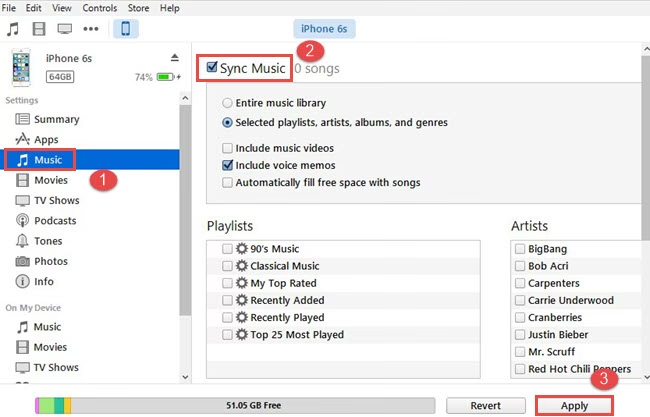
Klikněte na název skladby, kterou chcete přidat ze seznamu v hudební knihovně, a přetáhněte ji na ikonu „iPhone“, která se nachází v levém panelu nabídek iTunes. Tím by se měla skladba zkopírovat do vašeho iPhonu. Ujistěte se, že máte dostatek volného místa na zařízení, aby se přenos úspěšně dokončil. Alternativně můžete v nastavení synchronizace hudby vybrat konkrétní seznamy skladeb, umělce, alba nebo žánry, které chcete synchronizovat, namísto přetahování jednotlivých skladeb. Po dokončení přenosu se skladby objeví v aplikaci Hudba na vašem iPhonu.
7. Zakupte si skladbu (volitelné)
Pokud nemáte žádné MP3 soubory uložené v počítači, můžete si některé zakoupit přímo z iTunes. Ty jsou ve formátu AAC, nikoli MP3, ale přesto se budou přehrávat na vašem iPhonu. Klikněte na záložku „iTunes Store“ v panelu nabídek aplikace a přejděte do iTunes Store. Vyhledejte konkrétní skladbu zadáním jejího názvu nebo interpreta do vyhledávacího pole nahoře, nebo si vyberte jednu ze seznamu doporučené hudby zobrazené v iTunes Store. Jakmile najdete hudbu, kterou chcete stáhnout, klikněte na tlačítko „Koupit“ a zadejte údaje o své kreditní kartě nebo platební údaje do poskytnutého textového pole pro zaplacení souboru. Skladba bude stažena a dostupná ve stejné záložce Hudební knihovna, jak je uvedeno v kroku 5. Zakoupené skladby jsou automaticky přidány do vaší knihovny iTunes a jsou připraveny k synchronizaci s vaším iPhonem.
Jak přidat MP3 do hudební knihovny iPhonu bez iTunes
Synchronizace hudby MP3 do iPhonu přes iTunes je sice poměrně přímočará, ale má určité nevýhody. Automaticky nahrazuje soubory na vašem iPhonu, které neexistují v iTunes, nově synchronizovanými položkami. Navíc řešení problémů se synchronizací iTunes může být technicky náročné a časově náročné. Pokud tedy chcete na iPhonu uchovat všechny stávající skladby, včetně nových hudebních souborů, je nejlepší je přenést bez iTunes. Existuje mnoho alternativních metod, které nabízejí větší flexibilitu a kontrolu nad vaší hudební knihovnou. Pojďme se podívat na ty nejlepší a zjistit, která z nich je pro vás ta pravá.

Alternativní metody pro přenos MP3 bez iTunes
1. Synchronizace hudby pomocí Apple Music
Je pravděpodobné, že o Apple Music už něco víte. Je to exkluzivní aplikace od Applu, která uživatelům umožňuje stahovat, synchronizovat a spravovat svou sbírku MP3 napříč zařízeními. Jelikož Apple Music nabízí své služby pouze placeným uživatelům, ujistěte se, že jste si předplatili Apple Music a již jste si vytvořili playlist Apple Music na svém počítači. Tato služba je ideální pro ty, kteří jsou již součástí ekosystému Apple a chtějí mít svou hudbu dostupnou na všech svých zařízeních s minimálním úsilím.
Postup:
- Otevřete aplikaci Apple Music na svém iPhonu a klepněte na ikonu fotografie.
- Přihlaste se stejným Apple ID, které používáte pro své předplatné Apple Music.
- Dále otevřete aplikaci Nastavení a klepněte na Hudba.
- Zde povolte „Synchronizovat knihovnu“ (Sync Library). Vaše hudba se automaticky objeví na všech zařízeních přihlášených ke stejnému Apple ID.
2. Přidání MP3 do iPhonu pomocí Google Drive
Google Drive je další celosvětově známá cloudové úložiště služba, která vám umožňuje přenášet MP3 do iPhonu bez iTunes. Ve srovnání s Dropboxem nabízí 15 GB volného místa, které je sdíleno i mezi vašimi Google Photos a emailem. Tato metoda je ideální pro ty, kteří již Google Drive aktivně používají pro ukládání souborů a chtějí využít stejnou platformu pro svou hudbu. Je to jednoduchý a efektivní způsob, jak mít přístup k vaší hudbě odkudkoli s internetovým připojením.
Postup:
- Přejděte na web Google Drive a přihlaste se ke svému účtu Google.
- Klikněte na „+“ > Nahrát soubor (File Upload) pro import vašich skladeb.
- Poté nainstalujte a spusťte aplikaci Google Drive na iPhonu a přihlaste se stejným účtem.
- Stáhněte si soubory MP3. Můžete je přehrávat přímo z aplikace nebo je stáhnout pro offline poslech, což je velmi praktické, když nemáte přístup k internetu.
3. Odeslání hudby do iPhonu pomocí Dropboxu
Dropbox je populární platforma pro cloudové úložiště, která nabízí 2 GB volného místa pro každého. Postup přidání MP3 do hudební knihovny iPhonu bez iTunes pomocí Dropboxu je přímočarý. Stačí nahrát soubory MP3 na web Dropboxu a stáhnout je do iPhonu prostřednictvím jeho mobilní aplikace. Je to skvělá volba pro ty, kteří potřebují přenést menší množství hudby nebo již Dropbox používají pro jiné soubory.
Postup:
- Přejděte na Dropbox ve svém počítačovém prohlížeči a zaregistrujte se nebo se přihlaste.
- Klikněte na Nahrát (Upload) pro import souborů MP3 do vašeho účtu Dropbox.
- Až bude hotovo, nainstalujte aplikaci Dropbox na svůj iPhone a přihlaste se.
- Skladby můžete uchovávat v Dropboxu nebo si je stáhnout do iPhonu pro offline přehrávání.
4. AirDroid Personal – Doporučený nástroj pro přenos souborů
Pokud jde o nejúčinnější způsob, jak přidat MP3 do iPhonu bez iTunes, AirDroid Personal vyniká. Je to všestranný nástroj, který vám umožní přesunout stovky souborů MP3 do iPhonu během několika minut. Kromě hudby můžete přenášet všechny typy dat mezi jakýmikoli dvěma zařízeními, včetně Androidu, iOS, Windows a Mac. Je obzvláště užitečný pro rychlý přenos velkého množství dat a pro uživatele, kteří často pracují s různými operačními systémy. AirDroid Personal nabízí řešení, které je zároveň výkonné i uživatelsky přívětivé.
Klíčové vlastnosti AirDroid Personal:
- Možnost přenášet MP3 a další soubory z počítače do iPhonu bezdrátově, což eliminuje potřebu kabelů.
- Pyšní se univerzální kompatibilitou, což z něj činí ideální nástroj pro domácnosti s různými zařízeními.
- Dokáže přenášet data do blízkých i vzdálených zařízení bez ohledu na jejich umístění, pokud jsou obě připojena k internetu.
- Možnost sdílet data s více zařízeními současně, což šetří čas.
- K dispozici je bezplatná zkušební verze, abyste si mohli vyzkoušet jeho funkce před zakoupením prémiové verze.
Postup:
- Nainstalujte AirDroid Personal na obě zařízení (počítač a iPhone) a zaregistrujte se.
- V desktopové aplikaci klikněte na ikonu Přenos souborů (File Transfer) v levé záložce. Vyberte název svého iPhonu pro připojení obou zařízení.
- Klikněte na ikonu sponky pro procházení a výběr požadovaných souborů MP3. Klepněte na Odeslat (Send).
- Otevřete mobilní aplikaci AirDroid pro zobrazení příchozích souborů. Tyto soubory si pak můžete uložit do iPhonu nebo je přehrávat přímo z aplikace.
5. Použití e-mailu k přesunu MP3 do iPhonu
Pokud máte pouze několik skladeb MP3, které je třeba přenést do iPhonu bez iTunes, zvažte jejich odeslání e-mailem. Jelikož e-mail má limit velikosti souboru pouze 25 MB, ujistěte se, že vaše soubory MP3 jsou v tomto rozsahu. Tato metoda je vhodná spíše pro nouzové situace nebo pro jednotlivé, menší soubory, kde nepotřebujete složité programy nebo cloudové služby. Je to nejjednodušší a nejrychlejší způsob pro občasný přenos.
Postup:
- Přihlaste se ke svému e-mailovému účtu ve webovém prohlížeči, přejděte do Doručené pošty a klepněte na Napsat (Compose).
- Zadejte svou vlastní e-mailovou adresu a nahrajte požadovaný soubor/soubory jako přílohu.
- Klepněte na Odeslat a zkontrolujte příchozí e-mail na svém iPhonu.
- Můžete posílat více e-mailů, pokud máte více souborů k odeslání, ale mějte na paměti omezení velikosti přílohy pro každý e-mail. Po stažení z e-mailu se soubory obvykle uloží do aplikace Soubory na iPhonu, odkud je můžete dále spravovat.
Srovnání metod pro přenos MP3 bez iTunes
Abychom vám usnadnili rozhodování, připravili jsme srovnávací tabulku nejoblíbenějších metod pro přenos MP3 souborů na iPhone bez použití iTunes. Tato tabulka shrnuje klíčové vlastnosti, výhody a nevýhody každého přístupu, abyste si mohli vybrat ten, který nejlépe vyhovuje vašim individuálním potřebám a preferencím.
| Metoda | Cena (zdarma/placené) | Jak funguje | Výhody | Nevýhody |
|---|---|---|---|---|
| Apple Music | Placené předplatné | Streamování a stahování přes cloud | Integrované do ekosystému Apple, automatická synchronizace napříč zařízeními, přístup k obrovské knihovně hudby. | Vyžaduje předplatné, primárně streamovací služba, nemusí být ideální pro pouze lokální MP3. |
| Google Drive | Zdarma (15 GB) | Cloudová synchronizace | Velkorysý bezplatný prostor, přístup odkudkoli, snadné sdílení, uživatelsky přívětivé rozhraní. | Závislé na internetovém připojení pro nahrávání/stahování, sdílený prostor s Gmailem/Fotkami, není primárně hudební přehrávač. |
| Dropbox | Zdarma (2 GB) | Cloudová synchronizace | Jednoduché rozhraní, spolehlivé, snadné nahrávání, široká podpora platforem. | Omezený bezplatný prostor (2 GB), závislé na internetu, není primárně hudební přehrávač. |
| AirDroid Personal | Zdarma (s prémiovými funkcemi) | Rychlý bezdrátový přenos | Extrémně rychlý, univerzální kompatibilita (iOS, Android, PC, Mac), přenos i velkých souborů, přímý přenos mezi zařízeními. | Vyžaduje instalaci aplikace na obou zařízeních, některé pokročilé funkce jsou placené, méně intuitivní pro začátečníky. |
| Zdarma | Přenos přílohou | Velmi jednoduché pro malý počet souborů, nevyžaduje speciální aplikace ani instalaci, rychlé pro jednorázové použití. | Omezení velikosti souboru (cca 25 MB), pomalé pro více souborů, není efektivní pro správu knihovny. |
Často kladené dotazy (FAQ)
1. Proč nemohu přenést hudbu z počítače do iPhonu?
Pokud nemůžete přenést hudbu z počítače do iPhonu, může to mít několik příčin. Zvažte následující řešení:
- Použijte aktualizovanou verzi iTunes: Pokud používáte iTunes, ujistěte se, že máte jeho nejnovější verzi. Zastaralý software může způsobovat problémy s kompatibilitou.
- Dostatek volného místa: Zkontrolujte, zda na iPhonu je dostatek volného místa. Nedostatek místa je častou příčinou selhání přenosu.
- Stabilní Wi-Fi: Pro bezdrátové metody se ujistěte, že je vaše Wi-Fi připojení stabilní a silné. Slabý signál může přerušovat přenos.
- Nastavení iTunes: V iTunes přejděte na Hudbu a ujistěte se, že je povolena možnost „Celá hudební knihovna“ (Entire Music Library) nebo že jsou vybrány konkrétní seznamy skladeb, které chcete synchronizovat.
- Restartujte zařízení: Někdy stačí jednoduchý restart obou zařízení (počítače i iPhonu) k vyřešení drobných softwarových chyb.
- Poškozené soubory MP3: Zkontrolujte, zda nejsou soubory MP3 poškozené. Poškozené soubory se nemusí správně přenést ani přehrát.
- iCloud Music Library: Ujistěte se, že nemáte na iPhonu zapnutou synchronizaci s iCloud Music Library, která může kolidovat s ruční synchronizací přes iTunes nebo jinými metodami.
2. Jaký je nejjednodušší způsob přenosu hudby z počítače do iPhonu?
Nejjednodušší způsob závisí na vašich potřebách. Pro většinu uživatelů, kteří chtějí flexibilitu a rychlost bez závislosti na iTunes, je AirDroid Personal považován za jeden z nejúčinnějších nástrojů pro přenos hudby z počítače do iPhonu. Poskytuje vám úplnou kontrolu nad procesem přenosu spolu s funkcemi, jako je univerzální kompatibilita, snadné použití, dávkový přenos a mnoho dalšího. Pro větší objemy dat a pro uživatele, kteří chtějí flexibilitu napříč platformami, je tato volba často nejlepší. Pro menší, občasné přenosy mohou být cloudové služby jako Google Drive nebo Dropbox jednodušší a nevyžadují instalaci dalšího softwaru na PC.
3. Jaký obsah lze synchronizovat s iTunes?
iTunes umožňuje synchronizaci různých populárních formátů souborů a typů médií. To zahrnuje fotografie, videa, hudbu, audioknihy, podcasty, kontakty, televizní pořady a kalendáře. I když se jeho role v ekosystému Apple mění, stále je to komplexní centrum pro správu médií, které vám umožňuje mít veškerý váš digitální obsah na jednom místě a snadno jej přenášet na vaše zařízení.
4. Lze přesunout MP3 do iPhonu přes AirDrop?
Ano, lze, ale s omezením. Jelikož AirDrop je služba exkluzivní pro Apple, můžete AirDrop MP3 mezi Macem a iPhonem. K tomu stačí povolit AirDrop na obou zařízeních a začít sdílet soubory. Je to velmi rychlá a pohodlná metoda pro uživatele produktů Apple. Pokud však používáte počítač se systémem Windows, není možné přenášet obsah z Windows do iPhonu přes AirDrop. Pro Windows PC budete muset použít jednu z výše uvedených alternativních metod, jako je AirDroid Personal, cloudové služby nebo e-mail.
Dostávat MP3 soubory na váš iPhone nemusí být složité. Jak jsme si ukázali, existuje mnoho cest, jak toho dosáhnout, ať už preferujete tradiční metodu přes iTunes nebo dáváte přednost moderním bezdrátovým řešením a cloudovým úložištím. Od komplexních synchronizačních nástrojů jako AirDroid Personal po jednoduché cloudové služby jako Google Drive nebo dokonce e-mail pro malé soubory – volba je na vás. Každá metoda má své specifické výhody a nevýhody, které byste měli zvážit s ohledem na vaše potřeby a objem dat, které chcete přenášet. Důležité je, že vaše oblíbená hudba bude vždy s vámi, připravená k poslechu kdykoli a kdekoli. Doufáme, že vám tento průvodce pomohl najít ideální řešení pro vaše hudební potřeby na iPhonu. Užijte si svou hudbu!
Chceš-li si přečíst další články podobné jako MP3 na iPhone: Kompletní průvodce stahováním hudby, navštiv kategorii Návody.