
19/11/2022
Jste milovníkem hudby a toužíte rozšířit svou sbírku na iPhonu o nové MP3 skladby? Pokud ano, jste na správném místě! Přidávání MP3 souborů do vašeho iPhonu prostřednictvím iTunes je hračka a je to dovednost, kterou by měl ovládat každý hudební nadšenec. Proč se omezovat pouze na nabídku iTunes Storu, když můžete do mixu přidat svou vlastní sbírku?
Tento úkol je obzvláště relevantní pro ty, kteří si v průběhu let nashromáždili sbírku MP3 souborů, ať už stahováním, ripováním CD nebo přijímáním od přátel. Je to také užitečné pro nezávislé umělce, kteří chtějí přidat své vlastní skladby do svého iPhonu pro snadný přístup. Pochopení, jak tyto soubory přidat do vašeho iPhonu, obohacuje váš hudební zážitek a dává vám větší kontrolu nad možnostmi poslechu. Pojďme se ponořit do specifik, jak bezproblémově přidat vaše oblíbené MP3 soubory do vaší knihovny iTunes na vašem iPhonu.
- Jak přidat MP3 soubory do iTunes na iPhonu: Podrobný průvodce
- Krok 1: Připravte si MP3 soubory na počítači
- Krok 2: Připojte iPhone k počítači
- Krok 3: Vyberte své zařízení v iTunes
- Krok 4: Přejděte na záložku „Hudba“ a zaškrtněte „Synchronizovat hudbu“
- Krok 5: Vyberte MP3 soubory, které chcete přidat
- Krok 6: Klikněte na „Synchronizovat“ pro přenos MP3 souborů do iPhonu
- Mohu přidat MP3 soubory do iTunes na iPhonu bez počítače?
- Výhody a nevýhody přidávání MP3 souborů do iTunes
- Důležité dodatečné informace a tipy
- Často kladené otázky (FAQ)
- Závěr
Jak přidat MP3 soubory do iTunes na iPhonu: Podrobný průvodce
Tato sekce vás provede procesem přidávání MP3 souborů do vaší knihovny iTunes na vašem iPhonu. Dodržováním těchto kroků si budete moci vychutnat svou hudební sbírku na cestách.
Krok 1: Připravte si MP3 soubory na počítači
Než budete moci přidat MP3 soubory do vašeho iPhonu, musíte je mít připravené na počítači. Ujistěte se, že MP3 soubory, které chcete přidat, jsou uloženy ve snadno přístupné složce na vašem počítači. To zajistí hladší průběh, až přijde čas vybrat soubory v iTunes. Doporučujeme si vytvořit dedikovanou složku pro hudbu, kterou chcete synchronizovat, například „Hudba pro iPhone“.
Krok 2: Připojte iPhone k počítači
Použijte kvalitní USB kabel k připojení vašeho iPhonu k počítači. Počkejte, až se iTunes automaticky otevře. Pokud se iTunes neotevře automaticky, možná jej budete muset spustit ručně. Ujistěte se, že je váš iPhone odemčený, a pokud se zobrazí výzva, „Důvěřujte“ počítači, aby mu povolil přístup k vašemu zařízení. Toto je klíčový krok pro navázání spojení a synchronizace dat.
Krok 3: Vyberte své zařízení v iTunes
V iTunes hledejte ikonu zařízení (obvykle ve tvaru iPhonu) poblíž levého horního rohu okna a klikněte na ni, abyste vybrali svůj iPhone. Poznáte, že jste na správném místě, když uvidíte souhrnnou stránku pro váš iPhone, která zobrazuje informace, jako je kapacita zařízení a verze softwaru. Zde můžete spravovat různé aspekty vašeho zařízení.
Krok 4: Přejděte na záložku „Hudba“ a zaškrtněte „Synchronizovat hudbu“
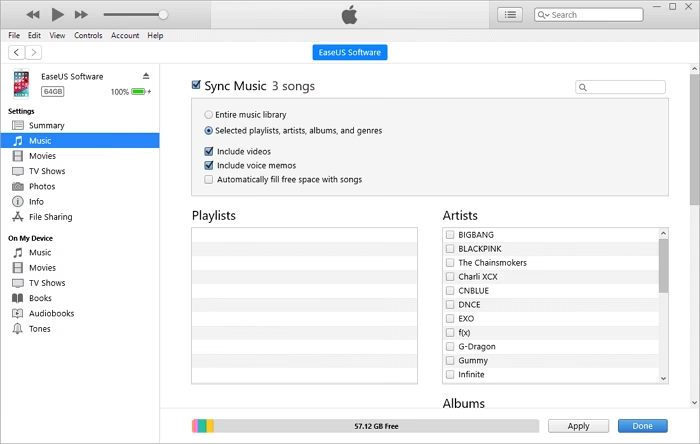
V panelu nastavení nalevo klikněte na „Hudba“, abyste se dostali k nastavení synchronizace hudby. Zaškrtněte políčko vedle „Synchronizovat hudbu“, abyste povolili synchronizaci hudby. Budete mít možnost synchronizovat celou svou hudební knihovnu iTunes nebo vybrat konkrétní seznamy skladeb, umělce, alba a žánry. Vyberte to, co nejlépe vyhovuje vašim potřebám. Pokud synchronizujete poprvé, nebo jste dříve neměli zaškrtnutou možnost synchronizace hudby, iTunes vás může upozornit, že to odstraní stávající hudbu na vašem iPhonu. Ujistěte se, že jste s tím srozuměni.
Krok 5: Vyberte MP3 soubory, které chcete přidat
Projděte složky vašeho počítače v okně iTunes, abyste našli MP3 soubory, které chcete přidat do svého iPhonu. Vyberte je a přidejte je do své knihovny iTunes, pokud tam ještě nejsou. Je důležité si uvědomit, že MP3 soubory, které přidáte do iTunes, se synchronizují s vaším iPhonem pouze tehdy, jsou-li součástí vaší knihovny iTunes. Ujistěte se, že jste je přidali do knihovny před pokusem o synchronizaci. Toho dosáhnete přetažením souborů přímo do okna iTunes nebo použitím možnosti „Soubor“ > „Přidat soubor/složku do knihovny“ v horním menu iTunes.
Krok 6: Klikněte na „Synchronizovat“ pro přenos MP3 souborů do iPhonu
Jakmile vyberete MP3 soubory, které chcete synchronizovat, klikněte na tlačítko „Synchronizovat“ ve spodní části okna iTunes, abyste zahájili proces přenosu. Délka procesu synchronizace bude záviset na počtu souborů, které přenášíte, a rychlosti vašeho počítače. V iTunes uvidíte ukazatel průběhu a váš iPhone může zobrazit ikonu synchronizace. Během synchronizace se ujistěte, že neodpojujete iPhone, abyste zabránili poškození dat.
Mohu přidat MP3 soubory do iTunes na iPhonu bez počítače?
Jedna z nejčastějších otázek, kterou si uživatelé kladou, je, zda je možné přidat MP3 soubory přímo do iTunes na iPhonu bez nutnosti připojení k počítači. Bohužel, odpověď na tuto otázku je poměrně jasná: Ne, přímo to nelze. iTunes, jako desktopová aplikace, vyžaduje počítač pro správu a synchronizaci hudební knihovny s vaším iPhonem. I když máte MP3 soubory stažené přímo do vašeho iPhonu (například přes aplikaci Soubory nebo prohlížeč), nemůžete je automaticky přidat do aplikace Hudba na iPhonu tak, aby se objevily v knihovně iTunes, pokud je později synchronizujete s počítačem. Pro plnou integraci do knihovny iTunes je vždy potřeba projít procesem synchronizace přes počítač.
To však neznamená, že jste bezmocní. Existují způsoby, jak dostat hudbu z vašeho iPhonu na počítač, a poté ji přidat do iTunes. Toto je obzvláště užitečné, pokud jste si MP3 soubory stáhli přímo do iPhonu a nyní je chcete spravovat v iTunes knihovně na počítači.
Alternativní způsoby přenosu MP3 z iPhonu na počítač (pro následné přidání do iTunes)
Pokud máte MP3 soubory již na svém iPhonu (například v aplikaci Soubory nebo jiné aplikaci pro správu souborů) a chcete je dostat do iTunes, budete je muset nejprve přesunout na počítač. Zde jsou dvě běžné metody:
Metoda 1: Přes iCloud Drive (nebo jiné cloudové služby)
Tato metoda je vhodná, pokud máte MP3 soubory uložené v aplikaci Soubory na vašem iPhonu.
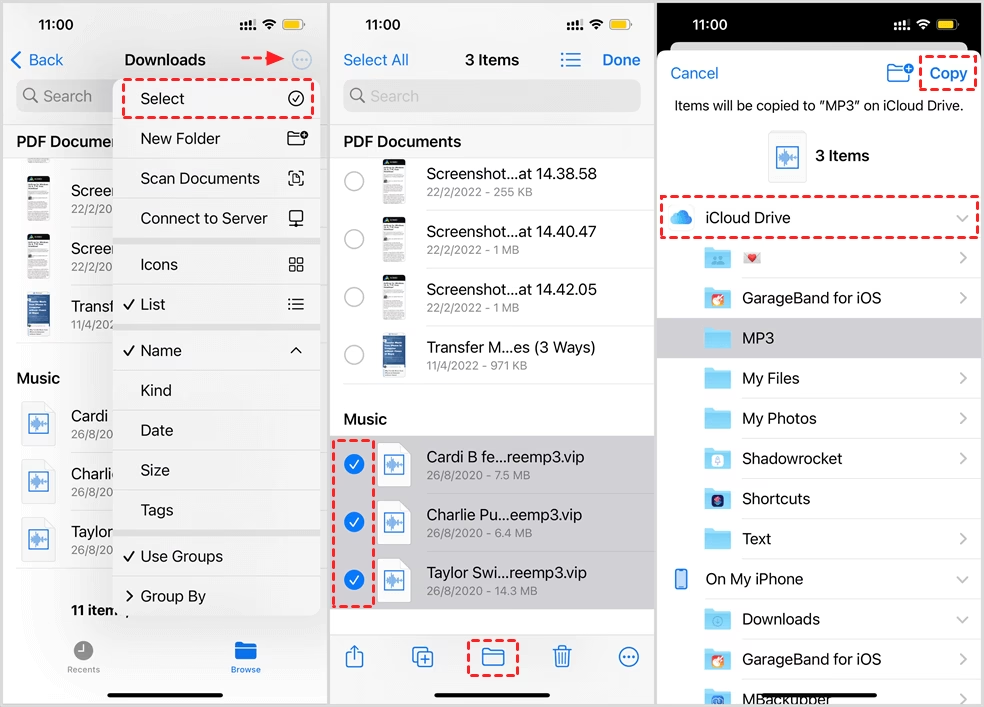
- Zkopírujte MP3 soubory do iCloud Drive: Otevřete aplikaci Soubory na vašem iPhonu a najděte své MP3 soubory. Klepněte na ikonu se třemi tečkami (více možností) a poté klepněte na „Vybrat“. Vyberte MP3 soubory, které chcete přesunout. Poté klepněte na ikonu složky (přesunout) a vyberte cestu v iCloud Drive, kam chcete soubory uložit, nebo vytvořte novou složku. Potvrďte klepnutím na „Kopírovat“.
- Stáhněte MP3 soubory do počítače: Na počítači otevřete webový prohlížeč a přejděte na iCloud.com. Přihlaste se pomocí svého Apple ID a hesla. Vyberte „iCloud Drive“ a najděte MP3 soubory, které jste nahráli. Podržte klávesu Ctrl (nebo Command na Macu) a vyberte všechny potřebné MP3 soubory. Klikněte na tlačítko „Stáhnout“ pro uložení souborů na váš počítač.
- Přidejte MP3 soubory do iTunes: Jakmile jsou soubory na vašem počítači, otevřete iTunes. Klikněte na „Soubor“ v horním menu a poté vyberte „Přidat soubor do knihovny“ nebo „Přidat složku do knihovny“. Vyberte stažené MP3 soubory a přidejte je do vaší knihovny iTunes. Poté můžete pokračovat s kroky synchronizace uvedenými výše pro přenos na iPhone.
Tento postup je aplikovatelný i pro jiné cloudové služby jako Dropbox, Google Drive apod. Princip je stejný: nahrát z iPhonu na cloud, stáhnout z cloudu na PC, přidat do iTunes.
Metoda 2: Použití specializovaného softwaru pro přenos dat
Existují různé nástroje třetích stran, které umožňují přímý přenos hudby z iPhonu na počítač, včetně zakoupené i nezakoupené hudby. Tyto programy často nabízejí intuitivnější rozhraní než manuální správa souborů přes iCloud nebo jiné cloudové služby. Proces obvykle zahrnuje:
- Stažení a instalace softwaru: Vyberte si důvěryhodný software pro přenos dat z iPhonu na PC.
- Připojení iPhonu: Připojte iPhone k počítači pomocí USB kabelu.
- Výběr a export hudby: V softwaru vyberte možnost pro export hudby, zvolte MP3 soubory, které chcete přenést, a spusťte export do vybrané složky na počítači.
- Přidání do iTunes: Po dokončení exportu postupujte stejně jako v Kroku 3 z Metody 1 (Přidejte MP3 soubory do iTunes), abyste soubory importovali do své knihovny iTunes.
Tato metoda je často rychlejší a efektivnější pro velké objemy dat nebo pro uživatele, kteří preferují grafické rozhraní pro správu souborů.
Výhody a nevýhody přidávání MP3 souborů do iTunes
Stejně jako každá metoda, i přidávání MP3 souborů do iTunes na vašem iPhonu má své klady a zápory. Je důležité je zvážit, abyste si byli jisti, že je to pro vás ta správná volba.
| Výhoda | Vysvětlení |
|---|---|
| Pohodlí | Přidávání MP3 souborů do vašeho iPhonu přes iTunes je pohodlný způsob, jak spravovat svou hudební knihovnu a mít všechny své oblíbené melodie na jednom místě. Integrace s ekosystémem Apple zjednodušuje přístup k hudbě na všech vašich zařízeních, pokud používáte iCloud Music Library. |
| Personalizace | Tato metoda umožňuje větší personalizaci vaší hudební knihovny, protože do svého iPhonu můžete přidat jakýkoli MP3 soubor, včetně skladeb, které nemusí být dostupné v iTunes Storu. Můžete si vytvořit jedinečnou sbírku, která přesně odpovídá vašemu vkusu. |
| Cenová efektivita | Přidáním vlastních MP3 souborů můžete ušetřit peníze, které byste jinak utratili za nákup hudby z iTunes Storu nebo za předplatné streamovací služby. Je to ideální pro ty, kteří již mají rozsáhlou digitální hudební sbírku. |
| Offline poslech | Jakmile jsou MP3 soubory synchronizovány s vaším iPhonem, jsou k dispozici pro poslech kdykoli a kdekoli, bez nutnosti připojení k internetu. To je velká výhoda pro cestování nebo oblasti s omezeným připojením. |
| Nevýhoda | Vysvětlení |
|---|---|
| Vyžaduje počítač | Pro přidání MP3 souborů do vašeho iPhonu přes iTunes potřebujete přístup k počítači, což nemusí být pro každého pohodlné. To omezuje flexibilitu, pokud jste často na cestách bez přístupu k PC. |
| Potenciální problémy s kompatibilitou | Některé MP3 soubory mohou mít problémy s kompatibilitou s iTunes, což by mohlo bránit jejich přidání do vaší knihovny nebo správné synchronizaci. Je důležité zajistit, aby soubory byly ve standardním formátu MP3. |
| Časově náročné | V závislosti na počtu souborů a rychlosti vašeho počítače může být proces přidávání MP3 souborů do vašeho iPhonu časově náročný, zejména při první synchronizaci velké knihovny. |
| Správa úložiště | Vysoce kvalitní MP3 soubory mohou zabírat značné místo na vašem iPhonu. Je nutné být selektivní v tom, co přidáváte, abyste si nezaplnili úložiště a měli dostatek místa pro další důležitá data, aplikace a fotografie. |
Důležité dodatečné informace a tipy
Při přidávání MP3 souborů do iTunes na vašem iPhonu je důležité si zapamatovat několik klíčových bodů. Tyto tipy vám pomohou zajistit hladký průběh a vyhnout se běžným problémům.
- Aktualizujte iTunes: Zaprvé, ujistěte se, že váš software iTunes je aktuální, abyste předešli problémům s kompatibilitou. Starší verze iTunes nemusí správně komunikovat s novějšími verzemi iOS na vašem iPhonu. Pravidelné aktualizace zajistí nejlepší výkon a stabilitu.
- Organizujte své MP3 soubory: Dále je dobré organizovat vaše MP3 soubory do seznamů skladeb nebo složek před synchronizací, protože to usnadní nalezení a poslech vaší hudby na vašem iPhonu. Dobře uspořádaná knihovna je klíčem k příjemnému hudebnímu zážitku.
- Řešení problémů: Pokud narazíte na jakékoli problémy během procesu synchronizace, nepanikařte. Běžné problémy lze často vyřešit restartováním počítače nebo iPhonu, kontrolou připojení USB kabelu nebo aktualizací softwaru iTunes. Někdy stačí jednoduchý restart.
- iCloud Music Library: Pamatujte, že jakmile jsou MP3 soubory přidány do vaší knihovny iTunes, můžete k nim přistupovat napříč všemi svými zařízeními Apple, pokud používáte iCloud Music Library (neboli Synchronizace knihovny v Apple Music). To zajišťuje, že vaše hudba je vždy s vámi, bez ohledu na to, které Apple zařízení používáte.
- Kvalita zvuku: Pro nejlepší kvalitu zvuku na vašem iPhonu používejte MP3 soubory s vysokým rozlišením (např. 320 kbps). Můžete také zvážit použití nastavení ekvalizéru v iTunes před synchronizací nebo přímo v aplikaci Hudba na iPhonu k vylepšení zvuku podle vašich preferencí.
- Kapacita úložiště: Nakonec buďte ohleduplní k úložné kapacitě vašeho iPhonu. Vysoce kvalitní MP3 soubory mohou zabírat značné místo, takže buďte selektivní v tom, co přidáváte, abyste si nezaplnili místo pro další důležitá data, jako jsou fotografie, videa a aplikace.
Shrnutí celého procesu: nejprve připravte své MP3 soubory na počítači, poté připojte iPhone k počítači a v iTunes vyberte své zařízení. Přejděte na záložku „Hudba“, zaškrtněte „Synchronizovat hudbu“, vyberte požadované MP3 soubory a nakonec klikněte na „Synchronizovat“ pro přenos. Pamatujte, že přímé přidání MP3 na iPhone bez počítače není možné, ale existují způsoby, jak přenést soubory z iPhonu na počítač a poté je importovat do iTunes.
Často kladené otázky (FAQ)
- Co mám dělat, když iTunes nerozpozná můj iPhone?
- Ujistěte se, že je váš iPhone odemčený, a pokud se zobrazí výzva, zvolte „Důvěřovat“ počítači. Zkontrolujte také připojení USB kabelu a zkuste restartovat počítač i iPhone. Někdy může pomoci i přeinstalace iTunes nebo kontrola ovladačů USB na vašem počítači.
- Mohu přidat MP3 soubory do iTunes na iPhonu bez počítače?
- Ne, pro přidání MP3 souborů do knihovny iTunes na iPhonu je nutné použít počítač. iTunes je desktopová aplikace, která spravuje synchronizaci s mobilními zařízeními. Nicméně, můžete použít cloudové služby jako iCloud Drive nebo Dropbox k přenosu souborů přímo do vašeho iPhonu, ale ty se neintegrují přímo s knihovnou iTunes.
- Ovlivní přidání MP3 souborů do iTunes mou stávající hudební knihovnu?
- Ne, přidání MP3 souborů do vaší knihovny iTunes neodstraní ani nenahradí žádnou stávající hudbu. Jednoduše přidá nové soubory do vaší sbírky. Při synchronizaci se pouze přidají nové soubory k těm stávajícím na iPhonu, pokud již nejsou duplicity.
- Mohu synchronizovat MP3 soubory na více iPhonech pomocí stejného účtu iTunes?
- Ano, MP3 soubory můžete synchronizovat na více zařízeních pomocí stejného účtu iTunes, pokud jste každé zařízení autorizovali se svým účtem. To je užitečné pro rodiny nebo jednotlivce s více zařízeními Apple.
- Jak mohu zajistit nejlepší kvalitu zvuku pro své MP3 soubory na iPhonu?
- Pro nejlepší kvalitu zvuku používejte MP3 soubory s vysokým rozlišením (například 320 kbps). Můžete také zvážit použití nastavení ekvalizéru v iTunes před synchronizací nebo přímo v aplikaci Hudba na iPhonu k vylepšení zvuku podle vašich preferencí.
Závěr
Přidávání MP3 souborů do iTunes na vašem iPhonu se může zdát jako úkol vyhrazený pro technické experty, ale ve skutečnosti je to poměrně jednoduché, když si to rozložíte na jednotlivé kroky. Tento proces nejen obohacuje váš hudební repertoár, ale také vám dává svobodu přizpůsobit si poslechový zážitek podle vašich představ. Ať už jste vášnivý sběratel vzácných skladeb nebo umělec, který chce mít své vlastní výtvory po ruce, zvládnutí této dovednosti je nepochybně cenné.
Pamatujte, že svět hudby je obrovský a vaše knihovna iTunes na vašem iPhonu by to měla odrážet. Nebojte se prozkoumávat nové žánry, znovu objevovat klasické hity nebo sdílet své osobní oblíbené s přáteli přidáním do svého iPhonu. Jak se technologie neustále vyvíjí, tak se vyvíjí i způsob, jakým interagujeme s našimi médii. Takže, jděte do toho, dopřejte hudební knihovně svého iPhonu ten impuls, který si zaslouží, přidáním těch MP3 souborů ještě dnes!
Chceš-li si přečíst další články podobné jako MP3 do iTunes na iPhonu: Kompletní průvodce, navštiv kategorii iPhone.