
22/03/2026
iCloud je pro každého uživatele iPhonu, iPadu nebo Macu naprosto klíčovou službou. Slouží nejen k zálohování vašich drahocenných fotografií a dokumentů, ale také k synchronizaci dat napříč zařízeními, vyhledávání ztracených přístrojů a k bezproblémovému fungování celého ekosystému Apple. Správa hesla k takto centrálnímu účtu je proto nesmírně důležitá. Ať už si chcete své heslo z bezpečnostních důvodů změnit, nebo vás trápí frustrující opakované výzvy k jeho zadání, jste na správném místě. Tento článek vás provede všemi nezbytnými kroky, abyste měli nad svým iCloud účtem plnou kontrolu a zbavili se jakýchkoli nepříjemností.
Jak Změnit Heslo k iCloud (a Tím i k Apple ID)
Je důležité si uvědomit, že heslo k iCloud je naprosto totožné s heslem k vašemu Apple ID. Změnou jednoho měníte automaticky i druhé. K dispozici máte několik jednoduchých metod, jak heslo aktualizovat.
Metoda 1: Změna hesla přes webové stránky Apple ID
Toto je jedna z nejjednodušších a nejdostupnějších metod, kterou můžete použít z jakéhokoli zařízení s přístupem k internetu.
- Otevřete webový prohlížeč a přejděte na stránku appleid.apple.com.
- Přihlaste se ke svému Apple ID. Možná budete muset potvrdit svou identitu pomocí dvoufaktorového ověřování (kód odeslaný na důvěryhodné zařízení nebo telefonní číslo).
- Jakmile jste přihlášeni, v sekci „Zabezpečení“ klikněte na „Změnit heslo“.
- Budete vyzváni k zadání vašeho aktuálního hesla.
- Poté zadejte nové heslo a znovu ho potvrďte. Zvolte silné heslo, které obsahuje kombinaci velkých a malých písmen, číslic a ideálně i speciálních znaků. Mělo by být dlouhé minimálně osm znaků.
- Klikněte na „Změnit heslo“.
Po změně hesla se ujistěte, že jej aktualizujete na všech svých zařízeních, která používají toto Apple ID, včetně iPhonů, iPadů, Maců, Apple Watch a Apple TV. Většinou vás zařízení sama vyzvou k zadání nového hesla.
Metoda 2: Změna hesla přímo na vašem iOS zařízení (iPhone/iPad)
Pokud máte svůj iPhone nebo iPad po ruce a znáte jeho přístupový kód, můžete heslo změnit přímo v nastavení.
- Otevřete aplikaci „Nastavení“ na vašem iPhonu nebo iPadu.
- Klepněte na své jméno v horní části obrazovky (zde je vaše Apple ID).
- Klepněte na „Heslo a zabezpečení“.
- Klepněte na „Změnit heslo“.
- Budete vyzváni k zadání přístupového kódu vašeho zařízení. Tím se potvrdí vaše identita.
- Poté zadejte nové heslo a znovu ho potvrďte. Opět dbejte na to, aby bylo heslo silné a jedinečné.
- Klepněte na „Změnit“.
Stejně jako u webové metody, i zde se ujistěte, že nové heslo zadáte na všech ostatních zařízeních, kde používáte své Apple ID.
Co dělat, když jste heslo k iCloud (Apple ID) zapomněli?
Pokud si heslo nepamatujete, nezoufejte. Apple nabízí robustní systém pro obnovu přístupu k účtu.
- Na přihlašovací obrazovce (například na webu Apple ID, v Nastavení na iPhonu nebo při pokusu o přihlášení do App Storu) vyberte možnost „Zapomněli jste heslo?“ nebo „Obnovit heslo“.
- Budete vyzváni k zadání svého Apple ID (obvykle vaše e-mailová adresa).
- Systém se pokusí ověřit vaši identitu. Možnosti zahrnují:
- Pomocí důvěryhodného zařízení: Pokud máte jiné důvěryhodné Apple zařízení (např. jiný iPhone nebo iPad), na kterém jste přihlášeni ke svému Apple ID, můžete na něm povolit obnovu hesla.
- Pomocí důvěryhodného telefonního čísla: Na vaše důvěryhodné telefonní číslo bude odeslán ověřovací kód, který zadáte.
- Pomocí obnovovacího klíče: Pokud jste si v minulosti nastavili obnovovací klíč, budete ho muset zadat.
- Obnova účtu: Pokud nemáte přístup k žádnému z výše uvedených, můžete zahájit proces obnovy účtu. To je bezpečný proces, který může trvat několik dní, během kterých Apple ověří vaši identitu. Budete muset poskytnout co nejvíce informací a Apple vás bude informovat o stavu procesu.
- Jakmile je vaše identita ověřena, budete moci nastavit nové heslo.
Doporučujeme mít vždy aktualizované důvěryhodné telefonní číslo a e-mailovou adresu spojenou s vaším Apple ID, což výrazně usnadní proces obnovy hesla.
Proč Mě iPhone Stále Žádá o Heslo k iCloud? (Řešení Opakujících se Výzev)
Mnoho uživatelů se setkalo s nepříjemnou situací, kdy se na jejich iPhonu opakovaně objevuje vyskakovací okno s žádostí o zadání hesla k iCloud. Může to být velmi rušivé a matoucí, zvláště když si jste jisti, že jste heslo zadali správně. Existuje několik důvodů, proč k tomu dochází, a my vám ukážeme, jak tento problém vyřešit.
Příčiny opakovaných výzev k zadání hesla
- Aktualizace iOS: Po aktualizaci operačního systému iOS se někdy může stát, že je potřeba znovu ověřit vaše Apple ID. Systém se snaží zajistit, že je účet stále aktivní a bezpečný.
- Problémy se synchronizací služeb: Pokud se některá služba iCloud (např. Fotky na iCloudu, Zprávy na iCloudu, iCloud Drive nebo zálohování iCloud) zasekne nebo má problém se synchronizací, může to vyvolat opakované výzvy.
- Problémy s připojením Wi-Fi: Nestabilní nebo slabé připojení k internetu může způsobit, že se iPhone nemůže plně připojit k serverům iCloud a ověřit vaše pověření.
- Změna hesla jinde: Pokud jste si heslo k Apple ID změnili na jiném zařízení nebo přes web, vaše stávající zařízení o tom nemusí mít okamžitě informace a bude vás žádat o staré heslo, dokud nezadáte nové.
- Technické chyby systému: Někdy se jedná jednoduše o menší softwarovou chybu, která se objeví po určité interakci s telefonem nebo po neúplné instalaci.
Řešení krok za krokem, jak se zbavit opakovaných výzev
Vyzkoušejte následující kroky v uvedeném pořadí, dokud se problém nevyřeší.
1. Restartujte iPhone
Toto je nejjednodušší a často překvapivě účinné řešení pro mnoho softwarových závad. Restartování vymaže dočasné chyby v paměti a obnoví systémové procesy.
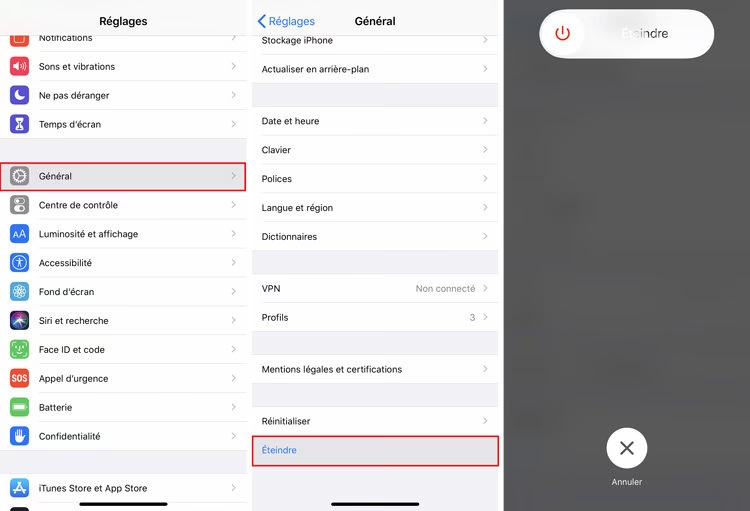
- Pro iPhone s Face ID (iPhone X a novější): Stiskněte a podržte boční tlačítko a jedno z tlačítek hlasitosti, dokud se neobjeví posuvník pro vypnutí. Přetáhněte posuvník a počkejte, až se iPhone vypne. Poté znovu stiskněte a podržte boční tlačítko, dokud se neobjeví logo Apple.
- Pro iPhone s tlačítkem Home (iPhone 8 a starší): Stiskněte a podržte boční (nebo horní) tlačítko, dokud se neobjeví posuvník pro vypnutí. Přetáhněte posuvník a počkejte, až se iPhone vypne. Poté znovu stiskněte a podržte boční (nebo horní) tlačítko, dokud se neobjeví logo Apple.
2. Zkontrolujte aktualizace aplikací
Někdy může problém způsobovat zastaralá aplikace, která se snaží synchronizovat s iCloud. Ujistěte se, že všechny vaše aplikace jsou aktuální.
- Otevřete „App Store“.
- Klepněte na ikonu vašeho profilu v pravém horním rohu.
- Přejděte dolů a zkontrolujte, zda jsou k dispozici nějaké aktualizace. Klepněte na „Aktualizovat vše“ nebo aktualizujte jednotlivé aplikace.
3. Aktualizujte iOS
Zastaralá verze iOS může obsahovat chyby, které způsobují problémy s iCloud. Ujistěte se, že máte nainstalovanou nejnovější verzi iOS.
- Otevřete „Nastavení“.
- Přejděte na „Obecné“ > „Aktualizace softwaru“.
- Pokud je k dispozici aktualizace, stáhněte ji a nainstalujte.
4. Odhlaste se a znovu se přihlaste k Apple ID
Toto je často nejúčinnější řešení pro přetrvávající výzvy, protože obnoví veškerá ověření související s iCloud na vašem zařízení. Předtím, než se odhlásíte, je naprosto kritické provést zálohování dat vašeho iPhonu. I když byste neměli ztratit žádná data, opatrnost je na místě.
- Otevřete „Nastavení“.
- Klepněte na své jméno v horní části obrazovky.
- Přejděte úplně dolů a klepněte na „Odhlásit se“.
- Budete dotázáni, zda si chcete ponechat kopii určitých dat (např. Kalendáře, Safari data, Kontakty). Pro většinu případů můžete zvolit „Smazat z mého iPhonu“, protože data zůstanou na iCloudu.
- Počkejte, až se proces odhlášení dokončí.
- Poté se znovu přihlaste klepnutím na „Přihlaste se k iPhonu“ v Nastavení a zadejte své Apple ID a nové heslo.
5. Zkontrolujte stav systému Apple
Někdy může být problém na straně Applu. Můžete zkontrolovat stav systémů Apple online, abyste se ujistili, že iCloud služby fungují správně.
- Otevřete webový prohlížeč a přejděte na stránku Stav systému Apple.
- Zkontrolujte, zda nejsou u služby iCloud nebo Apple ID hlášeny žádné problémy.
6. Resetujte síťová nastavení
Pokud máte podezření, že problém souvisí s vaším Wi-Fi připojením, můžete zkusit resetovat síťová nastavení. To vymaže všechna uložená Wi-Fi hesla a síťová nastavení, takže je budete muset znovu zadat.
- Otevřete „Nastavení“.
- Přejděte na „Obecné“ > „Přenést nebo resetovat iPhone“ > „Resetovat“.
- Klepněte na „Resetovat nastavení sítě“.
- Zadejte svůj přístupový kód a potvrďte.
7. Zkontrolujte nastavení zálohování iCloud
Pokud se problém objevil po pokusu o zálohování, ujistěte se, že zálohování není zaseklé.
- Otevřete „Nastavení“.
- Klepněte na své jméno v horní části obrazovky.
- Klepněte na „iCloud“ > „Záloha na iCloudu“.
- Zkontrolujte stav zálohování. Pokud je proces zaseknutý, můžete ho zkusit zrušit a spustit znovu.
Tabulka: Řešení opakujících se výzev – Kdy co použít
| Problém/Situace | Doporučené řešení |
|---|---|
| Po aktualizaci iOS / náhodné výzvy | Restartujte iPhone, aktualizujte iOS, odhlaste se/přihlaste se k Apple ID. |
| Nekonečné výzvy, které nic neřeší | Odhlaste se a znovu se přihlaste k Apple ID (s předchozí zálohou). |
| Podezření na síťové problémy | Resetujte síťová nastavení, zkontrolujte stav Wi-Fi. |
| Zaseknuté zálohování iCloud | Zkontrolujte nastavení zálohování iCloud. |
| Obecné, nevysvětlitelné problémy | Postupujte systematicky od restartu po odhlášení/přihlášení. |
Často Kladené Otázky (FAQ)
Zde jsou odpovědi na některé běžné dotazy týkající se hesel k iCloud a Apple ID.
Je heslo k iCloud stejné jako heslo k Apple ID?
Ano, jsou jedno a totéž. iCloud je služba, která využívá vaše Apple ID pro ověření a přístup k datům. Změnou hesla k Apple ID měníte i heslo pro přístup k iCloud a všem ostatním službám Apple spojeným s tímto účtem.
Co se stane, když zapomenu heslo k iCloud?
Pokud zapomenete heslo, můžete ho snadno obnovit pomocí důvěryhodného zařízení, důvěryhodného telefonního čísla nebo procesu obnovy účtu přes webové stránky Apple ID. Apple má pro tyto případy robustní bezpečnostní protokoly, aby zajistil, že k vašemu účtu získáte přístup pouze vy.
Proč musím zadávat heslo k iCloud tak často?
Nejčastějšími příčinami jsou aktualizace iOS, problémy se synchronizací iCloud služeb, nestabilní síťové připojení nebo menší softwarové chyby. Řešení jako restartování zařízení, aktualizace iOS a hlavně odhlášení a opětovné přihlášení k Apple ID obvykle problém vyřeší.
Ztratím data, když se odhlásím z iCloud na svém iPhonu?
Ne, pokud jste postupovali správně a data jsou zálohována na iCloudu. Při odhlášení se vás systém zeptá, zda si chcete ponechat kopii určitých dat na zařízení. I když je smažete z iPhonu, zůstanou v cloudu a po opětovném přihlášení se synchronizují zpět. Přesto je vždy doporučeno provést zálohování dat před takovou akcí.
Jak si vytvořit silné heslo k iCloud?
Silné heslo by mělo mít alespoň osm znaků a obsahovat kombinaci velkých a malých písmen, číslic a speciálních znaků. Vyhněte se snadno uhodnutelným informacím, jako jsou data narození nebo jména. Použijte jedinečné heslo, které nepoužíváte nikde jinde.
Mám používat dvoufaktorové ověřování pro své Apple ID?
Rozhodně ano! Dvoufaktorové ověřování (2FA) je jednou z nejlepších bezpečnostních funkcí, které můžete pro svůj Apple ID účet aktivovat. Poskytuje další vrstvu zabezpečení tím, že vyžaduje ověřovací kód z důvěryhodného zařízení pokaždé, když se přihlašujete na novém zařízení nebo webu. Výrazně snižuje riziko neoprávněného přístupu.
Závěr
Správa vašeho hesla k iCloud a řešení souvisejících problémů s výzvami k zadání hesla je nedílnou součástí vlastnictví Apple zařízení. Doufáme, že vám tento podrobný průvodce pomohl pochopit, jak bezpečně změnit své heslo, a poskytl účinná řešení pro otravné opakující se výzvy. Pamatujte, že silné a aktuální heslo je klíčem k ochraně vašich osobních údajů a k bezproblémovému fungování všech vašich Apple služeb. S těmito informacemi byste měli být schopni udržet svůj iCloud účet v bezpečí a plně funkční.
Chceš-li si přečíst další články podobné jako Jak změnit heslo k iCloud a řešit problémy, navštiv kategorii iPhone.