
30/06/2024
Toužíte po spuštění svých oblíbených iOS aplikací přímo na vašem počítači s Windows 10, ale nejste si jisti, zda je to vůbec možné? Máme pro vás dobrou zprávu! Ačkoli Apple oficiálně nepodporuje běh iOS aplikací mimo své vlastní ekosystémy, existují řešení třetích stran, která vám umožní zažít svět iPhonu a iPadu přímo na vaší obrazovce s Windows. Klíčem k tomuto rozšířenému digitálnímu světu jsou emulátory. V tomto podrobném průvodci se ponoříme do světa iOS emulátorů, prozkoumáme jejich možnosti, výhody i úskalí, a zaměříme se na populární nástroje jako iPadian a Air iPhone Emulator, které vám otevřou dveře k iOS aplikacím na PC.
Proč potřebujete emulátor iOS pro Windows?
Důvodů, proč byste chtěli spouštět iOS aplikace na Windows, je celá řada. Pro vývojáře aplikací je to neocenitelný nástroj pro testování jejich výtvorů na různých platformách bez nutnosti vlastnit fyzické iOS zařízení. Uživatelé pak často hledají emulátory, aby získali přístup k exkluzivním iOS aplikacím nebo hrám, které nejsou dostupné pro Windows, nebo aby si užili větší obrazovku a pohodlí klávesnice a myši při používání svých oblíbených mobilních aplikací. Představte si, že můžete hrát náročné mobilní hry na svém velkém monitoru nebo používat produktivní iOS nástroje bez nutnosti neustále přepínat mezi zařízeními. Emulátory překlenují tuto propast a nabízejí jedinečný most mezi dvěma odlišnými operačními systémy.
Je důležité si uvědomit, že emulátory nejsou nativními operačními systémy, ale spíše softwarem, který simuluje prostředí iOS. To znamená, že výkon a kompatibilita se mohou lišit. Některé emulátory jsou navrženy pro obecné použití, zatímco jiné jsou specificky zaměřeny na testování pro vývojáře. Správný výběr emulátoru závisí na vašich konkrétních potřebách a očekáváních.
iPadian: Když se iPad setká s Windows
Jedním z nejznámějších a nejpoužívanějších iOS emulátorů pro Windows 10 je bezesporu iPadian. Tento emulátor se snaží replikovat uživatelské rozhraní iPadu na vašem počítači, což uživatelům poskytuje pocit, že skutečně pracují s tabletem od Applu. iPadian je navržen tak, aby byl uživatelsky přívětivý a snadno instalovatelný, podobně jako jakýkoli jiný program pro Windows. Pro jeho správné fungování je však nezbytné mít nainstalovaný .NET Framework a nejnovější verzi Adobe Flash Playeru, což je důležité z bezpečnostních důvodů a pro zajištění plné funkčnosti.
Po instalaci iPadianu zjistíte, že je dodáván s několika předinstalovanými základními aplikacemi, jako je Facebook nebo YouTube, což umožňuje okamžité použití. Co se týče dalších aplikací, iPadian se odlišuje tím, že nepodporuje oficiální App Store. Místo toho používá svůj vlastní, upravený obchod s aplikacemi. To je zároveň jeho největší slabinou. Ve srovnání s rozsáhlou knihovnou oficiálního App Storu je nabídka iPadianu poměrně omezená. V kategorii her například najdete jen hrstku titulů. Pokud však aplikace, kterou chcete spustit, je v obchodě iPadianu k dispozici, pak je to solidní volba pro simulaci prostředí iPadu.
Rozhraní iPadianu je zajímavou kombinací prvků Windows a iPadu, což vytváří jedinečný vizuální zážitek. Můžete si tak užít plynulé přechody a ikony, které znáte z iOS, zatímco stále pracujete v prostředí Windows. Je to skvělý nástroj pro ty, kteří chtějí získat představu o fungování iOS, aniž by investovali do zařízení Apple.
Air iPhone Emulator: Virtuální iPhone na dosah ruky
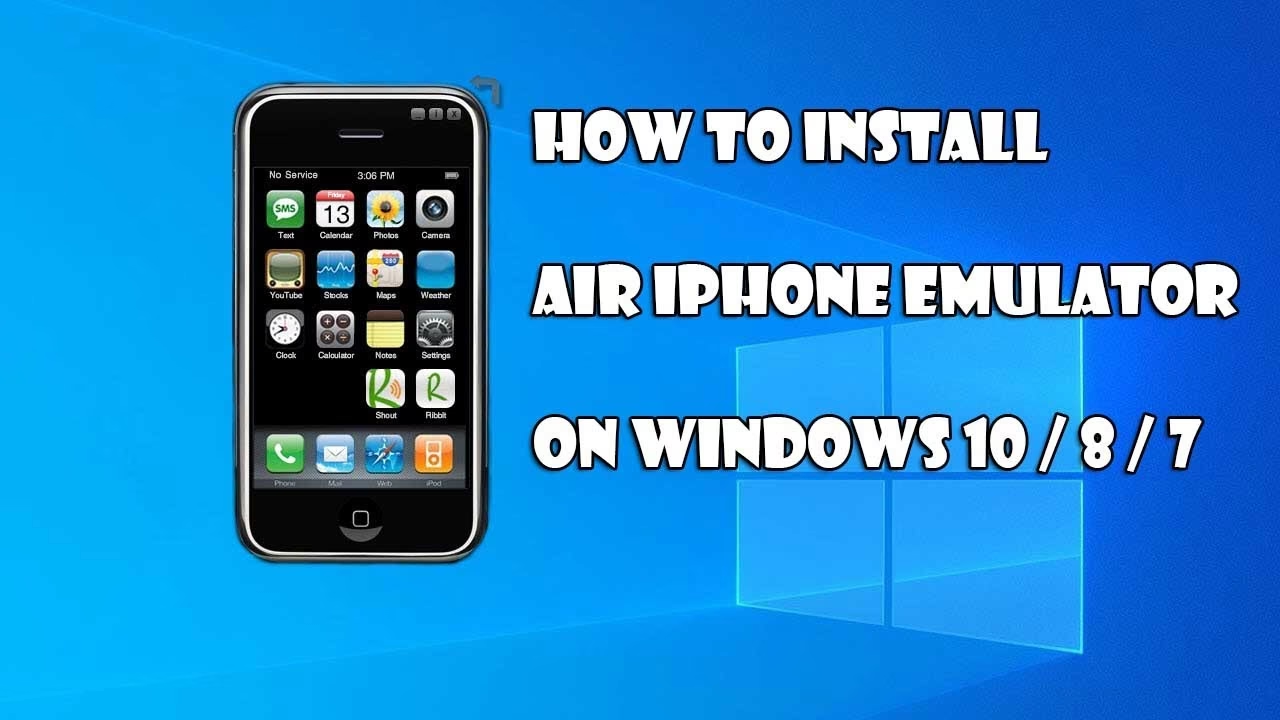
Další zajímavou možností pro spouštění iOS aplikací a her na Windows 10 je Air iPhone Emulator. Na rozdíl od iPadianu, který se snaží emulovat iPad, se Air iPhone zaměřuje na zrcadlení grafického uživatelského rozhraní (GUI) iPhonu. Jedná se o jednoduchou aplikaci postavenou na technologii Adobe AIR, což znamená, že pro její fungování budete potřebovat nainstalovaný framework Adobe AIR. Bez něj aplikace nebude schopna správně fungovat.
Air iPhone Emulator je primárně určen pro vývojáře. Není zamýšlen jako plnohodnotná náhrada za skutečný iPhone, ale spíše jako jeho klon bez hardwaru. Pokud byste rádi získali přímou zkušenost s virtuálním iPhonem, je tento emulátor skvělou volbou. Umožňuje vývojářům testovat, jak se jejich aplikace chovají a vypadají v prostředí iPhonu, aniž by museli aplikaci nahrávat na fyzické zařízení. Pro běžného uživatele to může být zajímavá možnost, jak si "osahat" prostředí iPhonu a vyzkoušet některé základní funkce.
Kroky k instalaci Air iPhone Emulatoru:
- Nejprve si stáhněte instalační soubor (obvykle ve formátu .exe) a uložte jej na svůj počítač.
- Jakmile je stahování dokončeno, dvakrát klikněte na soubor .exe a postupujte podle pokynů na obrazovce. Proces instalace je obvykle přímočarý.
- Po dokončení instalace spusťte aplikaci.
- Nyní můžete v rámci emulátoru vyhledávat a stahovat iOS aplikace na váš PC.
DŮLEŽITÉ UPOZORNĚNÍ: Stejně jako u mnoha nástrojů třetích stran, i Air iPhone Emulator je k dispozici ke stažení pouze z neoficiálních zdrojů. Proto je nezbytné dbát zvýšené opatrnosti. Vždy stahujte software pouze z důvěryhodných webových stránek a zvažte použití antivirového programu pro kontrolu stažených souborů, abyste minimalizovali riziko stažení škodlivého softwaru. Bezpečnost by měla být vždy vaší prioritou.
Porovnání: iPadian vs. Air iPhone Emulator
Abychom vám pomohli s výběrem mezi iPadianem a Air iPhone Emulatorem, připravili jsme srovnávací tabulku, která zdůrazňuje klíčové rozdíly mezi těmito dvěma populárními nástroji.
| Funkce | iPadian Emulator | Air iPhone Emulator |
|---|---|---|
| Cílové zařízení emulace | iPad | iPhone |
| Typ obchodu s aplikacemi | Vlastní, omezený obchod | Umožňuje stahování z neoficiálních zdrojů (vyžaduje opatrnost) |
| Primární uživatel | Běžní uživatelé, zájemci o iOS prostředí | Převážně vývojáři pro testování GUI |
| Základní technologie | Nativní Windows aplikace (vyžaduje .NET Framework, Adobe Flash) | Adobe AIR aplikace (vyžaduje Adobe AIR framework) |
| Komplexnost rozhraní | Komplexnější, snaží se simulovat celý OS | Jednoduché zrcadlení GUI iPhonu |
| Dostupnost | Z komerčních i neoficiálních zdrojů | Převážně z neoficiálních zdrojů |
Z tabulky je patrné, že ačkoli oba emulátory slouží k podobnému účelu – spuštění iOS aplikací na Windows – jejich přístup a cílová skupina se liší. iPadian je vhodnější pro ty, kteří chtějí zažít širší simulaci prostředí iPadu, zatímco Air iPhone je spíše nástrojem pro rychlé zobrazení a interakci s GUI iPhonu, ideální pro testování.
Další populární iOS emulátory pro PC
Kromě iPadianu a Air iPhone Emulatoru existuje na trhu celá řada dalších iOS emulátorů, které mohou nabídnout odlišné funkce a vlastnosti. Mezi další známé a často zmiňované patří Xamarin Testflight, MobieOne Studio, Smartface a Ripple Emulator. Každý z nich má své specifické zaměření, ať už jde o vývoj aplikací, testování výkonu nebo jen obecnou emulaci. Před výběrem je vždy dobré prozkoumat recenze a zjistit, zda daný emulátor splňuje vaše specifické požadavky na kompatibilitu a funkčnost.
Důležité aspekty při výběru iOS emulátoru
Výběr správného iOS emulátoru není jen o stažení prvního, na který narazíte. Je několik klíčových aspektů, které byste měli zvážit, abyste si zajistili co nejlepší zkušenost a minimalizovali potenciální problémy.
- Výkon a požadavky na systém: Emulace je náročný proces. Aby emulátor běžel plynule a bez záseků, budete potřebovat dostatečně výkonný počítač. Zkontrolujte minimální systémové požadavky emulátoru, včetně procesoru, RAM a grafické karty. Pomalejší PC může vést k frustrujícímu zážitku.
- Kompatibilita aplikací: Ne každý emulátor dokáže spustit každou iOS aplikaci. Některé emulátory mají omezenou podporu pro určité typy aplikací nebo her, nebo nemusí správně podporovat všechny funkce. Vždy si ověřte, zda emulátor podporuje konkrétní aplikace, které chcete používat.
- Bezpečnost a důvěryhodnost zdroje: Vzhledem k tomu, že většina iOS emulátorů pro Windows jsou nástroje třetích stran, je klíčové stahovat je pouze z důvěryhodných a ověřených zdrojů. Vyvarujte se neznámým webům, které mohou distribuovat škodlivý software. Používání aktualizovaného antivirového programu je nezbytné.
- Uživatelské rozhraní a snadnost použití: Některé emulátory jsou intuitivnější a snadněji se s nimi pracuje než jiné. Pokud nejste technicky zdatní, hledejte emulátor s jednoduchým a přehledným uživatelským rozhraním.
- Podpora a aktualizace: Aktivní podpora a pravidelné aktualizace jsou znakem kvalitního softwaru. Zajišťují nejen nové funkce, ale především opravy chyb a bezpečnostní záplaty.
Pamatujte, že žádný emulátor nebude fungovat stejně plynule a spolehlivě jako skutečné iOS zařízení. Jsou to simulace, a jako takové mají svá omezení. Nastavte si realistická očekávání a buďte připraveni na to, že některé pokročilé funkce nebo náročné hry nemusí běžet optimálně.
Často kladené otázky (FAQ)
- Mohu spustit jakoukoli iOS aplikaci na Windows pomocí emulátoru?
- Ne, ne všechny iOS aplikace jsou kompatibilní s emulátory. Kompatibilita se liší emulátor od emulátoru a závisí na složitosti aplikace a podpoře emulátoru pro specifické funkce iOS. Obzvláště náročné hry nebo aplikace vyžadující přístup k hardwarovým funkcím (jako je GPS, kamera nebo akcelerometr) nemusí fungovat správně nebo vůbec.
- Jsou iOS emulátory pro Windows bezpečné?
- Bezpečnost závisí na zdroji, odkud emulátor stahujete. Pokud stahujete z neoficiálních nebo pochybných webových stránek, riskujete stažení malwaru nebo virů. Vždy používejte důvěryhodné zdroje a mějte aktualizovaný antivirový software. Samotné emulátory, pokud jsou z legitimního zdroje, by neměly představovat bezpečnostní riziko, ale vždy je nutná zvýšená opatrnost.
- Potřebuji výkonný počítač pro spuštění iOS emulátoru?
- Ano, emulátory jsou poměrně náročné na systémové prostředky. Pro plynulý chod a dobrou výkonnost doporučujeme počítač s moderním vícejádrovým procesorem, dostatečným množstvím RAM (alespoň 8 GB, ideálně 16 GB a více) a dedikovanou grafickou kartou. Čím výkonnější hardware, tím lepší bude zážitek z emulace.
- Existují oficiální iOS emulátory od Applu pro Windows?
- Ne, Apple neposkytuje žádné oficiální emulátory iOS pro operační systém Windows. Všechny dostupné emulátory jsou produkty třetích stran, které se snaží replikovat iOS prostředí.
- Mohu hrát hry z Apple Arcade na emulátoru?
- Je velmi nepravděpodobné, že byste mohli hrát hry z Apple Arcade na iOS emulátoru pro Windows. Tyto hry jsou často optimalizovány pro specifický hardware Apple a vyžadují přístup k Apple ID a službě Arcade, což emulátory obvykle nepodporují.
Spouštění iOS aplikací na Windows 10 pomocí emulátorů je fascinující možnost, která otevírá nové dveře pro uživatele i vývojáře. Ať už si vyberete iPadian pro jeho komplexní simulaci iPadu, nebo Air iPhone Emulator pro jeho jednoduchost a zaměření na GUI iPhonu, je důležité si uvědomit omezení a rizika spojená s používáním softwaru třetích stran. S pečlivým výběrem a náležitou opatrností však můžete rozšířit své digitální obzory a užít si svět iOS aplikací přímo na vašem PC. Nezapomeňte vždy dávat přednost bezpečnosti a stahovat software pouze z ověřených zdrojů. Přejeme vám příjemné objevování světa iOS na Windows!
Chceš-li si přečíst další články podobné jako Jak Spustit iOS Aplikace na Windows, navštiv kategorii Software.